您可以在实例监控页面了解应用实例的请求数、错误数、平均耗时和慢调用等基本信息,以及接收的包数、TCP RTT、重传次数、TCP Drop次数和发送的包数等网络信息。
功能入口
登录ARMS控制台,在左侧导航栏单击。
在顶部菜单栏,选择地域。
在应用列表页面单击目标应用。
-
在上方导航栏单击实例监控。
-
在快捷筛选区域,您可以按应用实例名称对图表、实例列表进行筛选过滤。
-
在趋势图区域,您可以查看实例CPU和内存使用的时序曲线。
单击
 图标,可以在弹出的对话框中查看该指标在某个时间段的统计情况或对比不同日期在同一时间段的统计情况,通过选择
 图标可以切换柱状图、趋势图进行展示。
 -
在实例列表区域,您可以查看实例的CPU使用量、内存使用量、请求数、平均耗时和错误数等信息。
在实例列表,您可以执行以下操作:
-
单击实例IP,可以查看实例详情,更多信息,请参见实例详情。
-
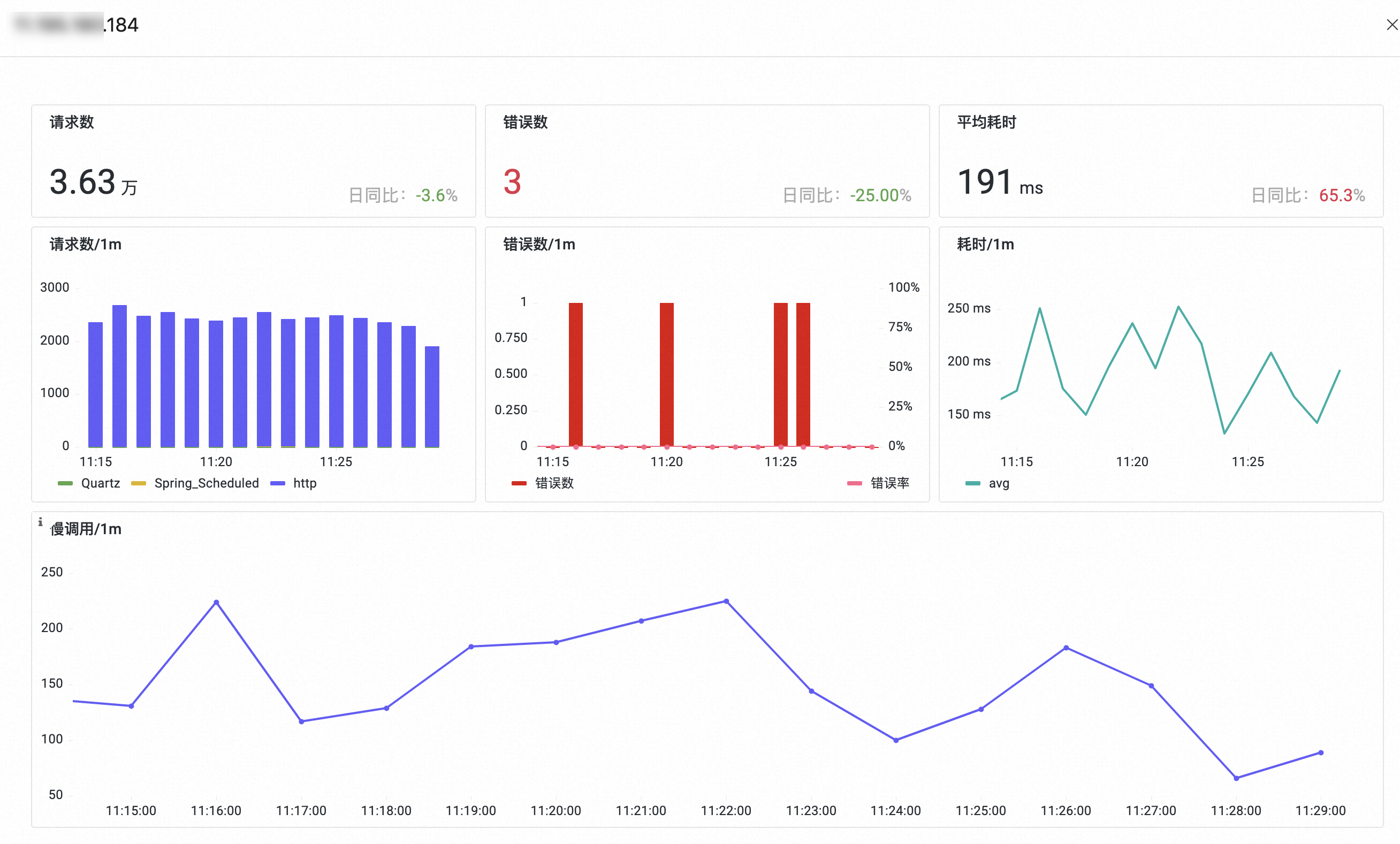
单击操作列的概览,可在右侧面板中查看该实例的请求数、错误数、平均耗时等概览信息。
-
单击操作列的概览,可以查看该实例的链路详情。更多信息,请参见调用链分析。
-
-
实例详情
概览
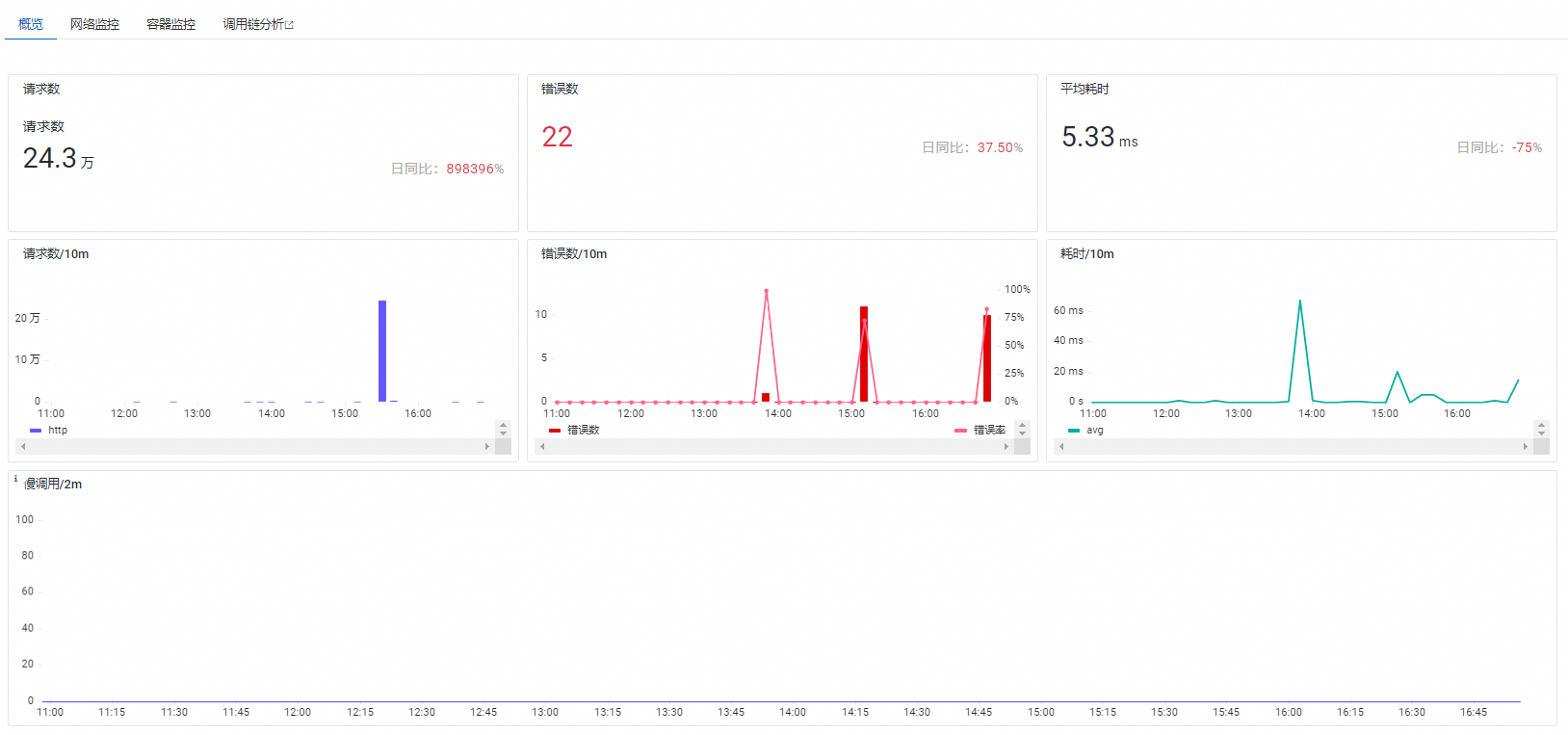
在概览页签可以查看目标接口的请求数、错误数、平均耗时和慢调用信息。
网络监控
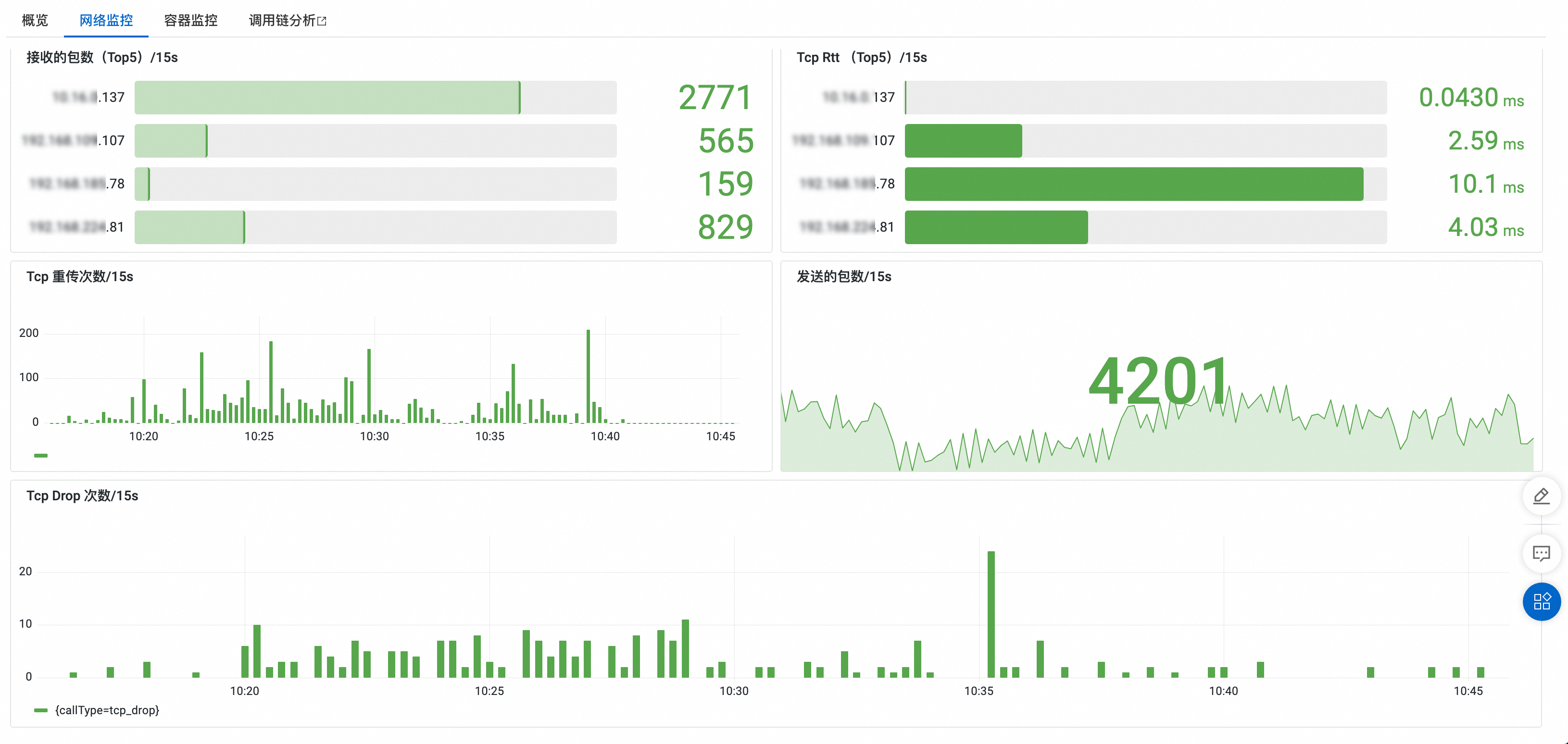
网络监控显示了应用接收的包数、TCP RTT、重传次数、TCP Drop次数和发送的包数。
容器监控
使用容器监控前,您还需将容器服务接入可观测监控 Prometheus 版,具体操作,请参见Prometheus实例 for 容器服务。
容器监控页签可以查看容器视角的CPU、内存、Disk(磁盘)、Load(负载)、网络流量和网络数据包的各项指标。
该页面包含概览、网络监控、容器监控、调用链分析四个子页签。选中容器监控子页签后,Overview区域展示Pod的Namespace、Node Name、Age、Status、Phase、Restart Count及CPU/Memory的Requests与Limits;Containers表格列出各容器的运行状态、镜像及资源请求;Warning Events区域显示告警事件;Resource区域以图表形式展示Memory Usage、Memory Failcnt、Network Error(Percent)、CPU Usage(%)、CPU Usage By Cores、CPU Load(10s)、CPU Throttled Percent等监控指标。
调用链分析
调用链分析功能基于已存储的全量链路明细数据,通过自由组合筛选条件与聚合维度进行实时分析,可以满足不同场景的自定义诊断需求。更多信息,请参见调用链分析。在链路追踪控制台的调用链分析页面,通过搜索条件 serviceName="service-product-skywalking" AND attributes.ali.trace.rpc="HikariCP/Connection/close" 查询Trace数据。页面上方展示调用次数柱状图、HTTP错误数图表及耗时百分位(p50/p90/p95/p99/平均耗时)折线图。左侧快捷筛选面板支持按状态、耗时、接口名称、主机地址筛选。主体Trace列表共搜索到约1.5万条调用记录,接口名称均为 HikariCP/Connection/close,应用名称为 service-product-skywalking,耗时均为1ms,状态均为正常。右侧面板展示慢Trace分析结果,包含 statusCode 和 kind 等统计维度。
联系我们
如果您在使用应用监控 eBPF 版中有任何问题,请联系应用监控 eBPF 版答疑钉钉群(群号:35568145)获取帮助。