Bu konuda, bir sanal özel bulut (VPC) oluşturmak için Terraform Explorer'da Terraform'un nasıl kullanılacağına ilişkin bir örnek sunulmaktadır.
Terraform Explorer, açık kaynaklı Terraform tabanlı yapılandırma dosyalarını çevrimiçi olarak hata ayıklamanızı sağlayan Alibaba Cloud aracılığıyla sunulan bir araçtır. Geliştiricilerin Terraform yapılandırma dosyalarını yazma ve Terraform'u çalıştırma süreçlerini basitleştirmesine ve giriş bariyerini düşürmesine yardımcı olmak amacıyla tasarlanmıştır. Terraform Explorer ile geliştiriciler, Terraform yapılandırma dosyalarını otomatik olarak oluşturup dönüştüren formlar doldurabilir ve Terraform'u çevrimiçi olarak çalıştırmak için basit bir düğme tabanlı arayüz kullanabilir. Terraform Explorer hakkında daha fazla bilgi için bkz. Terraform Explorer'a giriş.
Terraform Explorer, özel parametreler yapılandırarak veya bir örnek şablon kullanarak kaynak oluşturmanıza olanak tanır. İhtiyaçlarınıza göre kaynak oluşturmak için her iki yöntemi de kullanabilirsiniz.
Özel parametreler yapılandırarak kaynak oluşturma
İhtiyacınıza göre özel parametreler yapılandırarak bir Alibaba Cloud kaynağı oluşturabilirsiniz.
-
Terraform Explorer sayfasında Products ve Resource Type parametrelerini yapılandırın, talimatlara göre Documentation bölümündeki parametreleri ayarlayın, ardından Parameters öğesini tıklayın ve Initiate Debugging seçeneğine tıklayın.
Bir VPC oluşturmak için kullanılan parametreler hakkında daha fazla bilgi için bkz. alicloud_vpc.
Parametre
Açıklama
Örnek
vpc_name
VPC'nin adı.
tf-test-vpc
cidr_block
VPC'nin özel CIDR bloğu.
192.168.0.0/16
description
VPC'nin açıklaması.
The VPC was created using Terraform.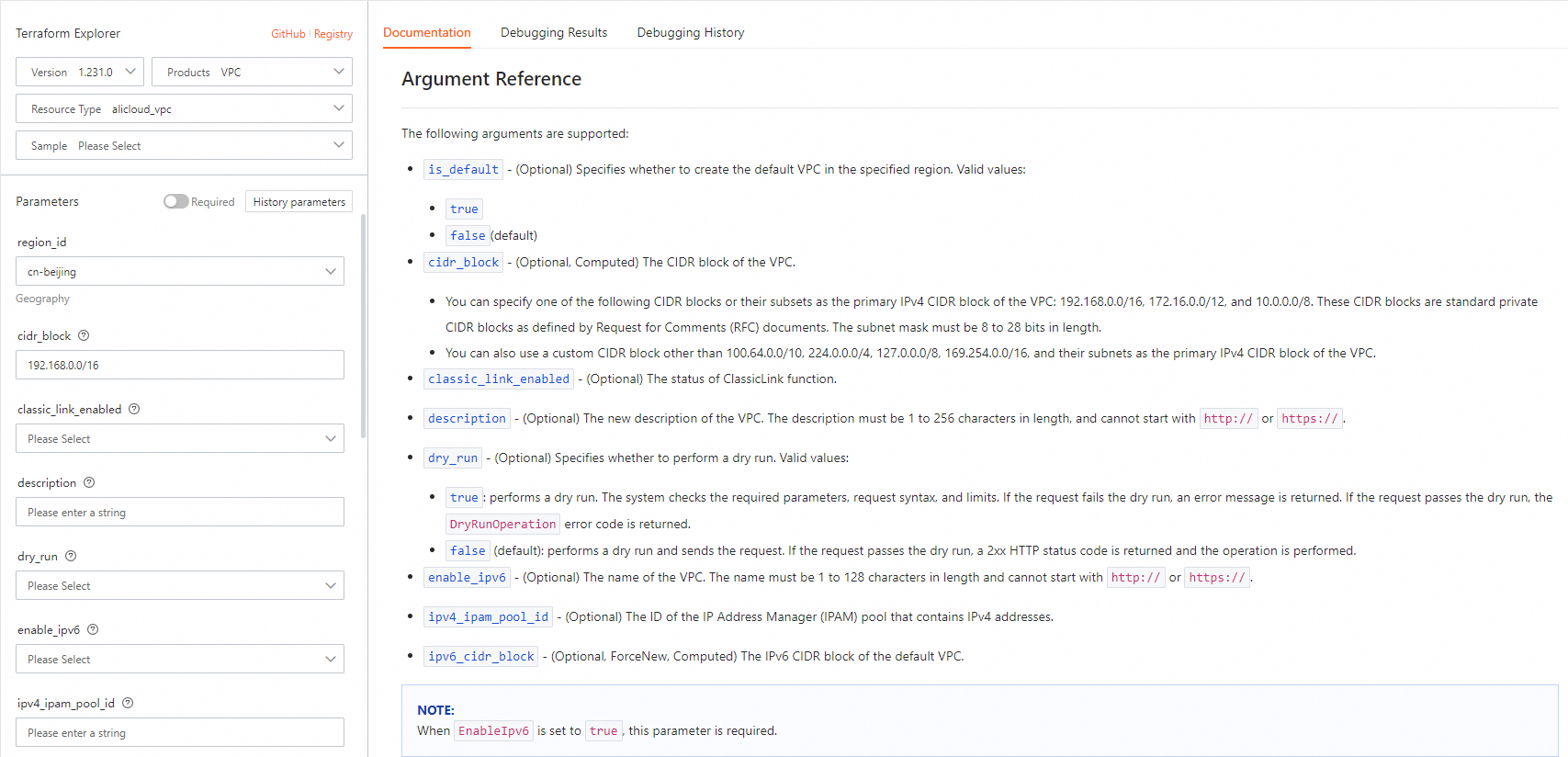
-
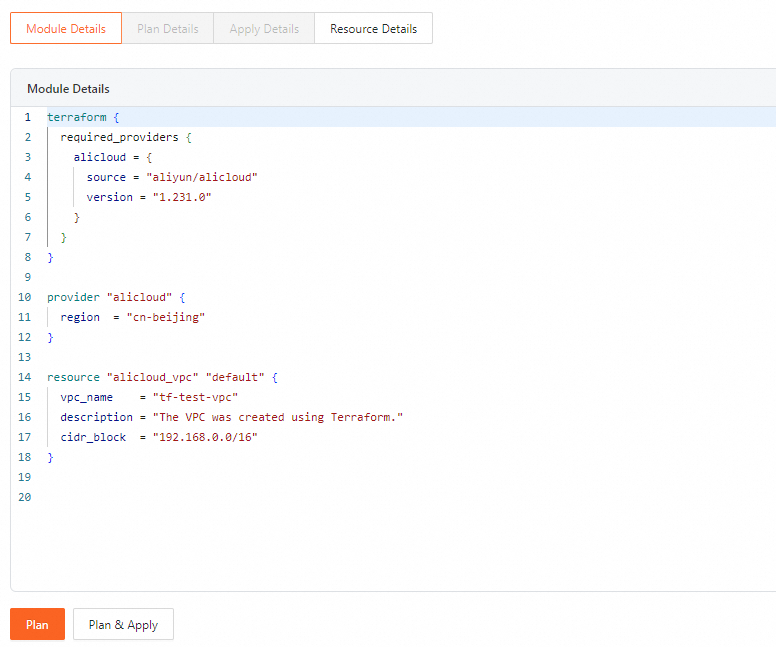
Debugging Code sekmesinde girdi parametrelerini görüntüleyin. Parametrelerin doğru olduğunu onayladıktan sonra, Terraform tarafından oluşturulan yürütme planını görüntülemek için Plan öğesini tıklayın.
-
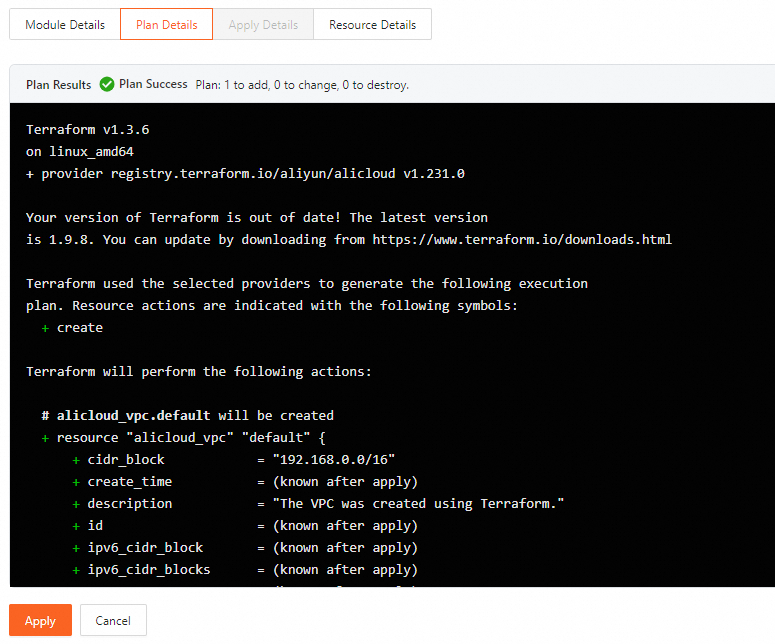
Plan Details sekmesinde oluşturmak istediğiniz kaynağın ayrıntılarını görüntüleyin. Bilgilerin doğru olduğunu onayladıktan sonra, Terraform'un yürütme sonucunu görmek için Apply seçeneğine tıklayın.
-
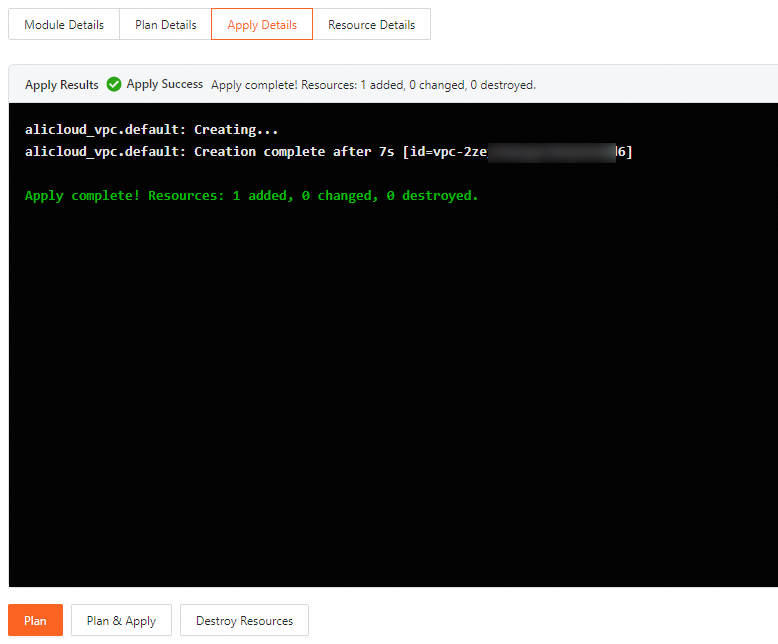
Apply Details sekmesinde yürütme sonucunu kontrol edin. Yürütme başarılı olursa "Apply complete! Resources: 1 added, 0 changed, 0 destroyed." mesajı görüntülenir. Yürütme başarısız olursa istemlere göre parametreleri değiştirin ve Save and Continue seçeneğine tıklayın.
-
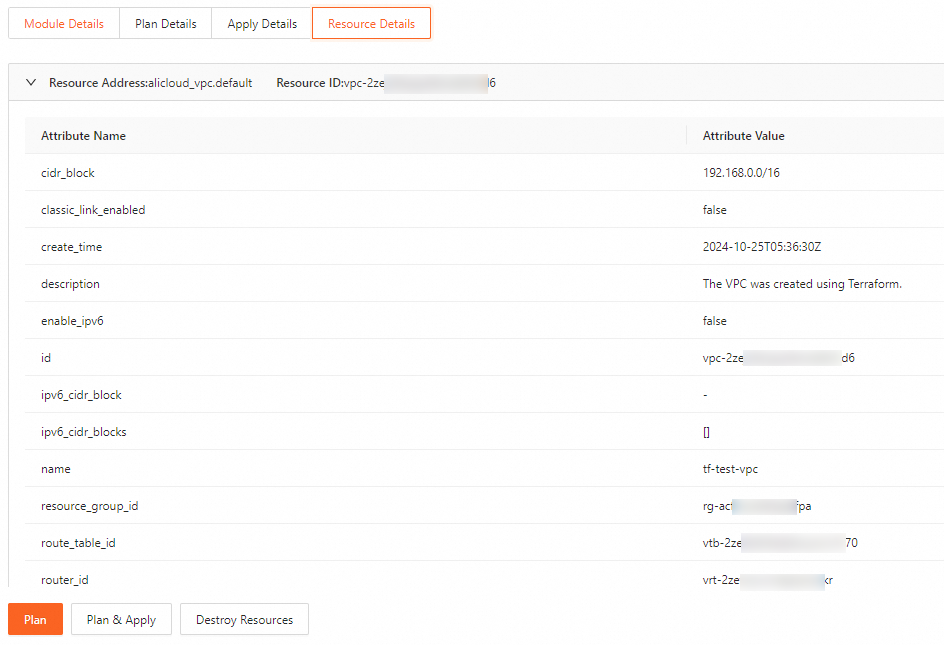
Resource Details sekmesinde oluşturulan kaynak hakkındaki bilgileri inceleyin.
-
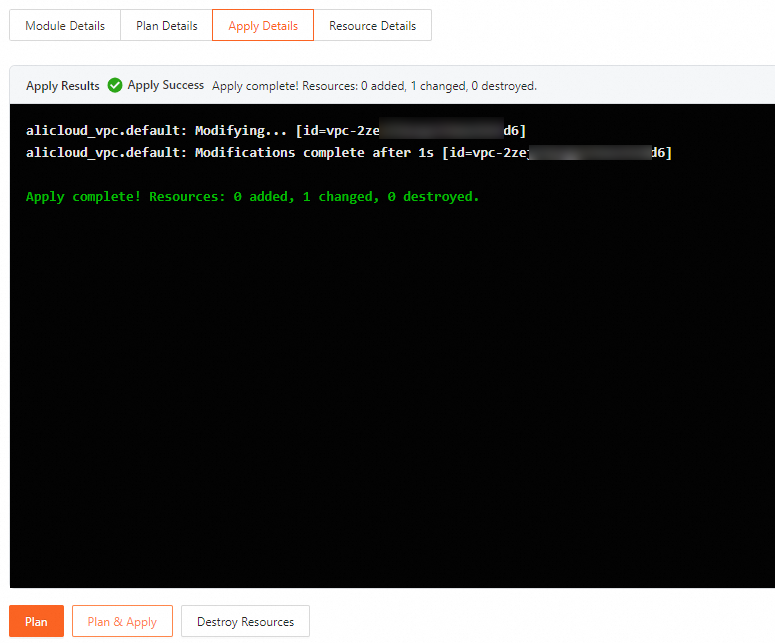
Oluşturulan kaynakla ilgili bilgileri değiştirmek isterseniz ilgili parametreleri ayarlayıp Save And Continue seçeneğine tıklayın. Ardından 2., 3. ve 4. Adımları tekrarlayın. Yürütme tamamlandığında yürütme sonucunu Apply Details sekmesinde görebilirsiniz. İşlem başarılı olursa "Apply complete! Resources: 0 added, 1 changed, 0 destroyed." iletisi görünür. Başarısızlık durumunda parametreleri talimatlara göre güncelleyin ve Save and Continue düğmesine basın.
-
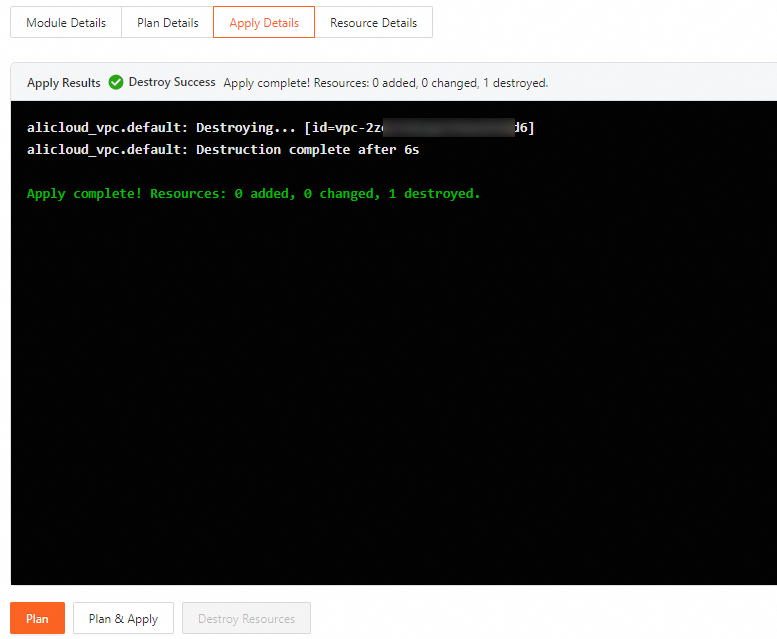
Oluşturulan kaynağı serbest bırakmak için Apply Details sekmesini açın, Destroy Resources öğesine tıklayın, ardından Plan Details sekmesine geçip kaynağı serbest bırakmak üzere Apply düğmesine basın.
Örnek şablon kullanarak kaynak oluşturma
Belirli bulut hizmetlerine ait kaynaklar oluşturmak çok sayıda parametrenin yapılandırılmasını gerektirir. Parametre yapılandırmalarına aşina değilseniz veya Terraform kullanarak hızlı bir kaynak oluşturma süreci denemek istiyorsanız bir örnek şablon kullanmanızı öneririz. Terraform Explorer, her kaynak türü için örnek şablonlar sağlar. Hata ayıklamayı hızla tamamlamak için bu şablonlardan birini seçebilirsiniz.
-
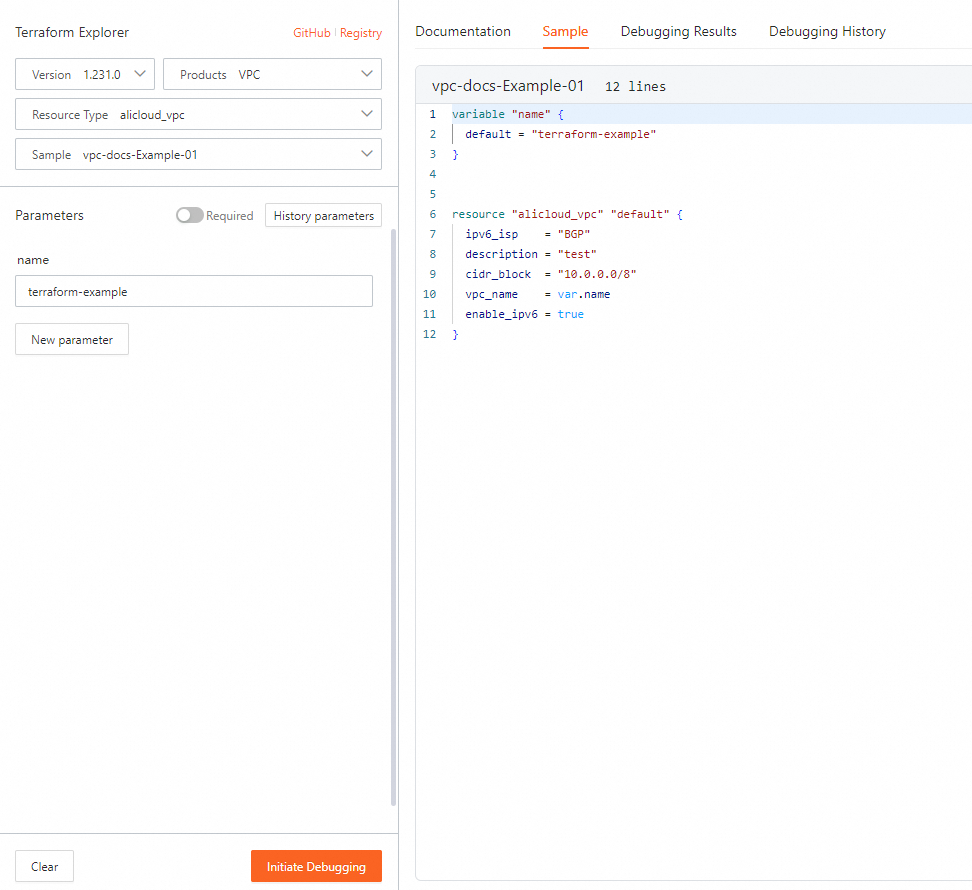
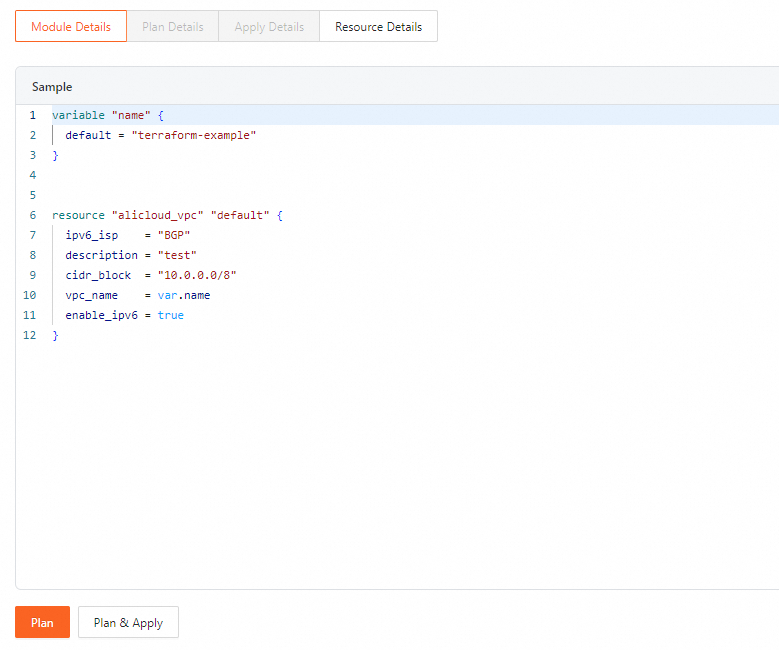
Terraform Explorer sayfasında Products, Resource Type ve Sample parametrelerini ayarlayıp Initiate Debugging seçeneğine tıklayın. Sağ taraftaki Sample sekmesinde örnek şablonun ayrıntılarını görüntüleyebilirsiniz.
-
Template Details sekmesinde Preview And Execute öğesine tıklayın.
-
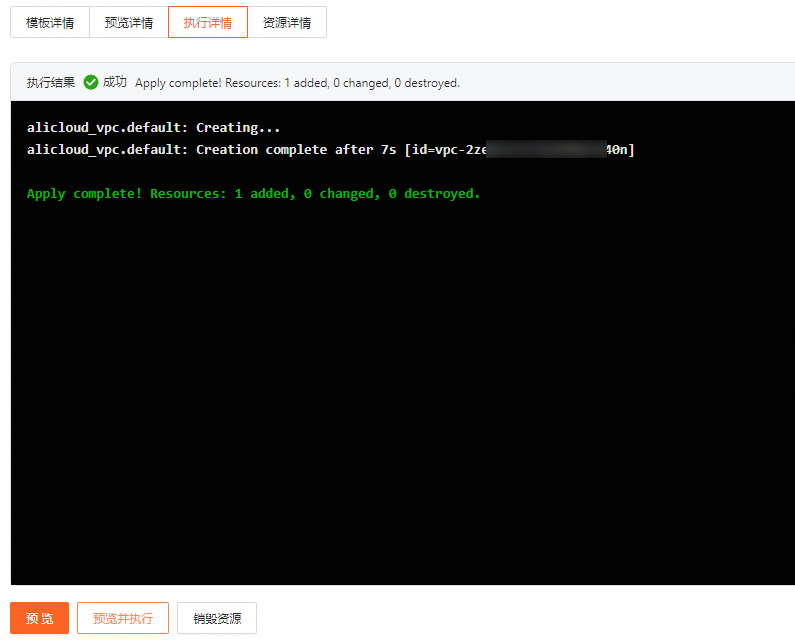
Apply Details sekmesinde yürütme sonucunu inceleyin.
-
Oluşturulan kaynağı serbest bırakmak için Apply Details sekmesine gidin, Destroy Resources düğmesine tıklayın, ardından Plan Details sekmesine geçip kaynağı serbest bırakmak için Apply seçeneğine basın.
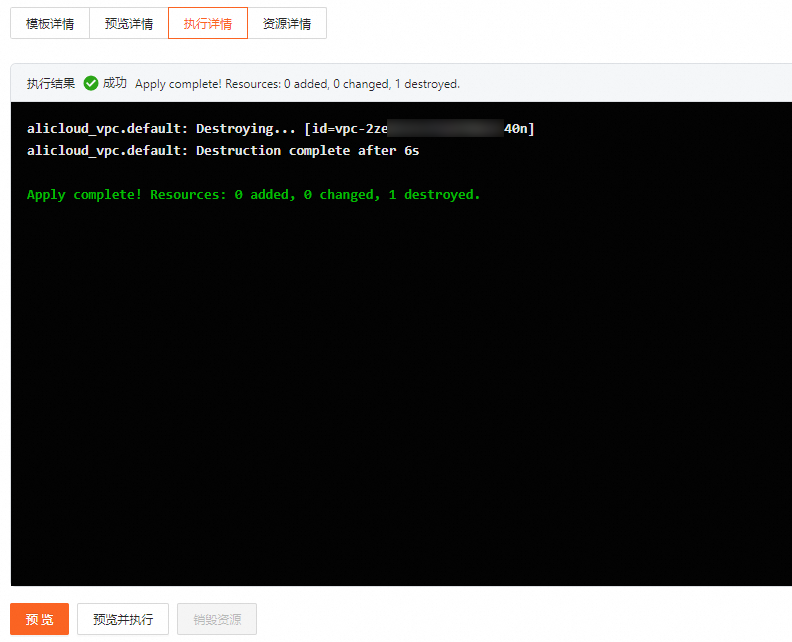
Ayrıca Debugging History sekmesinden hata ayıklamaya Continue etme ve Destroy Resources gibi işlemleri de yapabilirsiniz.