Disklerle çalışırken, bir veri diski bölümünün işletim sisteminde görünmediğini fark edebilirsiniz. Bu konu, Windows sisteminde bir veri diski bölümünün kullanılamaz hale gelmesinin yaygın nedenlerini açıklar ve çözüm önerileri sunar.
Ön koşullar
Verileri onarmayı denemeden önce, veri diskinin bir anlık görüntüsünü oluşturmanız gerekir. Onarım işlemi sırasında bir sorun oluşursa, anlık görüntüyü kullanarak veri diskini geri yükleyebilirsiniz. Daha fazla bilgi için bkz. Anlık görüntü oluşturma ve Anlık görüntü kullanarak diski geri yükleme.
Anlık görüntü kullanımı ücretlendirmeye tabidir. Daha fazla bilgi için bkz. Anlık görüntü fiyatlandırması.
Belirtiler
Bir veri diski aşağıdaki nedenlerle görünmeyebilir:
Çözümler
Disk Foreign olarak görünür
Windows Disk Management konsolunda disk durumu Foreign olarak gösterilir ve bölümleri görünmez.
Çözüm: Foreign diskine sağ tıklayın ve Import Foreign Disks seçeneğini seçin.
Disk Offline olarak görünür
Windows Disk Management konsolunda disk durumu Offline olarak gösterilir ve bölümleri görünmez (aşağıdaki şekil).
Çözüm: Offline diskine (örneğin, şekildeki Disk 1) sağ tıklayın ve Online seçeneğini seçin. Disk durumu Online olduğunda disk normal çalışır.
Sürücü harfi atanmamış
Disk Management içinde veri diskini görebilirsiniz ancak diske herhangi bir sürücü harfi atanmamıştır (aşağıdaki şekil).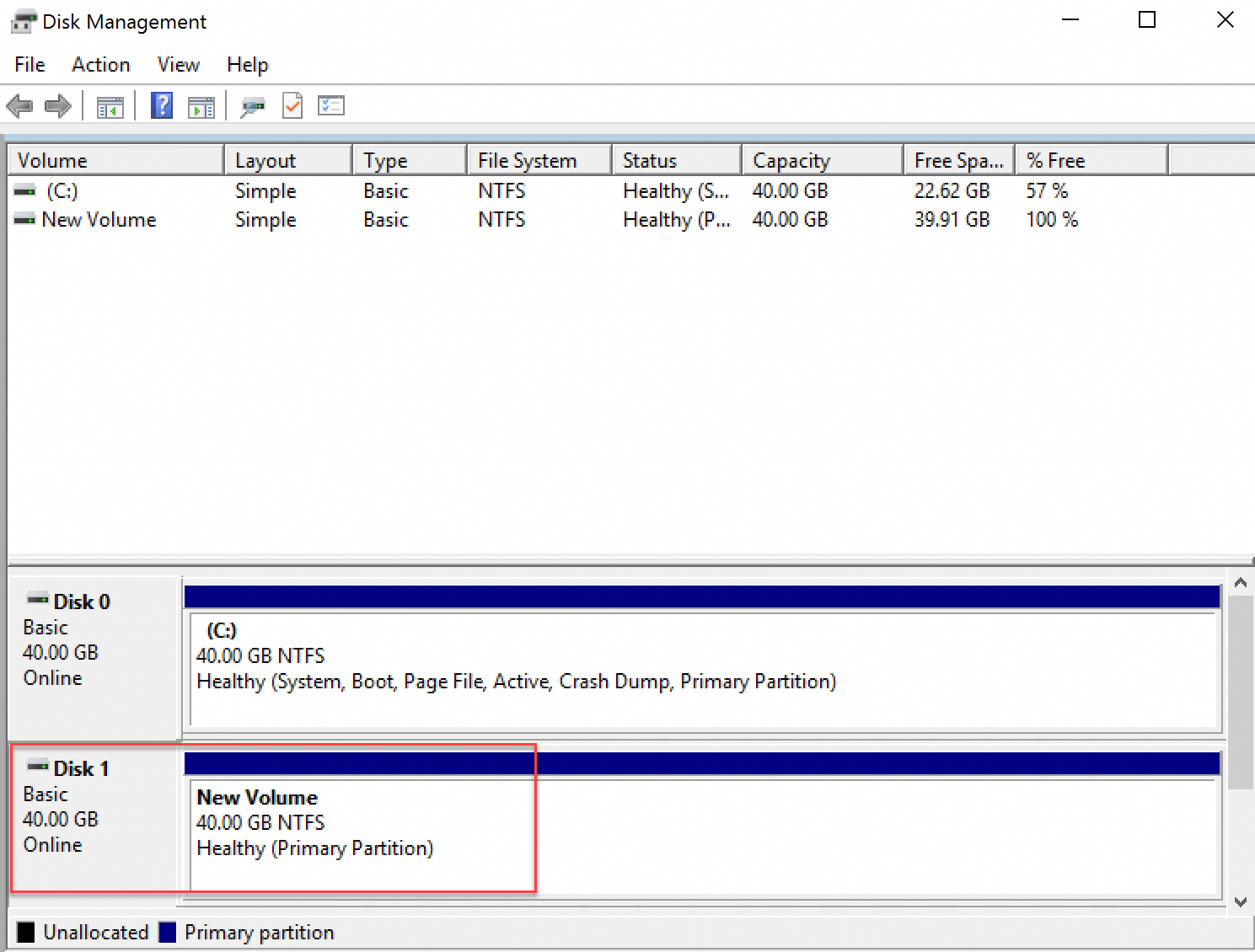
Çözüm: Diskin birincil bölümüne (örneğin, şekildeki Disk 1) sağ tıklayın, Change Drive Letter and Paths seçeneğini belirleyin ve ekrandaki talimatları izleyerek bir sürücü harfi atayın.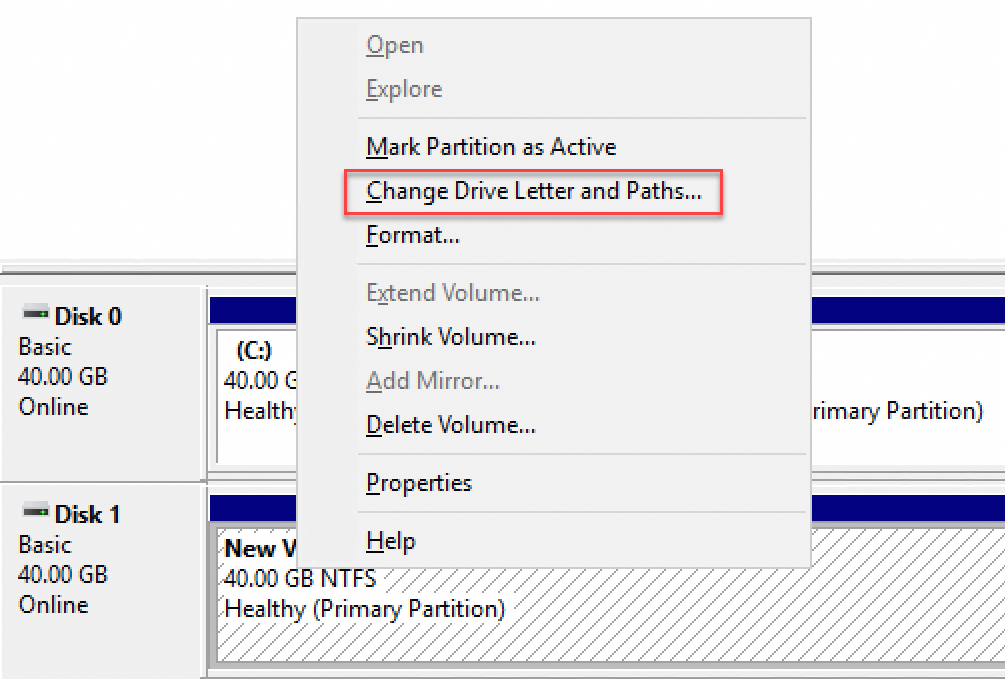
Numaralandırma hatası nedeniyle disk görünmez
Windows'ta veri diski Disk Management içinde görünmez. Sistem günlüğü "Error occurred during storage enumeration" hatasını bildirir.
İşletim sistemi sürümüne bağlı olarak hata iletisi "An error occurred during enumeration of volumes" şeklinde olabilir.
Çözüm:
Çalıştır iletişim kutusunu açın.
PowerShell'i açmak için powershell girin.
-
Windows Uzaktan Yönetim (WinRM) hizmeti ayarlarını kontrol etmek ve yapılandırmak için
winrm quickconfigkomutunu çalıştırın.Make these changes [y/n]?istemi görüntülendiğinde onaylamak içinygirin.
Düzeltme tamamlandığında Disk Management öğesini açın. Veri diski artık doğru şekilde görünmelidir.
Disk RAW biçiminde
Bazı durumlarda Windows'taki bir disk RAW biçimine dönüşebilir.
Windows, NTFS gibi orijinal dosya sistemini tanıyamadığında disk RAW biçiminde görünür. Bu sorun genellikle dosya sistemi türünü veya konumunu kaydeden bilgiler (bölüm tablosu veya önyükleme sektörü gibi) kaybolduğunda veya hasar gördüğünde ortaya çıkar. Yaygın nedenler şunlardır:
Harici sabit diski Safely Remove Hardware seçeneğini kullanmadan çıkarma.
Beklenmeyen bir elektrik kesintisinden kaynaklanan disk sorunları.
Disk bölüm bilgilerinin kaybına yol açan donanım düzeyindeki arızalar.
Alt düzey sürücüler veya uygulamalardan kaynaklanan sorunlar. Örneğin, DiskProbe gibi bir aracı kullanarak diskin tablo yapısını yanlışlıkla değiştirirseniz diskin veri yapısını kolayca bozabilir ve bölümü erişilemez hale getirebilirsiniz.
Bilgisayar virüsü.
Çözüm: Dosya sistemini onarmak ve verileri geri yüklemek için veri kurtarma yazılımı kullanın. Örneğin, Disk Genius gibi bir araç kullanarak diski önceki dosya sistemine (NTFS gibi) onarabilir ve ardından verileri kurtarmayı deneyebilirsiniz.
Dosya sistemini onarmak için Disk Genius kullanmak risklidir ve veri kaybına neden olabilir. Devam etmeden önce verilerinizi yedeklemek amacıyla mutlaka anlık görüntü oluşturun.
Örnek güvenli moddadır
Bir Windows örneği güvenli moddayken sistem gerekli disk sürücülerini yüklemediği için veri diski görünmeyebilir. Bu sorunu çözmek için aşağıdaki adımları izleyerek güvenli moddan çıkın.
Start > Run seçeneklerini belirleyin. Çalıştır iletişim kutusunda msconfig girin ve OK tıklayın.
-
Sistem Yapılandırması sayfasında Boot sekmesine tıklayın ve Safe boot onay kutusunun işaretini kaldırın.
Güvenli moddan çıkmak için OK tıklayın.
Disk sürücüsü devre dışı bırakılmıştır
Windows Server 2019 çalışan bir ECS örneğinde karşılık gelen disk sürücüsü devre dışı bırakılırsa başlatma sonrasında veri diski görünmeyebilir. Sürücüyü yeniden etkinleştirmek için şu adımları izleyin.
Bilgisayar Yönetimi sayfasında System tools > Device Manager > Disk drives seçeneklerini belirleyin.
-
Devre dışı bırakılan sürücüyü bulun, üzerine sağ tıklayın ve Enable device seçeneğini seçin.
Disk Yönetimi'ni açın ve veri diskinin doğru şekilde görünüp görünmediğini kontrol edin.
Yeni disk bölümlendirilmemiş ve biçimlendirilmemiştir
Disk bölümlendirme ve biçimlendirme yüksek riskli işlemlerdir. Dikkatli ilerleyin. Başlamadan önce veri kaybını önlemek amacıyla ECS örneğinin veri diskinin anlık görüntüsünü oluşturmanız gerekir.
Yeni bir veri diski bölümlendirilip biçimlendirilene kadar Windows işletim sisteminde görünmez. Varsayılan olarak yeni bir veri diski Windows'un tanıyamadığı RAW dosya sistemine sahiptir. Diski başlatmak için bkz. Windows örneğinde veri diskini biçimlendirme.
Yaygın tuzaklar ve en iyi uygulamalar
Veri temel bir varlıktır. Birçok kullanıcı MySQL, MongoDB ve Redis gibi web siteleri ve kendi barındırdıkları veritabanlarını ECS örnekleri üzerinde oluşturur. Veri kaybı işletmeniz için önemli riskler oluşturabilir. Aşağıdaki bölümde veri güvenliği için yaygın tuzaklar ve en iyi uygulamalar açıklanmaktadır.
-
Yaygın tuzaklar
Alibaba Cloud'un alttaki depolama altyapısı üçlü çoğaltma teknolojisini kullanır. Bu nedenle bazı kullanıcılar işletim sistemindeki verilerinin veri kaybından tamamen korunduğunu yanlışlıkla düşünür. Üçlü çoğaltma teknolojisi veri diski için fiziksel katmanda koruma sağlar. Ancak virüs saldırıları, yanlışlıkla silme veya dosya sistemi bozulması gibi sistem içindeki mantıksal sorunlardan dolayı yine de veri kaybı yaşanabilir. Bu durumlarda veri güvenliğini sağlamak için anlık görüntüler ve coğrafi çoğaltma gibi teknolojileri kullanmanız gerekir.
-
En iyi uygulamalar
Veri diski bölümünü geri yüklemek ve verileri kurtarmak son çare önlemlerdir ve her zaman başarılı olmayabilir. Bulut disk verilerinizin güvenliğini en üst düzeye çıkarmak için anlık görüntüler gibi yedekleme çözümlerini proaktif olarak kullanmanızı kesinlikle öneririz. Daha fazla bilgi için bkz. ECS olağanüstü durum kurtarma çözümleri.
İlgili belgeler
Windows örneklerinde veri kurtarma için en iyi uygulamalar hakkında bilgi edinmek için bkz. Windows örneklerinde veri kurtarma için en iyi uygulamalar.