Eski bir virtio sürücüsü disk IOPS değerlerini düşürebilir, ağ gecikme süresini artırabilir veya cihaz tanıma hatalarına neden olabilir. ECS örneğinizin kararlılığını korumak için sürücüyü güncelleyin.
Kullanım senaryoları
Alibaba Cloud, virtio sürücülerini düzenli olarak günceller. Eski sürümler bilinen güvenlik açıkları içerebilir. Potansiyel risklerden kaçınmak ve performansı artırmak için sürücüyü güncelleyin.
Bir Windows örneğini Windows Server 2016 gibi eski bir sürümden Windows Server 2022 gibi daha yeni bir sürüme yükseltmek sürücü uyumsuzluğuna yol açabilir. Cihaz tanıma hatalarını önlemek için virtio sürücüsünü güncelleyin.
Bazı işlemler minimum sürücü sürümü gerektirir. Örneğin, çevrimiçi disk genişletme işlemi için
58011üzeri bir sürüm gerekir (30 Mart 2019 tarihinden önce oluşturulan örnekler bu koşulu karşılamayabilir). Disk seri numarasını sorgulamak için58017üzeri bir sürüm gerekir (1 Mayıs 2020 tarihinden önce oluşturulan örnekler bu koşulu karşılamayabilir). Sürümünüz gereksinimin altındaysa sürücüyü güncelleyin.
Sınırlamalar
Virtio sürücü güncellemesi yalnızca Windows Server 2008 ve sonraki sürümler için geçerlidir.
Yöntem
-
Örneği hazırlayın.
-
Verileri yedeklemek için anlık görüntü oluşturun.
Sürücü güncellemesi sorunlara neden olursa anlık görüntü kullanarak örneği geri yükleyebilirsiniz.
-
Üçüncü taraf antivirüs yazılımını devre dışı bırakın.
Örnekteki üçüncü taraf antivirüs yazılımlarını geçici olarak devre dışı bırakın. İşletim sistemiyle birlikte gelen yerleşik antivirüsün devre dışı bırakılması gerekmez. Güncelleme tamamlandıktan sonra yazılımı yeniden etkinleştirin.
-
-
Virtio sürücüsünü güncelleyin.
Senaryonuza göre aşağıdaki yöntemlerden birini seçin.
Komut dosyası kullanma (İnternet erişimi ile)
Windows örneğiniz İnternet erişimine sahipse bu yöntemi kullanın.
-
Windows örneğine bağlanın.
-
Windows PowerShell'de komut dosyasını indirin:
Invoke-WebRequest -Uri "https://windows-driver-cn-beijing.oss-cn-beijing.aliyuncs.com/virtio/InstallVirtIo.ps1" -OutFile "C:\Users\Administrator\Downloads\InstallVirtIo.ps1" -
Komut dosyasını çalıştırın.
powershell -ExecutionPolicy Bypass -File "C:\Users\Administrator\Downloads\InstallVirtIo.ps1" -
Sürücü güncellemesinin etkili olması için Windows örneğini yeniden başlatın.
Bkz. Örneği yeniden başlatma.
Kurulum paketi kullanarak güncelleme (İnternet erişimi olmadan)
-
Yerel ana bilgisayarınızda işletim sisteminize uygun virtio sürücüsü kurulum paketini indirin.
İndirme URL'leri için bkz. Alibaba Cloud virtio sürücüsünü yükleme.
-
Kurulum paketini Windows örneğine yükleyin.
Bkz. Remote Desktop veya Windows App kullanarak Windows örneğine dosya aktarma.
-
Windows örneğine yeni virtio sürücüsünü yükleyin.
Grafik arayüz ile kurulum
Bu örnekte Alibaba Cloud virtio sürücüsü 58101 kullanılmaktadır.
ÖnemliGrafik arayüz kurulumu sırasında ağ adaptörü sürücüsü güncellenir ve bu durum yaklaşık 10 saniyelik bir ağ kesintisine neden olur. Risk değerlendirmesi yapın ve önceden hazırlıklı olun.
Yüklenen dizinde
AliyunVirtio_58101_WIN2016_x64.exedosyasına çift tıklayın.-
Kurulumu tamamlamak için ekrandaki talimatları izleyin.

-
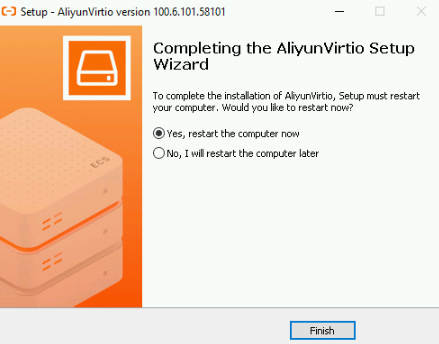
Tamamlanma sayfası göründüğünde değişikliklerin etkili olması için sistemi yeniden başlatın.
 Not
NotWindows 7 veya Windows Server 2008 R2 sisteminde kurulum sırasında
For Windows 7/Windows Server 2008 R2 systems, you must install the SHA-2 patch!mesajı görünürse SHA-2 imzalama yaması eksiktir. Görüntü içe aktarıldıktan sonra başlatma istisnalarını önlemek için imzalama yamasını önceden yüklemenizi öneririz.
Komut satırı ile kurulum
-
Windows PowerShell'de yüklenen dizine geçin, örneğin
C:\testdizinine:cd C:\test -
Virtio sürücüsünü yükleyin:
./AliyunVirtio_58101_WIN2016_x64.exe /SILENT /FORCE /NORESTARTNot/SILENT: Sessiz modu belirtir./FORCE: Bir virtio sürücüsü zaten yüklüyse üzerine yazarak kurulumu zorlar./NORESTART: Sistemin otomatik olarak yeniden başlamasını engeller.
Birden çok örnekte toplu güncelleme için Cloud Assistant kullanma
ECS örnekleriniz İnternet'e veya VPC'lere erişebiliyorsa virtio sürücülerini toplu olarak güncellemek için Cloud Assistant'ı kullanın.
NotCloud Assistant önce kurulum paketini VPC dahili ağı üzerinden indirir. Dahili ağ kullanılamıyorsa İnternet bağlantısına geçer.
ECS konsolunda oturum açın.
Sol gezinme bölmesinde seçeneğini belirleyin.
-
Üst gezinme çubuğundan bir bölge seçin.
ECS örneklerinizin bulunduğu bölgeyi seçin.
-
Sürücüleri toplu olarak güncellemek için Cloud Assistant'ı kullanın.
Genel bir Cloud Assistant komutu kullanabilir veya komut içeriğini manuel olarak belirtebilirsiniz. Her iki yöntem de aşağıda açıklanmıştır.
-
(Önerilen) Sürücüleri toplu güncellemek için genel bir komut kullanma
ECS Cloud Assistant sayfasında Common Commands sekmesine tıklayın. Ardından
ACS-ECS-InstallVirtioDriver-windows.ps1komutunu aratıp çalıştırın.Run Command panelinde Select Instances bölümünden sürücülerini güncellemek istediğiniz örneklerin ID değerlerini seçin.
-
Toplu güncelleme gerçekleştirmek için komut içeriğini manuel olarak belirtme
ECS Cloud Assistant sayfasında Create/Run Command öğesine tıklayın.
-
Create Command panelinde aşağıdaki yapılandırmaları tamamlayın.
-
Command Information bölümünde aşağıdaki parametreleri yapılandırın. Diğer parametreler için varsayılan değerleri koruyun. Bkz. Komut oluşturma ve çalıştırma.
Parametre
Açıklama
Command Source
Enter Command Content seçeneğini belirleyin.
Command Type
PowerShell seçeneğini belirleyin.
Command Content
Aşağıdaki yöntemlerden birini kullanın:
-
InstallVirtIo.ps1 komut dosyasını kullanarak virtio sürücüsünü güncelleyin.
InstallVirtIo.ps1 komut dosyasını yerel ana bilgisayarınıza indirin ve tüm içeriğini Cloud Assistant konsolundaki komut içeriği alanına kopyalayın.
-
Cloud Assistant eklentisini kullanarak virtio sürücüsünü güncelleyin.
Aşağıdaki komutu komut içeriği alanına kopyalayın:
acs-plugin-manager.exe --exec --plugin=UpdateVirtIo
Execution Plan
Immediate execution seçeneğini belirleyin.
-
Select Instances bölümünden sürücülerini güncellemek istediğiniz örneklerin ID değerlerini seçin ve ardından Run düğmesine tıklayın.
-
-
-
Sürücü değişikliklerinin etkili olması için güncellenen tüm örnekleri yeniden başlatın.
Bkz. Örneği yeniden başlatma.
-
-
Aygıt Yöneticisi'nde sürücü sürümünü doğrulayın.
NotEcs.g8a gibi daha yeni örnek türleri NVMe tabanlı diskler ve NVMe depolama denetleyicisi kullanır. Diğer örnek türleri VirtIO SCSI denetleyicileri kullanır. NVMe örneklerinde depolama sürücüsü (viostor) sürümü güncellenmeyebilir. Bunun yerine ağ adaptörü sürücüsü sürümünü kontrol edin.
-
Depolama denetleyicisi Red Hat VirtlO SCSI controller olarak görünüyorsa bu bir virtio blok aygıtıdır. Storage controller altındaki Driver Version değerini kontrol edin.

-
Depolama denetleyicisi adı NVMe içeriyorsa (örneğin Aibaba NVMe Elastic Block Storage Adapter) bu bir NVMe aygıtıdır. Network adapters altındaki Driver Version değerini kontrol edin.

-
SSS
-
-
Çözüm: En son Windows sürücü paketini indirin ve sorunlu ağ adaptörü sürücüsünü değiştirin:
-
Windows örneğine bağlanın.
-
En son Windows sürücü paketini indirin.
NotPaketi doğrudan örneğe indiremiyorsanız yerel ana bilgisayarınıza indirin ve ardından Remote Desktop veya FTP aracılığıyla yükleyin.
İndirilen paketin adı new_virtio.zip şeklindedir.
-
Sürücü paketini sıkıştırılmış dosyadan çıkarın ve new_virtio klasörünü açın.
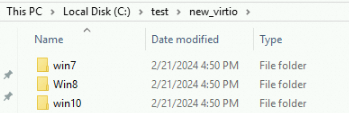
Her klasör belirli bir işletim sistemi sürümü için sürücüler içerir. Sürümünüz için uygun klasörü seçin:
win10: Bu alt klasör, Windows Server 2016, Windows Server 2019 ve Windows 10 için sürücü kurulum dosyalarını içeren bir amd64 alt klasörü barındırır.
Win8: Bu alt klasör, Windows Server 2012 R2 ve Windows 8.1 için sürücü kurulum dosyalarını içeren bir amd64 alt klasörü barındırır.
win7: Bu alt klasör, Windows Server 2008 R2 ve Windows 7 için sürücü kurulum dosyalarını içeren bir amd64 alt klasörü barındırır.
-
Mevcut ağ adaptörü sürücüsünü kaldırın.
Bu örnekte 64 bit Windows Server 2019 örneği kullanılmaktadır. Diğer sürümler için adımlar benzerdir.
Windows Denetim Masası'nı açın. Search Control Panel kutusunda
Device Manageröğesini aratıp açın.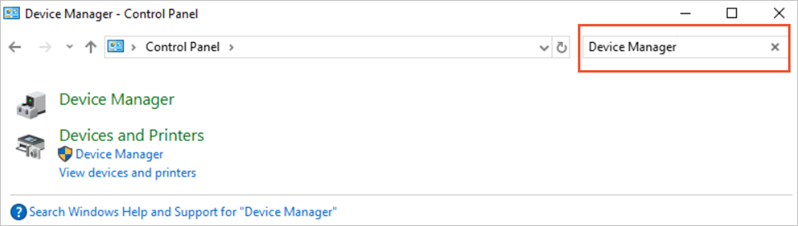
-
Network adapters altında Red Hat VirtIO Ethernet Adapter öğesine sağ tıklayın ve Uninstall device seçeneğini belirleyin.
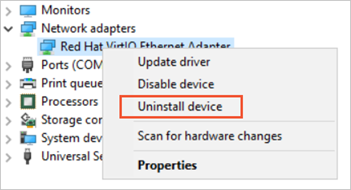
Uninstall device iletişim kutusunda Delete the driver software for this device onay kutusunu işaretleyin ve ardından Detach düğmesine tıklayın.
-
En son ağ adaptörü sürücüsünü yükleyin.
-
PowerShell'de sürücü klasörüne gidin.
Örneğin, 64 bit Windows Server 2019 için ve sürücü C:\test konumuna kaydedildiyse:
cd C:\test\new_virtio\win10\amd64 -
Ağ adaptörü sürücüsünü yükleyin:
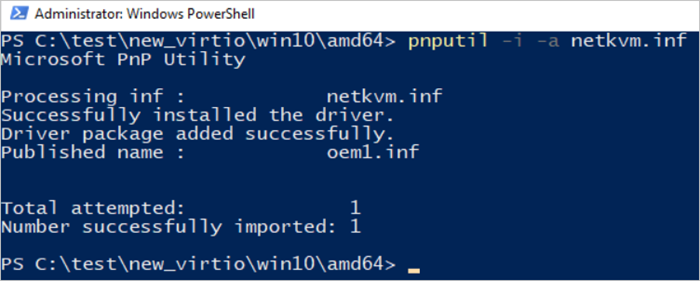
pnputil -i -a netkvm.infAşağıdaki şekilde başarılı bir kurulum gösterilmektedir.
-
-
Aygıt Yöneticisi'ne dönün, ana bilgisayar adına sağ tıklayın ve Scan for hardware changes seçeneğini belirleyin.
Örneğin, ana bilgisayar adı
testise: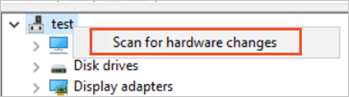
Taramadan sonra Aygıt Yöneticisi'nde yeni Network adapters girişi görünür.
-
Yeni ağ adaptörü sürücüsü bilgilerini görüntüleyin.
Network Adapters altında Red Hat VirtIO Ethernet Adapter öğesine sağ tıklayın ve Properties seçeneğini belirleyin.
-
Red Hat VirtIO Ethernet Adapter Properties iletişim kutusunda Driver sekmesine tıklayarak sürücü ayrıntılarını görüntüleyin.

-
Yeni sürücünün etkili olması için örneği yeniden başlatın.
Bkz. Örneği yeniden başlatma.
-