VPN Gateway, şirket veri merkezleri, kurumsal ofis ağları veya internet uç noktaları ile bir Alibaba Cloud VPC arasında şifreli tüneller aracılığıyla güvenli ve güvenilir bağlantılar kuran internet tabanlı bir hizmettir. VPN Gateway kullanarak veri merkezinizi bir Alibaba Cloud VPC'ye bağlayan bir IPsec bağlantısı oluşturabilir ve böylece veri merkeziniz ile VPC arasında veri iletişimi sağlayabilirsiniz.
Ön koşullar
-
Veri merkezinizdeki ağ geçidi cihazının gereksinimleri karşıladığından emin olun.
Alibaba Cloud VPN Gateway, standart IKEv1 ve IKEv2 protokollerini destekler. Bu konuda açıklandığı gibi birden fazla CIDR bloğunun yapılandırılması için IKEv2 gerekir. Desteklenen cihazlar Hillstone, Sangfor, Cisco ASA, Juniper, SonicWall, Nokia, IBM ve Ixia gibi satıcılardandır.
Veri merkezinizdeki ağ geçidinin statik bir genel IP adresi vardır.
Veri merkezinizin CIDR bloğu ile VPC'nin CIDR bloğu örtüşmez.
Arka plan bilgileri
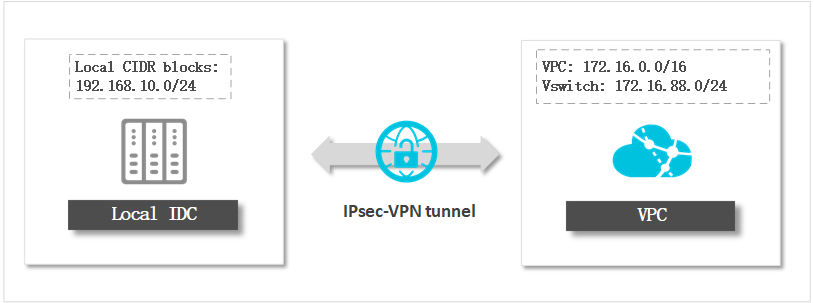
Veri merkezinizi bir IPsec bağlantısı kullanarak bir Alibaba Cloud VPC'ye bağladıktan sonra, DTS kullanarak daha güvenli, yüksek hızlı ve kararlı bir ağ ortamında veri geçişi, veri senkronizasyonu veya veri aboneliği yapılandırabilirsiniz. Bunu yapmak için, veri merkezinizdeki kendi yönettiğiniz veritabanını Express Connect, VPN Gateway veya Smart Access Gateway üzerinden bağlanan kendi yönettiğiniz veritabanı olarak belirtin.
Notlar
Veri merkeziniz zaten bir Alibaba Cloud VPC'ye bağlıysa, bu konudaki yordamları atlayıp yalnızca aşağıdaki işlemleri gerçekleştirebilirsiniz:
-
DTS sunucularının IP adreslerini IPsec bağlantısına ekleyin. Daha fazla bilgi için bkz. IPsec bağlantısını değiştirme.
Önemli+ Add Local Network
öğesini tıkladığınızda, ilgili bölgedeki DTS sunucularının IP adreslerini girin. Daha fazla bilgi için bkz.
DTS sunucu IP adreslerini izin listesine ekleme
.
Şirket içi ağ geçidinizde bir IPsec bağlantısı ve statik rotalar yapılandırma.
Faturalandırma
Bir VPN Gateway oluşturduğunuzda ücretlendirilirsiniz. Daha fazla bilgi için bkz. Faturalandırma genel bakış.
Adım 1: VPN Gateway oluşturma
VPC konsolu üzerinde oturum açın.
Üst gezinme çubuğunda bir bölge seçin.
Sol gezinme bölmesinde seçeneklerini belirleyin.
VPN Gateways sayfasında Create VPN Gateway öğesini tıklayın.
-
İş gereksinimlerinize göre VPN Gateway'i yapılandırın.
Parametre Açıklama Region VPN Gateway'in dağıtıldığı bölge. Önemli VPN Gateway ile VPC'nin aynı bölgede olduğundan emin olun.Proprietary Network Bağlanmak istediğiniz VPC'yi seçin. Specify VSwitch Bu parametre isteğe bağlıdır. VPN Gateway'in oluşturulacağı bir vSwitch belirtebilirsiniz. Peak Bandwidth VPN Gateway'in tepe bant genişliği. Tepe bant genişliği, VPN Gateway'in maksimum genel bant genişliğidir. IPsec-VPN Open seçeneğini belirleyin.
Not IPsec-VPN, site-to-site bağlantıları sağlar. Bir veri merkezini bir VPC'ye veya iki VPC'yi birbirine güvenli bir şekilde bağlamak için bir IPsec tüneli oluşturabilirsiniz.SSL-VPN Close seçeneğini belirleyin.
Not SSL-VPN, point-to-site bağlantıları sağlar. Bu, müşterilerin bir müşteri ağ geçidi yapılandırmaya gerek kalmadan doğrudan VPN Gateway'e bağlanmasına olanak tanır.Billing Cycle Faturalandırma döngüsü Pay-As-You-Go olarak sabittir ve değiştirilemez.
Buy Now öğesini tıklayın ve ödemeyi tamamlayın.
Adım 2: Müşteri ağ geçidi oluşturma
VPC konsolu üzerinde oturum açın.
Üst gezinme çubuğunda VPN Gateway'in dağıtıldığı bölgeyi seçin.
Sol gezinme bölmesinde seçeneklerini belirleyin.
Create Customer Gateway öğesini tıklayın.
-
Create Customer Gateway iletişim kutusunda müşteri ağ geçidini yapılandırın.
Parametre Açıklama Name Müşteri ağ geçidi için bir ad girin. Kolayca tanımlanabilen bir ad kullanmanız önerilir. Önemli- Ad 2 ila 128 karakter uzunluğunda olmalıdır.
- Ad bir harf veya Çince karakterle başlamalı ve rakam, alt çizgi (_) ve tire (-) içerebilir.
IP address Şirket içi ağ geçidinin statik genel IP adresi. Description Açıklama 2 ila 256 karakter uzunluğunda olmalı ve http://veyahttps://ile başlamamalıdır. OK öğesini tıklayın.
Adım 3: IPsec bağlantısı oluşturma ve rota yayınlama
VPC konsolu üzerinde oturum açın.
Üst gezinme çubuğunda VPN Gateway'in dağıtıldığı bölgeyi seçin.
Sol gezinme bölmesinde seçeneklerini belirleyin.
Create IPsec Connection öğesini tıklayın.
-
Create IPsec Connection iletişim kutusunda IPsec bağlantısını yapılandırın.
Bu örnekte
Name
değerini
Connect to data center
,
Remote Network
değerini
192.168.10.0/24
ve
Effective Immediately
değerini
No
olarak ayarlayın.
Parametre Açıklama Name IPsec bağlantısının adı. Not Ad 2 ila 128 karakter uzunluğunda olmalıdır. Bir harf veya Çince karakterle başlamalı ve rakam, tire (-) ve alt çizgi (_) içerebilir.VPN Gateway Bağlanacak VPN Gateway'i seçin. Bu örnekte, Adım 1'de oluşturduğunuz VPN Gateway'i seçin. Customer Gateway Bağlanacak müşteri ağ geçidini seçin. Bu örnekte, Adım 2'de oluşturduğunuz müşteri ağ geçidini seçin. Local Network Veri merkezine bağlanmak için VPC tarafındaki CIDR bloğunu girin. Bu CIDR bloğu, Aşama 2 anlaşmasında kullanılır. Önemli- VPC'nin tamamının CIDR bloğunu veya VPC içindeki bir vSwitch'in CIDR bloğunu girebilirsiniz. Bu örnekte, bir vSwitch'in CIDR bloğunu girin: 172.16.88.0/24.
- Yerel ağ, uzak ağ ile örtüşmemelidir.
+ Add Local Network Veri merkezine bağlanmak için daha fazla VPC tarafı CIDR bloğu ekleyin. Bu örnekte, DTS sunucularının IP adreslerini girin. Daha fazla bilgi için bkz. DTS sunucu IP adreslerini izin listesine ekleme. Önemli Birden fazla yerel ağ eklerseniz, gelişmiş ayarlarda Advanced Settings parametresini ikev2 olarak ayarlamanız gerekir.Remote Network VPC'ye bağlanmak için veri merkezi tarafındaki CIDR bloğunu girin. Bu CIDR bloğu, Aşama 2 anlaşmasında kullanılır. Önemli Uzak ağ, yerel ağ ile örtüşmemelidir.+ Add Remote Network VPC'ye bağlanmak için daha fazla veri merkezi tarafı CIDR bloğu ekleyin. Önemli Birden fazla uzak ağ eklerseniz, gelişmiş ayarlarda Advanced Settings parametresini ikev2 olarak ayarlamanız gerekir.Effective Immediately Anlaşmaların hemen başlatılıp başlatılmayacağını belirler. - Yes: Yapılandırma tamamlandıktan sonra anlaşmalar hemen başlar.
- No: Trafik algılandığında anlaşmalar başlatılır.
Advanced Settings Parametreler hakkında daha fazla bilgi için bkz. IPsec bağlantısı oluşturma. Health Check OK öğesini tıklayın.
Created iletişim kutusunda, VPN Gateway için rotaları yapılandırmak üzere OK öğesini tıklayın.
VPN Gateway'in ayrıntılar sayfasında Destination-based Routing sekmesini tıklayın ve Add Route Entry öğesini tıklayın.
-
Add Route Entry iletişim kutusunda rota girişini yapılandırın.
Parametre Açıklama Destination CIDR Block Veri merkezinin özel CIDR bloğunu girin. Bu örnekte, 192.168.10.0/24 girin. Next Hop Type IPsec Connection seçeneğini belirleyin. Next Hop Az önce oluşturduğunuz IPsec bağlantısını seçin. Publish to VPC Yeni rotanın VPC rota tablosuna yayınlanıp yayınlanmayacağını belirler. - Yes (Önerilen): Yeni rotayı VPC rota tablosuna yayınlar.
- No: Yeni rotayı VPC rota tablosuna yayınlamaz. Önemli No seçeneğini belirlerseniz, rota girişini ekledikten sonra rotayı Destination-based Routing sekmesinde manuel olarak yayınlamanız gerekir.
Weight Bir ağırlık değeri seçin: - 100: Yüksek öncelik.
- 0: Düşük öncelik.
Önemli Aynı hedef CIDR bloğuna sahip rotalar için, birden fazla rotanın ağırlığını 100 olarak ayarlayamazsınız.
Adım 4: Şirket içi ağ geçidini yapılandırma
VPC konsolu üzerinde oturum açın.
Üst gezinme çubuğunda VPN Gateway'in dağıtıldığı bölgeyi seçin.
Sol gezinme bölmesinde seçeneklerini belirleyin.
Yönetmek istediğiniz IPsec bağlantısını bulun. Actions sütununda seçeneklerini belirleyin.
-
IPsec Connection Configuration iletişim kutusunda eş yapılandırmasını görüntüleyin.
Yapılandırma JSON formatında sağlanır. Aşağıdaki anahtar parametreleri içerir:
LocalSubnet
değeri
192.168.10.0/24
,
RemoteSubnet
ise
172.16.88.0/24
ve
100.104.52.0/24
değerlerini içerir. IPsec parametreleri arasında
aes
şifreleme algoritması (
IpsecEncAlg
),
sha1
kimlik doğrulama algoritması (
IpsecAuthAlg
),
86400
yaşam süresi (
IpsecLifetime
) ve
group2
PFS (
IpsecPfs
) bulunur. IKE parametreleri arasında
ikev2
sürümü (
IkeVersion
),
main
modu (
IkeMode
),
aes
şifreleme algoritması (
IkeEncAlg
),
sha1
kimlik doğrulama algoritması (
IkeAuthAlg
),
86400
yaşam süresi (
IkeLifetime
),
group2
PFS (
IkePfs
) ve kullanıcı tanımlı ön paylaşılan anahtar (
Psk
) bulunur.
İndirilen eş yapılandırmasını şirket içi ağ geçidinize ekleyin.
Şirket içi ağ geçidinizde statik bir rota girişi ekleyin. Hedefi DTS sunucularının IP adreslerine, sonraki atlamayı ise yeni oluşturulan IPsec tünel arayüzüne ayarlayın. DTS sunucularının IP adresleri için bkz. DTS sunucu IP adreslerini izin listesine ekleme.
İlgili bilgiler
IPsec bağlantısı başarısız olursa veya ağa ulaşılamazsa sorun giderme için bkz. IPsec-VPN bağlantısı SSS.