本文介紹如何通過飛書應用與機器人接入OpenClaw,實現使用者與機器人對話,驅動OpenClaw完成相關任務。
方案概述
通過飛書應用與機器人,實現使用者通過飛書與機器人對話,驅動OpenClaw完成相關任務。接入主要包含以下步驟:
建立飛書應用並與雲電腦OpenClaw進行安全憑證對接。
配置飛書應用及機器人。
擷取飛書機器人的配對碼,並在OpenClaw中批准代碼。
建立飛書應用並進行安全憑證對接
訪問 飛書開放平台,點擊右上方開發人員後台。
點擊建立企業自建應用,填寫必要資訊。
在應用的憑證與基礎資訊頁面,複製App ID(格式如
cli_xxx)和App Secret。返回雲電腦OpenClaw Config頁面,選擇通道設定。
開啟飛書卡片右側開關,將複製的 App ID 和 App Secret 分別填入 應用 ID(APPID) 及 APP SECRET 。
填寫完畢後點擊右上方儲存。
配置飛書應用及機器人
配置應用許可權
點擊許可權管理>開通許可權,單擊大量匯入/匯出許可權按鈕。
粘貼以下JSON 配置一鍵匯入要求的權限,單擊下一步,確認新增許可權按鈕。
{ "scopes": { "tenant": [ "aily:file:read", "aily:file:write", "application:application.app_message_stats.overview:readonly", "application:application:self_manage", "application:bot.menu:write", "cardkit:card:write", "contact:user.employee_id:readonly", "corehr:file:download", "docs:document.content:read", "event:ip_list", "im:chat", "im:chat.access_event.bot_p2p_chat:read", "im:chat.members:bot_access", "im:message", "im:message.group_at_msg:readonly", "im:message.group_msg", "im:message.p2p_msg:readonly", "im:message:readonly", "im:message:send_as_bot", "im:resource", "sheets:spreadsheet", "wiki:wiki:readonly" ], "user": ["aily:file:read", "aily:file:write", "im:chat.access_event.bot_p2p_chat:read"] } }在彈窗中確認許可權無誤後,單擊申請開通按鈕,完成操作。
配置事件並發布
在應用能力 > 機器人頁面開啟機器人能力,並配置機器人名稱。
在事件與回調頁面,點擊事件配置>訂閱者式,選擇使用 長串連 接收事件並儲存。
重要在配置事件訂閱前,請務必確保完成了第一步中飛書通道的配置。
點擊添加事件,添加接收訊息(
im.message.receive_v1)。前往版本管理與發布>建立版本,填寫必要資訊後點擊儲存。
配對授權
在飛書中找到建立的機器人,發送一條訊息,記錄訊息中的配對碼。
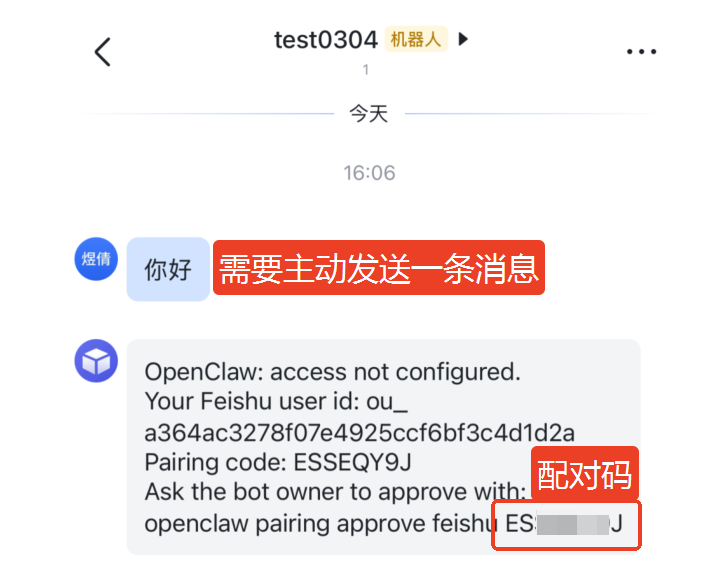
開啟雲電腦終端,執行以下命令批准配對:
openclaw pairing approve feishu <配對碼>。執行以下命令重啟OpenClaw服務:
openclaw gateway restart。