全部產品
Search
文件中心

WUYING Terminal:傳輸檔案

更新時間:Sep 06, 2025

如果需要在雲電腦和本地裝置之間傳輸檔案,除了使用第三方檔案傳輸工具外,您也可以藉助雲電腦內建的功能來便捷地傳輸檔案,包括本地磁碟映射、剪貼簿、檔案傳輸模組和檔案遷移工具。企業版雲電腦還支援檔案傳輸審批與檔案傳輸審計。

重要

本文以macOS用戶端V7.13版本和企業版為例。如果您的使用體驗與文檔描述不符,可能是因為您使用的是其他用戶端,或者版本過低,請升級至最新版。

前提條件

  • 已登入案頭用戶端。具體操作,請參見登入案頭用戶端

  • 已有雲電腦資源。如果登入後沒有雲電腦資源,請聯絡您的企業IT管理員為您分配雲電腦資源。詳細資料,請參見為雲電腦添加使用者

傳輸檔案

方法1:通過本地磁碟映射傳輸

背景資訊

本地磁碟映射是指將本地裝置磁碟映射為雲電腦磁碟,從而實現在雲電腦中訪問本地磁碟的資料。可選的模式包括:

  • 唯讀:表示可以從雲電腦查看和複製本地磁碟資料,但不能修改。

  • 關閉:表示在雲電腦內無法訪問本地磁碟資料。

  • 讀寫:表示可以從雲電腦查看、複製和修改本地磁碟資料。

前提條件

  • 雲電腦的作業系統為Windows。

  • 使用Windows用戶端macOS用戶端串連雲電腦。

  • 雲電腦關聯策略中的本地磁碟映射策略為讀寫唯讀

    企業版管理員配置路徑

    1. 登入無影雲電腦企業版控制台

    2. 在左側導覽列,選擇營運管理 > 策略

    3. 在頂部功能表列左上方處選擇目標地區。

    4. 策略頁面上找到雲電腦關聯策略,並在操作列中點擊修改策略

      說明

      若雲電腦當前關聯的是系統策略system-all-enabled-policy,由於系統策略不可修改,請管理員在無影雲電腦企業版控制台上建立一條自訂策略,然後為雲電腦綁定該自訂策略。具體操作,請參見建立自訂策略更換關聯策略

    5. 修改策略頁面的左側導覽列中選擇外設管控 > 本地磁碟映射,並在本地磁碟映射右側選擇讀寫唯讀

  • 對於V7.13或更高版本的案頭用戶端以及V2.12或更高版本的雲電腦鏡像,雲電腦關聯策略中的本地磁碟映射拷貝許可權必須為允許從本地磁碟拷貝檔案至雲電腦,才能將本地磁碟映射盤內的檔案拷貝至雲電腦。

    企業版管理員配置路徑

    1. 登入無影雲電腦企業版控制台

    2. 在左側導覽列,選擇營運管理 > 策略

    3. 在頂部功能表列左上方處選擇目標地區。

    4. 策略頁面上找到雲電腦關聯策略,並在操作列中點擊修改策略

      說明

      若雲電腦當前關聯的是系統策略system-all-enabled-policy,由於系統策略不可修改,請管理員在無影雲電腦企業版控制台上建立一條自訂策略,然後為雲電腦綁定該自訂策略。具體操作,請參見建立自訂策略更換關聯策略

    5. 修改策略頁面的左側導覽列中選擇外設管控 > 本地磁碟映射,並在本地磁碟映射右側選擇讀寫唯讀

    6. 拷貝許可權右側選擇允許從本地磁碟拷貝檔案至雲電腦

操作步驟

在雲電腦內開啟本地裝置磁碟映射的磁碟並直接進行檔案的剪下、複製、粘貼等操作。

方法2:通過剪貼簿傳輸

前提條件

  • 使用Windows用戶端(版本不低於V7.3)串連雲電腦。

  • 雲電腦關聯策略中的剪貼簿管控規則允許相應方向的傳輸。例如,如需通過剪貼簿將本地裝置上的檔案傳輸至雲電腦,則剪貼簿管控規則必須為允許雙向拷貝僅允許本地裝置拷貝到雲電腦

    企業版管理員配置路徑

    1. 登入無影雲電腦企業版控制台

    2. 在左側導覽列,選擇營運管理 > 策略

    3. 在頂部功能表列左上方處選擇目標地區。

    4. 策略頁面上找到雲電腦關聯策略,並在操作列中點擊修改策略

      說明

      若雲電腦當前關聯的是系統策略system-all-enabled-policy,由於系統策略不可修改,請管理員在無影雲電腦企業版控制台上建立一條自訂策略,然後為雲電腦綁定該自訂策略。具體操作,請參見建立自訂策略更換關聯策略

    5. 修改策略頁面的左側導覽列中選擇安全性原則 > 剪下板管控

    6. 管控顆粒度右側選擇全域管控,並在拷貝許可權右側選擇合適的許可權。

操作步驟

剪下或複製檔案或檔案夾,然後到目標位置執行粘貼操作。支援使用鍵盤快速鍵(Ctrl+XCtrl+CCtrl+V)、捷徑功能表命令進行剪下、複製和粘貼。

方法3:通過檔案傳輸模組傳輸

如果需要傳輸的檔案較大或數量較多,您也可以通過懸浮球內的檔案傳輸模組來傳輸檔案,這樣就可以在後台進行傳輸,並且可以隨時在檔案傳輸面板上查看傳輸狀態和進度。

前提條件

  • 使用Windows用戶端macOS用戶端(版本不低於V7.4)串連雲電腦。

  • 雲電腦鏡像版本不低於V2.1.0。關於如何更新雲電腦鏡像版本,請參見管理和維護雲電腦

  • 如果需要使用全速傳輸模式,需要滿足以下條件之一:

    • 管理員在雲電腦關聯策略中將全速傳輸管控方式設為管理員管控,並啟用全速傳輸。此時您無法關閉全速傳輸模式。

    • 管理員在雲電腦關聯策略中將全速傳輸管控方式設為終端使用者自訂。此時您可以自行開啟或關閉全速傳輸模式。

    詳細資料,請參見安全相關規則

    企業版管理員配置路徑

    1. 登入無影雲電腦企業版控制台

    2. 在左側導覽列,選擇營運管理 > 策略

    3. 在頂部功能表列左上方處選擇目標地區。

    4. 策略頁面上找到雲電腦關聯策略,並在操作列中點擊修改策略

      說明

      若雲電腦當前關聯的是系統策略system-all-enabled-policy,由於系統策略不可修改,請管理員在無影雲電腦企業版控制台上建立一條自訂策略,然後為雲電腦綁定該自訂策略。具體操作,請參見建立自訂策略更換關聯策略

    5. 修改策略頁面的左側導覽列中選擇安全性原則 > 資料安全,並採用以下設定之一:

      • 全速傳輸管控方式設為管理員管控,並啟用全速傳輸。此時終端使用者無法關閉全速傳輸模式。

      • 全速傳輸管控方式設為終端使用者自訂。此時終端使用者可以自行開啟或關閉全速傳輸模式。

操作步驟

  1. 在雲電腦內開啟懸浮球,然後點擊檔案傳輸

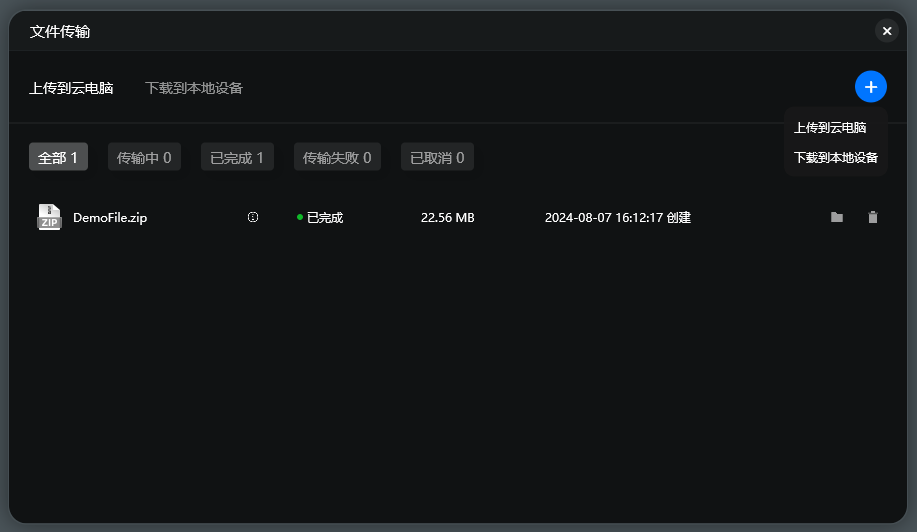
  2. 檔案傳輸面板的右上方點擊添加,然後選擇上傳到雲電腦下載到本地電腦。您可以選擇要上傳或下載的是檔案還是檔案夾。

    panel_file_transfer.png

    說明

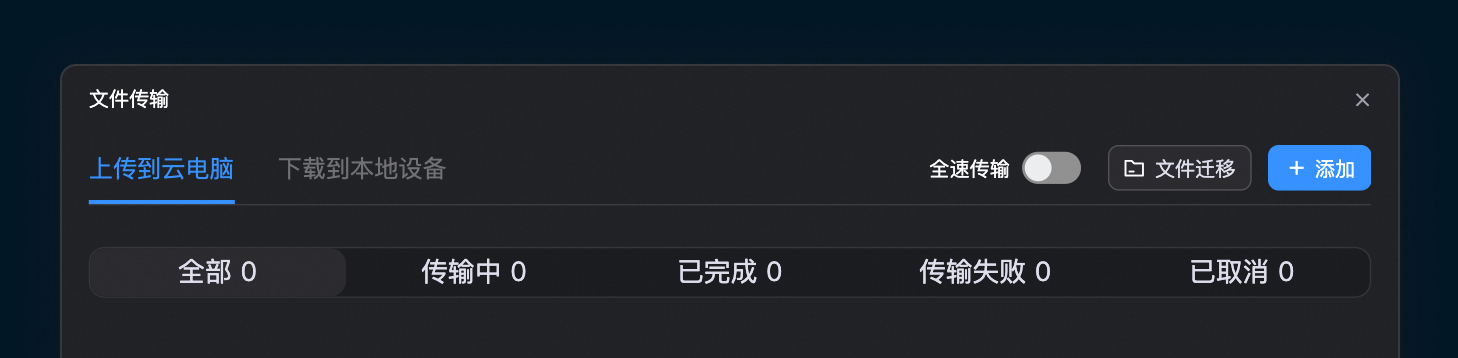
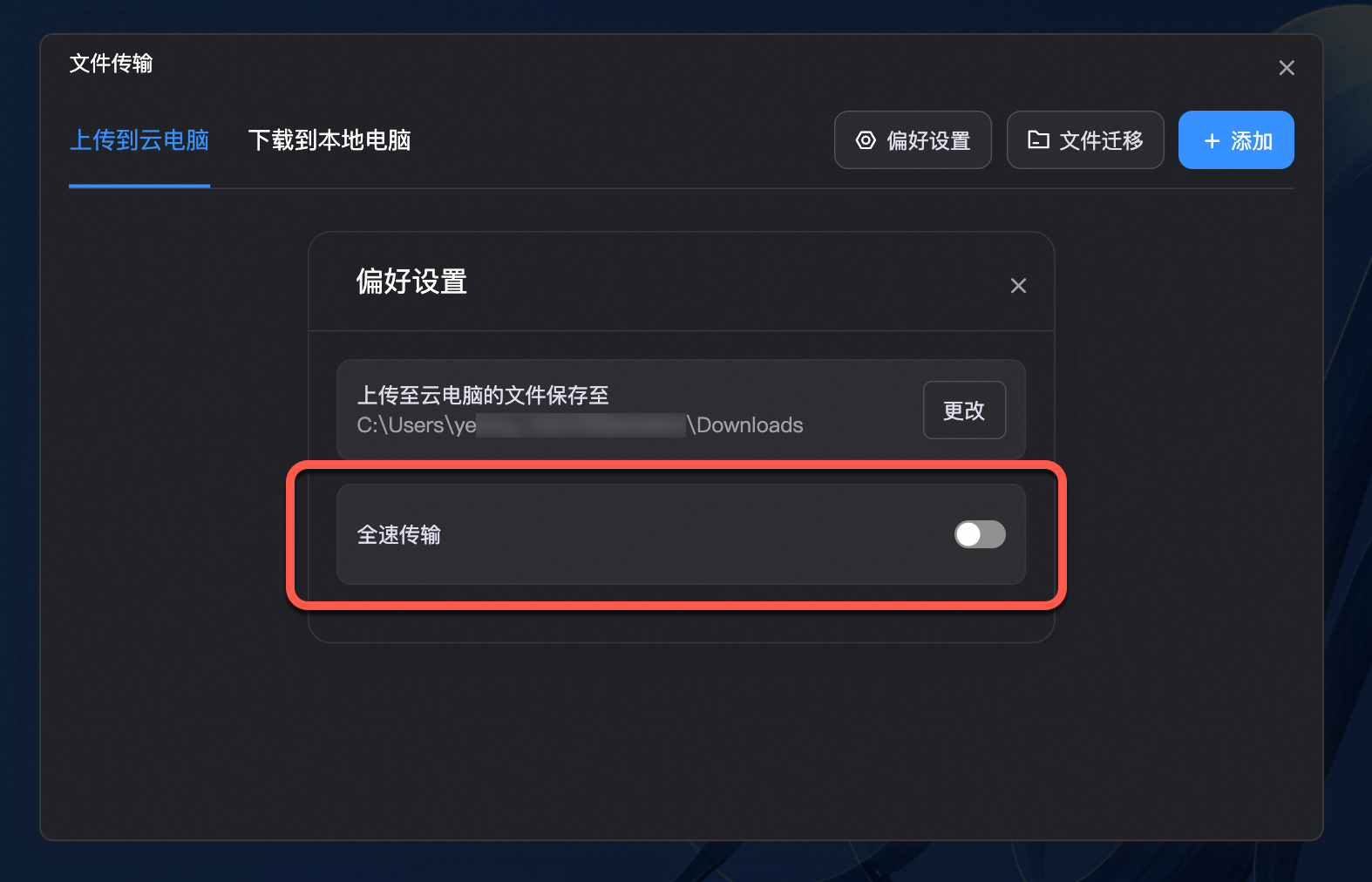
    預設情況下,上傳和下載的速度會受到限制,如果希望解除該限制,您可以點擊喜好設定,並開啟全速傳輸開關。全速傳輸模式下,可能會影響雲電腦內操作的流暢性和穩定性,請謹慎操作。
    bt_full_speed_transfer

  3. 在檔案選擇視窗選中要上傳或下載的檔案或檔案夾,並點擊開啟

    傳輸成功的檔案將出現在雲電腦或本地裝置的使用者下載檔案夾中。

後續操作

  • 查看檔案傳輸記錄:在檔案傳輸面板上點擊上傳到雲電腦下載到本地電腦頁簽,即可查看檔案上傳和下載的詳細記錄。

  • 尋找傳輸的檔案:在檔案傳輸記錄的右側點擊表徵圖,即可開啟傳輸的檔案所在的檔案夾。

  • 刪除檔案傳輸記錄:在檔案傳輸記錄的右側點擊表徵圖,即可刪除此條傳輸記錄,但已傳輸的檔案不會被刪除。

方法4:通過檔案遷移工具傳輸

如果需要傳輸的檔案數量很多,您也可以通過檔案傳輸模組中的檔案遷移來傳輸檔案,該工具特別適合將本地裝置上的大量檔案一次性遷移至雲電腦中。

前提條件

  • 使用Windows用戶端macOS用戶端(版本不低於V7.4)串連雲電腦。

  • 雲電腦鏡像版本不低於V2.1.0。關於如何更新雲電腦鏡像版本,請參見管理和維護雲電腦

  • 管理員已在雲電腦關聯策略中啟用資料移轉工具詳細資料,請參見懸浮球相關規則

    企業版管理員配置路徑

    1. 登入無影雲電腦企業版控制台

    2. 在左側導覽列,選擇營運管理 > 策略

    3. 在頂部功能表列左上方處選擇目標地區。

    4. 策略頁面上找到雲電腦關聯策略,並在操作列中點擊修改策略

      說明

      若雲電腦當前關聯的是系統策略system-all-enabled-policy,由於系統策略不可修改,請管理員在無影雲電腦企業版控制台上建立一條自訂策略,然後為雲電腦綁定該自訂策略。具體操作,請參見建立自訂策略更換關聯策略

    5. 修改策略頁面的左側導覽列中點擊雲電腦懸浮球管理,並開啟資料移轉工具開關。

操作步驟

  1. 在雲電腦內開啟懸浮球,然後點擊檔案傳輸

  2. 檔案傳輸面板的右上方點擊檔案遷移

    bt_migrate_file

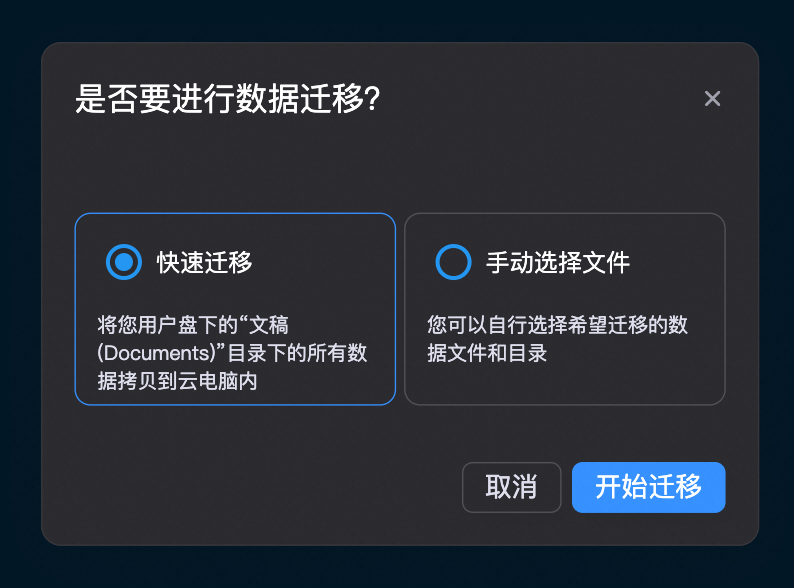
  3. 在對話方塊中選擇一種移轉模式:

    • 快速遷移:僅將使用者盤的文稿(Documents)檔案夾內的所有資料拷貝至雲電腦。

    • 手動選擇檔案:將您選擇的所有檔案夾內的資料拷貝至雲電腦。

    db_migrate_file

  4. 選擇移轉模式並完成後續操作後,點擊開始遷移

修改上傳檔案預設儲存路徑

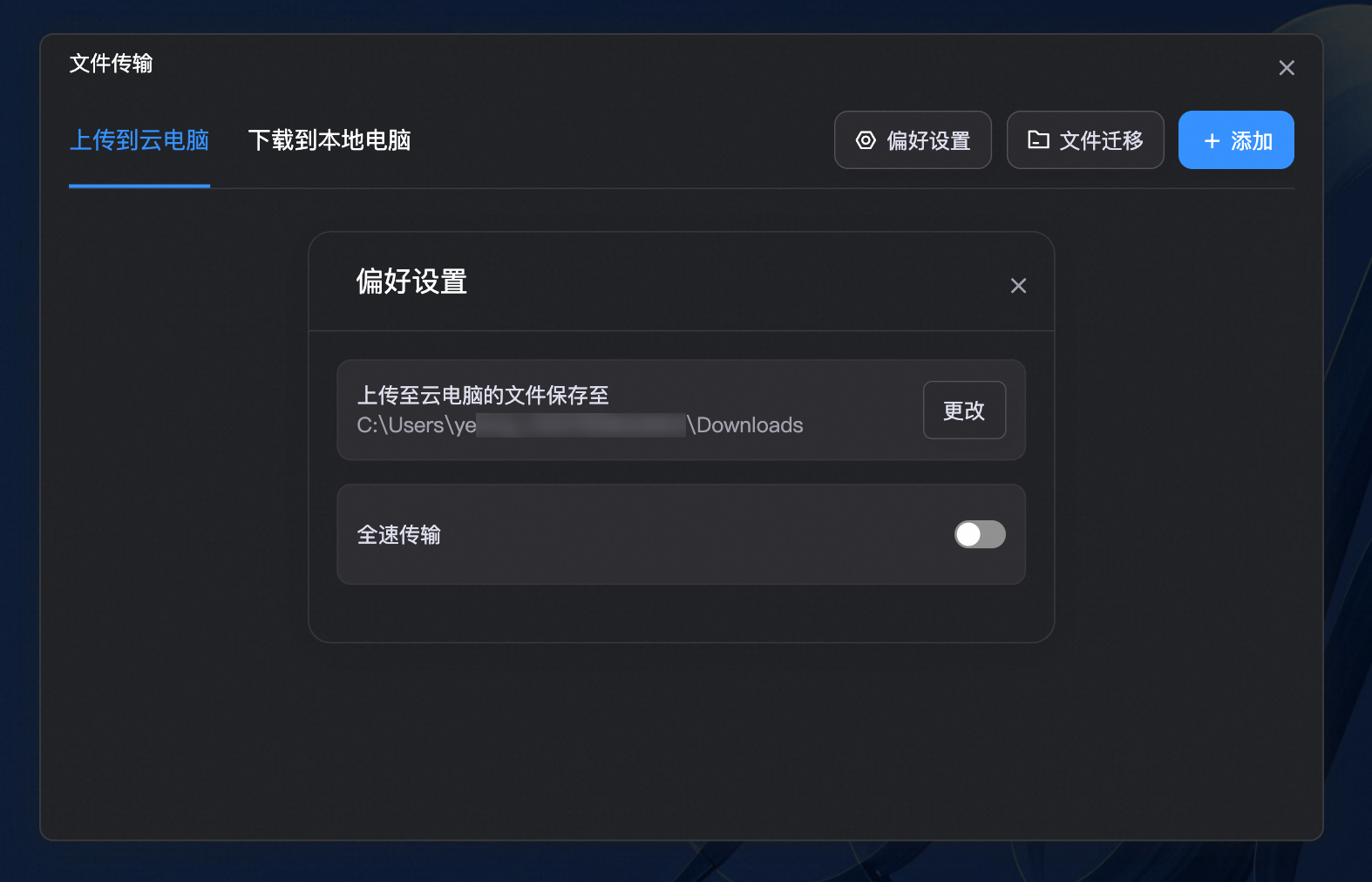
預設情況下,上傳至雲電腦的檔案將儲存至使用者目錄下的下載(Downloads)檔案夾。您可以更改此預設儲存路徑。

前提條件

使用Windows用戶端macOS用戶端(版本不低於V7.13)串連雲電腦。

操作步驟

  1. 在雲電腦內開啟懸浮球,然後點擊檔案傳輸

  2. 檔案傳輸面板的右上方點擊喜好設定

  3. 喜好設定面板上點擊更改,並選擇新的預設儲存路徑。

    panel_file_transfer_preferences

檔案傳輸審計

企業版管理員可以在控制台上查看雲電腦與本地裝置之間進行的所有資料轉送操作記錄。

前提條件

使用Windows用戶端macOS用戶端(版本不低於V7.12)串連雲電腦。

企業版管理員查看審計記錄

  1. 登入無影雲電腦企業版控制台

  2. 在左側導覽列,選擇安全與審計 > 動作記錄

  3. 在頂部功能表列左上方處選擇目標地區。

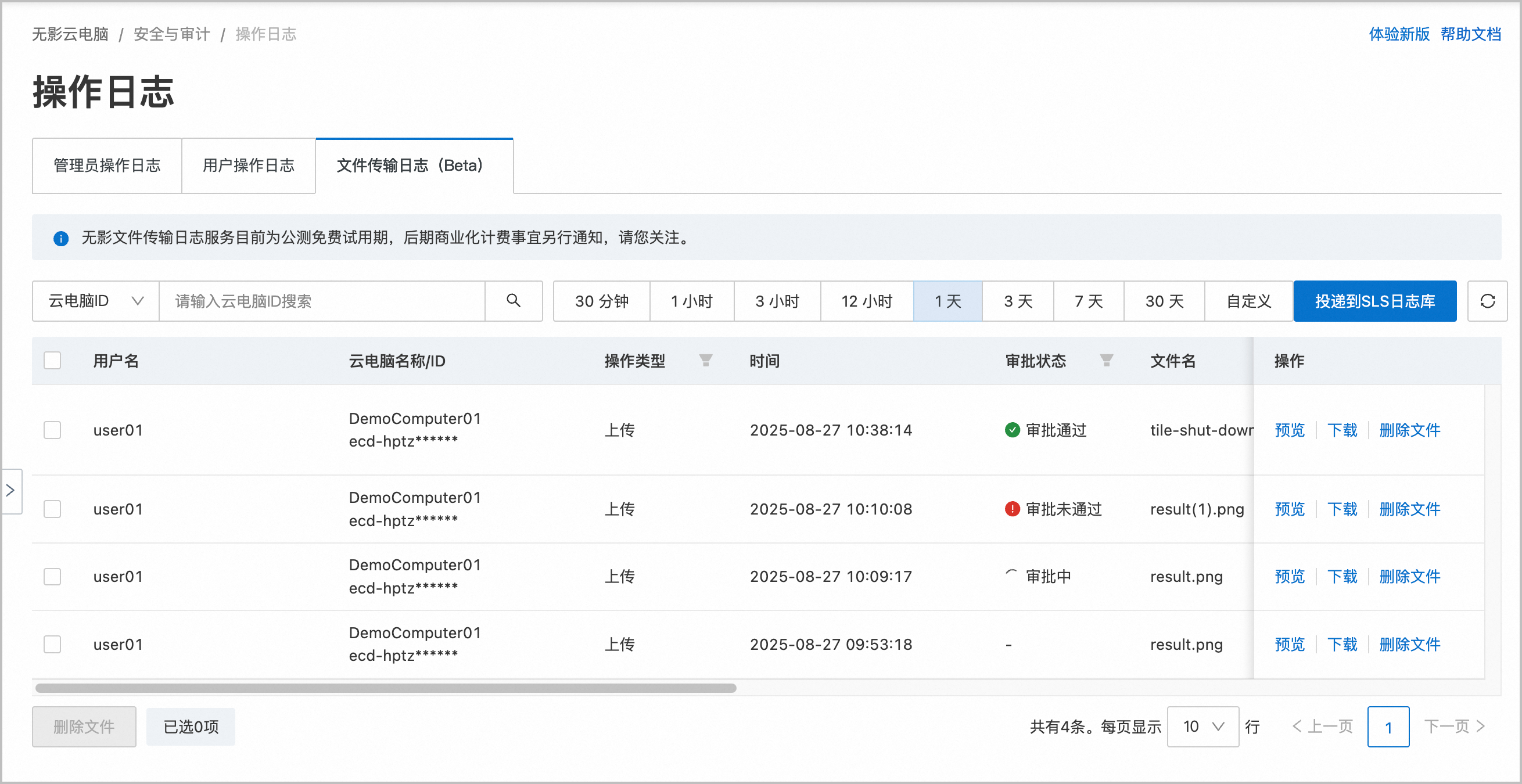
  4. 檔案傳輸日誌(Beta)頁簽上,查看終端使用者的檔案傳輸記錄。管理員可以查看傳輸檔案的詳細資料(包括操作類型、審批狀態等),還可以預覽、下載和刪除傳輸的檔案。
    tab_file_transfer_log