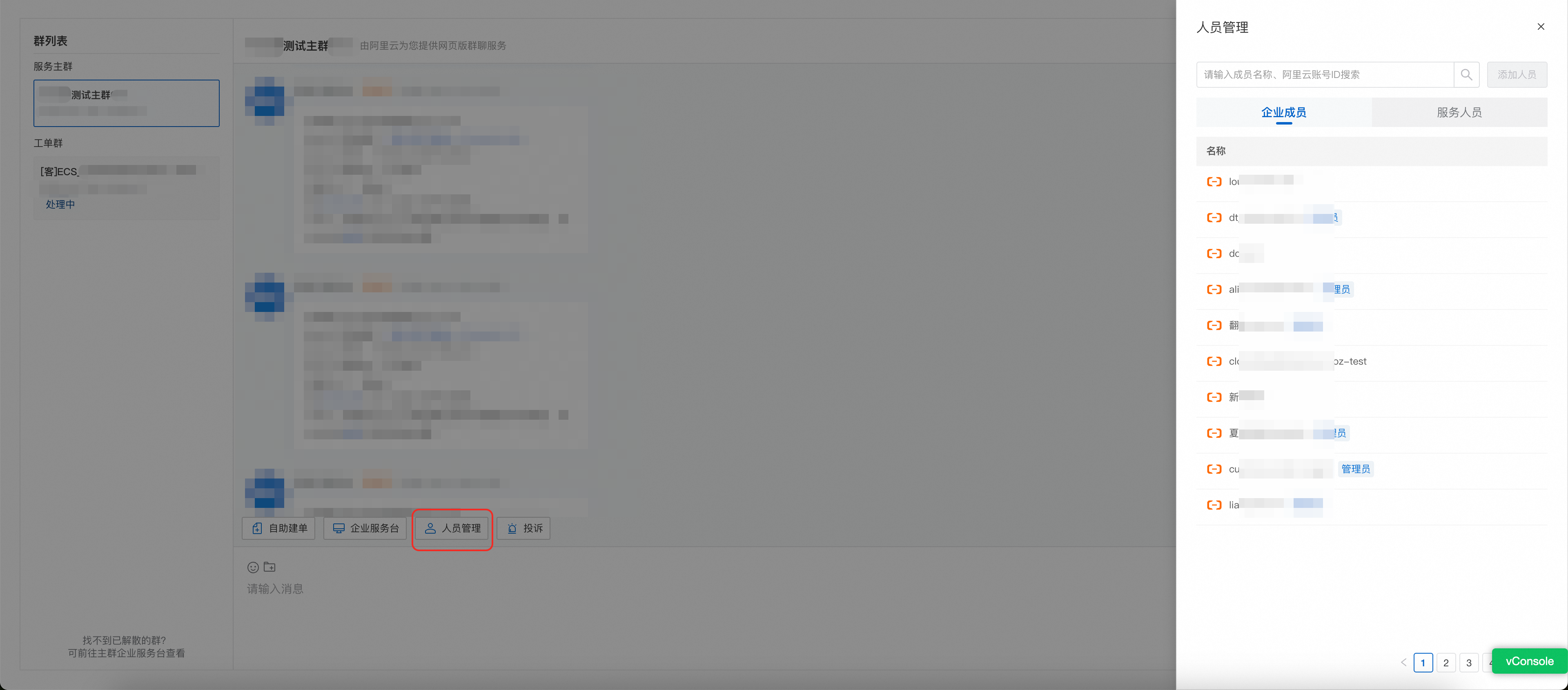
一、接入後效果
成功配置後,您的組織使用者將能夠:
在 Slack 中訪問【阿里雲專屬服務】應用,一鍵跳轉至服務網頁
在應用內與 TAM 即時溝通、接收工單通知、追蹤服務進度
當群聊中有新訊息時,Slack 機器人會自動向相關使用者發送提醒

二、前提條件
您擁有 Slack 工作區(Workspace)的管理員權限。
阿里雲主帳號已購買企業支援計劃。
主帳號、RAM 帳號及 RAM 角色均可執行開通操作。
三、操作步驟
整個接入流程分為 3 個階段,共 7 步:
階段 | 步驟 | 說明 |
階段一:建立 Slack 應用 | 步驟 1 ~ 2 | 在 Slack 平台建立應用 |
階段二:提交憑證給阿里雲 | 步驟 3 ~ 5 | 複製應用憑證並提交給阿里雲 |
階段三:完成對接配置 | 步驟 6 ~ 7 | 阿里雲驗證通過後,更新應用中的回調地址 |
階段一:建立 Slack 應用
步驟 1:進入 Slack 應用管理頁面
開啟瀏覽器,訪問 https://api.slack.com/apps
使用您的 Slack 工作區管理員帳號登入
點擊右上方綠色的 「Create New App」 按鈕

步驟 2:通過 Manifest 建立應用
在彈出的視窗中選擇 「From a manifest」

在下拉式功能表中選擇您的目標工作區,點擊 「Next」

選擇 JSON 格式,將下方內容完整粘貼到輸入框中:
{
    "display_information": {
        "name": "AliyunCustomerSupport",
        "description": "阿里雲企Short description",
        "background_color": "#f72f02",
        "long_description": "阿里雲企 Long description if written, it has to be more than 175 characters. \r\n阿里雲企 Long description if written, it has to be more than 175 characters. \r\n阿里雲企 Long description if written, it has to be more than 175 characters. \r\n阿里雲企 Long description if written, it has to be more than 175 characters."
    },
    "features": {
        "app_home": {
            "home_tab_enabled": true,
            "messages_tab_enabled": true,
            "messages_tab_read_only_enabled": true
        },
        "bot_user": {
            "display_name": "AliyunCustomerSupport Bot",
            "always_online": false
        }
    },
    "oauth_config": {
        "redirect_urls": [
            "https://ailink.gts.work/thirdparty/slack/A0A75890ATF/oauth2/callback"
        ],
        "scopes": {
            "user": [
                "identity.basic",
                "identity.team"
            ],
            "bot": [
                "chat:write",
                "users:read",
                "im:write",
                "im:history"
            ]
        }
    },
    "settings": {
        "event_subscriptions": {
            "request_url": "https://ailink.gts.work/thirdparty/slack/A0A75890ATF/events",
            "bot_events": [
                "app_home_opened",
                "message.im"
            ]
        },
        "org_deploy_enabled": false,
        "socket_mode_enabled": false,
        "token_rotation_enabled": false
    }
}

點擊 「Next」,預覽配置資訊
確認無誤後,點擊 「Create」 完成建立

階段二:提交憑證給阿里雲
步驟 3:複製應用憑證
應用建立完成後,頁面會自動跳轉到 「Basic Information」 頁面。
向下滾動到 「App Credentials」 地區

逐一複製以下 5 項資訊並儲存,將用於在後續 步驟5 中填入系統:
憑證名稱 | 格式樣本 | 用途 |
Workspace Name |
| 企業名稱 |
App ID |
| 應用唯一標識 |
Client ID |
| OAuth 登入 |
Client Secret |
| OAuth 令牌交換(請妥善保管) |
Signing Secret |
| Webhook 簽名驗證(請妥善保管) |

步驟 4:擷取 Bot Token
在左側菜單中點擊 「OAuth & Permissions」
在 「OAuth Tokens」 地區,點擊 「Install to AliyunCustomerSupport」 按鈕

在彈出的授權頁面中,確認許可權資訊後點擊 「Allow」 完成安裝
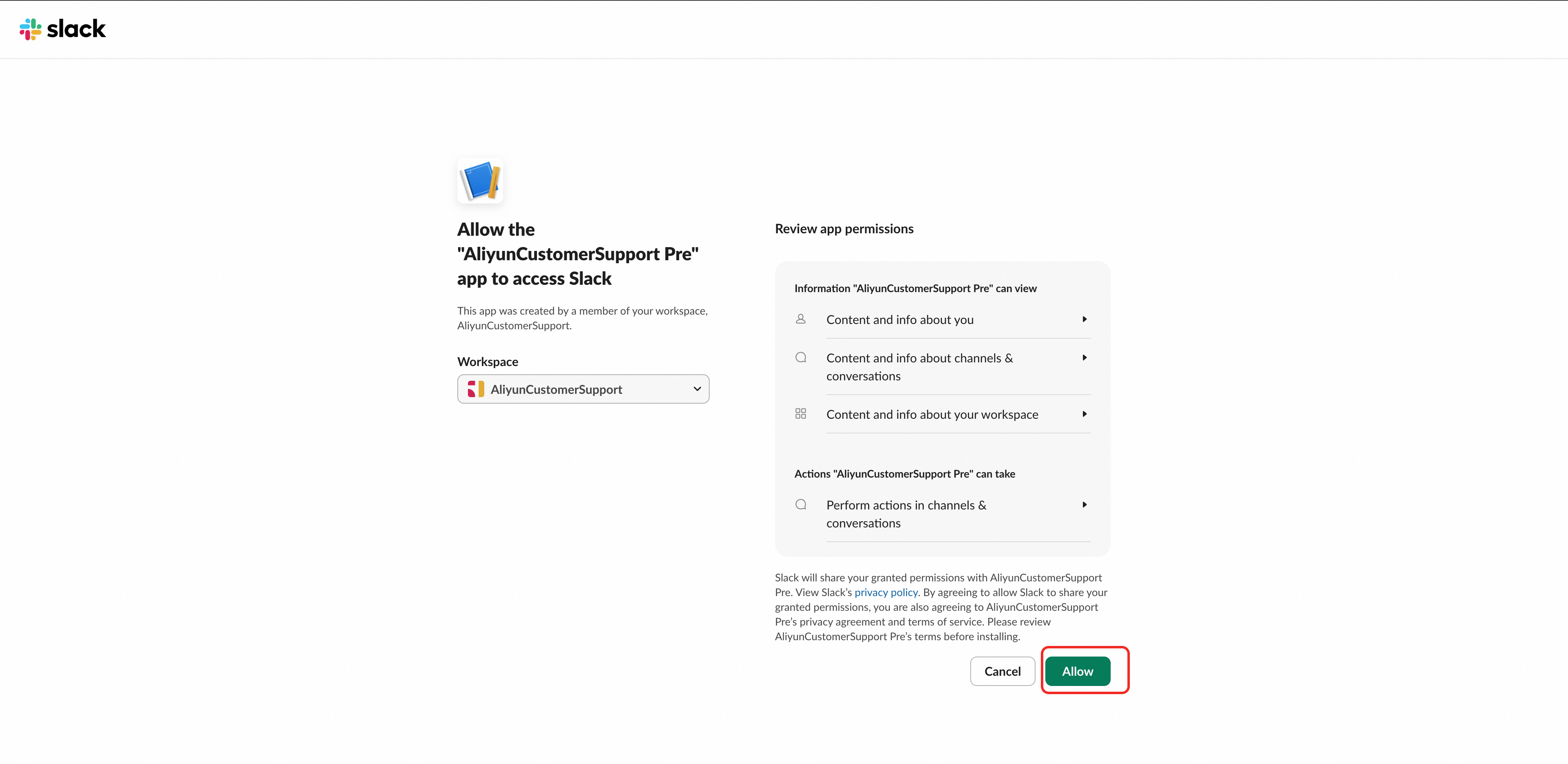
安裝完成後,頁面會自動返回 「OAuth & Permissions」,此時 「OAuth Tokens」 地區會顯示已產生的 Token
找到 「Bot User OAuth Token」(格式如:
xoxb-1234567890-1234567890123-xxxxxxxxxxxxxxxxxxxxxxxx),點擊 「Copy」 複製
Bot Token 用於發送訊息通知,請務必複製並妥善保管。

步驟 5:提交憑證給阿里雲
前往【阿里雲增值服務台 - 我的專家服務 - 渠道管理 - 添加渠道 - Slack 渠道配置】,在彈窗中錄入步驟3和步驟4擷取的全部6項憑證(如下表)。
憑證名稱 | 格式樣本 | 用途 |
Workspace Name |
| 企業名稱 |
App ID |
| 應用唯一標識 |
Client ID |
| OAuth 登入 |
Client Secret |
| OAuth 令牌交換 |
Signing Secret |
| Webhook 簽名驗證 |
Bot User OAuth Token |
| 訊息通知與首頁跳轉 |

提交後,阿里雲將對憑證進行驗證:
驗證通過: 請繼續執行階段三的操作。
驗證未通過: 請重新檢查步驟 3 和步驟 4 中擷取的全部 5 項憑證是否正確,修正後重新提交。
階段三:完成對接配置
步驟 6:更新 OAuth 回調地址
在左側菜單中點擊 「OAuth & Permissions」
向下滾動到 「Redirect URLs」 地區

點擊已有地址右側的 「Edit」
將地址替換為(請將
{AppId}替換為您的實際 App ID):
https://ailink.gts.work/thirdparty/slack/{AppId}/oauth2/callback
依次點擊 「Done」 和 「Save URLs」 儲存

步驟 7:更新事件訂閱地址
在左側菜單中點擊 「Event Subscriptions」
找到 「Request URL」 輸入框(此時可能會顯示警告資訊,屬正常現象)

將地址替換為(請將
{AppId}替換為您的實際 App ID):
https://ailink.gts.work/thirdparty/slack/{AppId}/events
系統會自動進行地址驗證,顯示 「Verified」 即表示成功,這裡可能會失敗,要檢查步驟五的cred是不是有問題
點擊 「Save Changes」 儲存

四、驗證接入
完成以上全部步驟後,您即可在 Slack 中使用【阿里雲專屬服務】:
在 Slack 中找到 AliyunCustomerSupport 應用
點擊首頁按鈕跳轉至阿里雲專屬服務網頁
使用 Slack 帳號登入,開始使用


附錄: Slack渠道提單指引
選中服務主群,點擊【自助建單】外掛程式,輸入您的問題概述,系統會自動為您識別問題相關的產品,您也可以手動選擇產品分類。

點擊【提交】之後,系統會為您建立工單,並建立專屬工單群,群內會有專屬支援人員工程師為您提供解決方案。

同時在服務主群中,您還可以:
點擊【企業服務台】:可以通過聊天記錄、工單號、工單標題等資訊檢索歷史工單,並查看歷史聊天記錄;
點擊【人員管理】:可以查看當前服務主群的人員、編輯暱稱或授予管理員權限,同時您也可以點擊【新增人員】添加其他使用者進群。
若您發現無法【新增人員】,可聯絡您的阿里雲TAM,為您授予“群管理員”身份。