一、接入後效果
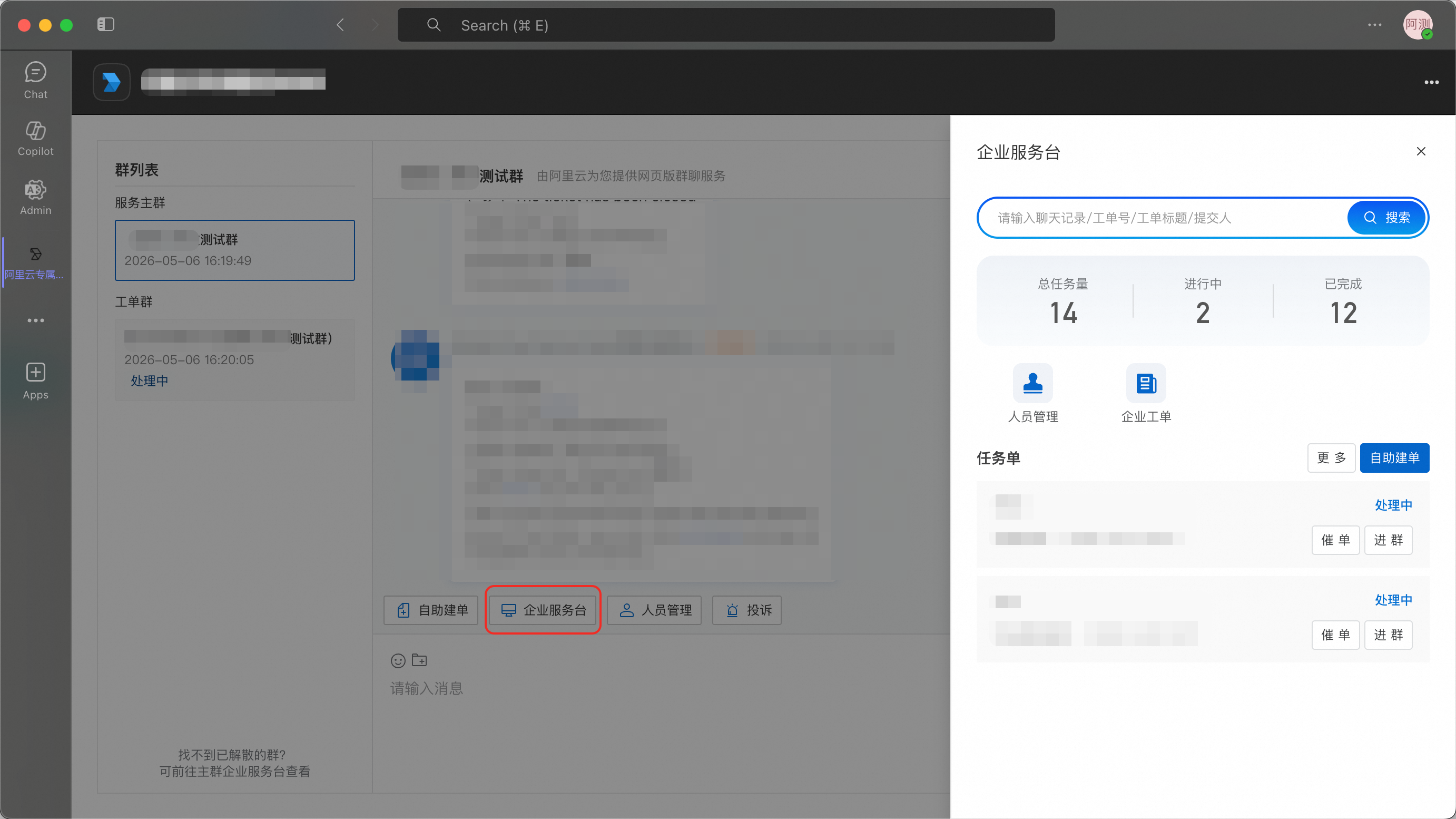
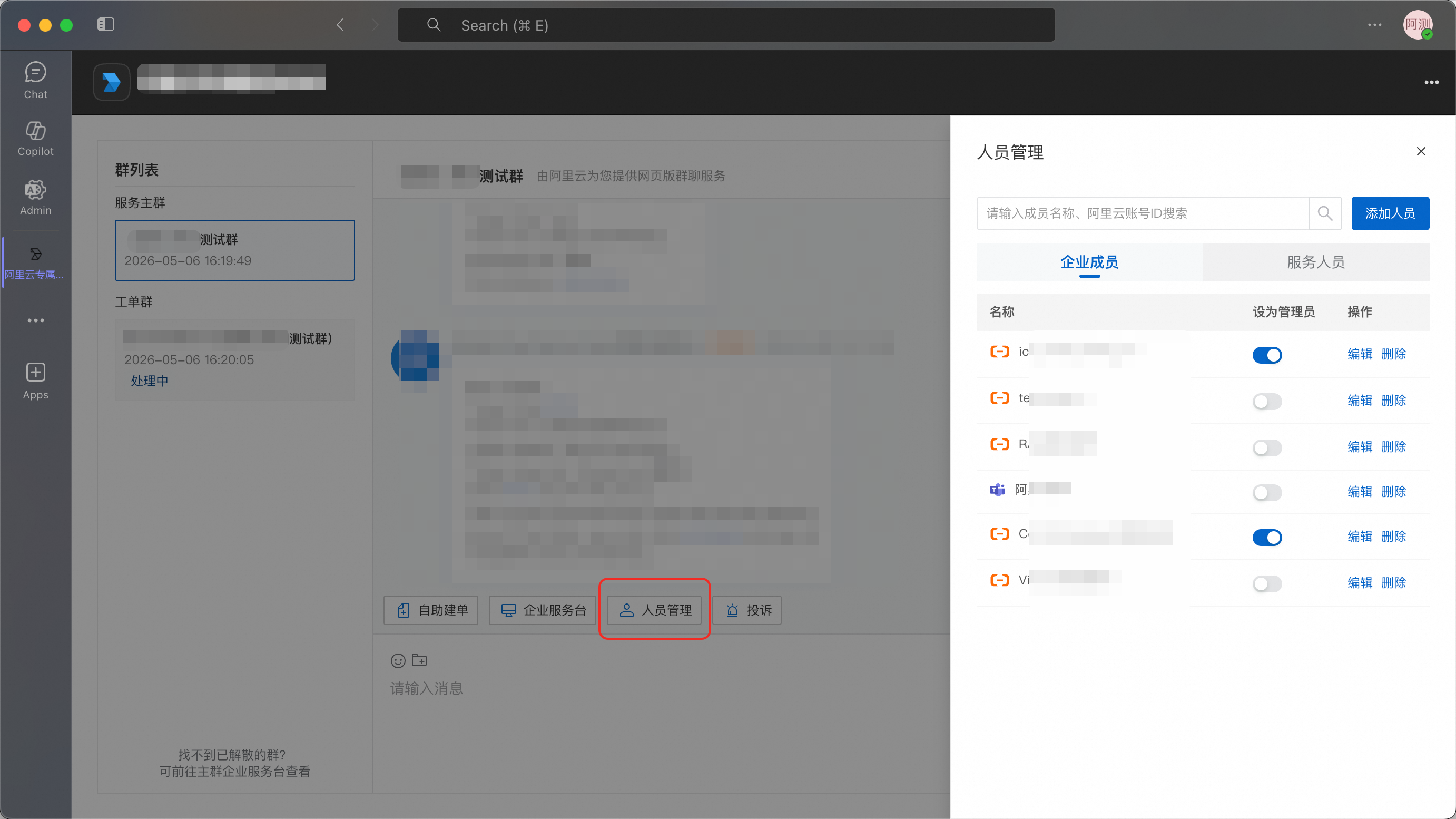
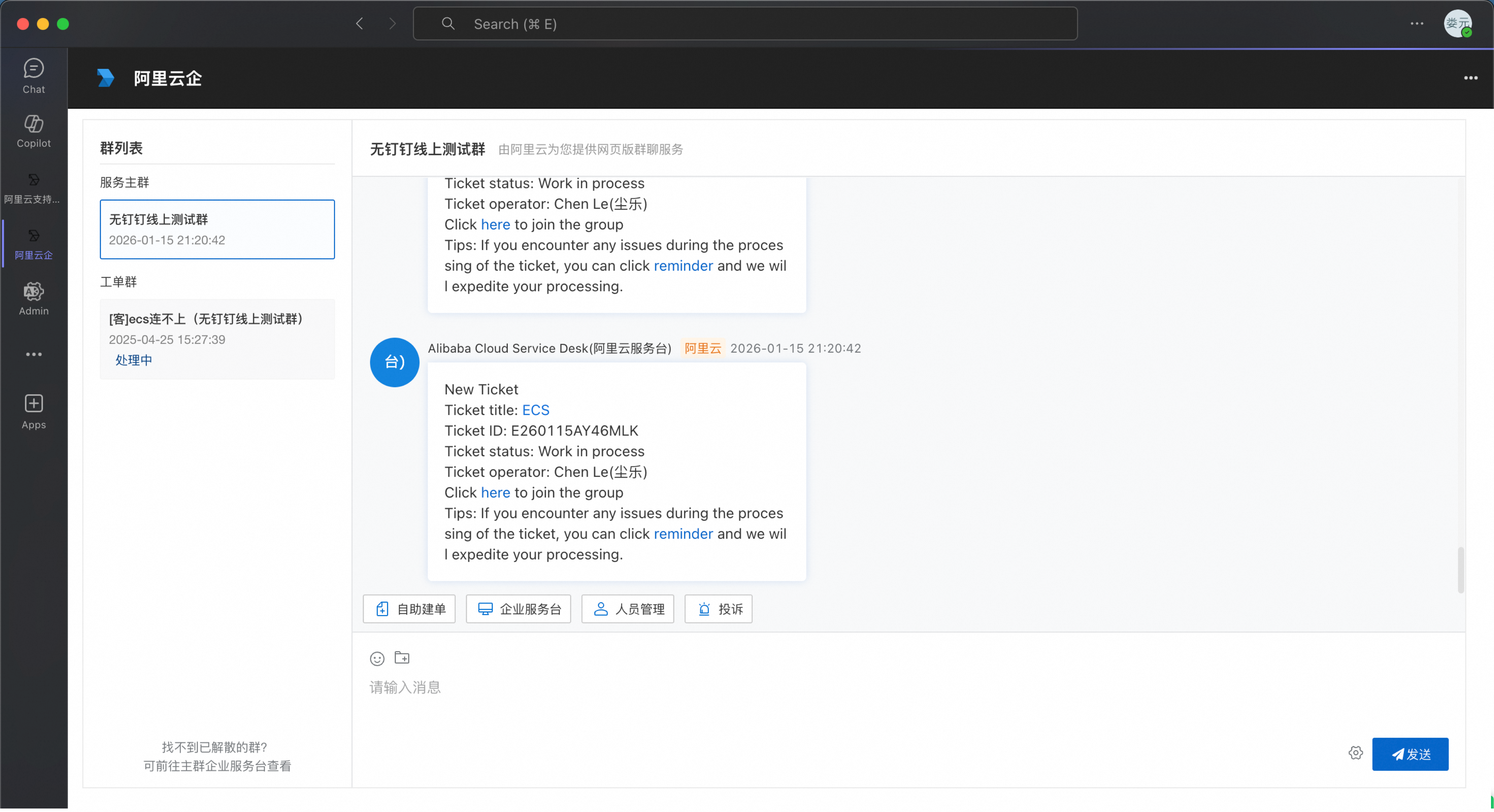
成功配置後,您的組織使用者將能夠在 Microsoft Teams 中訪問【阿里雲專屬服務】應用,在應用內與TAM即時溝通、接收工單通知、追蹤服務進度,享受無縫整合的專屬支援體驗。
二、準備工作
2.1 許可權要求
在開始配置前,請確保您擁有以下許可權:
• Microsoft 365 全域管理員許可權 或 Azure AD 管理員權限
• Teams 管理員權限(用於發布應用)
2.2 環境要求
請確保您已準備好以下環境:
• 有效 Microsoft 365 訂閱
• 可訪問 Azure 門戶的網路環境
• 已安裝 Microsoft Teams 案頭版或可使用 Teams 網頁版
2.3 需要記錄的資訊
在配置過程中,您需要記錄以下關鍵資訊,請提前準備好記錄工具:
• 應用程式(用戶端)ID - Azure AD 應用註冊後產生的應用程式(用戶端)ID(3.1-步驟1擷取)
• 目錄(租戶)ID - Azure AD 應用註冊後所屬的目錄租戶ID(3.1-步驟1擷取)
• 用戶端密鑰 - Azure AD 用戶端密鑰值(3.1-步驟3擷取)
• 範圍ID(GUID) - 添加範圍時產生的範圍GUID(3.1-步驟5擷取)
三、部署與配置流程
3.1 Azure AD 應用註冊
步驟 1:建立應用註冊
1. 開啟瀏覽器,訪問 Azure 門戶:https://portal.azure.com
2. 使用 Microsoft 365 管理員賬戶登入。
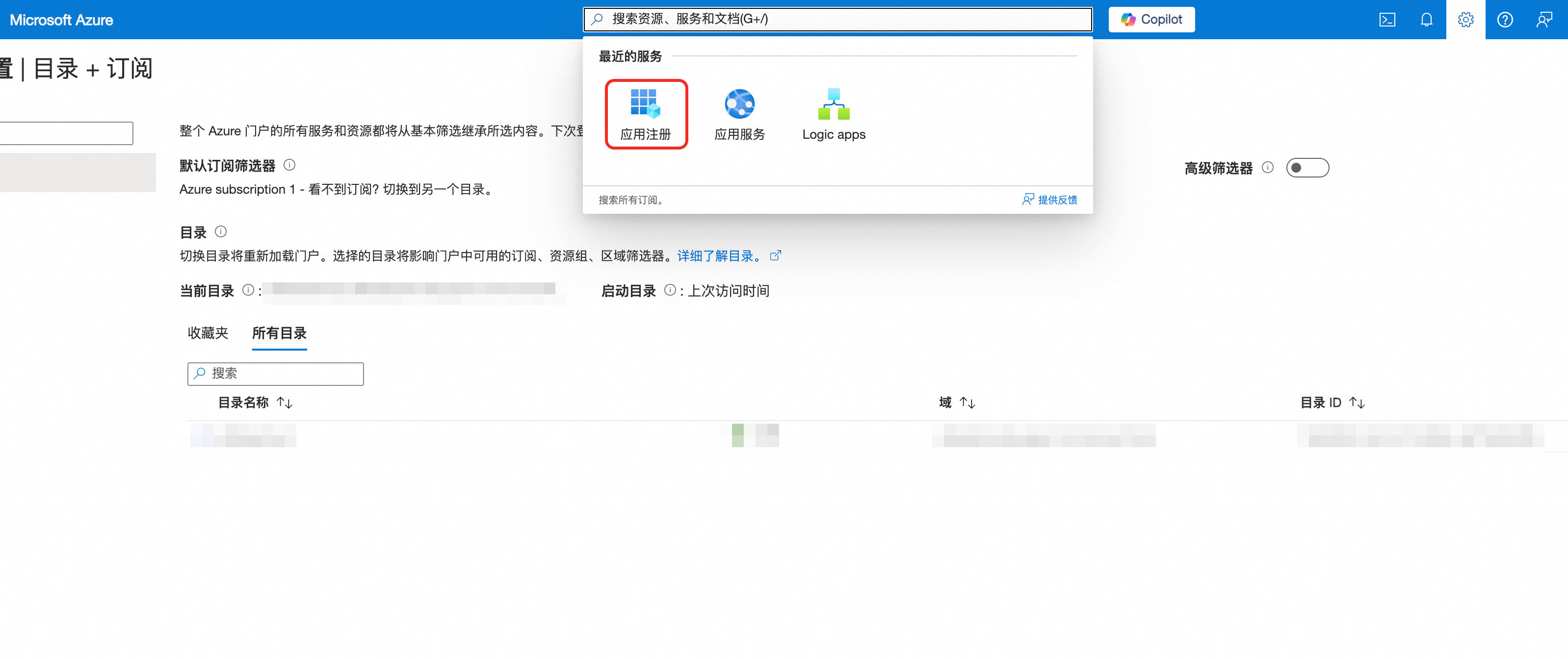
3. 在上方搜尋欄中,搜尋 應用註冊。
4. 點擊 + 新註冊 按鈕。
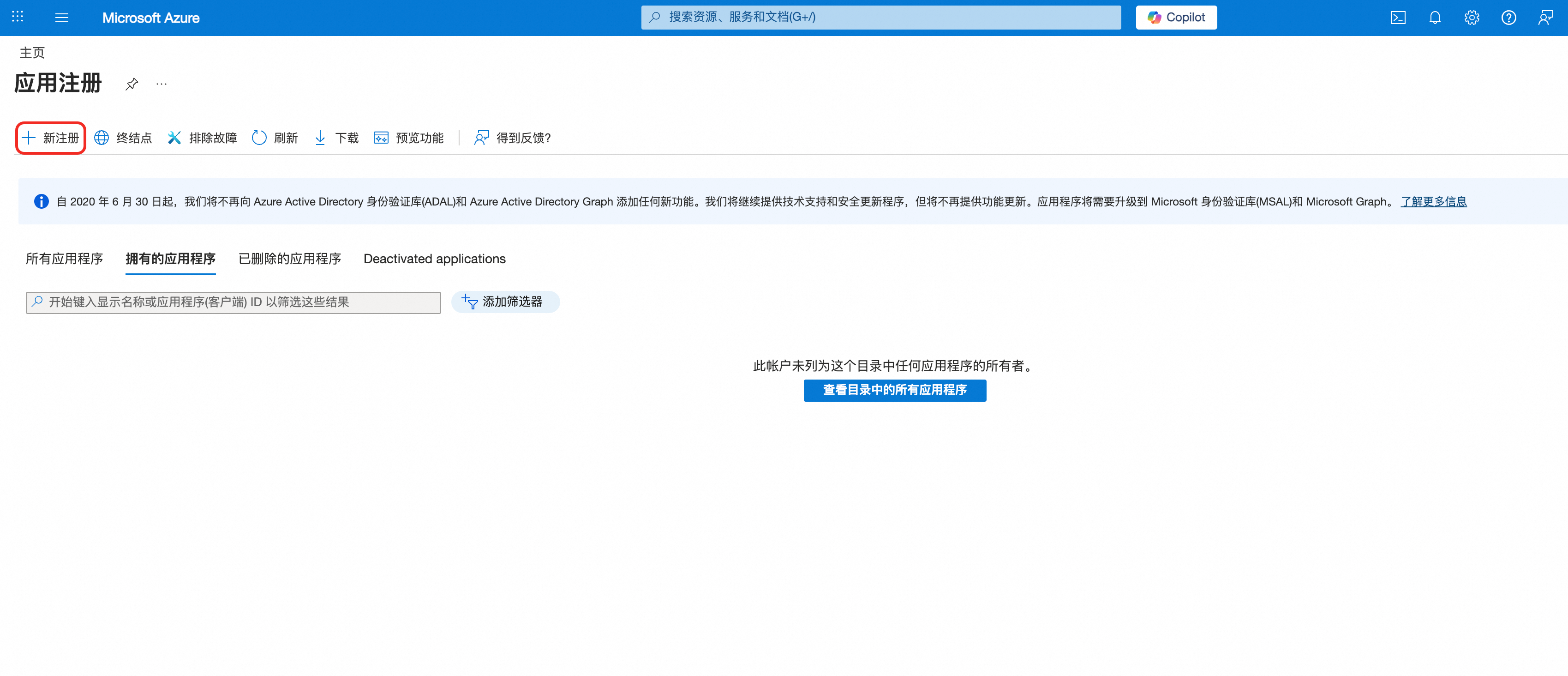
5. 填寫註冊表單:
• 名稱: 阿里雲專屬服務(或其他您認為合適的名稱)
• 支援的賬戶類型: 選擇 僅此組織目錄中的賬戶(僅單租戶)
• 重新導向 URI: 平台選擇 Web,URL 暫時留空

6. 點擊 註冊 按鈕完成建立。
7. 建立成功後,記錄 應用程式(用戶端)ID、目錄(租戶)ID。

步驟 2:配置身分識別驗證
1. 在應用註冊頁面左側導覽列中,點擊 管理-Authentication (Preview)。

2. 在 Web > 重新導向 URI 下,點擊 添加 URI,添加以下地址(將 ${應用程式(用戶端)ID} 替換為您的實際用戶端識別碼):
https://ailink.gts.work/teams/${應用程式(用戶端)ID}
https://ailink.gts.work/teams/${應用程式(用戶端)ID}/workbench
https://ailink.gts.work/thirdparty/teams/${應用程式(用戶端)ID}/login
https://ailink.gts.work/thirdparty/teams/${應用程式(用戶端)ID}/oauth2/callback
https://ailink.gts.work/teams/${應用程式(用戶端)ID}/person/inviteToGroup
3. 在 隱式授權和混合流 部分,勾選以下選項:
• 存取權杖 (用於隱式流)
• ID 令牌 (用於隱式流和混合流)

4. 點擊 儲存 按鈕。
步驟 3:建立用戶端密鑰
1. 在左側導覽列中,點擊 認證和密碼。
2. 點擊 + 新用戶端密碼。
3. 填寫以下資訊:
• 說明: Teams App Secret
• 到期時間: 選擇適當的期限(建議 24 個月)
4. 點擊 添加 按鈕。

請立即複製產生的 值(Value),關閉頁面後將無法再次查看。請將其儲存為 用戶端密鑰。
步驟 4:配置 API 許可權
1. 在左側導覽列中,點擊 API 許可權。
2. 點擊 + 添加許可權。
3. 選擇 Microsoft Graph。

4. 選擇 委託許可權。
5. 搜尋並勾選 User.Read。
6. 點擊 添加許可權。

7. (可選)如果您擁有管理員權限,點擊 為 [您的組織] 授予管理員同意。
步驟 5:公開 API
1. 在左側導覽列中,點擊 公開 API。
2. 設定應用程式識別碼 URI:
• 點擊 添加 按鈕
• 輸入:api://ailink.gts.work/${應用程式(用戶端)ID}
• 點擊 儲存

3. 添加範圍:
• 點擊 + 添加範圍
• 填寫以下資訊:
範圍名稱: access_as_user
誰可以同意: 管理員和使用者
管理員同意顯示名稱: Teams 可以訪問應用的 Web APIs
管理員同意說明: 允許 Teams 以目前使用者身份調用應用的 Web APIs
使用者同意顯示名稱: Teams 可以訪問應用的 Web APIs 並代表您發出請求
使用者同意描述: 允許 Teams 以您擁有的相同許可權調用此應用的 Web APIs
7. 狀態: 已啟用
• 點擊 添加範圍
• 複製範圍 ID(GUID)並儲存為 範圍ID(GUID)

步驟 6:添加預授權用戶端應用程式
1. 在 公開 API 頁面,點擊 + 添加用戶端應用程式。
2. 依次添加以下用戶端識別碼(每次添加一個):
用戶端識別碼 | 應用程式 |
1fec8e78-bce4-4aaf-ab1b-5451cc387264 | Teams Web |
5e3ce6c0-2b1f-4285-8d4b-75ee78787346 | Teams Desktop |
d3590ed6-52b3-4102-aeff-aad2292ab01c | Microsoft Office |
00000002-0000-0ff1-ce00-000000000000 | Office 365 Exchange Online |
bc59ab01-8403-45c6-8796-ac3ef710b3e3 | Outlook Desktop |
0ec893e0-5785-4de6-99da-4ed124e5296c | Outlook Web |
4765445b-32c6-49b0-83e6-1d93765276ca | Outlook Mobile |
4345a7b9-9a63-4910-a426-35363201d503 | Office Mobile |
3.對於每個用戶端應用程式:
• 輸入用戶端識別碼
• 勾選 access_as_user 範圍
• 點擊 添加應用程式

3.2 Teams開發人員門戶配置
步驟 1:訪問 Teams 開發人員門戶
1. 開啟瀏覽器,訪問 Teams 開發人員門戶:https://dev.teams.microsoft.com
2. 使用相同的 Microsoft 365 管理員賬戶登入。
步驟 2:建立新應用
1. 在左側導覽列中,點擊 應用。
2. 點擊 + 建立應用 按鈕。
3. 輸入應用程式名稱:阿里雲專屬服務(或您認為合適的名稱)
4. 點擊 添加。

步驟 3:配置基本資料
1. 在應用編輯器中,進入 基本資料 部分。
2. 填寫以下資訊:
• 簡稱: 阿里雲服務
• 全名: 阿里雲專屬服務
• 簡短描述: 阿里雲服務
• 完整描述: 阿里雲專屬服務
• 開發人員名稱: 您的公司名稱
• 網站: https://yourcompany.com(您的公司網址)
• 隱私政策: https://yourcompany.com/privacy(您的公司網址)
• 使用規定: https://yourcompany.com/terms(您的公司網址)
• 應用程式(用戶端)ID: 粘貼您的 應用程式(用戶端)ID
3. 上傳表徵圖:
• 彩色表徵圖: 上傳 color.png(192x192 像素)
• 輪廓表徵圖: 上傳 outline.png(32x32 像素)
4. 設定強調色:#60A18E(或您偏好的顏色)
5. 點擊 儲存。

步驟 4:配置個人標籤頁
1. 在左側導覽列 配置 下,點擊 應用功能。
2. 點擊 個人應用。
3. 點擊 + 添加個人標籤頁。
4. 填寫以下資訊:
• 名稱: 阿里雲專屬服務
• 實體 ID: 預設值
• 內容 URL: https://ailink.gts.work/teams/${應用程式(用戶端)ID}/workbench
• 網站 URL: 留空或與內容 URL 相同
5. 點擊 確認。


步驟 5:配置單點登入 (SSO)
1. 在左側導覽列 配置 下,點擊 單一登入。
2. 輸入應用程式識別碼 URI:
• 此值必須與 Azure AD 中 公開 API 設定的值完全一致(您在步驟5中填入的值)
3. 點擊 儲存。

步驟 6:佈建網域
1. 在左側導覽列 配置 下,點擊 域。
2. 點擊 + 添加域。
3. 輸入ailink.gts.work(不含 https://)
4. 點擊 添加。

四、發布與分發應用
4.1 驗證應用
1. 在開發人員門戶中,點擊左側導覽列的 發布。
2. 點擊 應用驗證。
3. 門戶將自動驗證您的應用。
4. 根據驗證報告修複任何錯誤。

4.2 提交到組織應用目錄
1. 驗證通過後,點擊 發布到組織。
2. 您的應用將被提交到組織的應用目錄。
3. 記錄發行應用的 ID 以備後用。


4.3 管理員審批(如需要)
1.如果您的組織需要管理員審批:
• 訪問 Teams 管理中心:https://admin.teams.microsoft.com
• 使用 Teams 管理員賬戶登入。
• 導航至 Teams 應用 > 管理應用。
• 找到您的應用(可能在 待審批 中)。
• 點擊應用程式名稱。
2.點擊 允許 或 發布。


五、安裝和測試
5.1 阿里雲官網-企業增值服務台配置
1. 開啟 阿里雲增值服務台 - 我的專家服務- 渠道管理 - 添加渠道 - Teams。
2. 將以下配置填入到配置項中(注意替換成您真實的配置項):
{
"appId": "{應用程式(用戶端)ID}",
"appSecret": "{用戶端密鑰}",
"tenantId": "{目錄(租戶)ID}",
"teamsPublishedAppId": "{範圍ID(GUID)}"
}


5.2 安裝應用
1. 開啟 Microsoft Teams(網頁版或案頭版)。
2. 點擊左側導覽列的 應用。
3. 點擊 為組織構建 部分。
4. 找到 阿里雲專屬服務 應用。
5. 點擊 添加 完成安裝。

5.3 驗證功能
1. 安裝完成後,應用將出現在 Teams 左側導覽列。
2. 點擊應用表徵圖,驗證是否能正常載入 Workbench 頁面。
3. 測試單點登入功能是否正常。
如遇任何其他問題,請聯絡您的阿里雲技術服務經理(TAM)擷取協助。
附錄: Microsoft Teams渠道提單指引
選中服務主群,點擊【自助建單】外掛程式,輸入您的問題概述,系統會自動為您識別問題相關的產品,您也可以手動選擇產品分類。
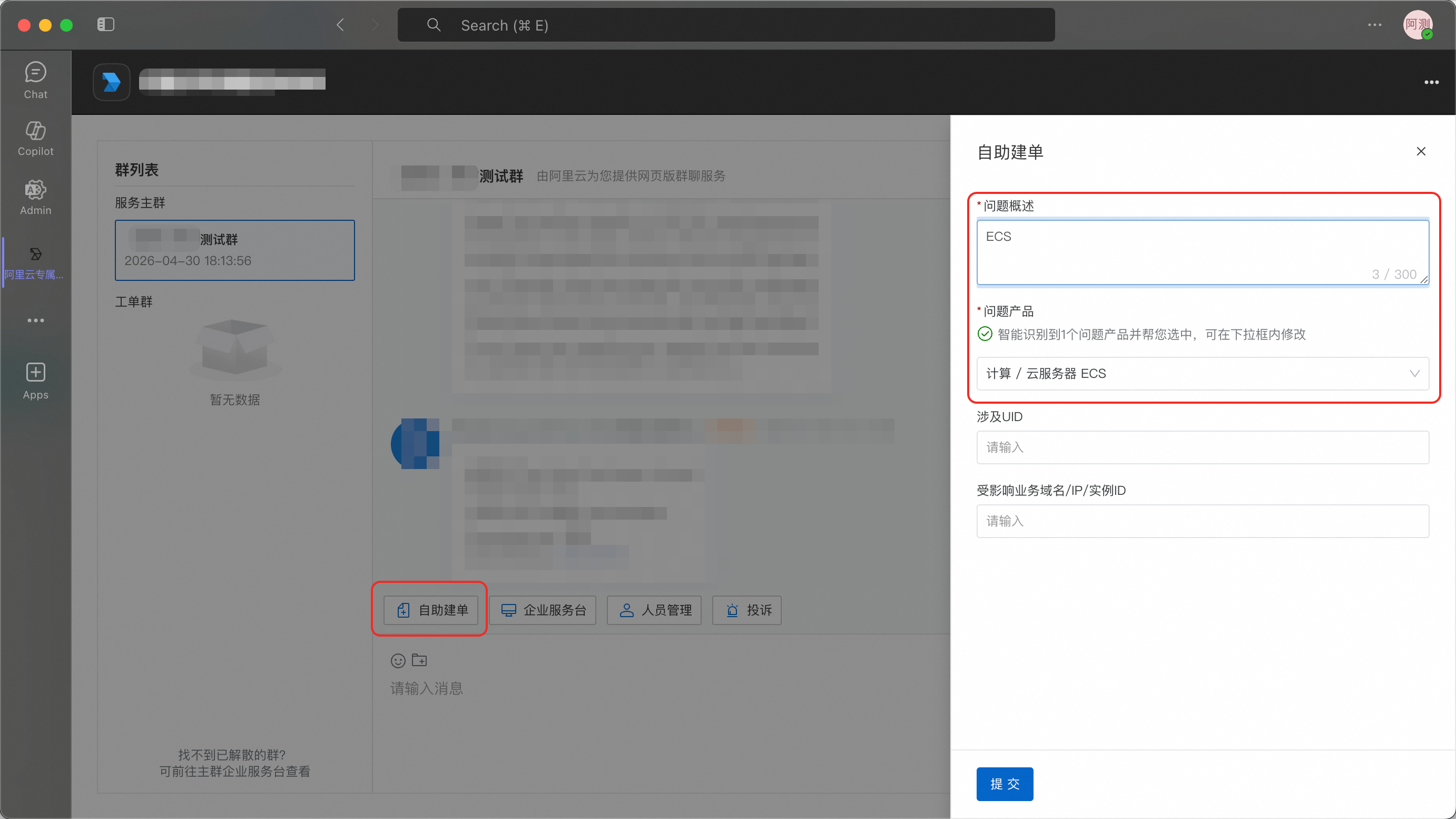
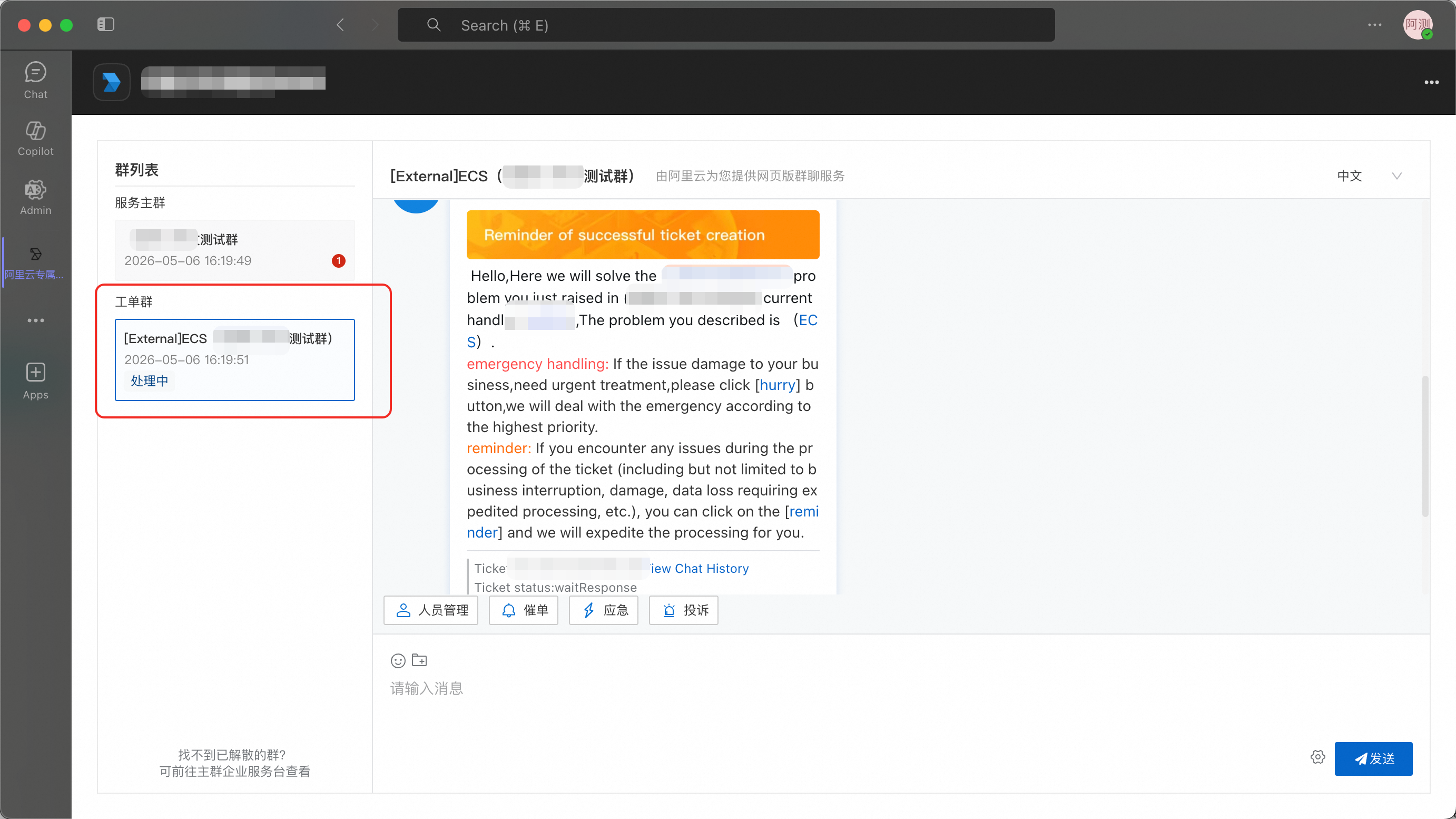
點擊【提交】之後,系統會為您建立工單,並建立專屬工單群,群內會有專屬支援人員工程師為您提供解決方案。
同時在服務主群中,您還可以:
點擊【企業服務台】:可以通過聊天記錄、工單號、工單標題等資訊檢索歷史工單,並查看歷史聊天記錄;
點擊【人員管理】:可以查看當前服務主群的人員、編輯暱稱或授予管理員權限,同時您也可以點擊【新增人員】添加其他使用者進群。
若您發現無法【新增人員】,可聯絡您的阿里雲TAM,為您授予“群管理員”身份。