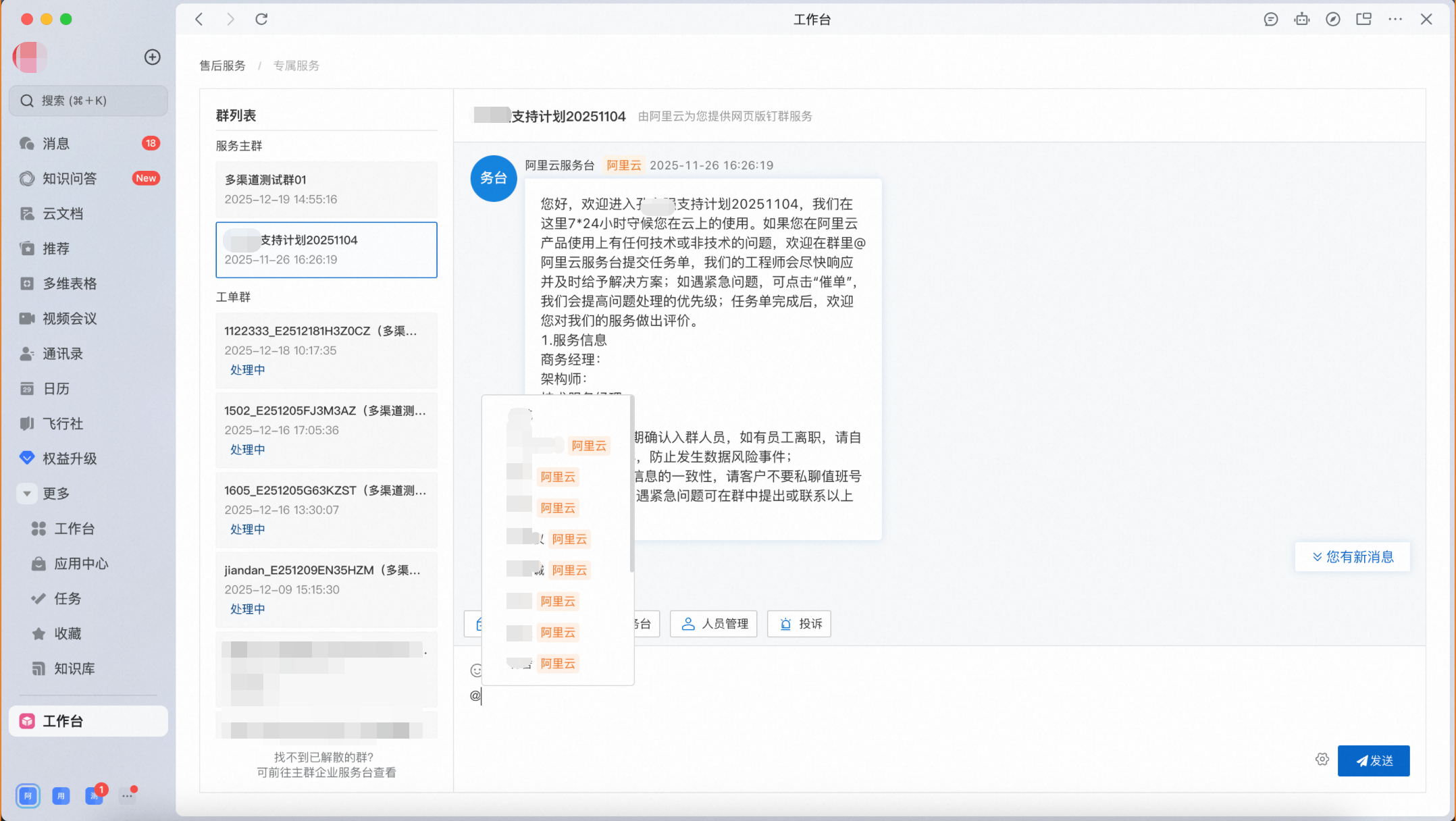
尊敬的客戶,您好!
為了讓您和您的團隊能夠在飛書工作台中無縫、便捷地使用 【阿里雲專屬服務】,請在 阿里雲增值服務台 - 我的專家服務,點擊【渠道管理-添加渠道】,添加Lark渠道,並根據配置引導完成配置。
註:主帳號需已購買企業支援計劃;RAM 帳號及 RAM 角色也可執行開通操作。
|
|
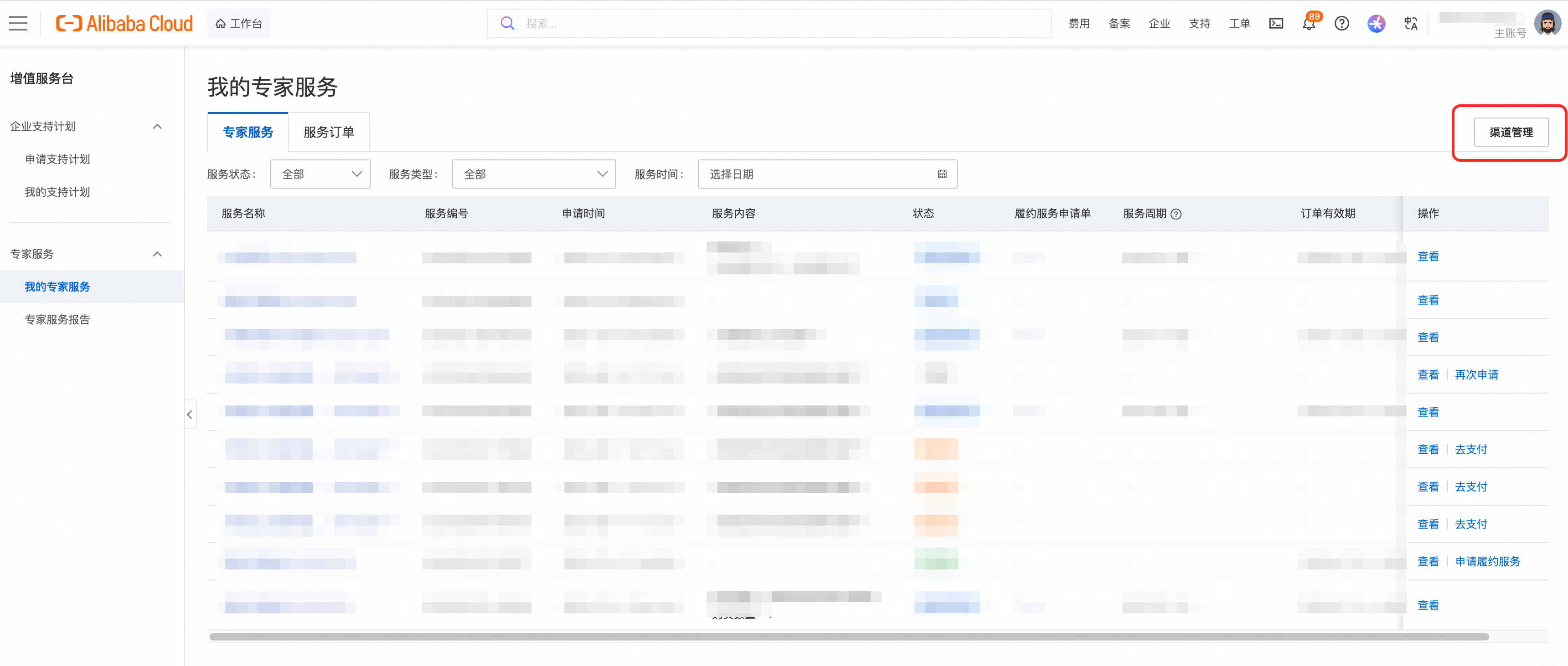
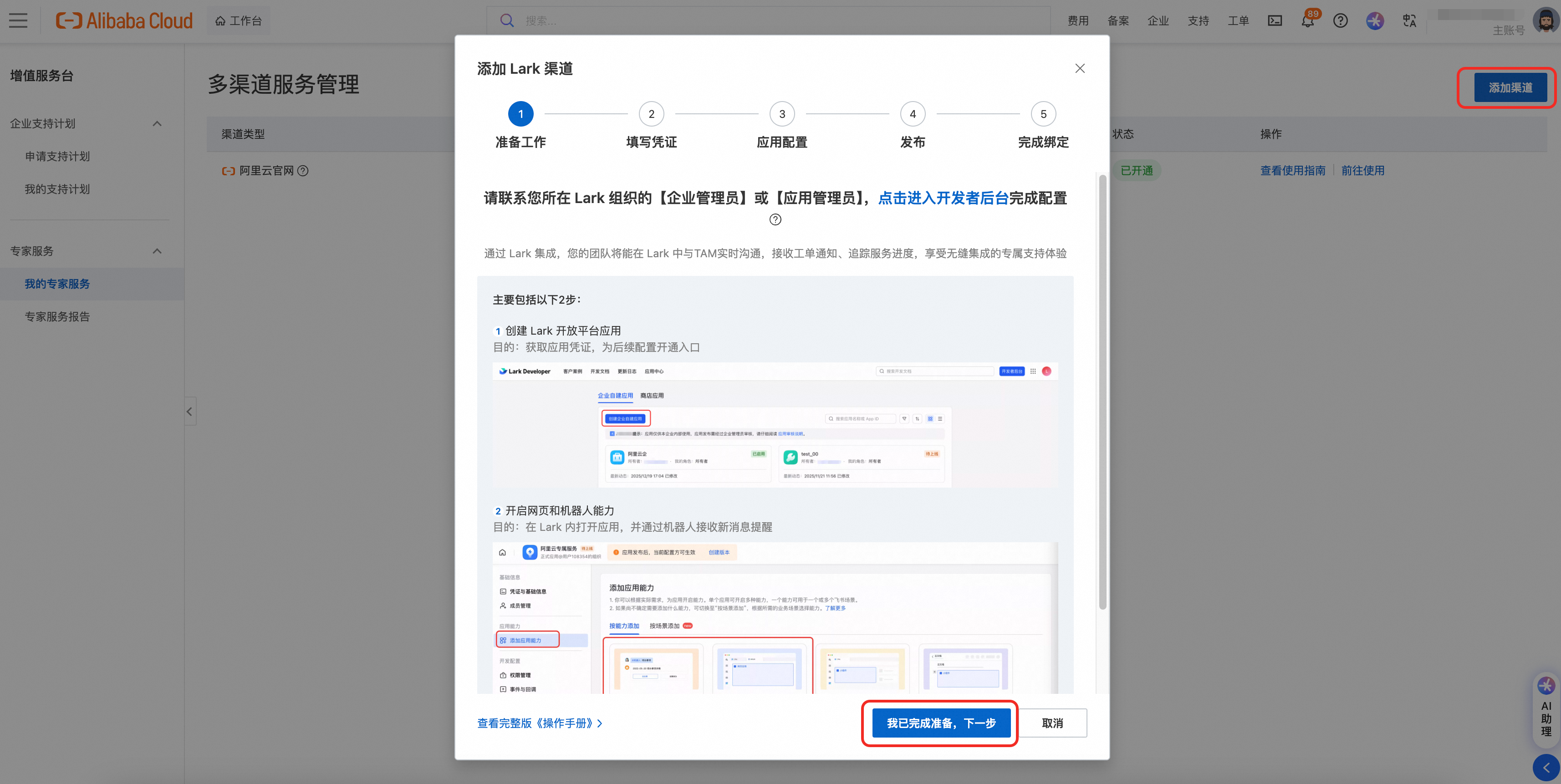
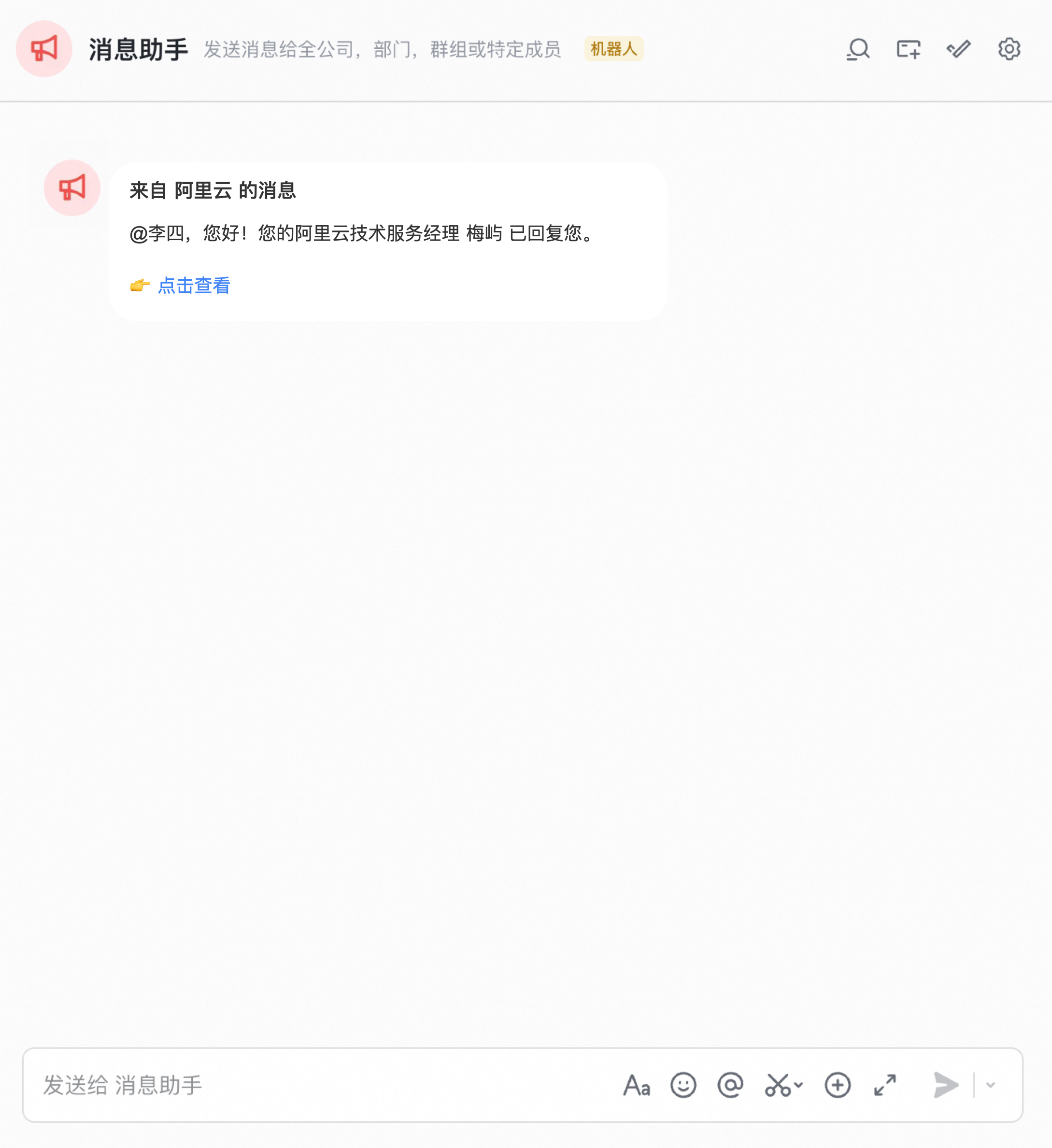
Lark內應用開啟效果參考 | Lark機器人訊息提醒參考 |
|
|
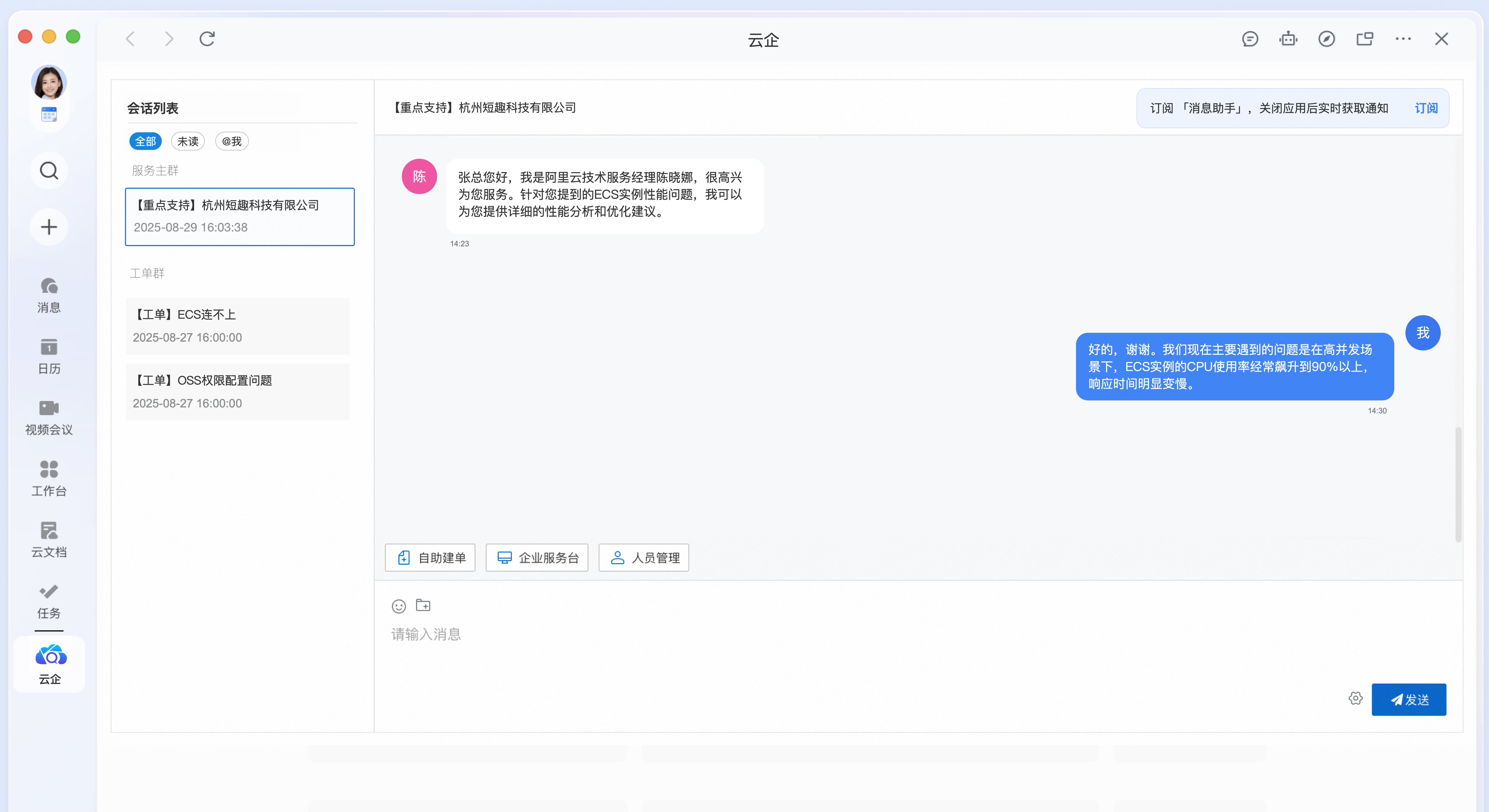
第一部分:配置步驟 (約10分鐘)
操作人: 您所在Lark組織 - 開發人員後台 - 企業管理員/應用開發人員
核心目標: 建立一個企業自建應用,並授予必要的許可權,以實現與我們平台的安全對接。
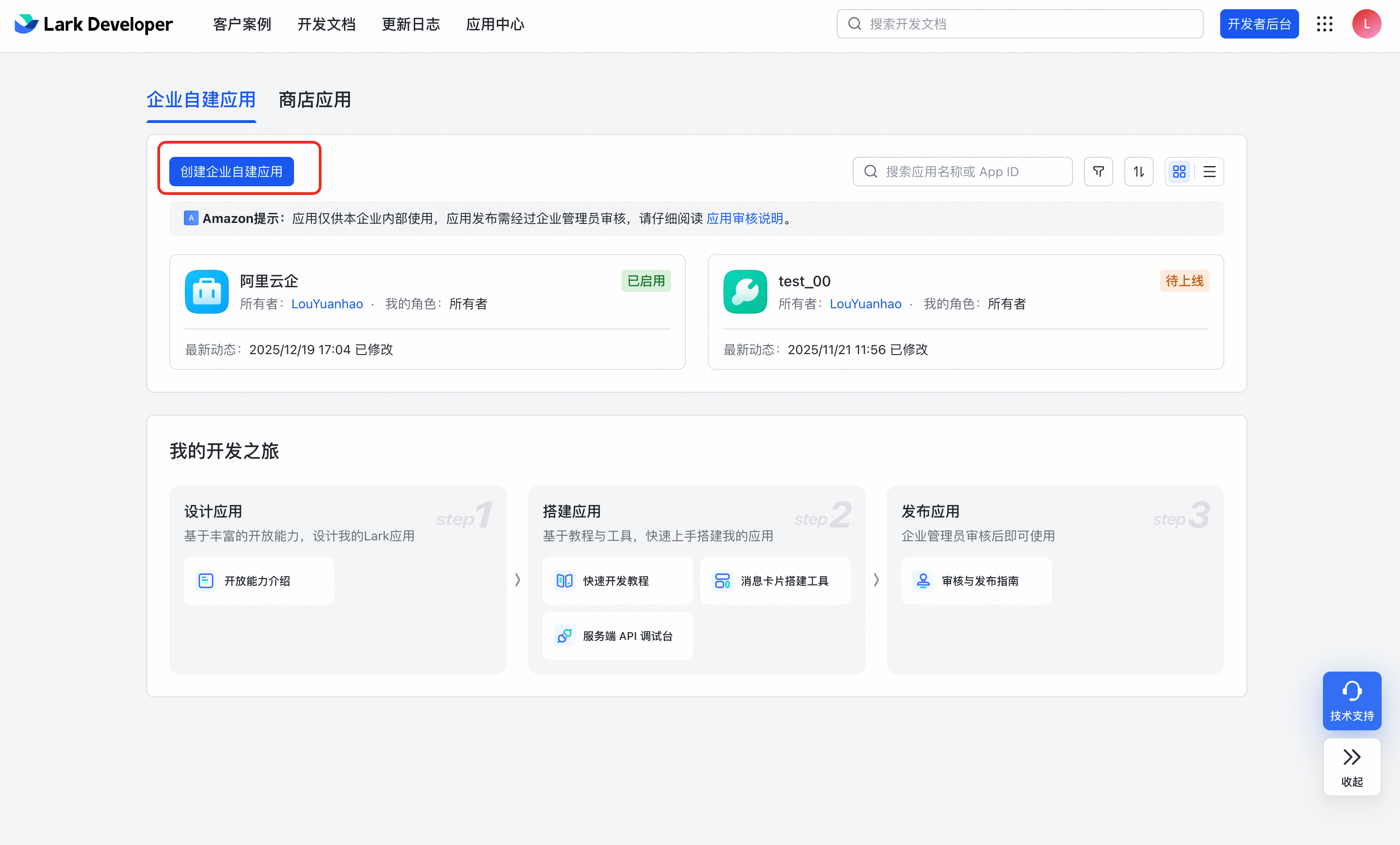
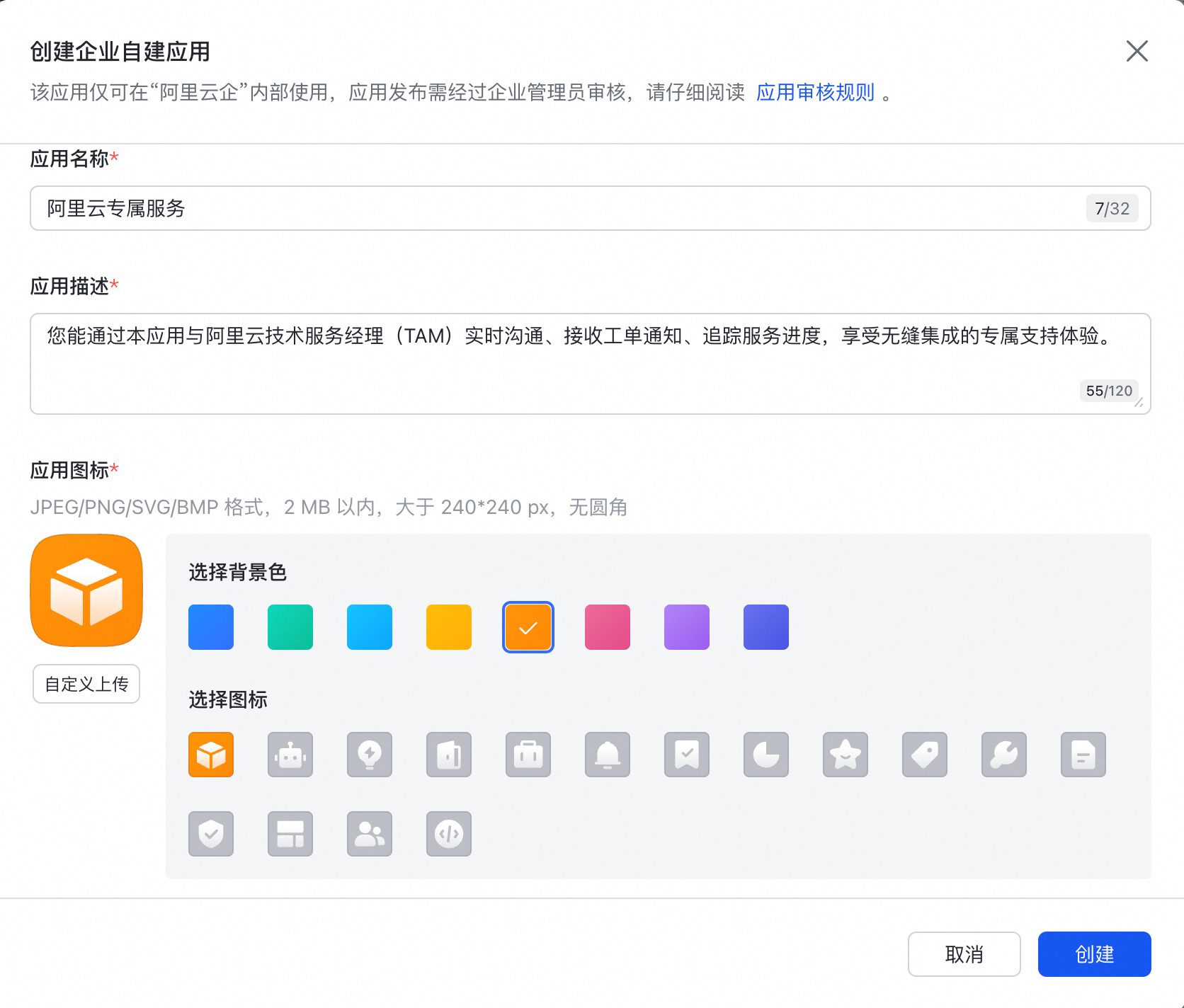
步驟一:建立企業自建應用
請企業管理員/應用開發人員登入【Lark開放平台 - 開發人員後台】。
在平台內建立一個新的企業自建應用,定義應用程式名稱和描述(建議註明“阿里雲專屬服務”等,方便組織內成員查詢和訪問)。
步驟二:添加應用能力
請在應用後台左側導覽列中,找到並點擊【添加應用能力】。在此頁面,您需要為應用添加以下兩種核心能力:
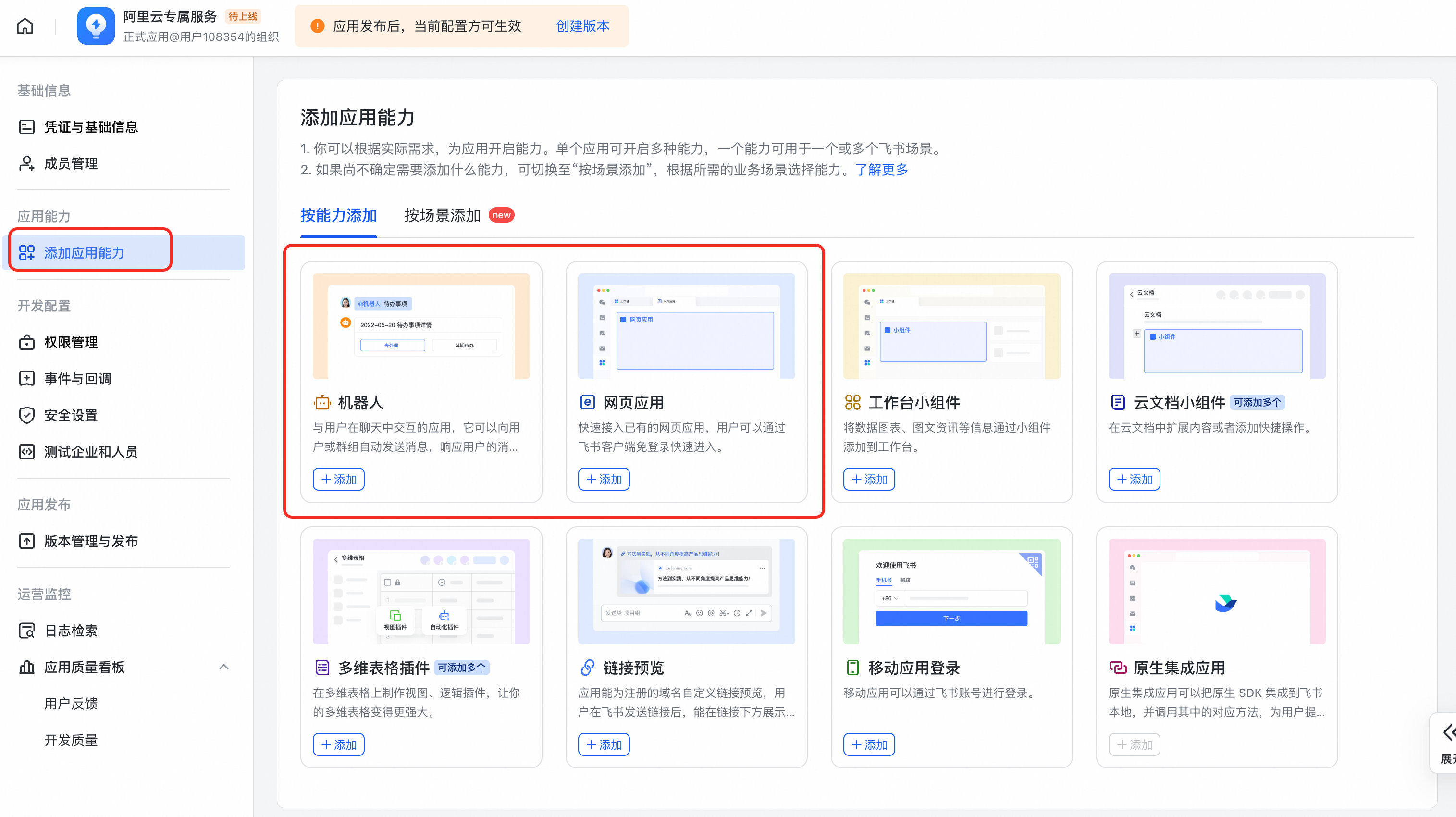
網頁應用 (Web App)
目的:添加後,才能讓您的團隊在Lark內直接開啟和使用「阿里雲專屬服務」應用。
操作:請找到 “網頁應用” 卡片,點擊 + 添加。您可在後續【步驟四】添加案頭端連結。
機器人 (Bot)
目的:啟用機器人後,「阿里雲專屬服務」應用能向您發送新訊息提醒,確保您關閉不會錯過重要訊息。
操作:請找到 “機器人” 卡片,點擊 + 添加。
步驟三:擷取並提供應用憑證
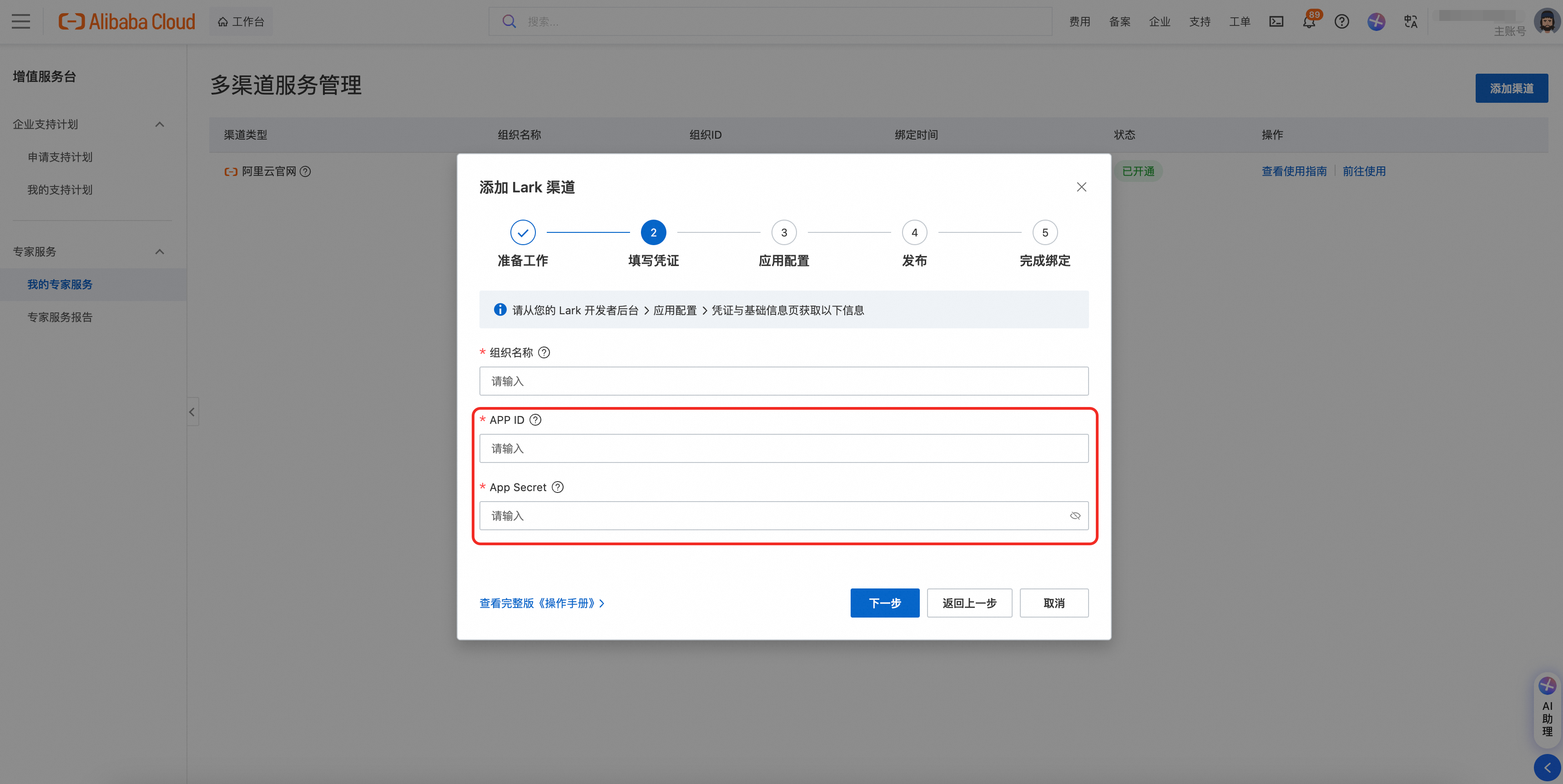
開通Lark渠道,需要您填寫組織名稱、應用App ID 和 App Secret。
組織名稱:【Lark開放平台】右上方 - 點擊頭像 - 個人中心 - 您的姓名下方即是“組織名稱”;建立應用左上方下方也會展示組織名稱“正式應用@(組織名稱)”
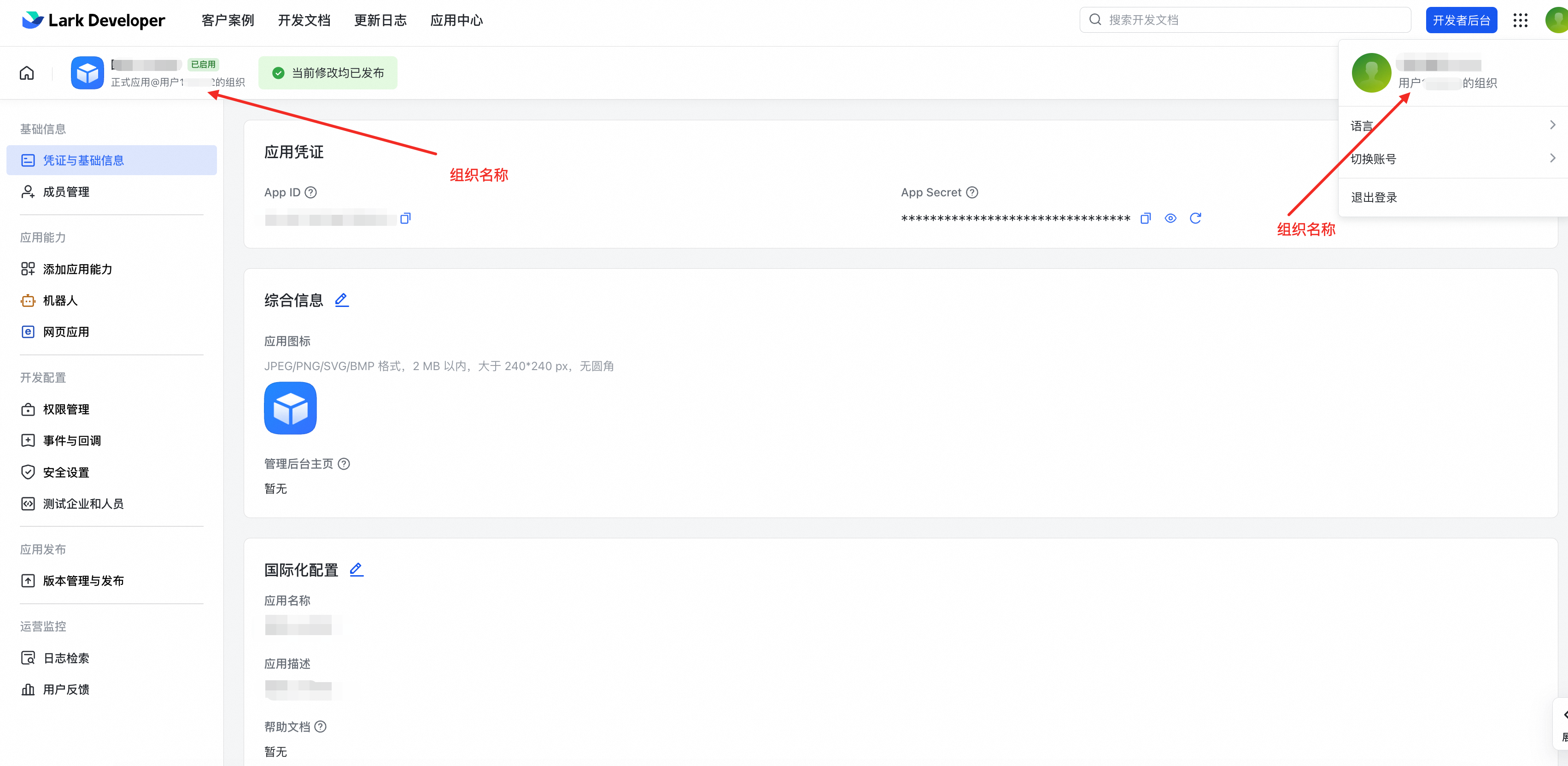
應用建立成功後,請在應用詳情頁-憑證與基礎資訊找到並複製 App ID 和 App Secret。

請將組織名稱、應用App ID 和 App Secret複製到【阿里雲增值服務台 - 我的專家服務- 渠道管理 - 添加渠道 - Lark渠道 - 填寫憑證】處。
步驟四:配置網頁應用連結
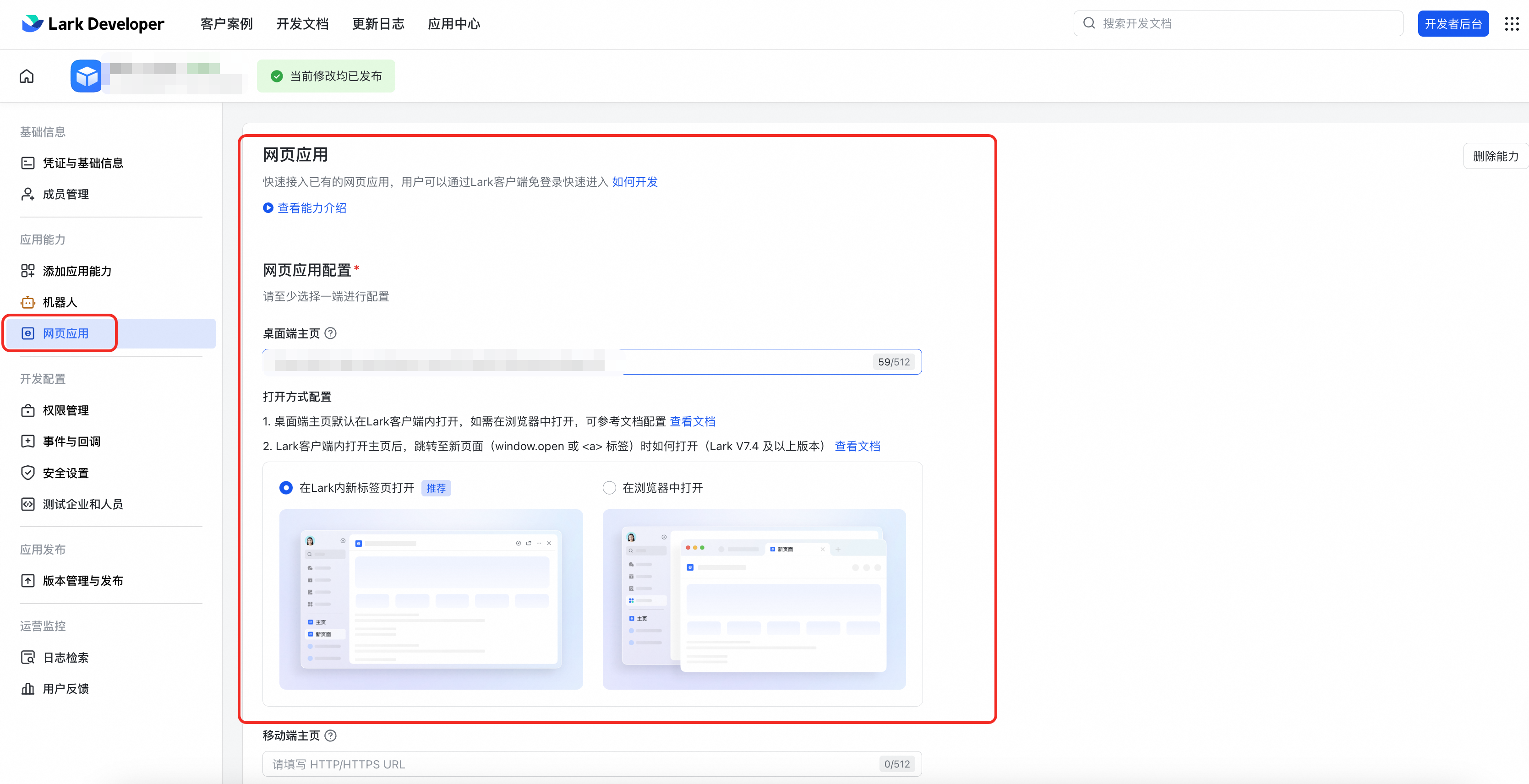
您在 開通多渠道服務頁 錄入App ID 和 App Secret後,即可擷取案頭端首頁連結,請如下圖填寫在網頁應用的配置頁即可。
推薦選擇在“在Lark內新標籤頁開啟”。
首頁連結格式示意如下,注意{appId} 需要更換成您應用的App ID:
https://ailink.gts.work/lark/{appId}
步驟五:開通應用許可權
為了確保應用功能的正常運行(如發送訊息提醒、展示資訊卡片等),請為該應用開通以下許可權。
許可權點 | 用途說明 | Lark官方許可權說明 |
| 擷取您的企業基礎資訊,包括:
主要用途:在應用中正確展示您的企業身份 | |
| 擷取應用資訊。 主要用途:擷取應用的基礎資訊,用於校正您的應用是否配置正確。 | |
| 允許應用機器人向使用者發送訊息。 主要用途:當網頁應用中有 | |
| 允許應用建立和更新訊息卡片。 主要用途:以更美觀、更具互動性的卡片形式向您發送通知,提升閱讀體驗。 |
方式一:大量匯入
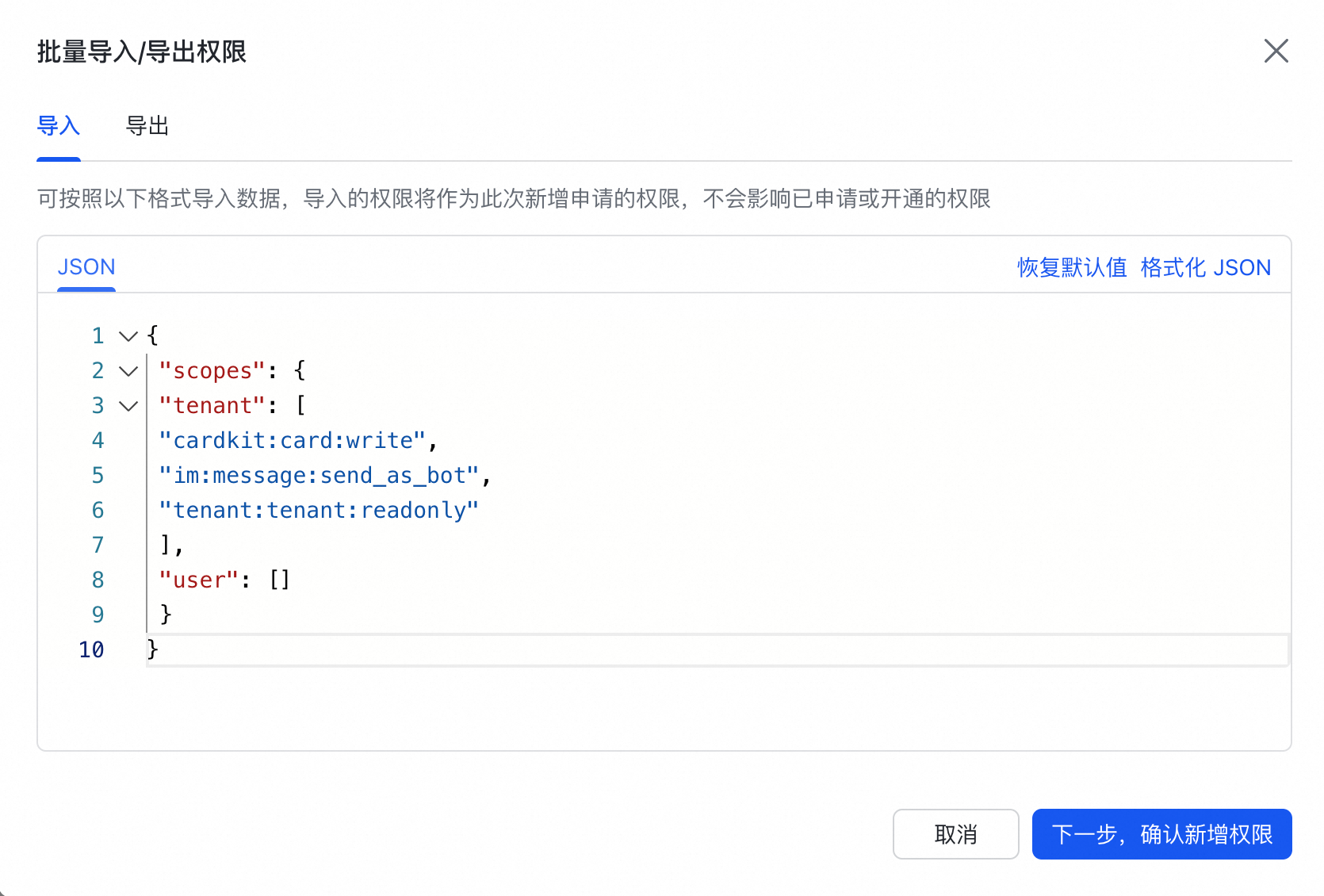
前往【Lark開發人員後台 - 應用詳情 - 許可權管理】,點擊 大量匯入/匯出 許可權
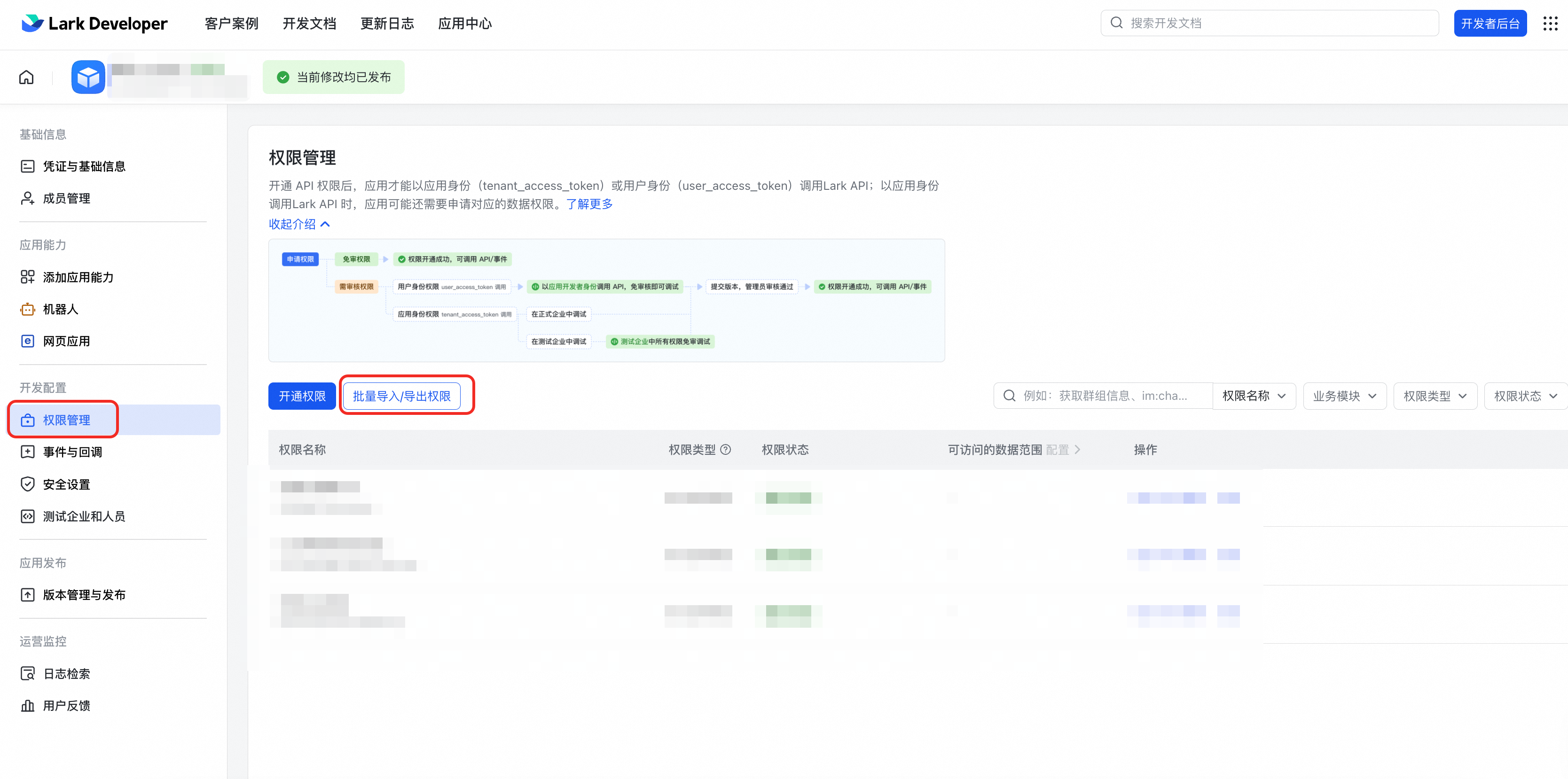
將以下JSON複製進匯入框,並點擊 申請開通
{
 "scopes": {
 "tenant": [
 "application:application:self_manage",
 "cardkit:card:write",
 "im:message:send_as_bot",
 "tenant:tenant:readonly"
 ],
 "user": []
 }
}
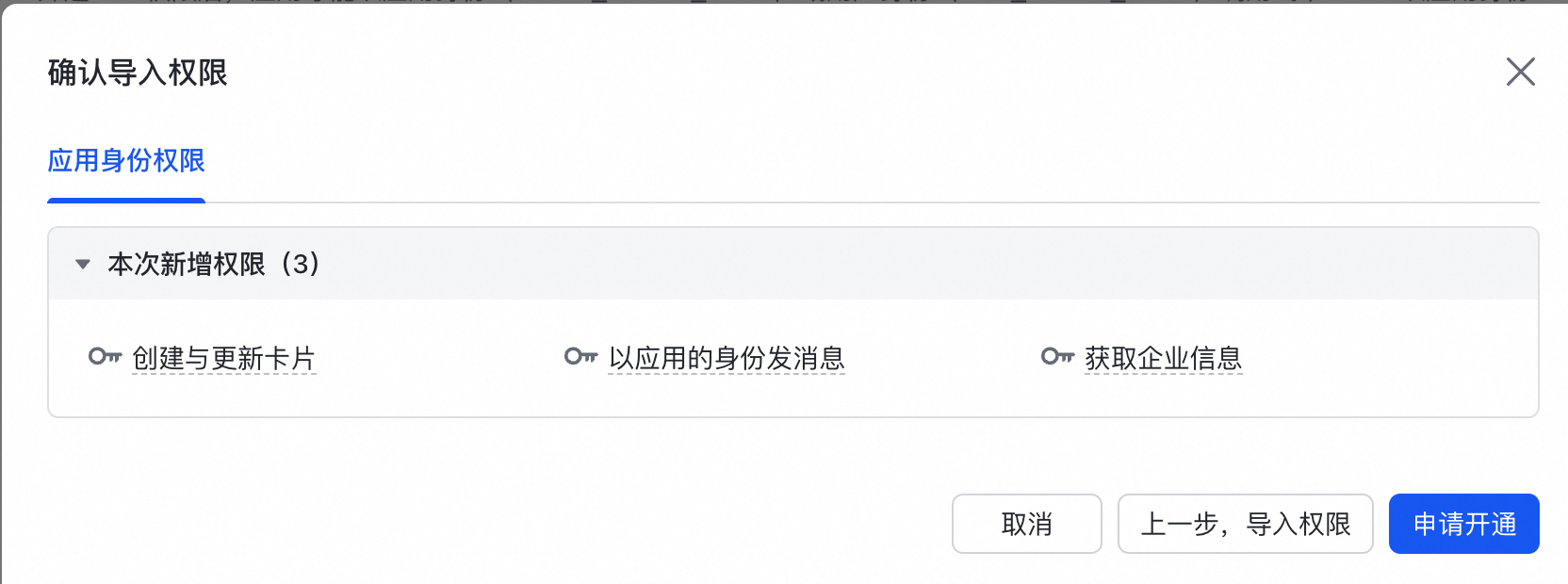
方式二:手動添加
快捷添加:您可以在 【阿里雲增值服務台 - 我的專家服務- 渠道管理 - 添加渠道 - Lark渠道 - 應用配置 - 許可權管理】處,擷取一鍵添加連結。點擊後會自動跳轉到飛書開發人員後台,並為您列出需要添加的許可權;您只需全選許可權並點擊 確認開通許可權後 即可完成開通。
快捷添加連結格式示意如下,注意{appId} 需要更換成您的App ID。
https://open.larksuite.com/app/{appId}/auth?q=application:application:self_manage,tenant:tenant:readonly,im:message:send_as_bot,cardkit:card:write&op_from=openapi&token_type=tenant逐一添加:您也可以選擇在【Lark開發人員後台 - 應用詳情 - 許可權管理】,點擊開通許可權,逐一搜尋以下3個許可權點,進行添加、開通。
許可權點名稱:
application:application:self_manage
tenant:tenant:readonly
im:message:send_as_bot
cardkit:card:write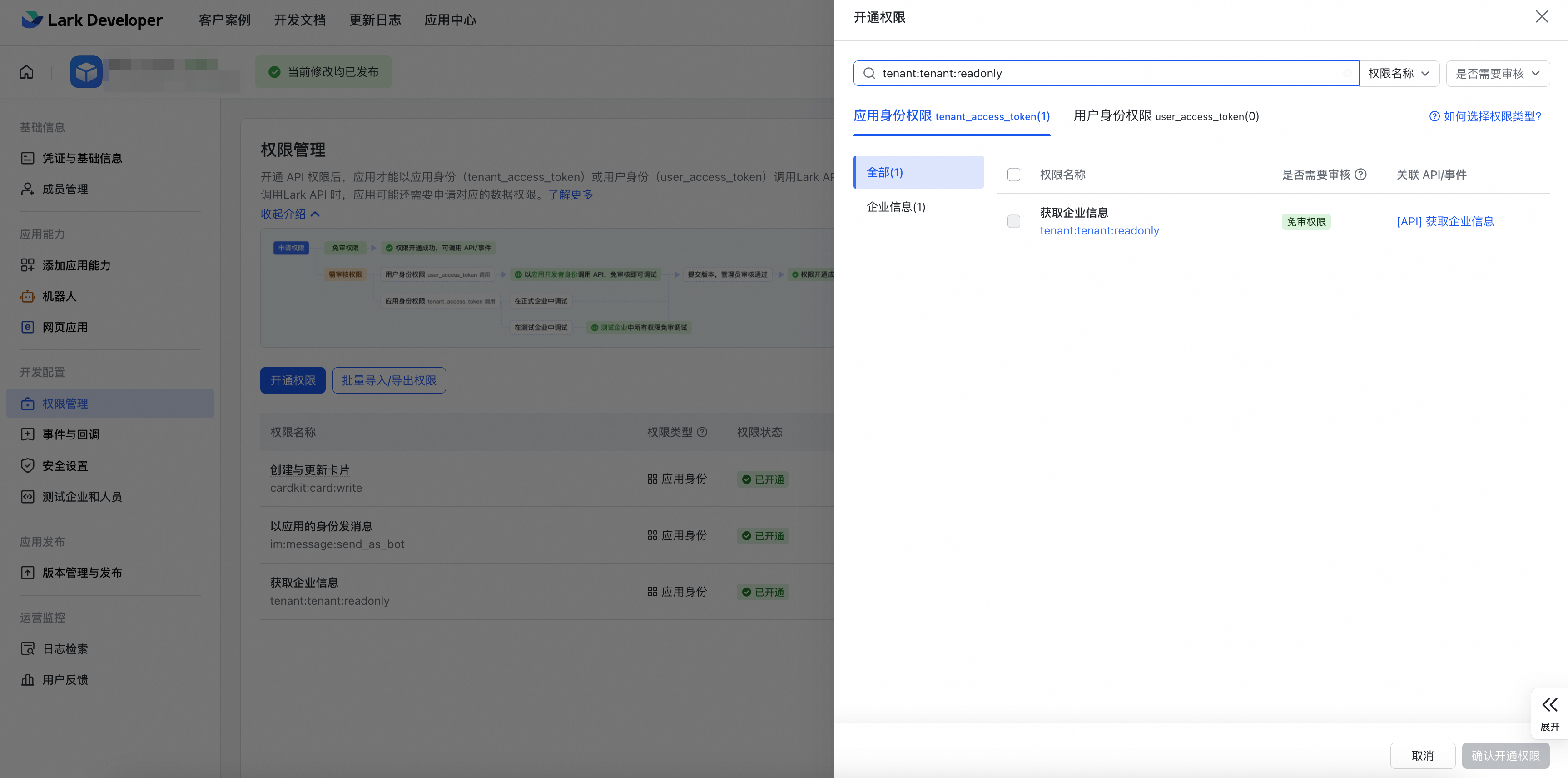
步驟六:安全設定
為確保應用正常運行,請在Lark開發人員後台完成以下安全配置。
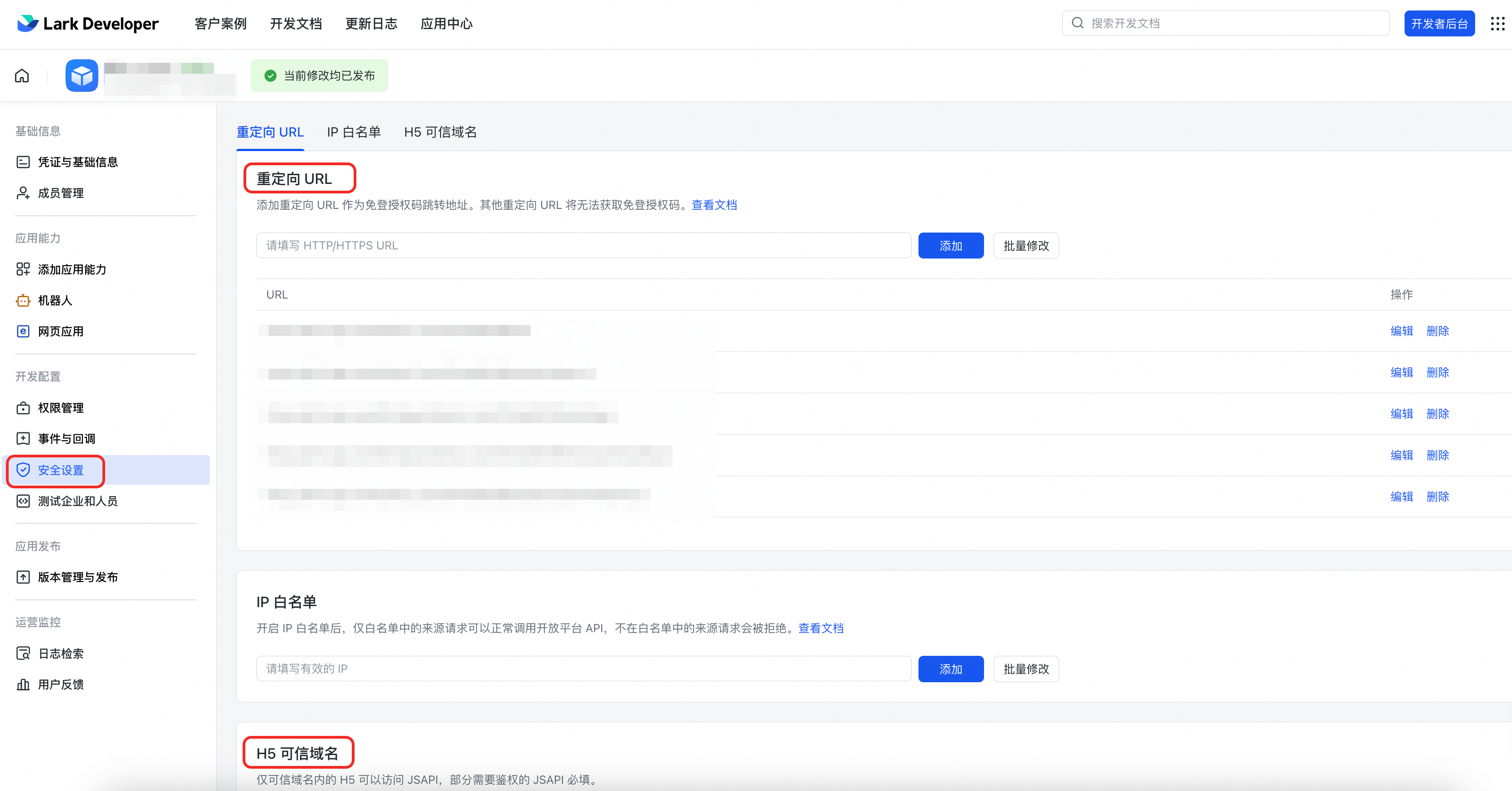
1. 配置重新導向 URL
請將以下地址添加到 「安全設定」>「重新導向 URL」 中。您可直接從增值服務台複製所需 URL,粘貼至Lark後台進行批量修改。
注意:請將上述 URL 中的 {appId} 替換為您在【步驟一】中擷取的實際 APP ID(可在Lark應用詳情頁查看)。
https://ailink.gts.work/lark/{appId}
https://ailink.gts.work/lark/{appId}/workbench
https://ailink.gts.work/thirdparty/lark/{appId}/login
https://ailink.gts.work/thirdparty/lark/{appId}/oauth2/callback
https://ailink.gts.work/lark/{appId}/person/inviteToGroup
2. 配置 H5 可信網域名稱
請在 「安全設定」>「H5 可信網域名稱」 中添加以下網域名稱:
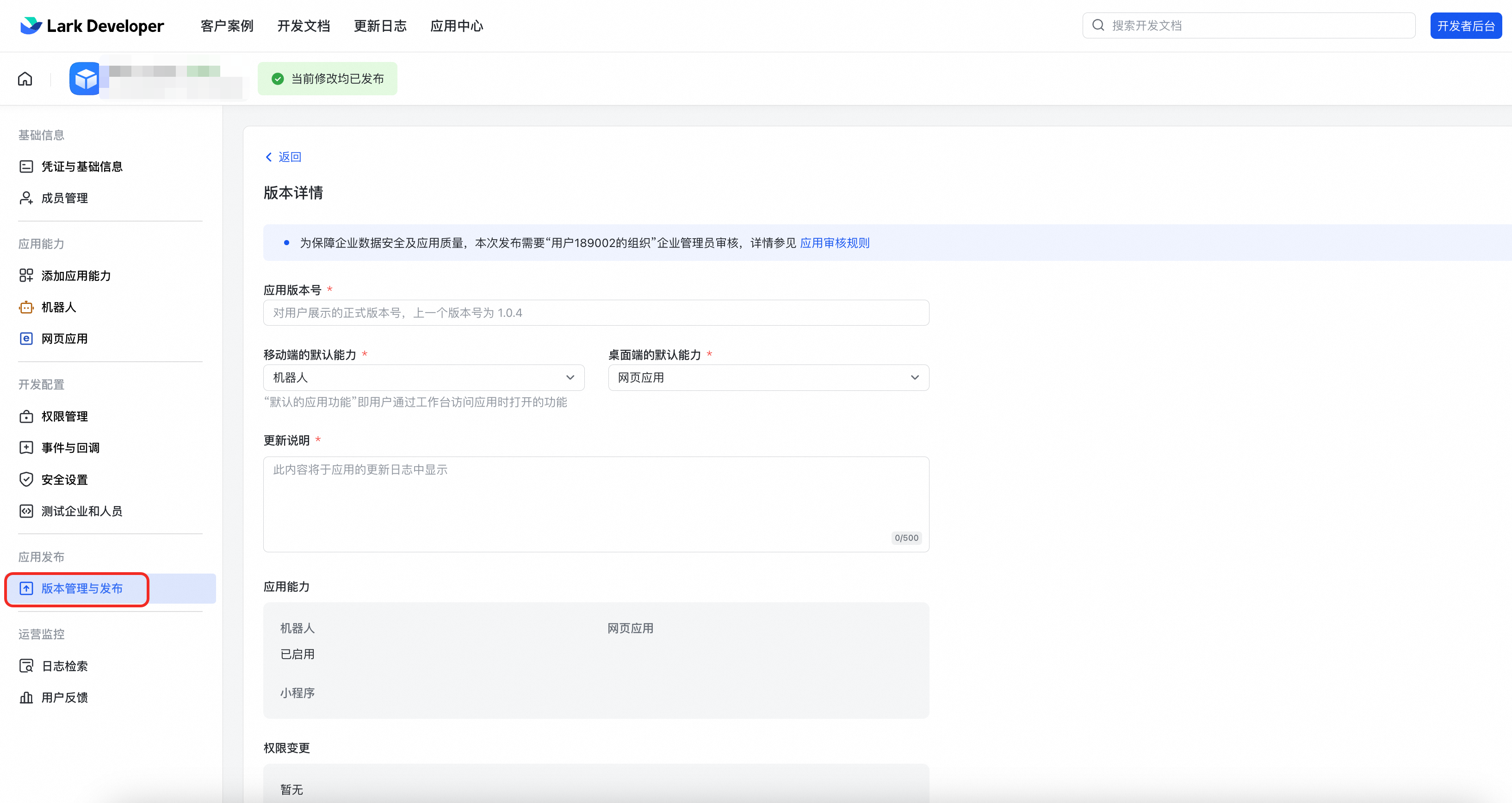
https://ailink.gts.work步驟七:版本管理與發布
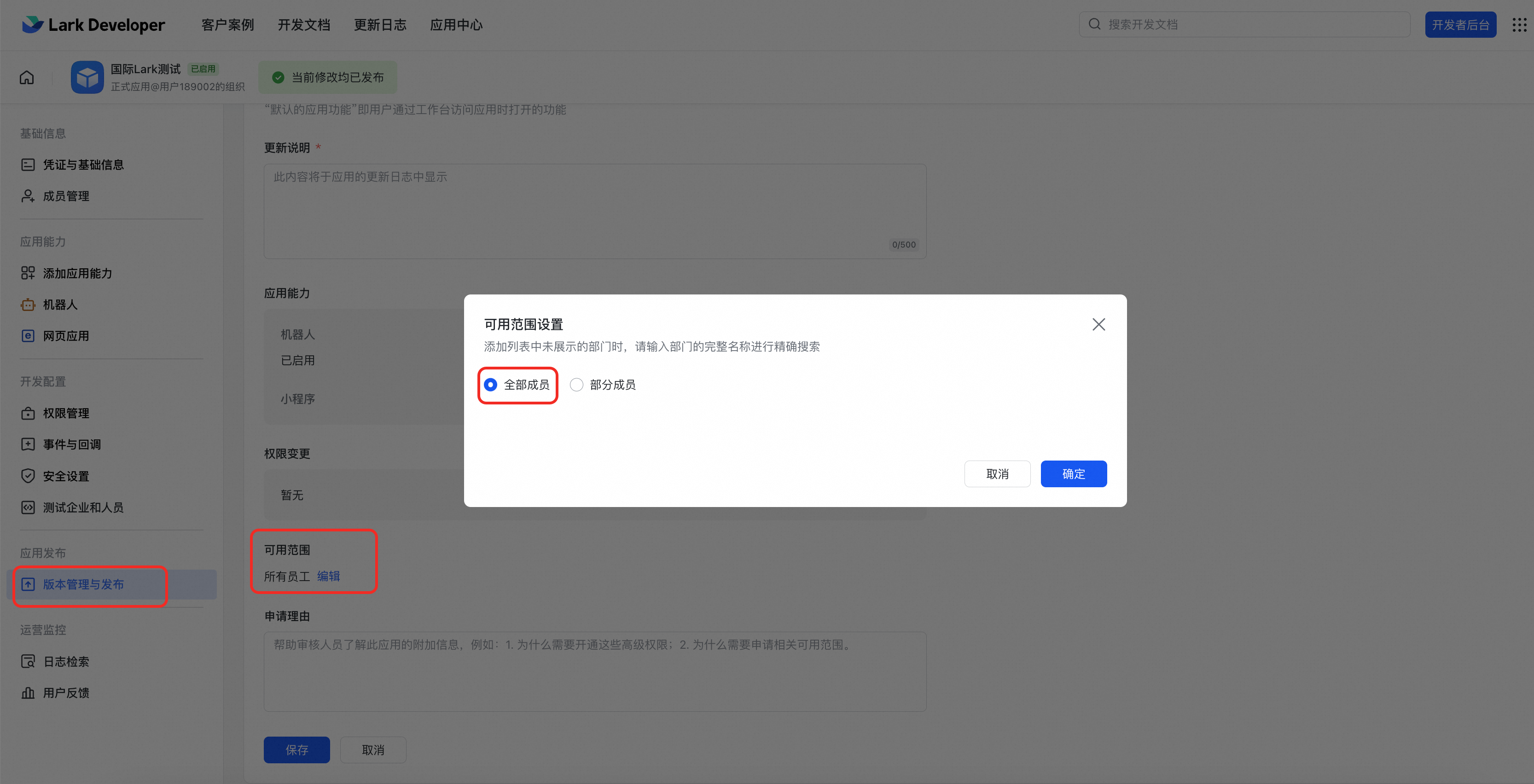
首次及後續每一次應用變更,請在【版本管理與發布】中填寫版本號碼和更新說明後,儲存發布即可。
注意:可根據您的需要,設定應用可用範圍為 全部組織內成員 或 部分成員。
特別說明與常見問題
【網路設定】IP 白名單(如有)
如果您的商業網路環境設定了嚴格的 IP 或網域名稱訪問白名單,請務必將我們的應用網址加入白名單中,否則應用將無法在Lark內正常開啟。
【費用提示】Lark版本與 API 呼叫限制
如果您使用的是免費版Lark,企業自建應用的 API 呼叫上限為
10,000次/月。如果您使用的是付費版Lark,則無此限制。
說明:我們應用主要的 API 呼叫情境是通過機器人發送
@訊息提醒,訊息提醒會控制疲勞度,每個使用者每10分鐘內最多收到一次。請根據您團隊的溝通頻率評估此用量。上述10000次/月是所有api總共的調用次數,如果您是免費版本的,還要綜合考慮其他調用。收費的api參考:https://open.larksuite.com/document/server-docs/api-call-guide/server-api-list?charge=all
第二部分 【阿里雲專屬服務】應用使用指南
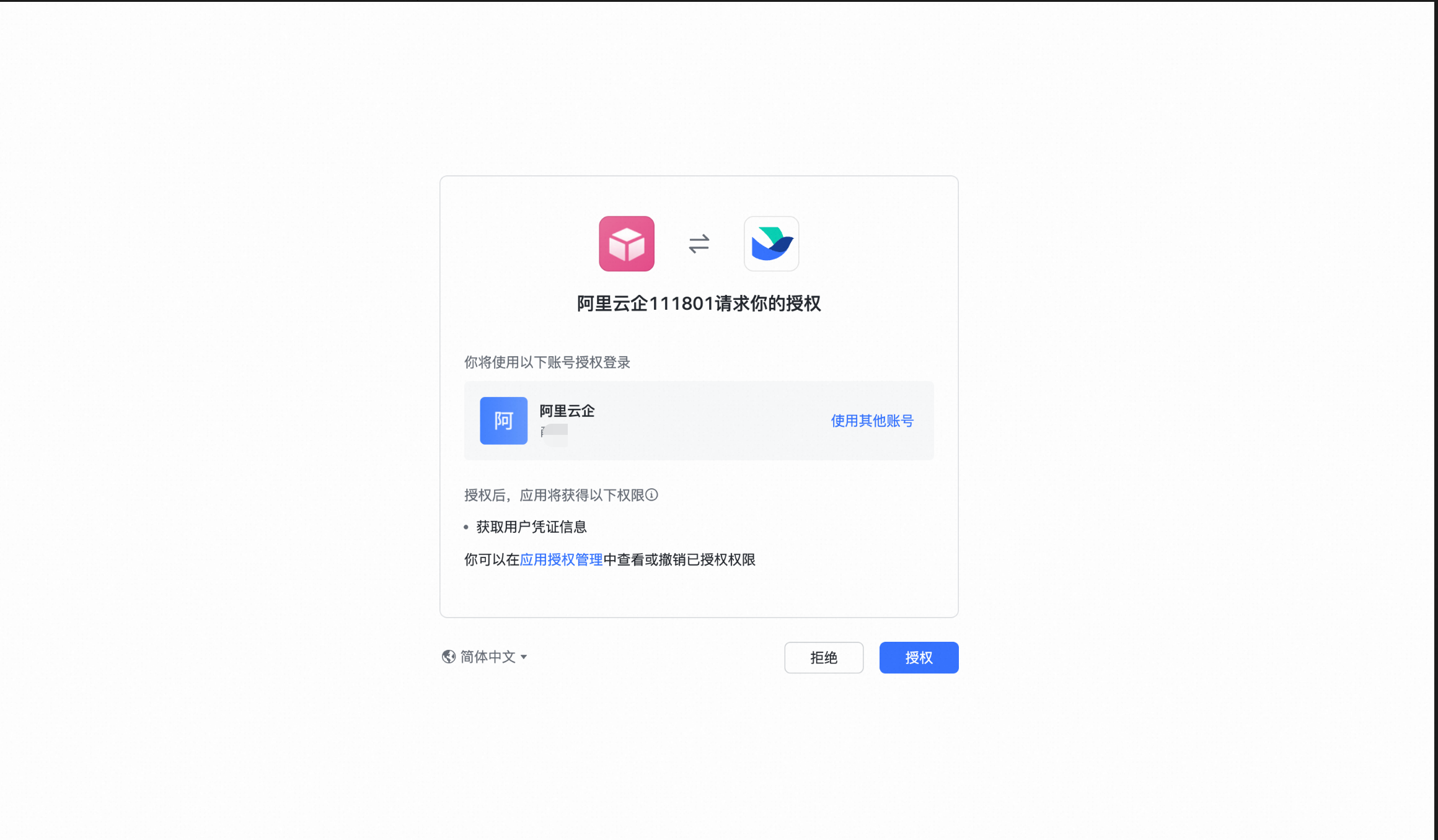
1. 登入授權
點擊Lark【第一部分】中建立的應用,完成授權(僅用於身份識別)即可登入。
2. 服務主群
開通Lark渠道服務後,系統將自動為您綁定對應的企業支援計劃服務主群。您可在群內直接聯絡阿里雲技術服務經理(TAM)等技術服務人員。
註:若您的介面沒有服務主群,請聯絡您的技術服務經理(TAM)為您添加。

2.1 企業服務台
點擊服務主群內的【企業服務台】,可查看該群所有關聯的工單及參與人員。
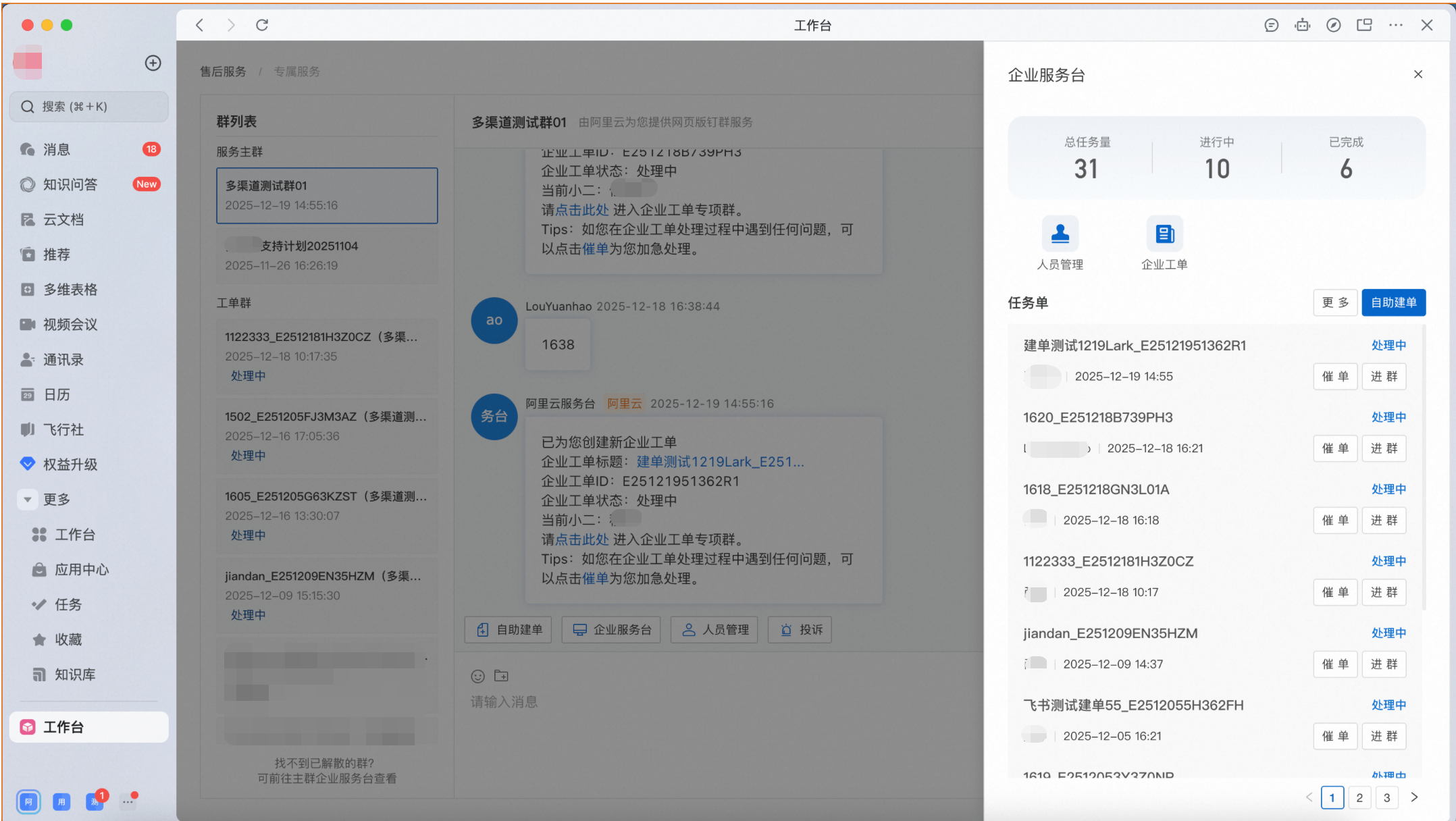
2.2 提工單
在服務主群內點擊【自助建單】,系統將自動建立專屬工單群,並分配技術服務工程師為您處理問題。

3. 工單群
您可在專屬工單群內與技術工程師就具體問題進行溝通。
若問題較為緊急,可點擊 【催單】 加快處理進度;
若發生 資料丟失、資料損毀或線上業務不可用 等嚴重故障,請點擊 【應急】,我們將啟動應急響應機制,優先介入處理。
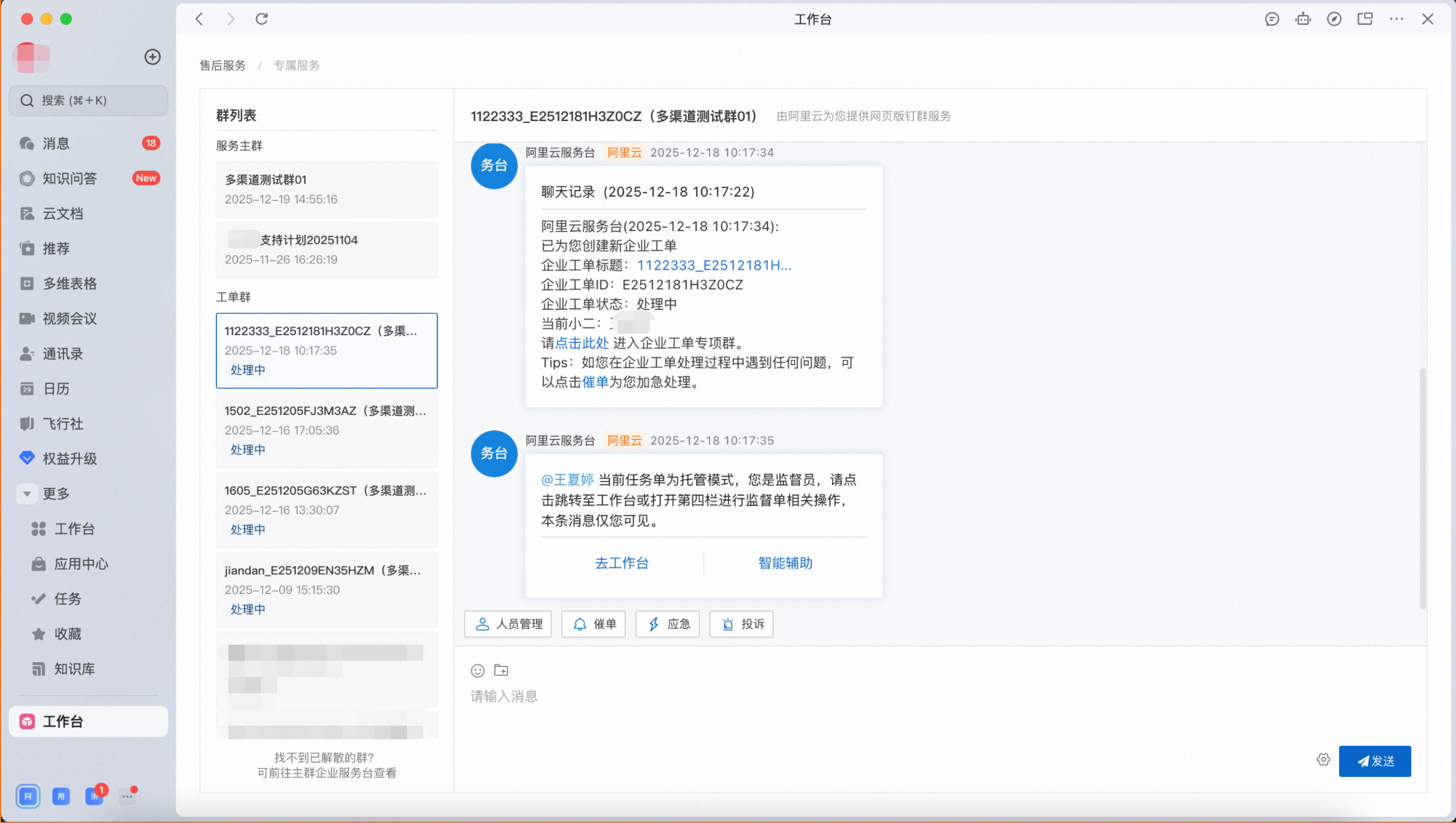
4. 人員管理
服務主群與工單群均支援【人員管理】功能。
4.1 新增人員
點擊【新增人員】,複製抽屜內連結邀請同事加入(連結有效期間 24 小時)。
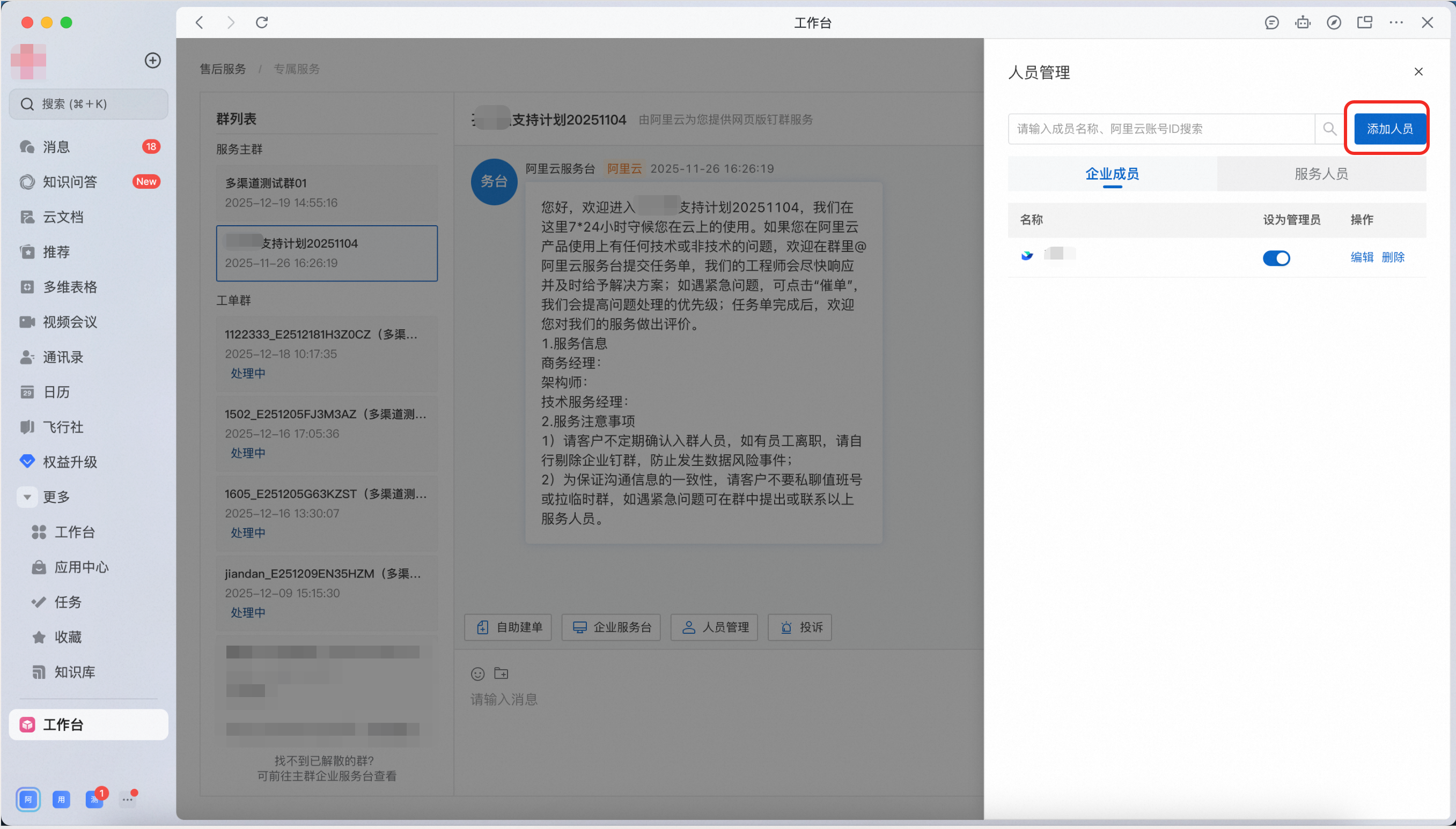
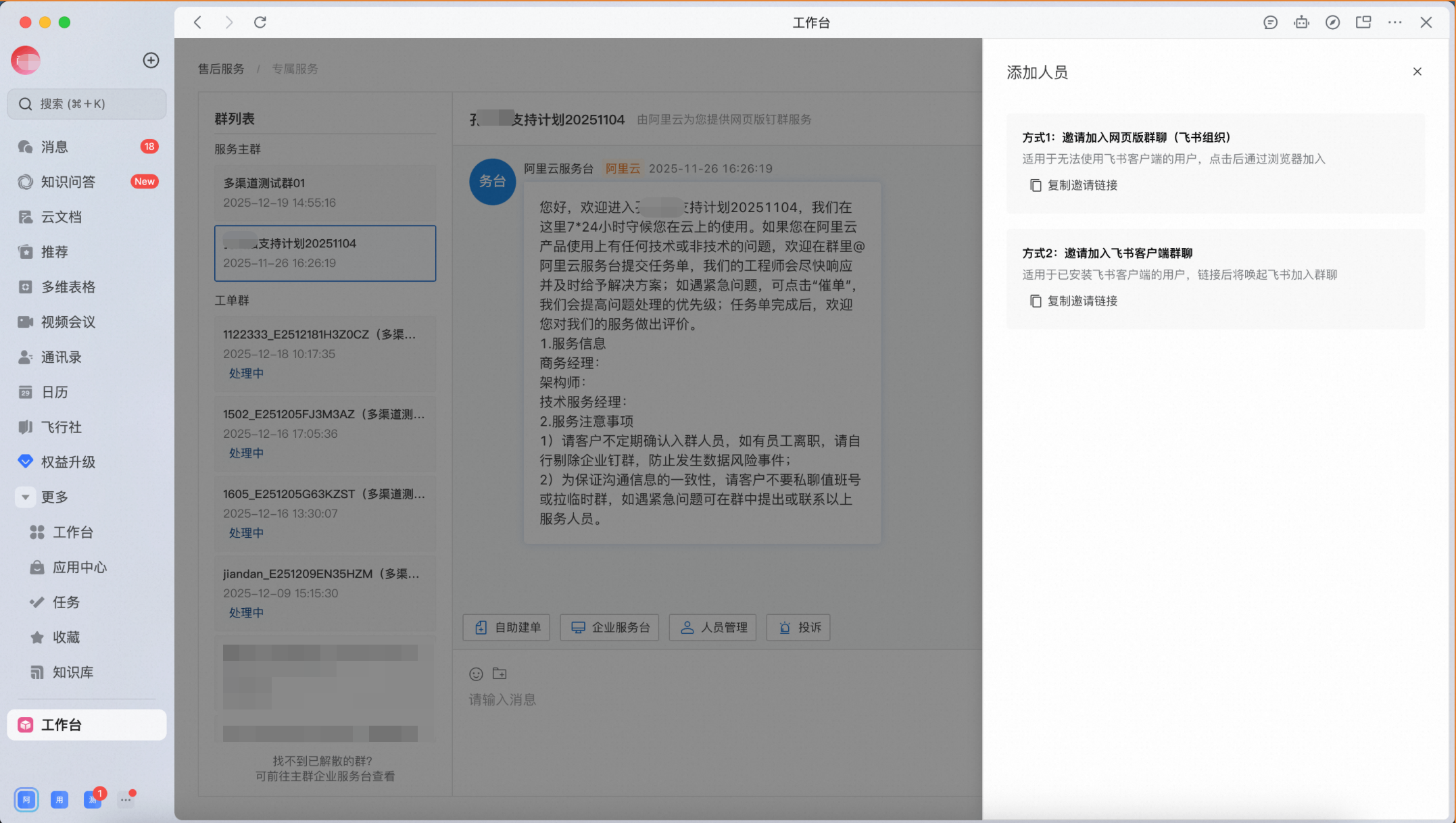
4.2 查看人員列表
在【人員管理】中,可分別查看:
您的企業成員(同事)
阿里雲服務團隊人員

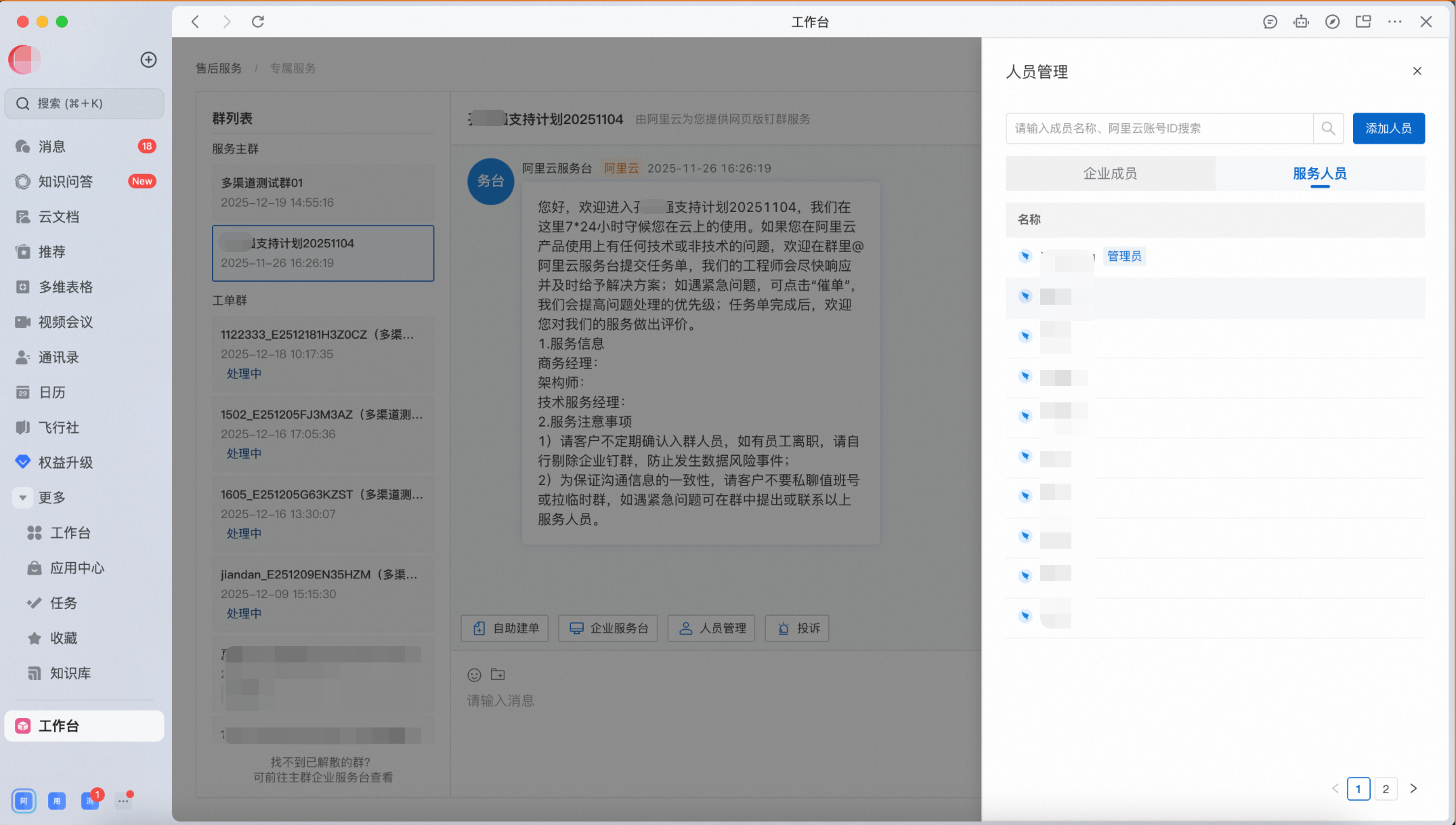
5. 群內溝通
在群聊中,可直接 @ 相關阿里雲服務人員或同事,高效協同解決問題。