本文面向初次使用或偏好圖形介面的使用者,詳細介紹如何通過控制台零代碼使用簡訊服務將指定資訊發送至全球200多個國家和地區,讓非技術使用者也能獨立完成高效的簡訊觸達。
準備工作
在開始使用前,請確保已完成以下準備工作:
註冊帳號:如果未註冊阿里雲帳號,請先完成註冊帳號。
企業實名認證:如果個人帳號發送成功率較低,建議升級為企業認證,參見企業實名認證。
開通簡訊服務:登入簡訊服務控制台,根據提示開通簡訊服務。
購買簡訊服務資源套件:簡訊服務預設採用簡訊資源套件付費模式,需要先購買資源套件再繼續後續步驟。
由於不同國家或地區當地的供應商報備及合規要求各不相同,請在簡訊發送前進行相關合規操作:
发往国际地区的簡訊,需要確認簡訊發送目標地是否需要報備SenderID。確認步驟及報備流程請參見SenderID報備流程。
通過快速學習功能發送測試簡訊
如果需要快速體驗或測試簡訊內容,推薦使用此方式。
通過群發助手傳送簡訊
發往國際地區和中國香港、中國澳門、中國台灣地區
登入簡訊服務控制台,在左側導覽列選擇。
在群发助手頁單擊创建发送任务。
待填寫任務資訊及說明,請參見下表:
名稱
說明
场景类型
選擇情境類型。目前支援兩種類型:
系統通知
營銷簡訊
任务名称
任務名稱,長度不超過30個字元。
SenderID
SenderID僅支援字母和數字,含有字母數位最長11位,純數字支援15位。建議為使用者真實應用程式名稱、網站名、公司名。更多詳情請參見SenderID報備流程。
短信内容
請輸入需要發送的簡訊內容,可包含變數,變數格式為:
${name}。樣本:尊敬的${name},您的快遞已在飛奔的路上,將在今天${time}送達您的手裡,請留意查收。接收号码
接收號碼支援导入接收号码文件和手动输入接收号码(不支持含变量的短信内容)兩種方式,可以選擇任意一種方式設定接收號碼。
导入接收号码文件
單擊範例下載,根據模板樣本填寫接收號碼。
單擊导入号码,匯入接收號碼檔案。
手动输入接收号码(不支持含变量的短信内容)
需要手動輸入接收手機號。
說明如果簡訊模板包含變數,請使用导入接收号码文件方式匯入接收號碼。
手动输入接收号码(不支持含变量的短信内容)方式最多支援100個手機號碼,大批量接收號碼建議通過檔案匯入形式提交。
设置定时发送
開啟设置定时发送開關,可以設定簡訊發送的時區、日期和時間。
說明如需撤銷簡訊發送任務,請在發送時間5分鐘前,在群发助手頁列表內,單擊操作列撤销。
若已設定定時發送,單擊提交发送任务;若未設定定時發送,單擊预约定时任务。
發往中國大陸
由於相關政策限制,目前暫不支援新開通发往中国大陆功能;對於歷史已開通且正常使用中的簽名,必須進行簽名實名認證,未進行實名認證的簡訊簽名可能會被強制下線,導致業務中斷。實名認證要求及操作方式已下發至阿里雲站內信及阿里雲帳號所綁定郵箱,為保障業務正常運轉,建議及時完成簽名實名認證操作。
登入簡訊服務控制台,在左側導覽列,選擇发往中国大陆。
在发往中国大陆頁面,單擊快速发送。
根據頁面提示,填寫任務相關資訊。
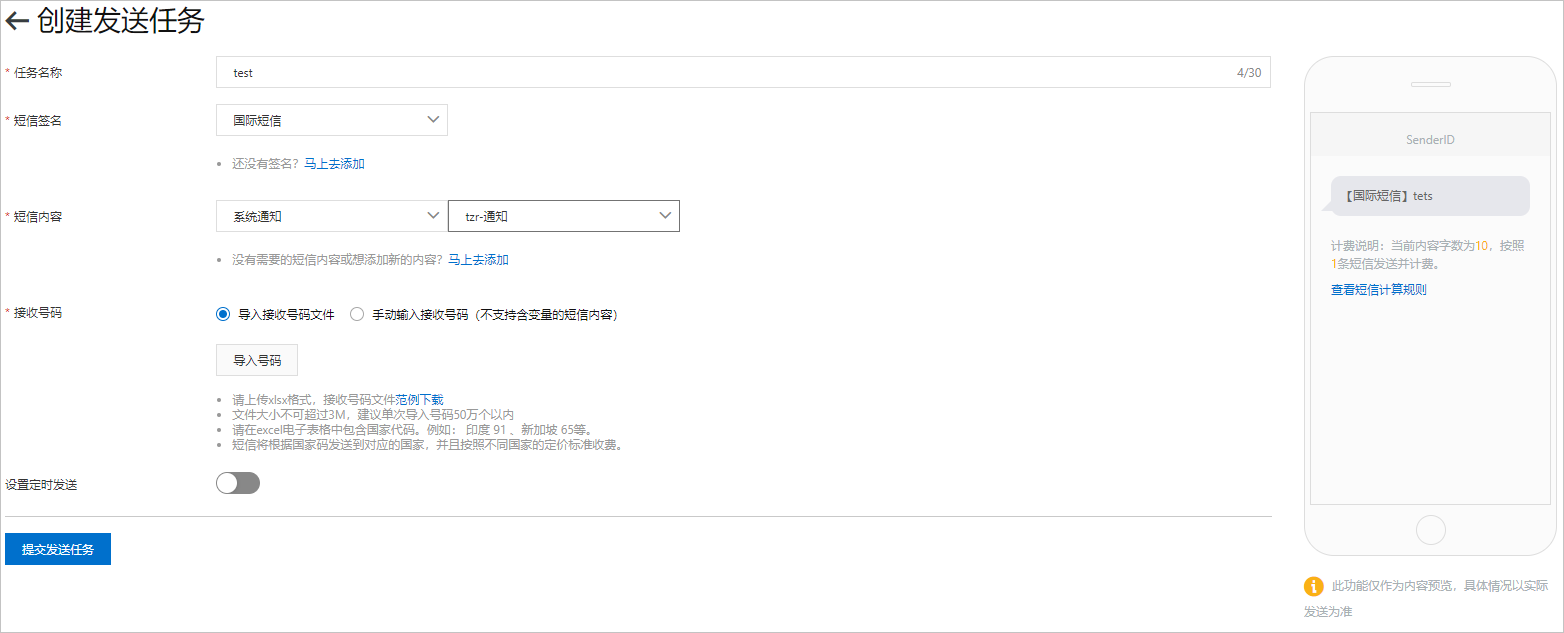
任務資訊及說明,請參見下表:
名稱
說明
任务名称
任務名稱,長度不超過30字元。
短信签名
選擇簡訊發送任務的短信签名。
短信内容
请选择场景类别、请选择短信概述。
接收号码
接收號碼支援导入接收号码文件和手动输入接收号码(不支持含变量的短信内容)兩種方式,可以選擇任意一種方式設定接收號碼。
导入接收号码文件
單擊範例下載,根據模板樣本填寫接收號碼。
單擊导入号码,匯入接收號碼檔案。
手动输入接收号码(不支持含变量的短信内容)
需要手動輸入接收手機號。
說明如果簡訊模板包含變數,請使用导入接收号码文件方式匯入接收號碼。
手动输入接收号码(不支持含变量的短信内容)方式最多支援100個手機號碼,大批量接收號碼建議通過檔案匯入形式提交。
设置定时发送
開啟设置定时发送開關,可以設定簡訊發送的時區、日期和時間。
說明如需撤銷簡訊發送任務,請在發送時間前5分鐘以內,在快速发送頁簽,單擊撤销。
若已設定定時發送,單擊提交发送任务;若未設定定時發送,單擊提交发送任务。
查詢發送詳情
查詢發送任務執行結果
登入簡訊服務控制台,
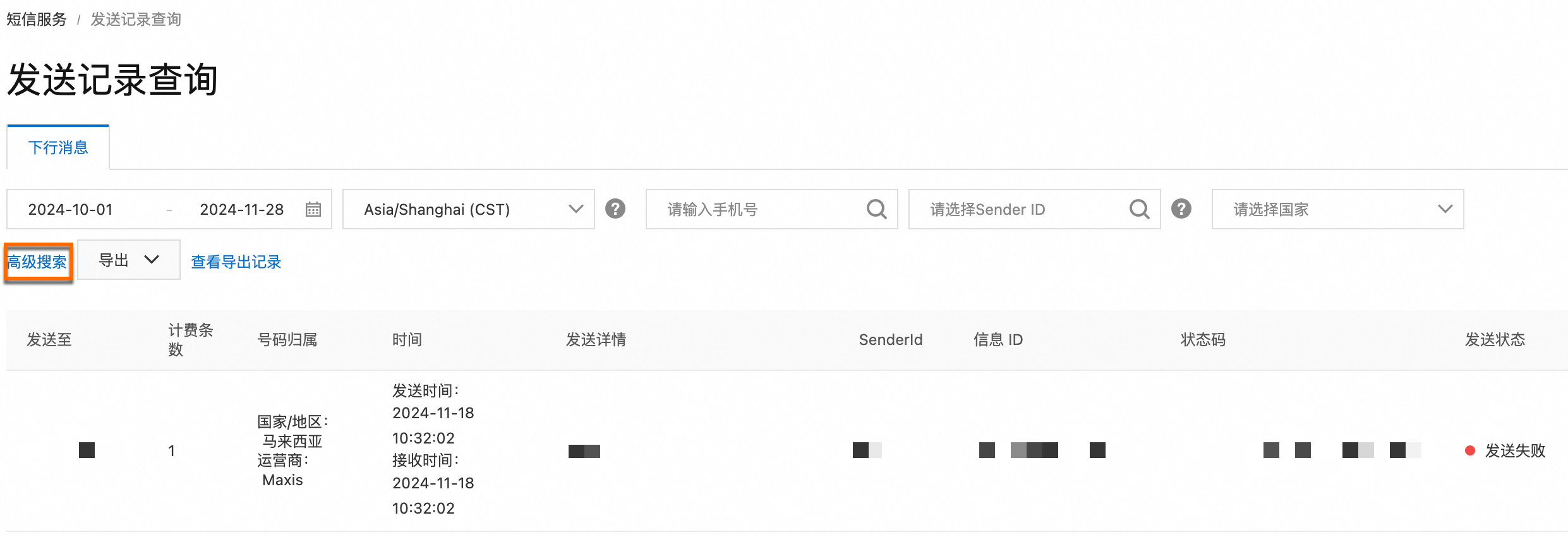
查詢发往国际地区發送詳情:在左側導覽列選擇。
查詢发往中国大陆發送詳情:在左側導覽列選擇。
在群发助手頁找到建立的發送任務,單擊操作列查看详情。
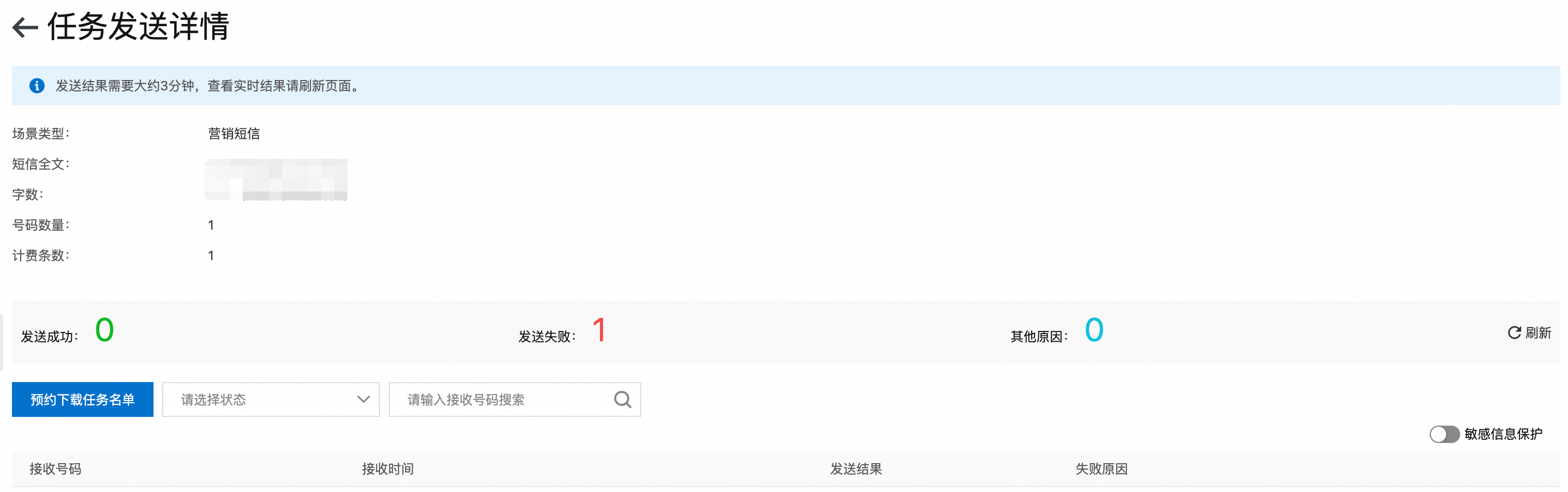
查看簡訊發送的詳細情況,包括接收时间、发送结果等資料。