管理MaxCompute投遞任務(新版)
您可以在資料投遞概覽頁面管理MaxCompute投遞任務,包括查看MaxCompute投遞任務的基礎資訊、統計報表,修改配置並重啟任務、刪除MaxCompute投遞任務等操作。
前提條件
-
已建立MaxCompute投遞任務。具體操作,請參見建立MaxCompute投遞任務(新版)。
-
已開啟任務作業記錄。具體操作,請參見開啟任務作業記錄。
操作入口
在Project列表地區,單擊目標Project。

-
在左側導覽列,選擇。
-
單擊目標MaxCompute投遞任務。
查看MaxCompute投遞任務基礎資訊
您可以在基礎資訊地區查看MaxCompute投遞任務的建立時間、修改時間、源日誌庫等資訊。基礎資訊面板以索引值對形式展示投遞任務的配置詳情,包括源日誌庫、任務名稱、投遞名稱、狀態(如運行中)、調度ID、時區、任務建立時間、任務修改時間、MaxCompute Project、MaxCompute Table、MaxCompute Endpoint和Tunnel Endpoint等欄位。
查看統計圖表
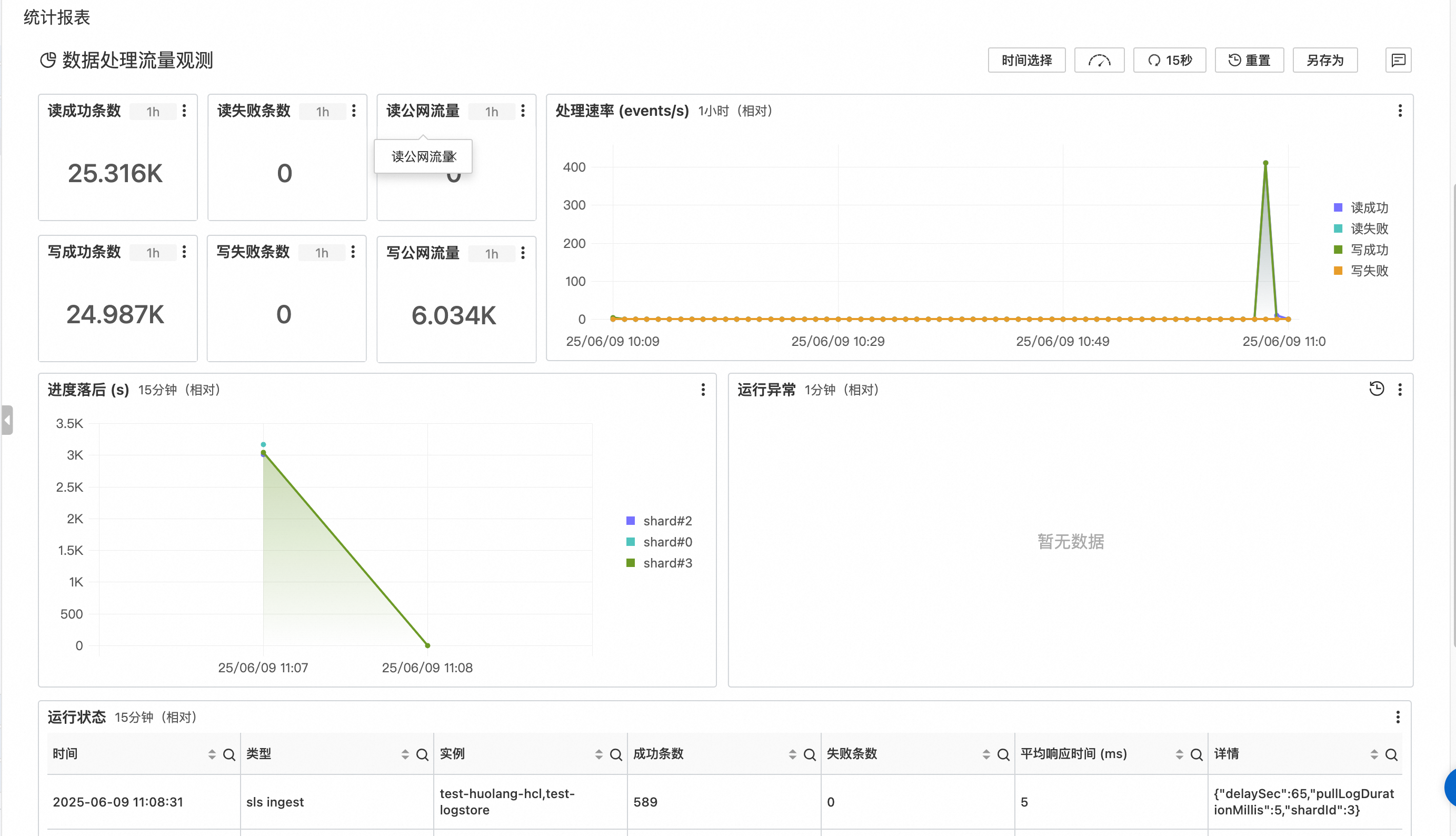
建立MaxCompute投遞任務後,Log Service預設建立一個儀錶盤,您可以在儀錶盤中查看MaxCompute投遞任務的運行指標。
|
圖表名稱 |
說明 |
|
讀成功條數 |
從源LogStore中讀取成功的日誌條數。 |
|
讀失敗條數 |
從源LogStore中讀取失敗的日誌條數。 |
|
讀公網流量(MB) |
通過公網讀取資料的流量。 |
|
寫成功條數 |
投遞到MaxCompute成功的日誌條數。 |
|
寫失敗條數 |
投遞到MaxCompute失敗的日誌條數。 |
|
寫公網流量(MB) |
通過公網寫資料的流量。 |
|
處理速率(events/s) |
每秒處理的日誌條數。 |
|
進度落後 |
展示該LogStore下每個Shard的延時資訊。 |
|
運行異常 |
展示MaxCompute投遞任務運行過程中的異常資訊。 您可以在目標Project的internal-diagnostic_log LogStore中,通過關鍵詞ERROR或者WARN查看完整的錯誤記錄檔。該目標Project為您在開啟任務作業記錄時所指定的Project。更多資訊,請參見開通服務日誌。 |
|
運行狀態 |
展示MaxCompute投遞任務的運行狀態。包括投遞時間、成功條數、失敗條數、平均回應時間等資訊。 |
修改配置並重啟任務
您可以單擊修改投遞配置,修改MaxCompute投遞任務的相關配置。
儲存修改後,Log Service會自動重啟任務。重啟過程大概需要幾十秒鐘,您可以單擊刷新,確認重啟是否完成。重啟後,請務必確認任務已正常啟動,並檢查投遞到MaxCompute的資料符合預期。
無法修改MaxCompute投遞名稱和開始時間。
刪除MaxCompute投遞任務
如果您不再需要運行該MaxCompute投遞任務,您可以在資料投遞概覽頁面的右上方選擇。
刪除MaxCompute投遞任務後,不可恢複,請謹慎操作。