桑基圖通過箭頭或流線的寬度來可視化地表示不同節點之間的流量、權重或其他度量值。本文介紹桑基圖的基本配置及樣本。
簡介
桑基圖 (Sankey Diagram),是一種特定類型的流圖,用於描述一組值到另一組值的流向。適合網路流量等情境,通常包含3組值source、target以及value。source和target描述了節點的關係,而value描述了該source和target之間邊的關係。
基本構成如下:
-
節點
-
邊
例如以下資料可以用桑基圖表示。
|
source |
target |
value |
|
node1 |
node2 |
14 |
|
node1 |
node3 |
12 |
|
node3 |
node4 |
5 |
|
… |
.. |
… |
使用如下桑基圖描述上述資料的關係。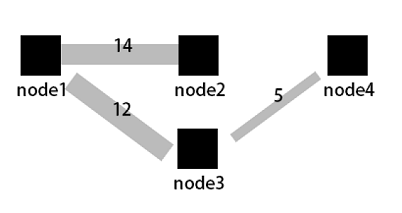
配置樣本
登入Log Service控制台。在Project列表地區,單擊目標Project。

-
在左側導覽列中,選擇。在儀錶盤列表中,單擊目標儀錶盤。在目標儀錶盤右上方,單擊編輯。在儀錶盤編輯模式下,單擊。
-
在頁面右側配置圖表類型、查詢分析配置和圖形配置,在頁面左側配置查詢時間範圍、LogStore、查詢分析語句。然後單擊頁面上方的應用查看圖表配置效果。
對於網路請求的資料進行匯總的查詢分析語句為:
* | select COALESCE(client_ip, slbid, host) as source, COALESCE(host, slbid, client_ip) as dest, sum(request_length) as inflow group by grouping sets( (client_ip, slbid), (slbid, host))其中,Logstore 選擇 website_log,圖表類型 選擇 桑基圖。查詢分析配置 中,起點列 設為 source,終點列 設為 dest,數值列 設為 inflow。圖形配置 中,連線顏色 設為 源節點,對齊 設為 置中對齊。
您還可以通過配置多條查詢分析語句,可視化地表示多個節點之間的流向。配置
slbid、client_ip和host節點之間的流向。選擇圖表類型為桑基圖,資料來源為 website_log。在查詢分析配置中,查詢 A 的起點列設為
slbid、終點列設為client_ip、數值列設為inflow;查詢 B 的起點列設為client_ip、終點列設為host、數值列設為inflow。查詢分析語句A:統計不同用戶端通過不同負載平衡器的總請求流量。
* | select slbid,client_ip,sum(request_length) as inflow group by client_ip,slbid order by client_ip limit 10查詢分析語句B:統計用戶端與主機的流量分布。
* | select client_ip,host,sum(request_length) as inflow group by host,client_ip order by client_ip limit 10Log Service聯合傳統型負載平衡CLB推出7層訪問日誌功能,用於記錄所有發送到CLB的請求的詳細資料,包括請求時間、用戶端IP地址、延遲、請求路徑和伺服器響應等。您可以通過7層訪問日誌繪製桑基圖。更多資訊請參見開通訪問日誌功能。
通用配置
通用配置用於對桑基圖進行全域配置。
-
基本配置
參數
說明
標題
設定圖表的標題。
顯示標題
開啟顯示標題開關後,將在圖表中顯示標題。
顯示邊框
開啟顯示邊框開關後,將在圖表中顯示邊框。
顯示背景
開啟顯示背景開關後,將在圖表中顯示背景顏色。
顯示時間
開啟顯示時間開關後,將在圖表中顯示查詢時間。
固定時間
開啟固定時間 開關後,將固定查詢分析的時間,不受儀錶盤全域時間的影響。
-
標準配置
參數
說明
格式化
設定數位顯示格式。
單位
設定數位單位。
小數點後位元
設定數位小數點後的位元。
顯示名稱
設定顯示欄位的名稱。
設定了顯示名稱後,該圖表中顯示欄位的名稱都將變更為該值。如果您要修改某個名稱,可以使用欄位配置。
顏色方案
選擇圖表的顏色方案。
-
內建:使用內建顏色。
-
單色:選擇一個顏色。
-
閾值:通過閾值的配置顯示顏色。
-
-
查詢分析配置
參數
說明
起點列
描述起始節點。
終點列
描述終點節點。
數值列
起始節點和終點節點之間流量值。
-
圖形配置
參數
說明
連線顏色
設定連線顏色。
對齊方式
設定圖形的對齊。
-
閾值
參數
說明
閾值
設定資料的閾值。
如果設定顏色方案為閾值且在此處設定了閾值,則圖表中的背景將以對應的閾值顏色顯示。
變數替換
參數
說明
變數替換
變數替換相當於為單個統計圖表添加變數類型的過濾器。您在通用配置中設定了變數替換後,Log Service將在當前統計圖表的左上邊添加一個過濾器。您可以在過濾器中選擇對應的值,Log Service會自動將查詢和分析語句中的變數替換為您所選擇的變數值,執行一次查詢和分析操作。配置樣本,請參見樣本2:設定變數替換。
-
文檔連結
參數
說明
添加文檔連結
支援自訂設定文檔連結或描述資訊。設定後,相關資訊將被展示在桑基圖的右上方。
欄位配置
欄位配置用於對單個查詢分析的結果或單個查詢分析結果中的單列資料進行個人化的可視化設定。欄位配置中的配置項說明請參見通用配置。
例如A > source表示對查詢分析A中的source欄位進行配置。將顏色設定單色展示。
互動事件
互動事件用於對單個查詢分析的結果或單個查詢分析結果中的單列資料進行互動設定,加深資料分析的維度。互動事件包括開啟日誌庫、開啟快速查詢、開啟儀錶盤、開啟Trace分析、開啟Trace詳情和自訂HTTP連結。更多資訊,請參見為儀錶盤添加互動事件實現下鑽分析。
例如A表示為查詢分析A的結果設定互動事件,設定為打開日誌庫,則您單擊查詢分析A相關的圖表上的任意點,然後單擊打開日誌庫,將跳轉到您所設定的日誌庫中。