本文介紹如何安裝Ali-Tomcat和Pandora,以及如何配置Eclipse和IntelliJ IDEA的開發環境。
安裝Ali-Tomcat和Pandora
Ali-Tomcat和Pandora為SAE中的服務運行時所依賴的容器,整合了服務的發布、訂閱、調用鏈追蹤等一系列核心功能,應用程式鬚髮布在該容器中運行。
請使用JDK 1.7及以上版本。
下載Ali-Tomcat-8或Ali-Tomcat-7,儲存並解壓至相應的目錄,例如在Windows系統中解壓到d:\work\tomcat\。
下載Pandora,儲存並解壓至Ali-Tomcat的deploy目錄,例如在Windows系統中解壓到(d:\work\tomcat\deploy)下。
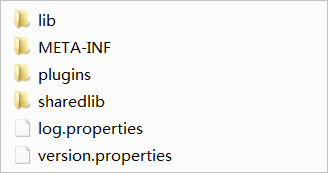
查看Pandora容器的目錄結構。
Linux系統中,在相應路徑/work/tomcat下執行tree -L 2 deploy/ 命令查看目錄結構。
[root@iZbp1jdi3rl2wjj5e1f*** tomcat]# tree -L 2 deploy/ deploy/ └── taobao-hsf.sar ├── META-INF ├── lib ├── log.properties ├── plugins ├── sharedlib └── version.propertiesWindows中,直接進入d:\work\tomcat\deploy進行查看。
配置Eclipse開發環境
配置Eclipse需下載Tomcat4E外掛程式,並將Tomcat4E外掛程式存放於安裝Ali-Tomcat和Pandora的儲存路徑中。完成配置後,您可以在Eclipse中發布、調試本地代碼。
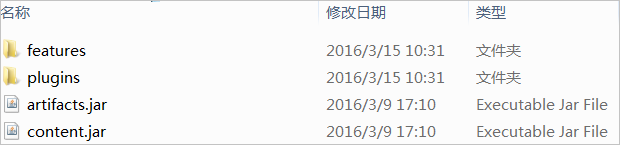
下載Tomcat4E外掛程式,壓縮包內容如下圖所示。
開啟Eclipse,在功能表列中選擇。
在Install對話方塊的Work with地區,單擊Add。在彈出的Add Repository對話方塊,單擊Local,在彈出的對話方塊中選中已下載並解壓的Tomcat4E外掛程式的目錄(d:\work\tomcat4e\),單擊OK。
返回Install對話方塊,單擊Select All,並單擊Next。
後續步驟,請按介面提示操作。安裝完成後,請重啟Eclipse,使Tomcat4E外掛程式生效。
重啟Eclipse後,在Eclipse菜單選擇。
選擇左側導航選項的AliTomcat Webapp,單擊上方的New launch configuration表徵圖。
在彈出的介面,選擇AliTomcat頁簽,並在taobao-hsf.sar Location地區單擊Browse,選擇本地的Pandora路徑,如:d:\work\tomcat\deploy\taobao-hsf.sar。
單擊Apply或Run,完成設定。
一個工程只需配置一次,下次可直接啟動。
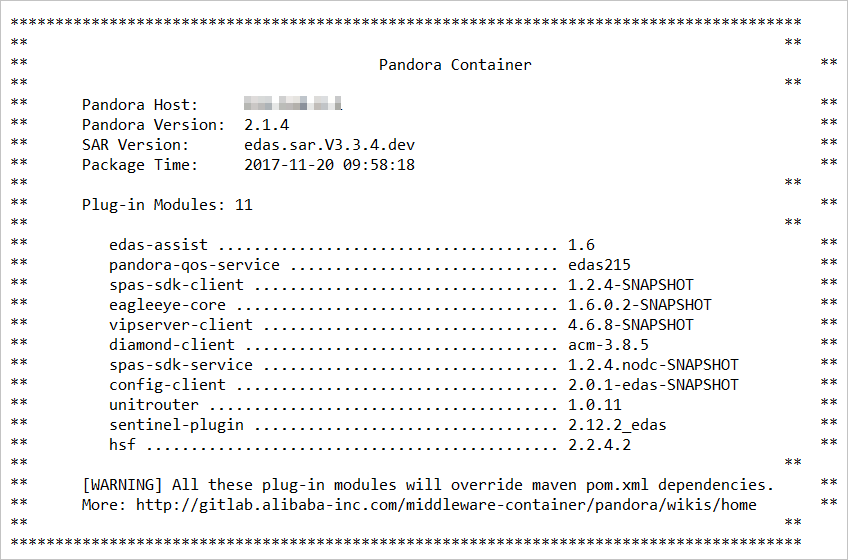
查看工程啟動並執行列印資訊,如果出現下圖Pandora Container的相關資訊,說明Eclipse開發環境配置成功。
配置IntelliJ IDEA開發環境
目前僅支援IDEA商業版,社區版暫不支援。
運行IntelliJ IDEA。
在功能表列,選擇。
在Run/Debug Configurations頁面左側的導覽列,選擇。
配置AliTomcat。
在右側頁面,單擊Server頁簽,並在Application Server地區,單擊Configure。
在Application Server頁面右上方,單擊+,並在Tomcat Server對話方塊,設定Tomcat Home和Tomcat base directory 路徑,單擊OK。
將Tomcat Home的路徑設定為本地解壓後的Ali-Tomcat路徑,Tomcat base directory可以自動使用該路徑,無需再設定。
在Application Server地區的下拉式功能表,選擇剛剛配置好的Ali-Tomcat。
在VM Options地區的文字框,設定JVM啟動參數指向Pandora的路徑及設定本地輕量級配置及註冊中心的Vipserver連接埠。
例如
-Dpandora.location=d:\work\tomcat\deploy\taobao-hsf.sar -Dvipserver.server.port=8080將d:\work\tomcat\deploy\taobao-hsf.sar替換為在本地安裝Pandora的實際路徑。
-Dvipserver.server.port=8080參數用於指定應用串連本地輕量級配置及註冊中心的vipserver連接埠,在本地開發環境使用新版本的輕量級配置及註冊中心時,能有效提升本地應用啟動速度。當應用部署到EDAS時,不需要添加上面這個JVM屬性參數。
單擊Apply或OK 完成配置。