通過CloudMonitor實現預設資源群組轉入資源事件的警示通知
啟用預設資源群組轉入資源通知功能後,當資源轉入預設資源群組時,CloudMonitor會產生對應的系統事件。您可以在CloudMonitor中訂閱事件通知,以便及時通過 郵件等方式進行通知。
背景資訊
您在新建立資源時如果未指定歸屬的資源群組,則該資源預設會歸屬在預設資源群組中。之後,您需要將該資源從預設資源群組轉出,歸屬到對應的資源群組中,這樣才能按資源群組的維度準確地進行細粒度存取控制、資源分賬、自動化營運等。
優先推薦您在建立資源時指定歸屬資源群組,或者使用資源自動轉組功能,將資源自動歸屬到對應的資源群組中。其次,您可以使用本文所述的功能,通過CloudMonitor及時發現預設資源群組轉入的資源,然後手動將其歸屬到對應的資源群組中。
步驟一:啟用預設資源群組轉入資源通知功能
-
登入資源群組控制台。
-
在左側導覽列,選擇。
-
在默認資源組轉入資源通知地區,單擊啟用功能。
當您不需要預設資源群組轉入資源通知功能時,您也可以隨時將其關閉。
步驟二:查看預設資源群組轉入資源事件
-
在左側導覽列,選擇。
-
在 事件監控 頁簽,設定篩選條件,查看預設資源群組轉入資源事件。
將產品類型設定為資源管理,事件名稱設定為預設資源群組轉入資源。
-
單擊目標事件 操作 列的 詳情 ,查看JSON格式的事件詳情。
{ "Status": "Unallocated", "InstanceName": "default resource group", "ResourceId": "acs:ram:*:12776922854xxx:resourcegroup/rg-acfmxlisos3xxx", "Content": { "ResourceType": "oss.bucket", "ResourceCount": 1, "StartTime": "2025-03-21 14:04:00", "EndTime": "2025-03-21 14:05:00" }, "Product": "resourcemanager", "Time": 1742537102000, "Level": "WARN", "RegionId": "N/A", "Id": "19d4d8ac-215b-4293-bdd6-b2d8dd35xxx", "GroupId": "0", "Name": "ResourceGroup:DefaultResourceGroup:AddResources" }Content欄位含義:-
ResourceType:轉入預設資源群組的資源類型。 -
ResourceCount:該資源類型轉移的資源數量。 -
StartTime:轉組事件統計周期的開始時間。 -
EndTime:轉組事件統計周期的結束時間。
重要-
資源群組會對轉組事件做彙總,資源群組按每分鐘的周期向CloudMonitor推送預設資源群組轉入資源事件。
StartTime為一分鐘周期的開始時間,EndTime為一分鐘周期的結束時間。 -
如果在一分鐘周期(
StartTime、EndTime)內轉移了多個資源類型的資源到預設資源群組中,則會產生多個事件,一個事件中只包含一個資源類型。
Content欄位樣本:假設您在2025-03-21 10:00:02和2025-03-21 10:00:40分別將2個ECS執行個體和3個OSS儲存桶轉移到預設資源群組,則資源群組會在2025-03-21 10:01:00推送兩個預設資源群組轉入資源事件,
Content內容分別如下:{ "Content": { "ResourceType": "ecs.instance", "ResourceCount": 2, "StartTime": "2025-03-21 10:00:00", "EndTime": "2025-03-21 10:01:00" } }{ "Content": { "ResourceType": "oos.bucket", "ResourceCount": 3, "StartTime": "2025-03-21 10:00:00", "EndTime": "2025-03-21 10:01:00" } } -
步驟三:設定事件警示通知
-
建立警示連絡人。
-
在左側導覽列,選擇。
-
在警示連絡人頁簽,單擊創建聯繫人。
-
在設定警示連絡人面板,填寫警示連絡人的姓名和郵箱。
說明如何設定DingTalk、飛書、企業微信和Slack Webhook,請參見建立警示連絡人。
-
資訊驗證無誤後,單擊確認。
-
啟用警示連絡人郵箱。
如果您設定了警示連絡人的郵箱預設處於等待啟動狀態。警示連絡人需要根據郵件中的啟用連結,在24小時內進行啟用,否則無法收到警示通知。啟用後,您可以在警示連絡人清單中看到目標警示連絡人的郵箱。
-
建立警示聯絡組。
-
在警示連絡人頁面,單擊警示聯絡組頁簽。
-
在警示聯絡組頁簽,單擊建立連絡人群組。
-
在建立連絡人群組面板,填寫警示聯絡組的組名,並選擇警示連絡人。
-
單擊確認。
-
-
建立通知配置。
-
在左側導覽列,選擇。
-
在通知配置頁面,單擊建立策略。
-
在建立策略面板,設定通知配置策略的相關參數。
參數
說明
名稱
通知配置策略的名稱。
描述
通知配置策略的描述資訊。
通知
警示首次通知對象。通知設置取值如下:
-
直接設置通知組:直接選擇警示通知群組。本樣本中選擇步驟2建立的警示聯絡組。
-
按照嚴重級別設置通知組:按照警示層級嚴重(Critical)、告警(Warn)、通知(Info)和恢復選擇警示通知群組。
-
-
-
建立訂閱策略。
-
在左側導覽列,選擇。
-
在訂閱策略頁簽,單擊創建訂閱策略。
-
在創建訂閱策略頁面,設定訂閱策略。
-
基本信息:輸入訂閱策略名稱稱和描述。
-
報警訂閱:設定訂閱類型和訂閱範圍。
-
訂閱類型:選擇系統事件。
-
訂閱範圍:
-
產品:選擇資源管理。
-
事件類型:選擇DefaultResourceGroup。
-
事件名稱:選擇預設資源群組轉入資源。
-
事件等級:可選,按需配置。本樣本保持預設。
-
應用分組:可選,按需配置。本樣本保持預設。
-
事件內容:可選,按需配置。如果您需要實現不關心的資源類型轉移到預設資源群組時不通知,可以選中設為黑名單,然後在事件內容中輸入相關的資源類型,格式為
<雲端服務代碼.資源類型>,詳情請參見支援資源群組的雲端服務。例如,當ECS磁碟、ECS鏡像、ECS快照轉移到預設資源群組時則不通知。 -
事件資源:可選,按需配置。本樣本保持預設。
-
-
-
合併降噪:可選,按需配置。
例如:合併內容選擇事件名稱,降噪選擇直接觸發,觸發後抑制通知5分鐘,則將資源轉入預設資源群組後會按照常規通知一條,剩下的會被抑制。
-
通知:選擇步驟3建立的通知配置,然後設定郵件等通知方式。本樣本選擇郵件通知。
在郵件行的警示層級列中選擇需要通知的層級(如RESOLVED和INFO),其餘通知渠道保持關閉。
-
推送與集成:可選,按需配置。本樣本暫不配置。
-
-
單擊提交。
-
步驟四:查看警示通知
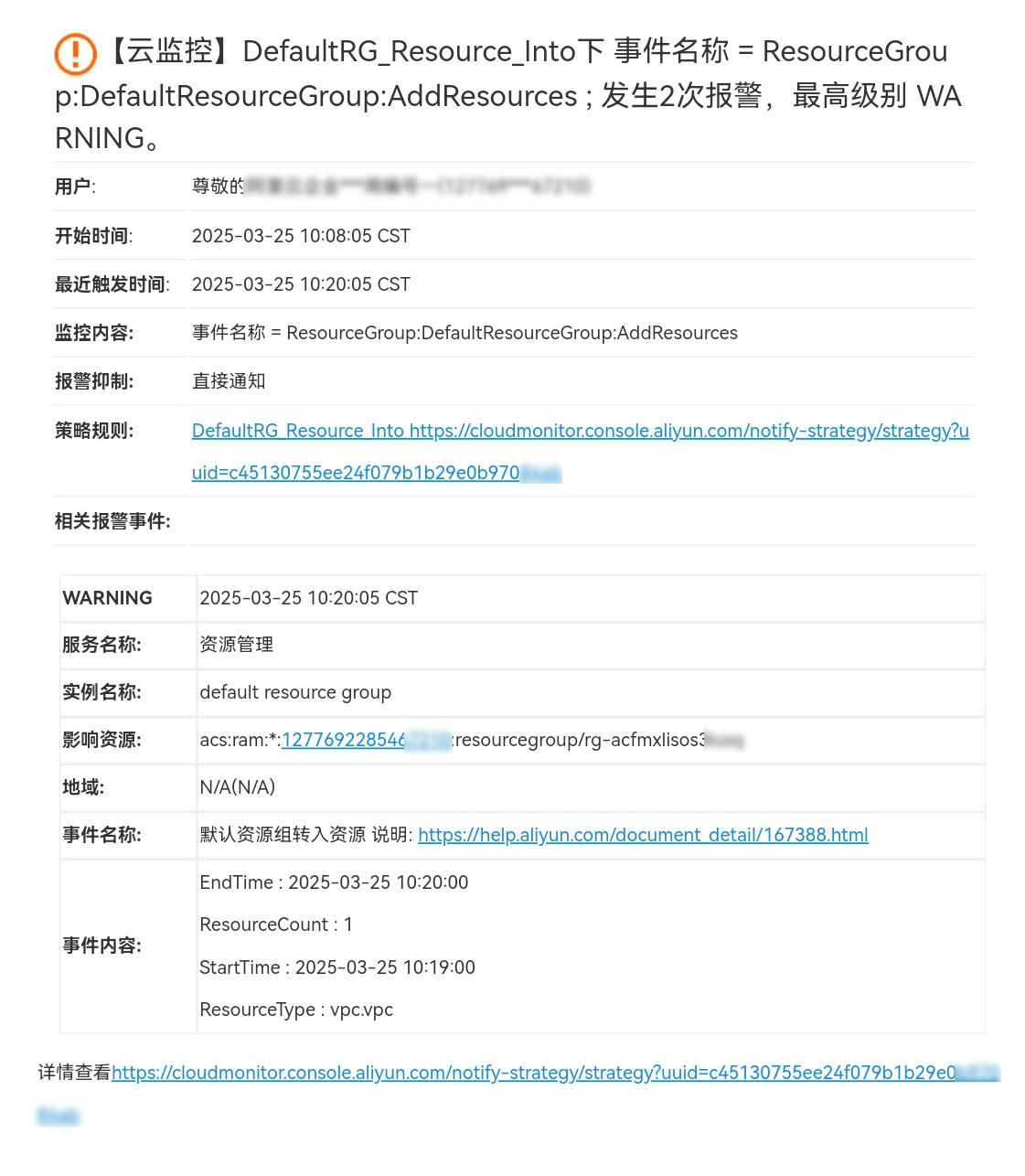
當資源轉入預設資源群組時,您會通過設定的通知方式收到通知。郵件通知如下圖所示。