本文介紹如何設定在RDS Custom容器節點中建立並使用雲端硬碟資源。
前提條件
容器系列的靈駿節點不支援掛載雲端硬碟資源。
計費
雲端硬碟資源在RDS側採用隨用隨付方式。
-
首次聲明PVC並拉起Pod時,將建立雲端硬碟資源並開始計費,計費周期將持續至雲端硬碟資源被釋放。
-
Pod釋放後,雲端硬碟資源將繼續存在並會產生相應的計費,您可以在拉起新Pod時通過PVC使用該雲端硬碟資源。如果不再使用,請手動釋放Custom容器雲端硬碟。
雲端硬碟資源賬單根據云盤的效能等級(PL0、PL1、PL2和PL3)進行統計。例如,在某個ACK叢集中使用了3塊50 GB PL0等級的雲端硬碟和2塊100 GB PL1等級的雲端硬碟,將會產生兩個分別為用量150 GB(PL0)和用量200 GB(PL1)的賬單(雲端硬碟執行個體ID格式為vnd-****)。
注意事項
-
Custom容器雲端硬碟資源只能掛載到Custom容器節點上。
-
暫不支援通過修改PVC擴容雲端硬碟容量。
-
僅支援通過PVC聲明叢集所支援的雲端硬碟效能等級的雲端硬碟資源。
步驟一:配置ACK叢集支援的雲端硬碟效能等級
-
在ACK叢集中首次建立RDS Custom容器系列節點時配置。
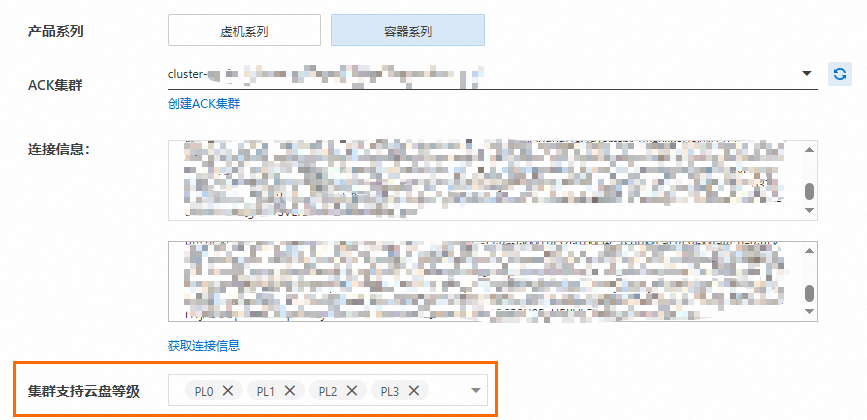
-
修改已有ACK叢集支援的雲端硬碟效能等級。
-
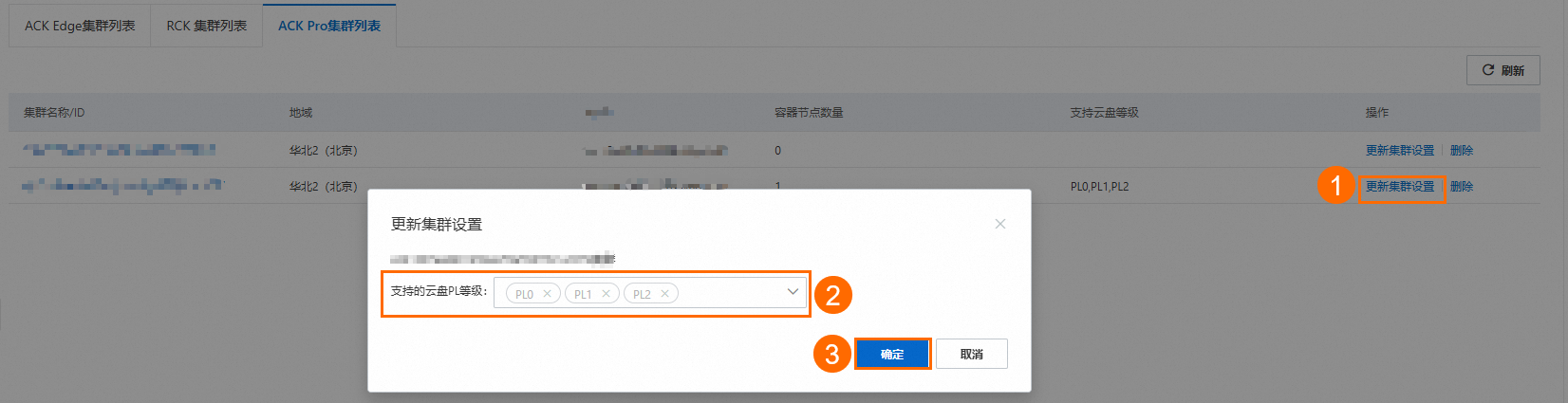
登入RDS管理主控台,在左側導覽列單擊RDS Custom > Custom 容器叢集。
-
在Custom 容器叢集頁面,單擊ACK Pro叢集列表頁簽。
-
單擊目的地組群操作列的更新叢集設定。
-
在彈出的頁面中配置叢集支援的雲端硬碟效能等級後,單擊確定。
 重要
重要當前僅支援新增雲端硬碟效能等級。
-
步驟二:在RDS Custom容器節點中使用雲端硬碟
Custom容器雲端硬碟資源的建立與使用通過在ACK叢集中進行PVC聲明來實現。聲明PVC後,當首次使用該PVC並拉起Pod時,系統將在叢集中建立一塊對應效能等級和儲存容量的雲端硬碟。
-
建立儲存聲明PVC。
-
建立YAML檔案(如
pvc-disk-test-pl0.yaml),其中storageClassName欄位配置格式為:aliclouddb-vnode-disk-essd-<雲端硬碟效能等級>。例如:apiVersion: v1 kind: PersistentVolumeClaim metadata: name: disk-test-pl0 namespace: default spec: accessModes: - ReadWriteOnce # 雲端硬碟儲存卷只能被單個節點以讀寫方式掛載 resources: requests: storage: 30Gi storageClassName: aliclouddb-vnode-disk-essd-pl0 volumeMode: Filesystem -
執行以下命令,建立儲存聲明PVC。
kubectl create -f pvc-disk-test-pl0.yaml
-
-
部署Pod並掛載PVC。
-
建立YAML檔案(如
pod.yaml),指定雲端硬碟掛載路徑。例如,將雲端硬碟掛載到/data路徑下:# Pod 配置 apiVersion: v1 kind: Pod metadata: name: disktest-pl0 spec: containers: - command: - sh - -c - echo hello world; sleep infinity; image: aliclouddb-pub-registry-vpc.cn-beijing.cr.aliyuncs.com/aliclouddb-public/des-ai-nv:25.05-sglang0.4.6.post4-pytorch2.6-cu124-20250513-serverless imagePullPolicy: IfNotPresent name: disktest-pl0 ports: - containerPort: 8000 name: restful protocol: TCP resources: requests: cpu: "10" memory: "100Gi" limits: cpu: "10" memory: "100Gi" volumeMounts: - mountPath: /data name: data-volume volumes: - name: data-volume persistentVolumeClaim: claimName: disk-test-pl0 restartPolicy: Always nodeSelector: alibabacloud.com/virtual-node: "true" tolerations: - effect: NoSchedule key: virtual-kubelet.io/provider value: aliclouddb -
執行以下命令部署Pod並掛載PVC。
kubectl apply -f pod.yaml
-
-
(可選)登入Pod,查看已使用的Custom容器雲端硬碟資源。
kubectl get pods  # 查看Pod狀態

kubectl exec -it <pod名稱> -- /bin/bash   # 進入容器

df -h  # 檢查掛載路徑
返回樣本:

釋放Custom容器雲端硬碟
在釋放Custom容器雲端硬碟之前,需首先解除掛載雲端硬碟資源的Pod。您可以通過執行命令kubectl delete pod <pod名稱>來進行釋放。
刪除聲明雲端硬碟的PVC和PV資源即可釋放自訂容器雲端硬碟。
通過命令刪除
執行以下命令,刪除聲明雲端硬碟的PVC和PV資源。
kubectl delete pvc <pvc名>

kubectl delete pv <pv名>
在ACK叢集控制台刪除
-
登入Container Service管理主控台,在左側導覽列選擇叢集列表。
-
在叢集列表頁面,單擊目的地組群名稱,然後在左側導覽列,選擇。
-
單擊目標儲存聲明操作列的移除,並在彈出的頁面中勾選刪除關聯的儲存卷後,單擊確定。
