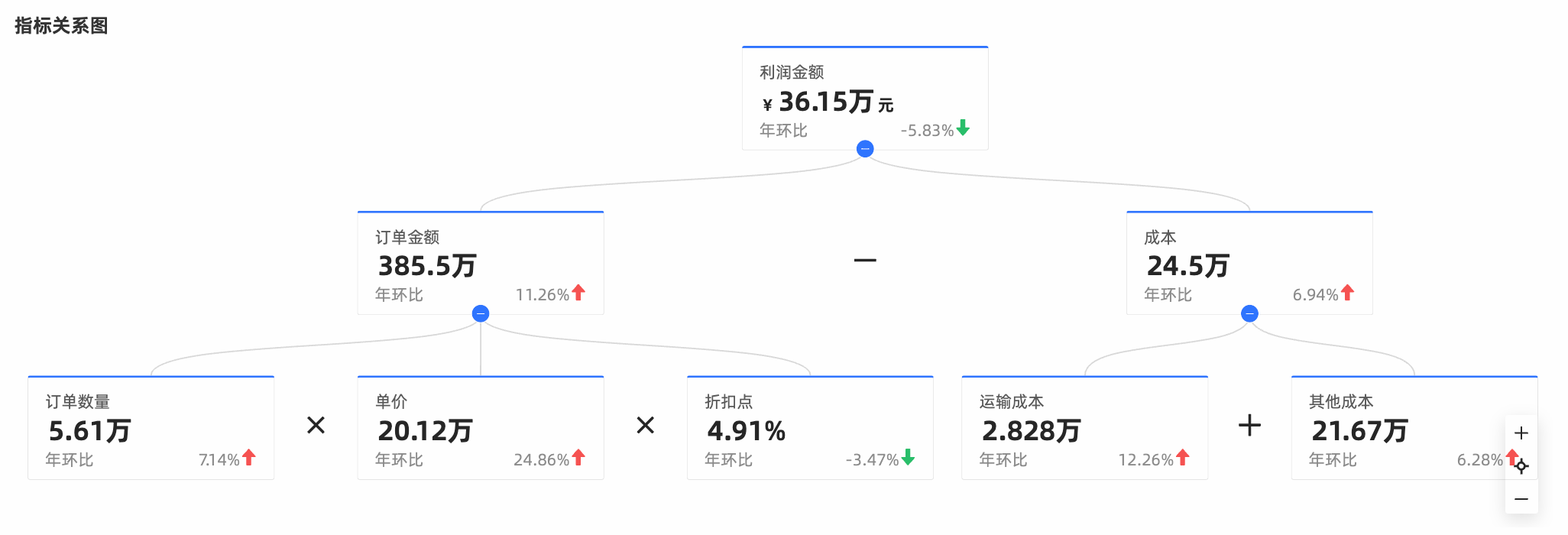
指標關係圖是Quick BI中的一種指標類可視化組件,專門用於描述一組指標之間的數學關係。它特別適用於進行指標的拆解分析,尤其是在構建和展示經典的杜邦分析模型 (DuPont Analysis) 等情境中,能夠清晰地揭示頂層核心指標是如何由底層多個指標通過公式計算和影響構成的。
圖表概述
使用情境
用於杜邦分析模型,對指標進行拆解分析。
優勢簡介
計算能力:支援配置進階計算、同環比和條件式格式設定。
效果圖樣本
使用限制
前提條件:已建立儀表板,請參見建立儀表板。
欄位配置限制
頂部指標/度量 (Top Indicator/Measure):通常選擇 1 個核心度量欄位,作為整個關係圖的起點和最終分析目標。
拆解指標/度量 (Decomposition Indicators/Measure):選擇多個用於構成計算公式的度量欄位。這些是計算頂層指標的基礎或中間指標。
對比日期/維度 (Comparison Date/Dimension):可選,選擇 1 個日期類型的維度欄位。添加此欄位是後續配置同環比(副指標)功能的前提。
核心配置:必須通過點擊“編輯指標拆解關係”按鈕,手動輸入數學運算式來定義指標之間的計算邏輯。沒有定義的公式,圖表無法正確展示拆解關係。
操作步驟
圖表欄位配置
資料面板
在欄位頁簽,選擇需要的維度欄位和度量欄位:
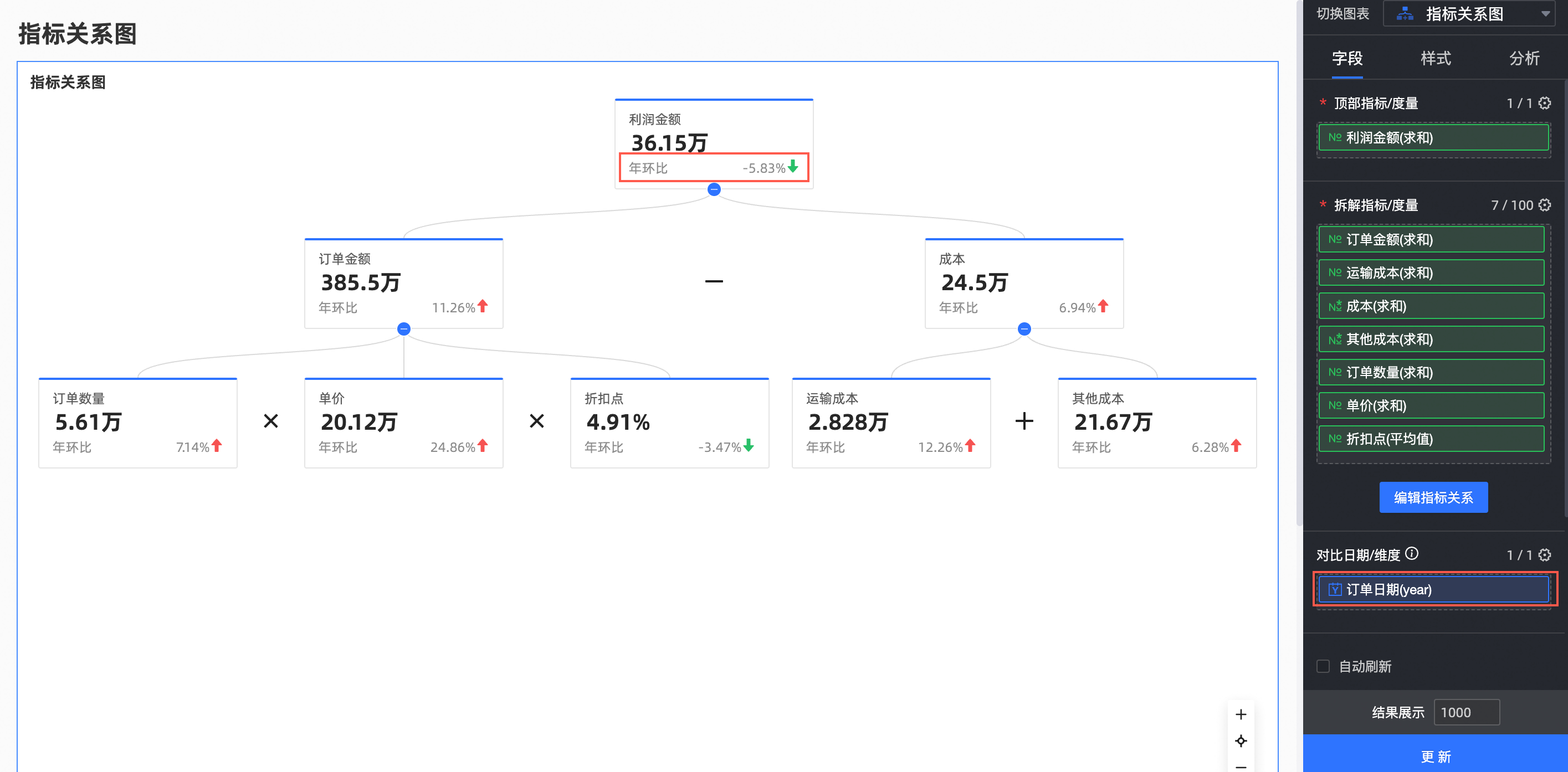
在度量列表中,找到利潤金額,雙擊或拖動至頂部指標/度量地區。
在度量列表中,找到訂單金額、運輸成本、成本、其他成本、訂單數量、單價和折扣點,雙擊或拖動至拆解指標/度量地區。
單擊編輯指標拆解關係進入配置。
在分支行運算式輸入運算式,可即時組建圖表。
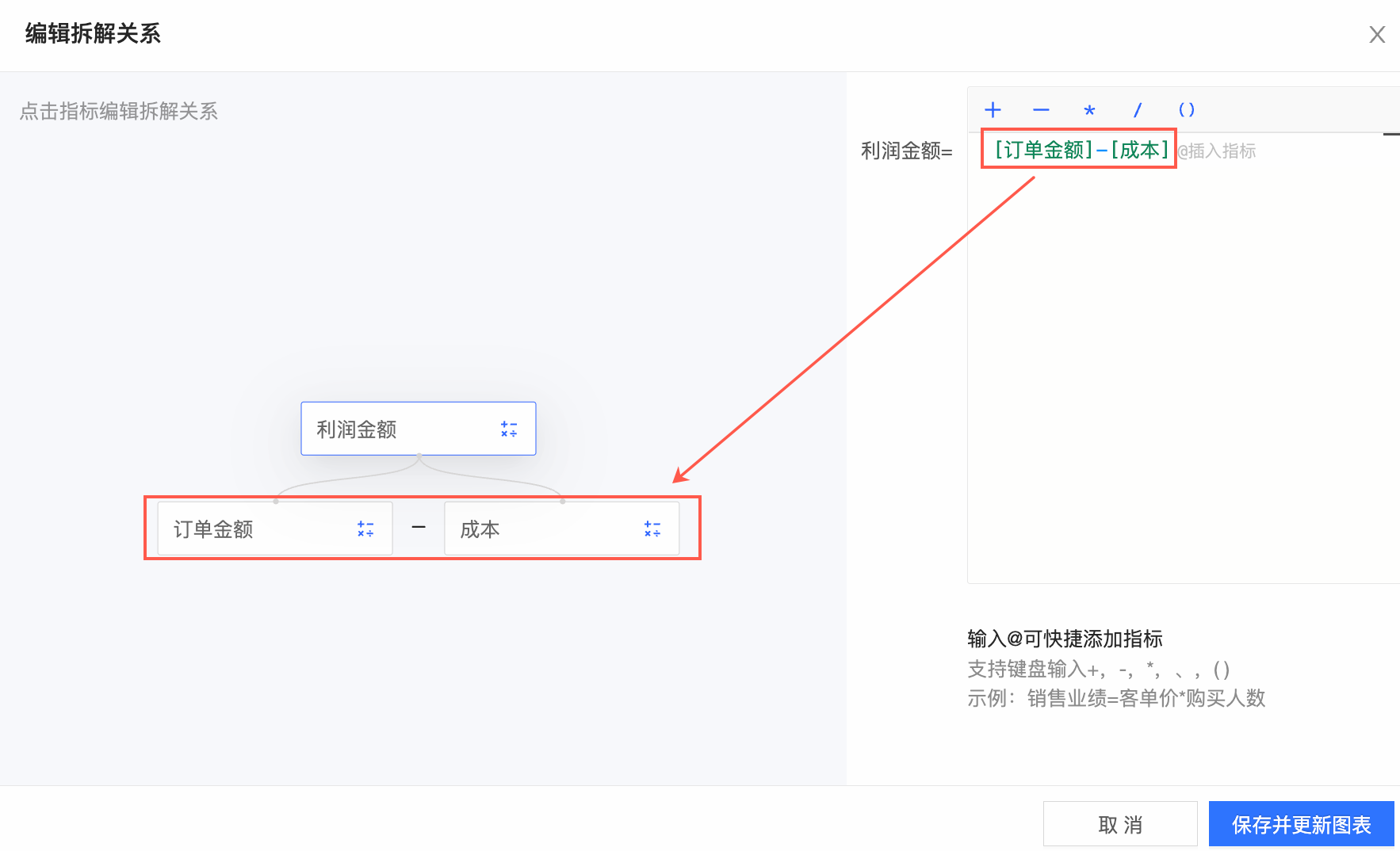
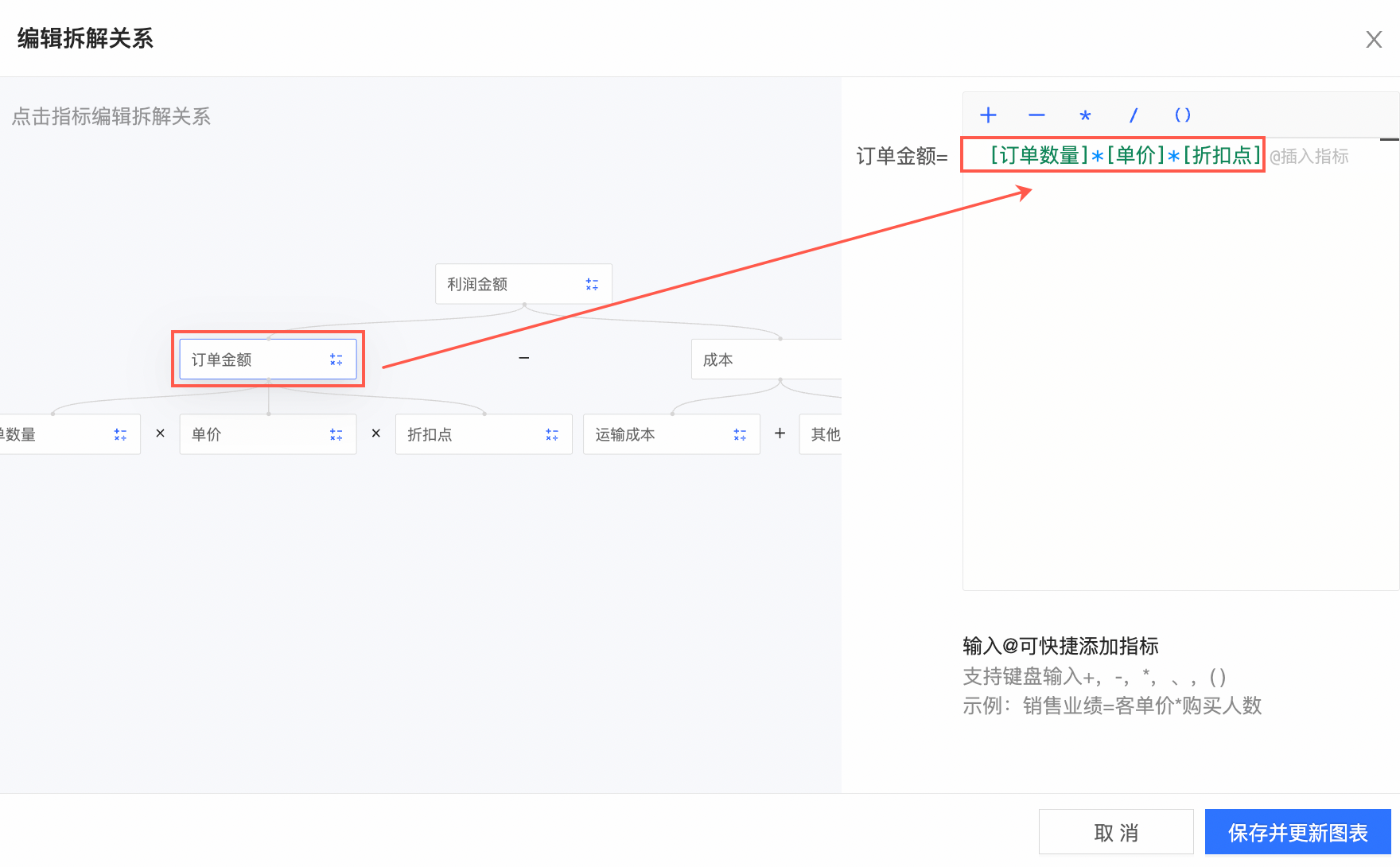
通過單擊需要拆解的欄位並輸入運算式,可對多個指標進行拆解,例如單擊訂單金額,輸入[訂單數量]*[單價]*[折扣點],可完成對訂單金額的指標拆解。
 說明
說明輸入@可快捷添加指標,支援鍵盤輸入“+”,“-”,“*”,“、”和“( )”。
樣本:銷售業績=客單價*購買人數
點擊儲存並退出編輯,系統自動更新圖表。
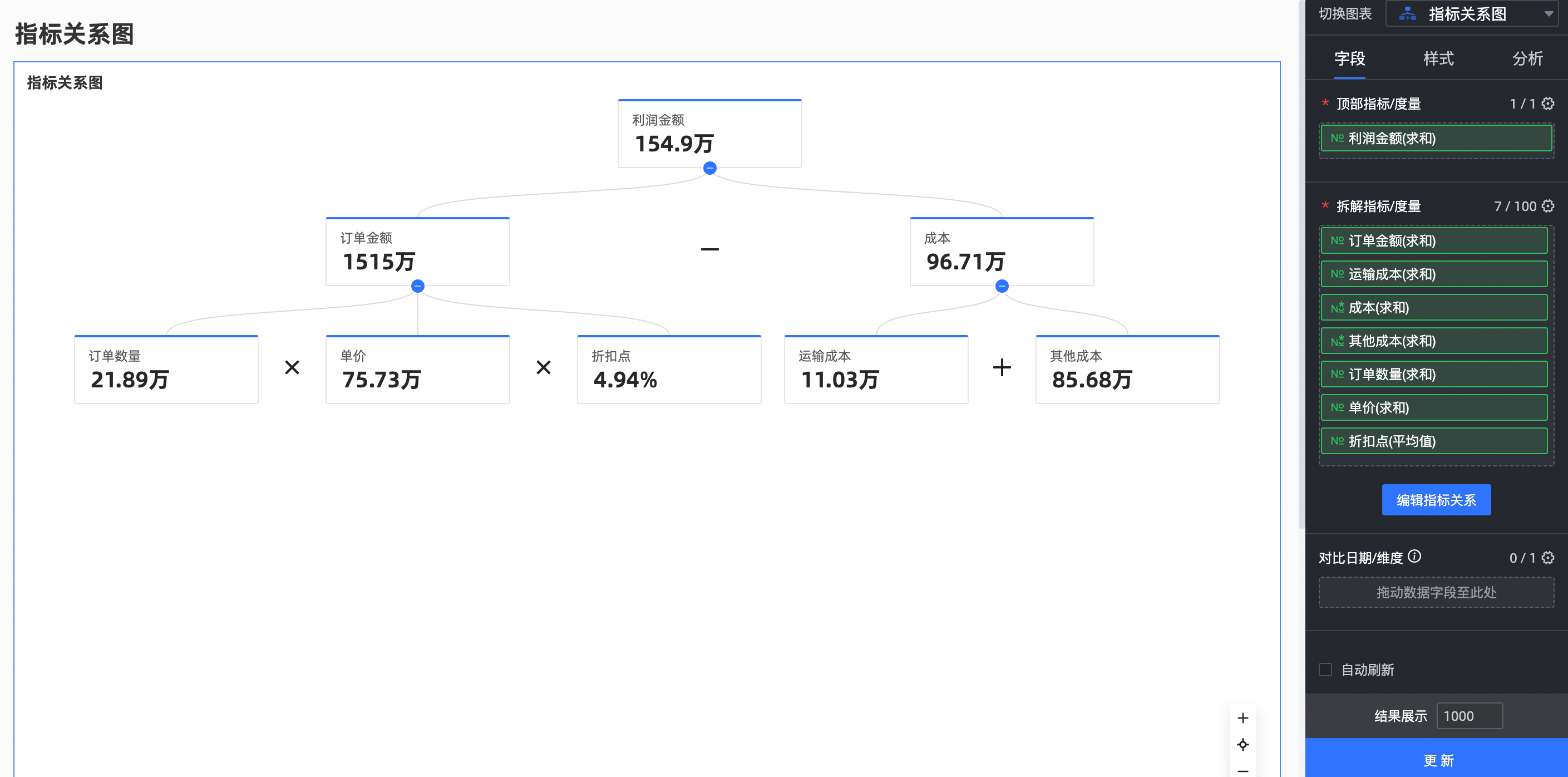
在維度列表中,找到訂單日期(year)欄位,雙擊或拖動至對比日期/維度地區,用於產生同環比。
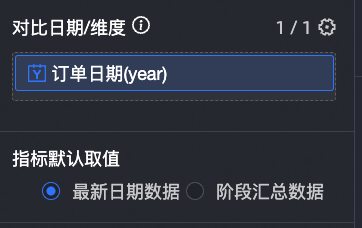
您可以選擇最新日期資料、階段摘要資料作為指標預設取值。
更新資料後,可前往進階頁簽配置同環比詳情。
單擊更新,系統自動更新圖表。
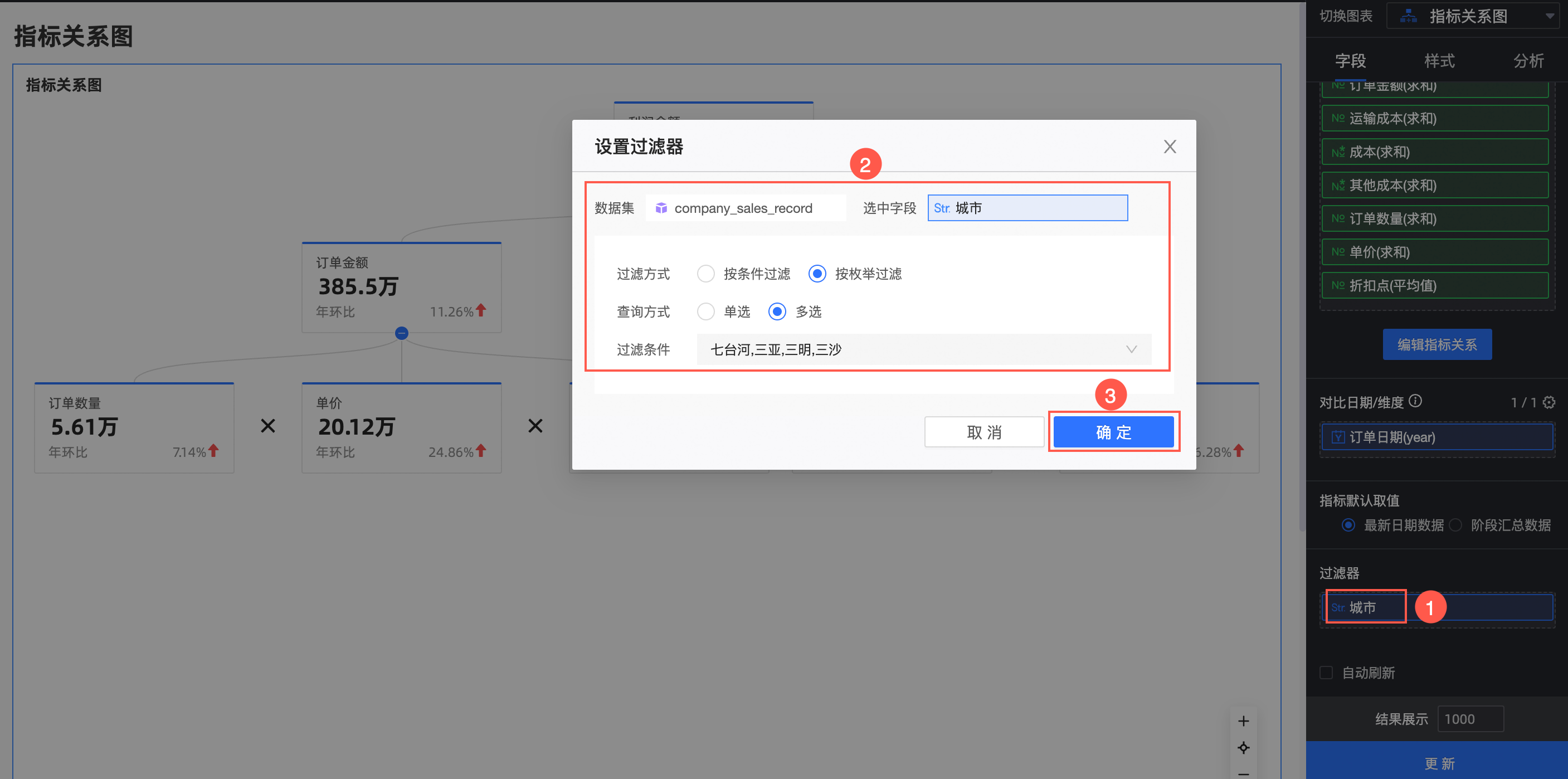
(可選)當您只需查看城市中某幾個城市的資料,可以設定過濾器,篩選出需要的資料。
自動重新整理
設定該選項後,系統自動重新整理圖表資料。例如,選中該選項並設定時間長度為5,單位選擇分。則每間隔5分鐘,系統自動重新整理該圖表的資料。
圖表樣式配置
下面為您介紹指標關係圖的樣式配置,圖表通用的樣式配置請參見配置圖表標題區。
指標塊樣式
在指標塊樣式中,配置展示方向和預設展開。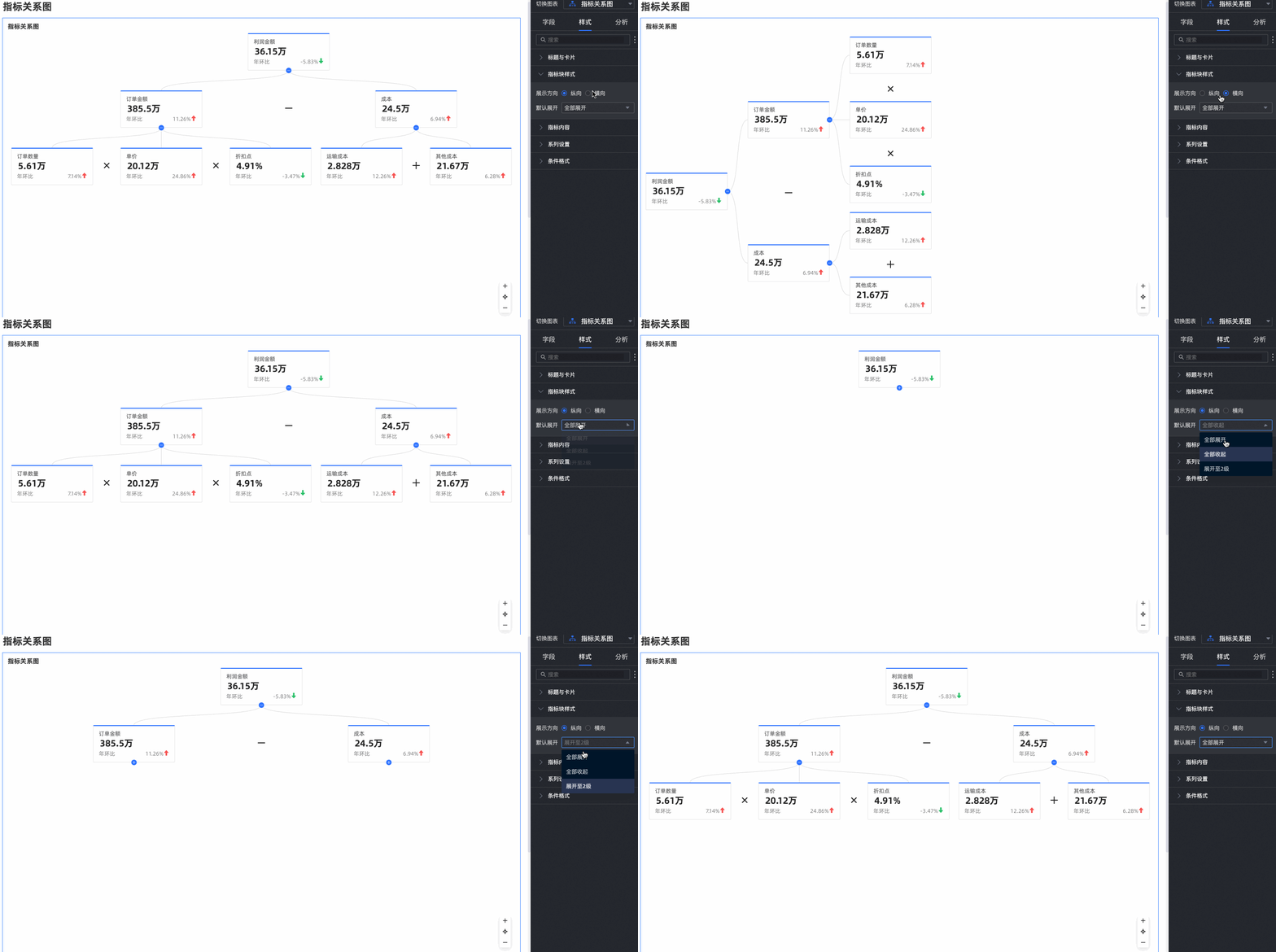
配置項 | 說明 |
展示方向 | 支援縱向和橫向。 |
預設展開 | 支援全部展開、全部收合和展開至N級,N為您當前關係層級。 |
指標內容
在指標內容中,支援配置名稱和數值文本樣式。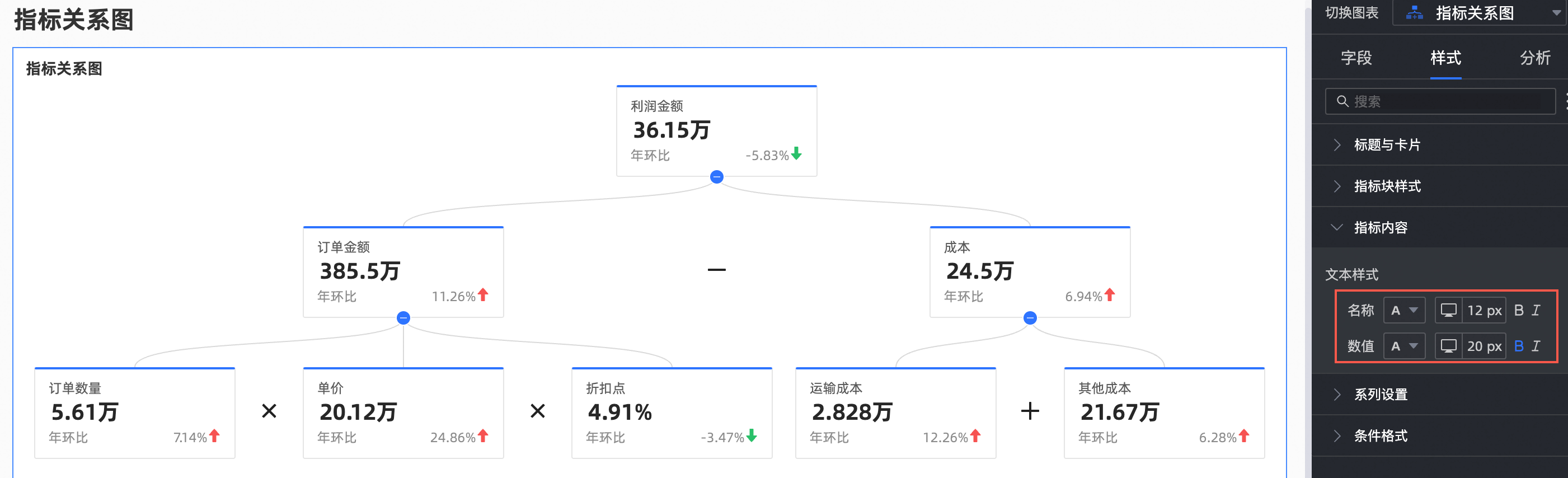
系列設定
在系列設定中,配置請選擇系列和指標資料值前尾碼。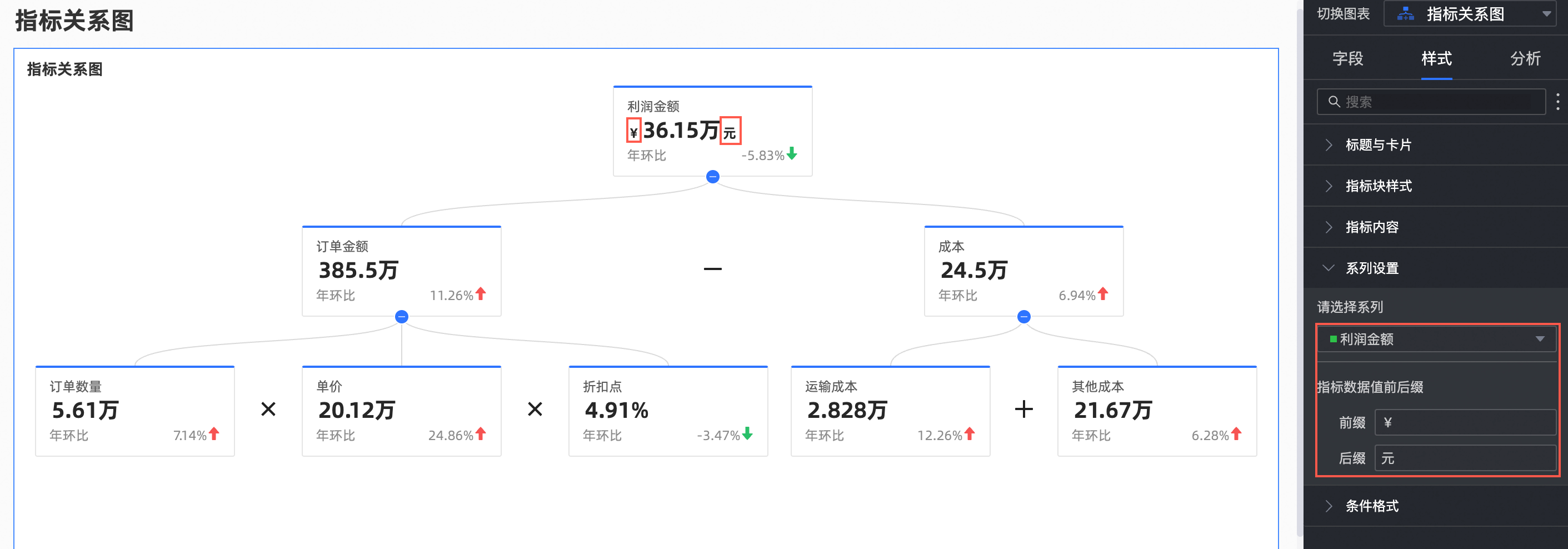
配置項 | 說明 |
請選擇系列 | 設定添加到頂部指標/度量和地區和頂部拆解指標/度量的度量項。 |
指標資料值前尾碼 | 設定圖表上指標資料值前尾碼。 |
條件式格式設定
在條件式格式設定中,配置欄位的條件式格式設定。

配置項 | 說明 |
請選擇欄位 | 選擇需要配置條件式格式設定的度量欄位,添加到指標/度量地區的度量項均可選擇。 在樣式配置完成後,當不再需要使用某幾個已配置的條件式格式設定時,您也可以在此通過點擊欄位面板右下角批量清除格式操作,在待選列表中選擇需要清除的條件式格式設定後,點擊確定完成格式清除。 |
快捷樣式 | 從系統提供的樣式中,設定當前度量欄位的標記表徵圖或字型顯示顏色。
|
自訂樣式 | 除了系統提供的快捷樣式外,您還可以按需為當前度量欄位配置自訂樣式。
|
同步樣式到 | 同步當前的條件式格式設定到其他度量指標中。 |


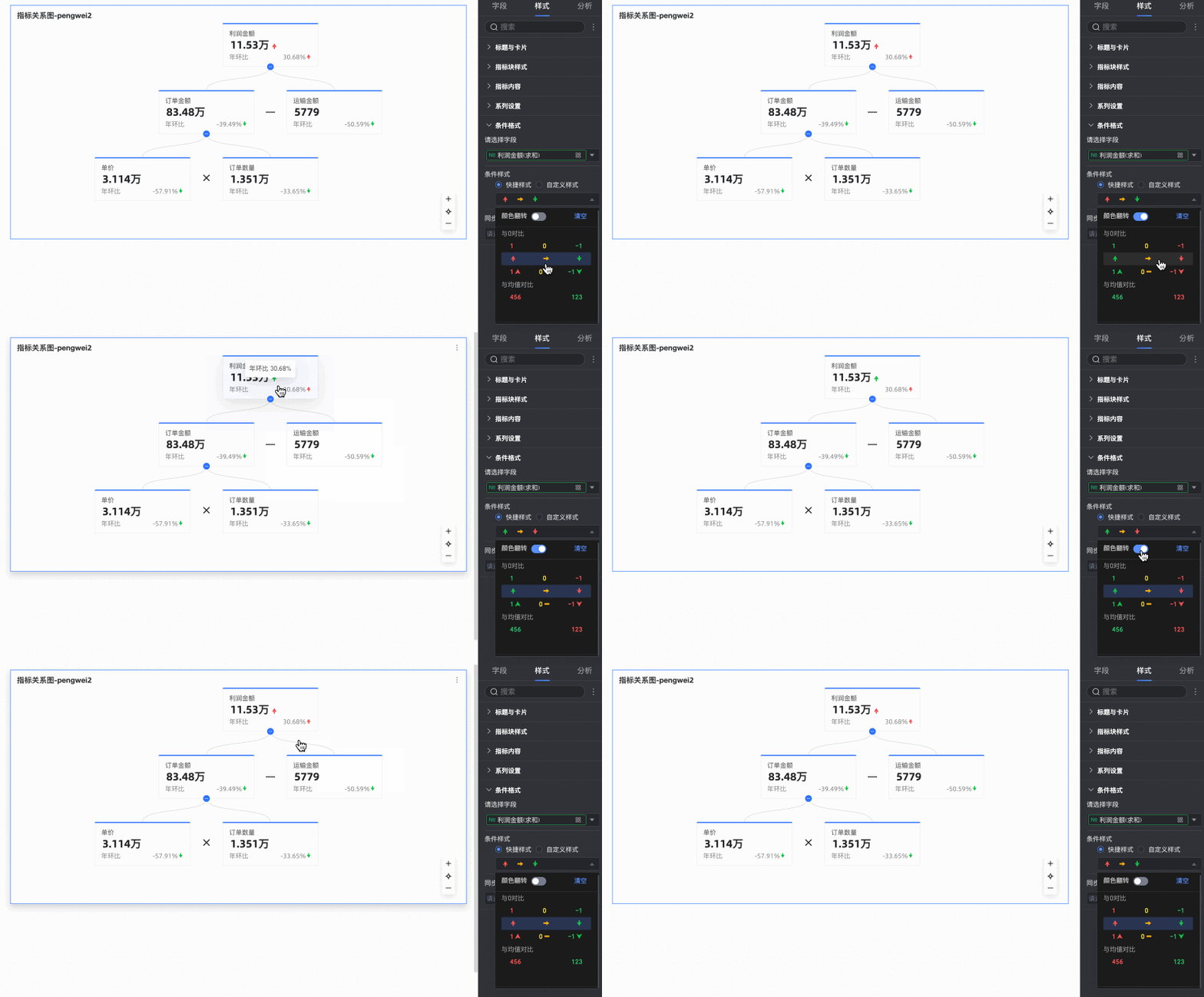

 您需要在此配置以下資訊。
 您需要在此配置以下資訊。
圖表分析配置
資料互動
配置項 | 說明 |
跳轉 | 跳轉包含產品內參數跳轉、頁面內組件和外部連結三種方式,並支援配置跳轉表徵圖。 具體設定請參見跳轉。
|
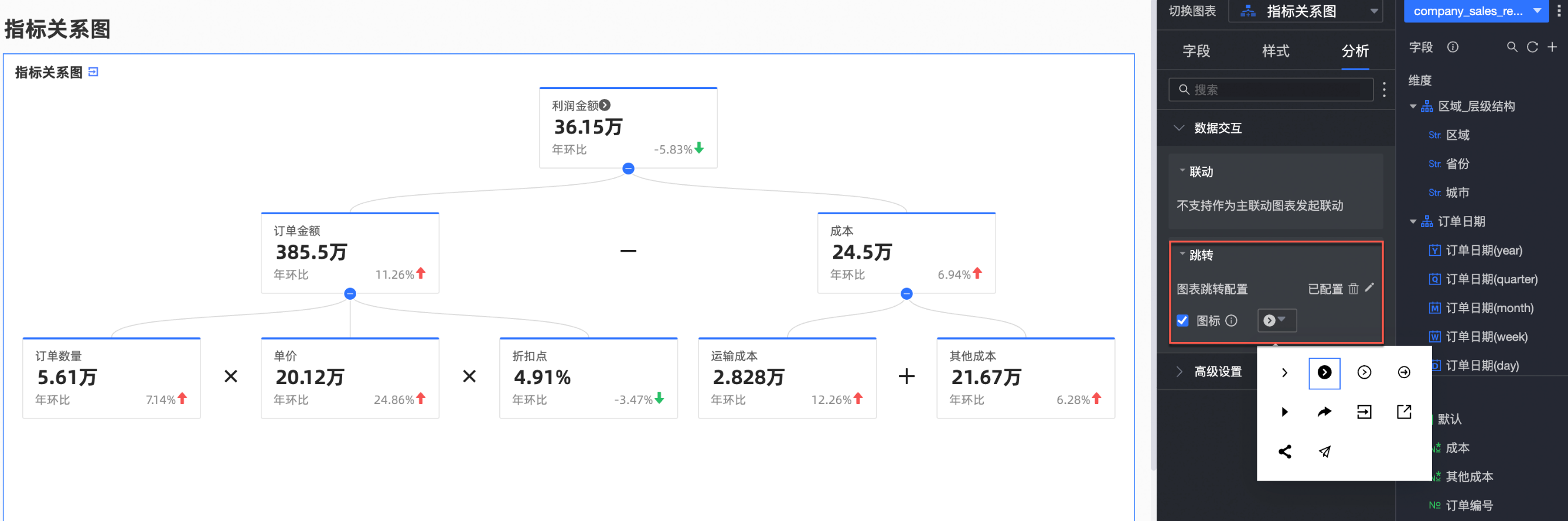
副指標
當開啟副指標展示時,支援以下配置。

配置項 | 說明 |
對比指標選擇 | 選擇需要配置副指標對比的度量欄位。 |
副指標內容 | 配置副指標對比的具體內容,系統將根據您在日期/維度中配置的日期欄位粒度,自動產生相應的同環比選項,例如:當日期欄位類型為day時,支援選擇日環比、周同比、月同比等;當日期/維度中沒有配置日期欄位時,您需要自訂新增副指標欄位。 您可以在此:
|
配置同步至其他對比指標 | 選擇需要同步使用當前副指標配置的度量欄位。 |
設定副指標字型樣式 | 支援配置名稱和數值文本樣式。 |


 表徵圖,即可對各指標進行拖動排序,以調整指標在圖表中的展示順序。
 表徵圖,在副指標內容設定彈窗中調整當前指標的顯示格式、條件式格式設定等資訊。
常見問題
1. 指標關係圖和指標拆解樹有什麼主要區別?
答:兩者都用於指標分解,但方式不同。指標關係圖是基於使用者手動定義的數學公式來展示指標間的計算和構成關係,強調的是指標間的運算邏輯,常用於杜邦分析等模型。而指標拆解樹是基於維度來逐層下鑽分解指標,查看不同維度成員對整體的貢獻和佔比,強調的是按維度細分。
2. 如何定義指標之間的計算關係?例如 A = B * C?
答:在欄位配置頁簽,將A、B、C三個度量都添加到相應的地區(A通常在頂部,B、C在拆解區)後,點擊編輯指標拆解關係按鈕。在彈出的介面中,找到代表A的節點(如果是頂層指標則在最上方輸入框),輸入運算式[B]*[C]即可。注意要使用中括弧“[]”包裹指標名稱。
3. 我想在每個指標旁邊顯示它的月同比和月環比,怎麼做?
答:首先,確保欄位配置頁簽的對比日期/維度地區添加了一個包含年月資訊的日期維度欄位。然後,切換到分析配置頁簽,找到副指標設定項,開啟它。在副指標內容中,勾選系統自動產生的月同比、月環比選項(如果可用)。如果需要自訂計算,可以點擊新增欄位進行配置。
4. 圖表顯示不出來或者關係不對,可能是什麼原因?
答:最常見的原因是沒有正確配置指標拆解關係。請務必點擊編輯指標拆解關係按鈕,檢查並確保為需要拆解的指標都輸入了正確的計算公式。另外,檢查參與計算的底層指標是否都已添加到拆解指標/度量地區。