資料填報目前支援12種組件,包括基礎組件以及進階組件兩種類型。本文為您介紹組件的基礎操作以及通用配置。
使用情境
組件類型 | 組件名稱 | 使用情境 |
基礎組件 | 用於添加單行文本資料的情境,例如姓名、職位、開票單位等。 | |
用於新增內容較複雜、多行文本資料的情境,例如詳細住址、備忘等。 | ||
用於添加數字資料的情境,例如競賽分數、消費金額等。 | ||
用於添加日期類資料的情境。例如出生時間,問卷填寫日期等。 | ||
直接單擊選擇,用於資料選項較少可直接羅列展示進行選擇的情境。例如性別等。 | ||
下拉式功能表中選擇,用於資料選項較多的情境。例如省份、員工編號等。 | ||
下拉式功能表中選擇多個,用於資料選項較多且多選的情境,例如興趣愛好、服務評價等。 | ||
進階組件 | 用於選擇有限選項資料的級聯情境,例如查看某省份下的城市等。 | |
用於輸入常值內容描述的情境,例如開具條件及說明等。 | ||
用於需要上傳圖片相關說明的情境,例如收入證明上傳、報銷發票等。 | ||
用於需要對相關內容進行打分的情境,例如產品評價、服務評分等。 | ||
用於重新布局已添加控制項的情境,將已有控制項拖拽至分欄控制項中即可。 |
基礎操作
添加組件
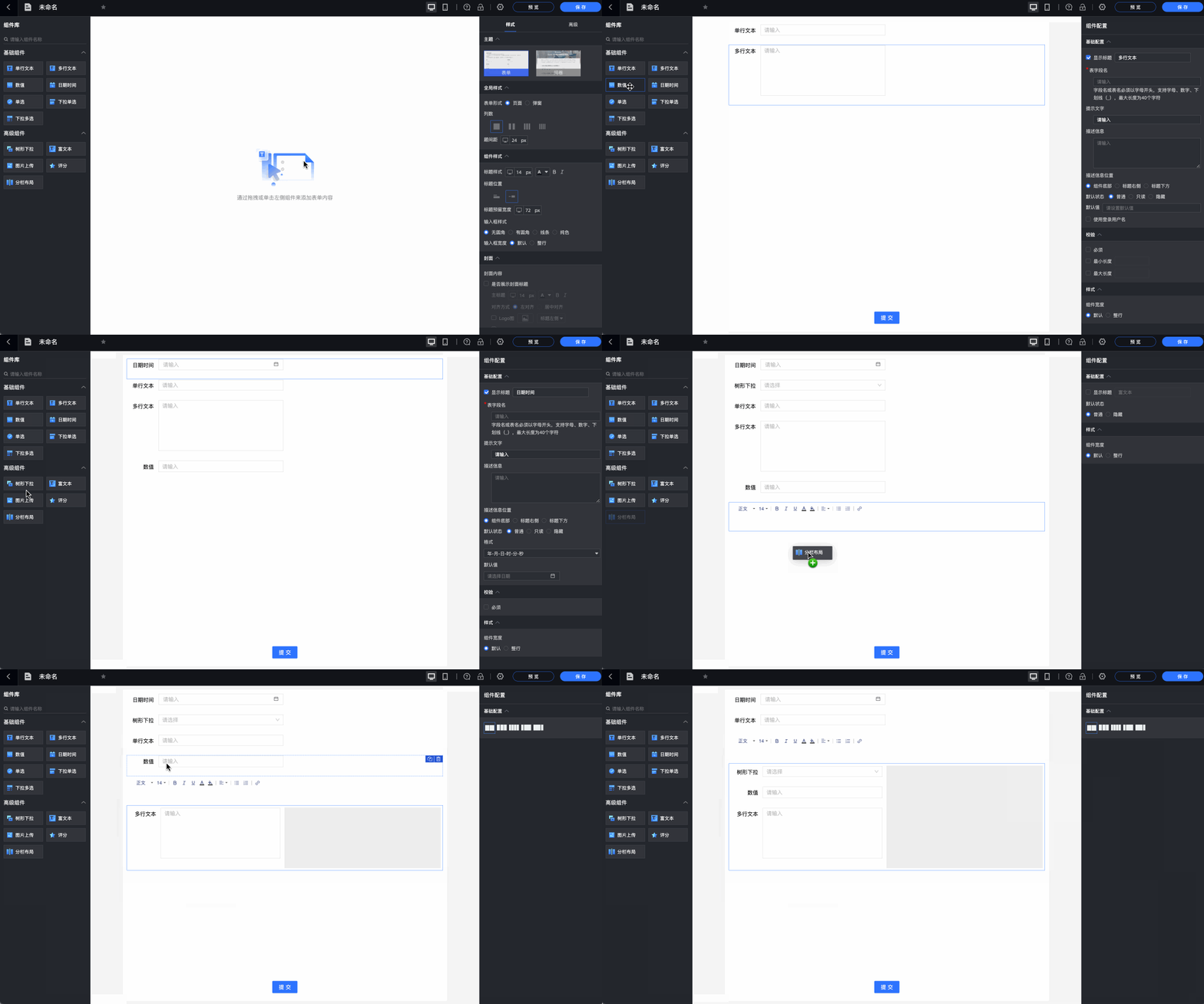
在資料填報頁面,可以通過拖拽或單擊左側組件來添加表單內容。
複製組件
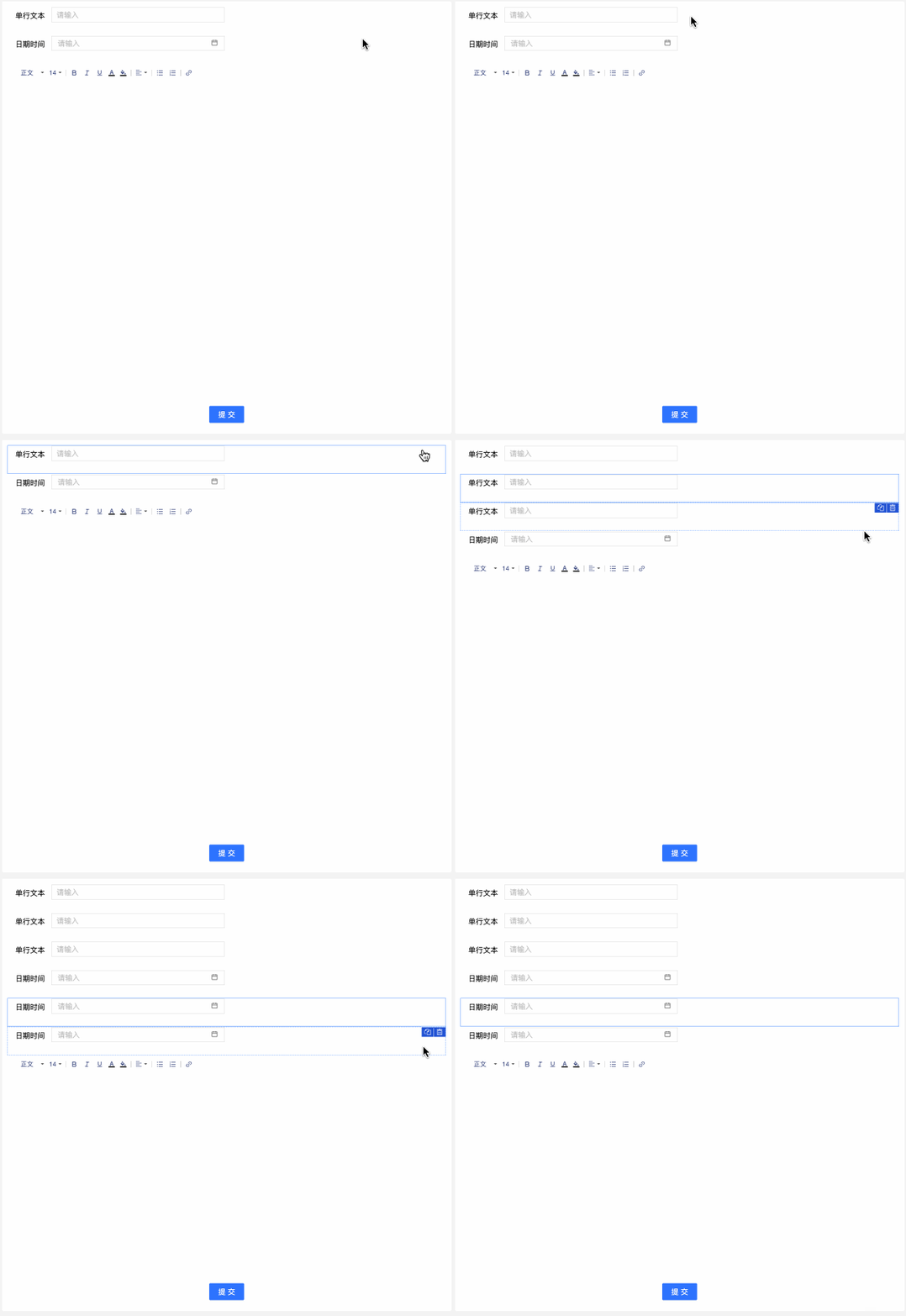
單擊組件右上方 表徵圖,即可在下方複製所選組件。
刪除群組件
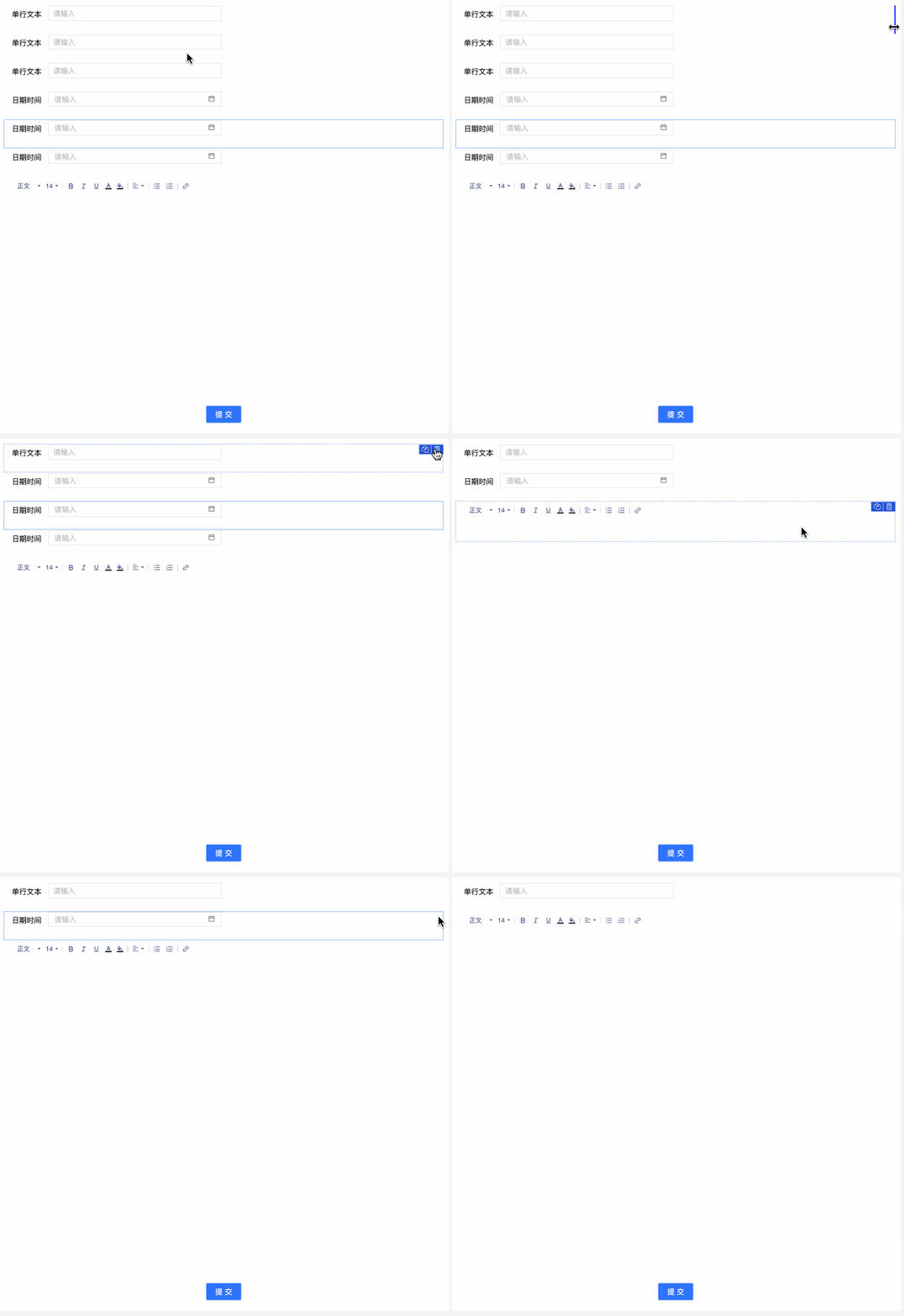
單擊組件右上方 表徵圖,即可刪除所選組件。
通用配置
基礎配置
配置項 | 描述說明 |
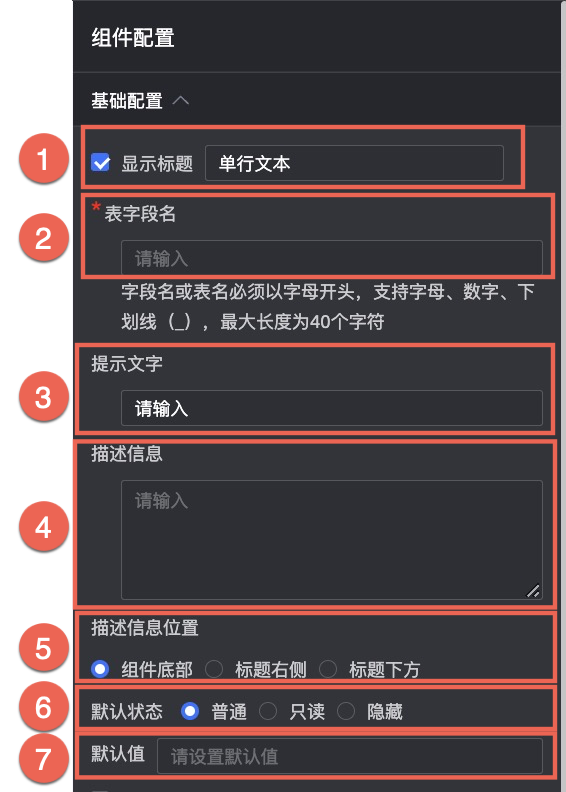
| ①顯示標題:選擇是否顯示控制項標題,支援自訂控制項的顯示名稱,作為資料填報的列名。 |
②表欄位名:基於該資料填報建立的表裡面的對應欄位名稱。 說明 欄位名或表名必須以字母開頭,支援字母、數字、底線(_),最大長度為40個字元。 | |
③提示文字:設定控制項的輸入的提示資訊。例如請輸入。 | |
④描述資訊:自訂控制項的描述資訊。 | |
⑤描述資訊位置:設定描述資訊的位置。可選項包括組件底部、標題右側、標題下方。 | |
⑥預設狀態:設定控制項的預設狀態。可選項包括普通、唯讀、隱藏。 | |
⑦預設值:設定控制項預設顯示值。 |
校正
設定組件是否必填、取值範圍等。
樣式
設定組件寬度,支援選擇預設、整行兩種方式。