熱門排行榜反映指標在維度中的分布及排名順序,簡潔地展示TOP N的降序排行。例如,熱門排行榜根據銷售額從大到小的順序展示TOP 10城市。本文為您介紹如何為熱門排行榜添加資料並配置樣式。
前提條件
已建立儀表板,請參見建立儀表板。
使用限制
熱門排行榜由類別/維度、指標/度量和輔助指標/度量組成:
類別由資料的維度決定,最多選擇1個維度。例如地區或產品類型。
指標由資料的度量決定,最多選擇1個度量。例如訂單數量或利潤金額。
輔助指標由資料的度量決定,最多選擇3個度量。例如折扣點或運輸成本。
預設預覽行數20條資料,最多顯示500條資料。
圖表概述
使用情境
比較類組件可以顯示不同維值的資料彙總結果情況,適用於不同維度結果的對比、排行。
優勢簡介
計算能力:一鍵配置同環比、累計計算。
備忘能力:可配置指標等備忘、章節附註資訊,可配置跳轉連結至外部系統進行操作互動。
效果圖樣本
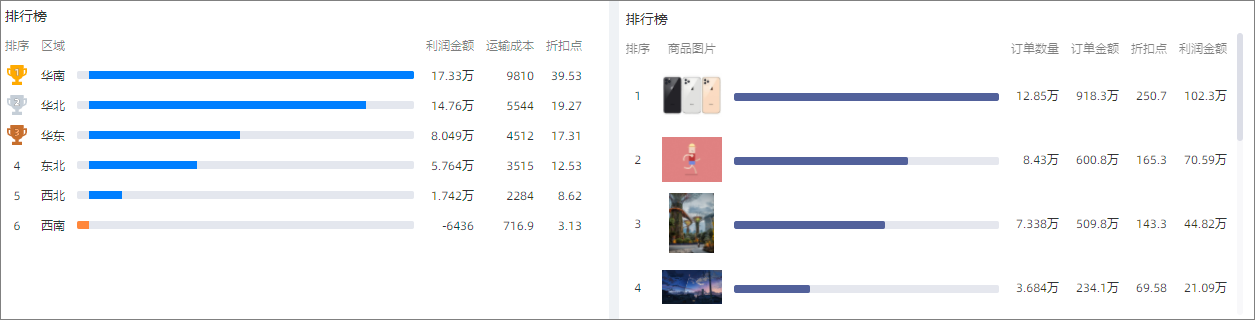
圖表欄位配置
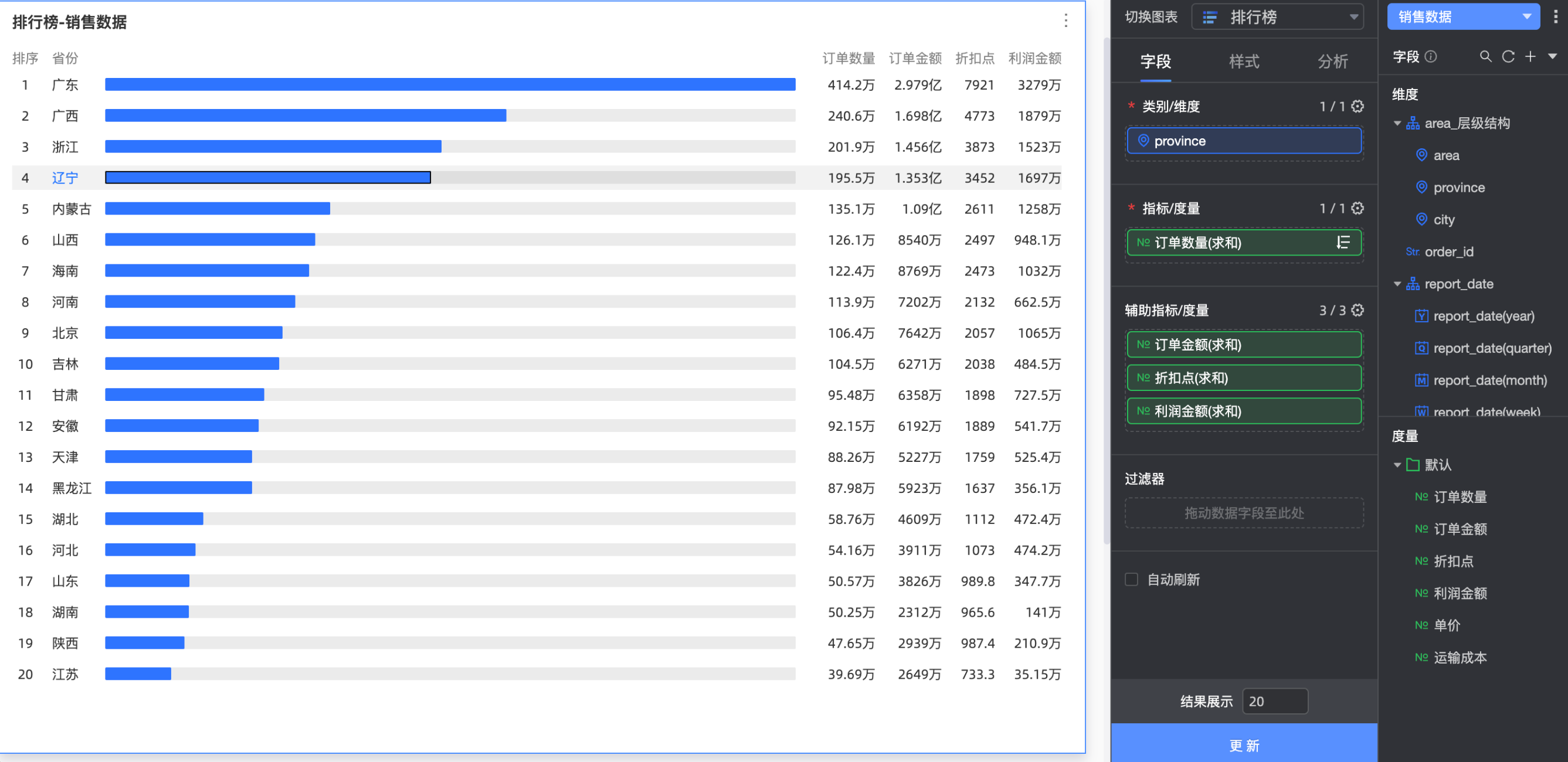
在資料標籤頁,選擇需要的維度欄位和度量欄位:
在維度列表中,找到省份,雙擊或拖動至類別/維度地區。
在度量列表中,找到訂單數量,雙擊或拖動至主指標/度量地區。
在度量列表中,找到訂單金額、折扣點和利潤金額,依次拖動至副指標/度量地區。
單擊更新,系統自動更新圖表。
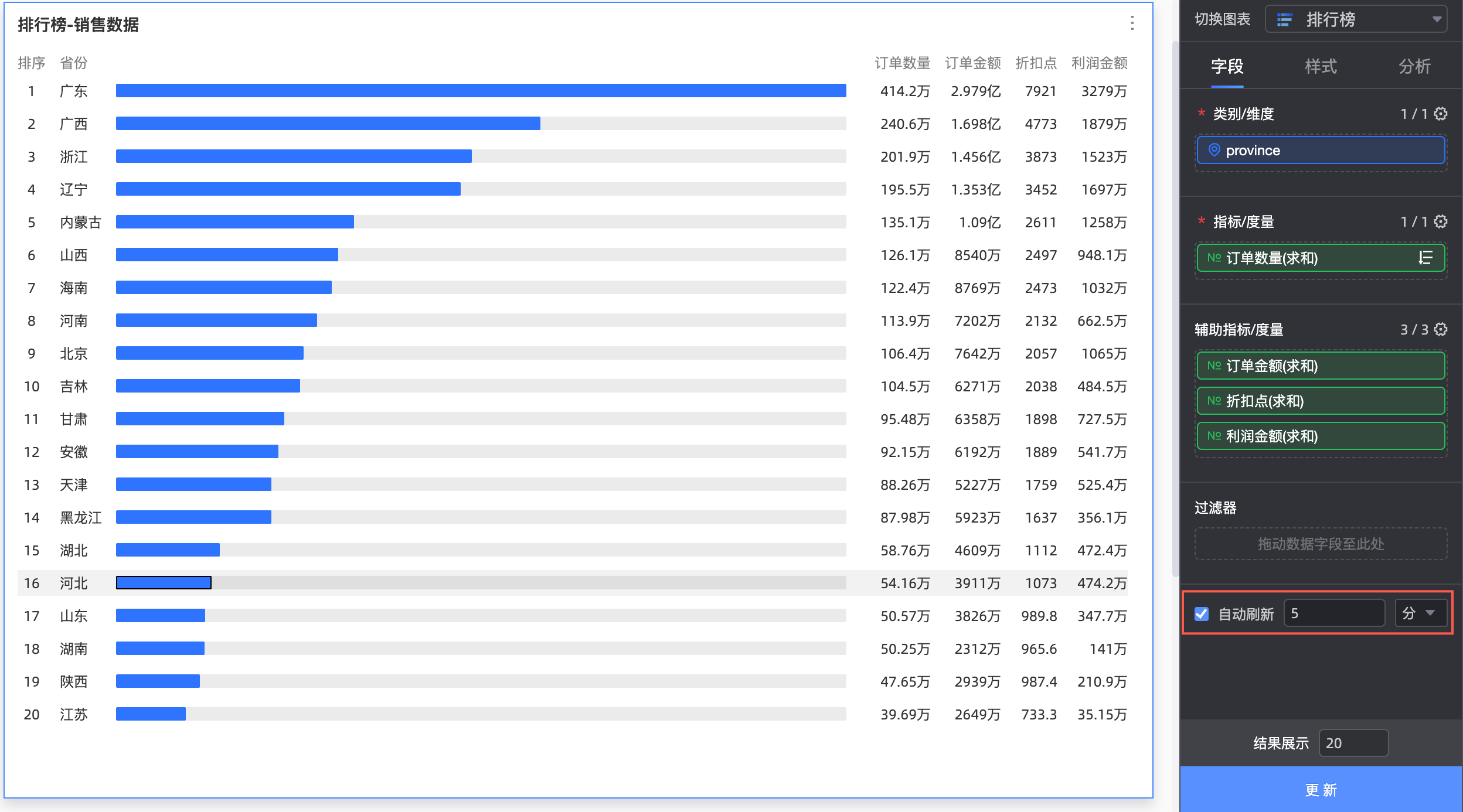
自動重新整理
設定該選項後,系統自動重新整理圖表資料。例如,選中該選項並設定時間長度為5,單位選擇分。則每間隔5分鐘,系統自動重新整理該圖表。
圖表樣式配置
下面為您介紹圖表的樣式配置,圖表通用的樣式配置請參見配置圖表標題區。
基礎樣式
在基礎樣式中,可自訂設定圖表樣式。

圖表配置項 | 配置項說明 |
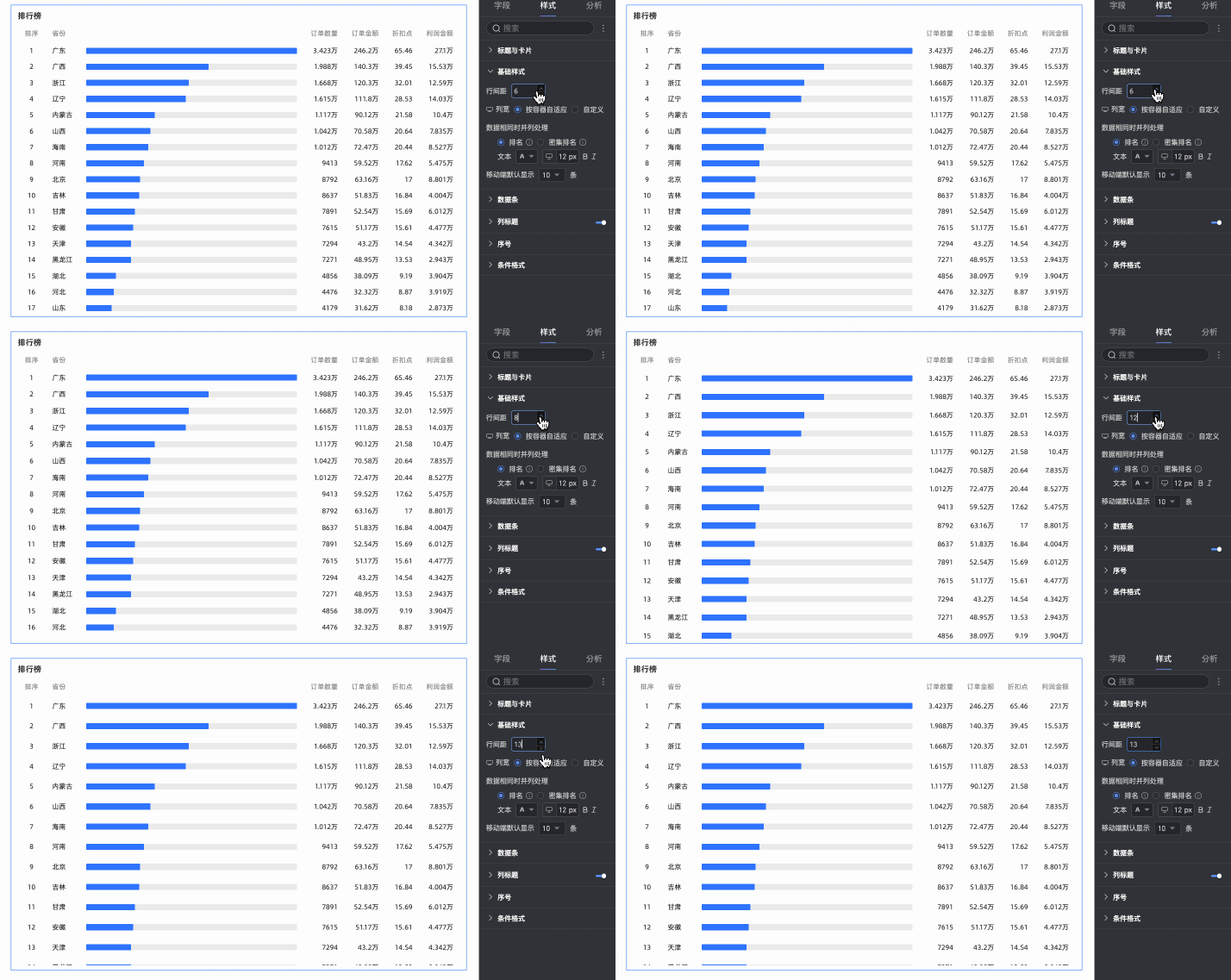
行間距 | 調整各行排名間的間距,上限為50px。 |
列寬 | 調整圖表中每列元素的寬度,支援選擇按容器自適應、自訂。
|
資料相同時並列處理 | 設定資料相同時的排名處理方式,支援選擇排名、密集排名。您還可以在此自訂排名資料的文本樣式。
|
移動端預設顯示 | 設定移動端圖表預設展示的資料排名條數,預設為10條。 |

資料條
在資料條中,設定排名資料條的展示樣式。

圖表配置項 | 配置項說明 |
設定目標值 | 支援資料條的自訂設定,當您未設定目標值時,資料條將按照排名第一的資料顯示百分百佔比,其他維度資料根據第一位進行佔比展示。當您已設定目標值時,將按照指標值/目標值方式展示資料條佔比,如下:
|
資料顯示方式 | 支援選擇全部顯示、僅資料條和僅數字三種方式。
|
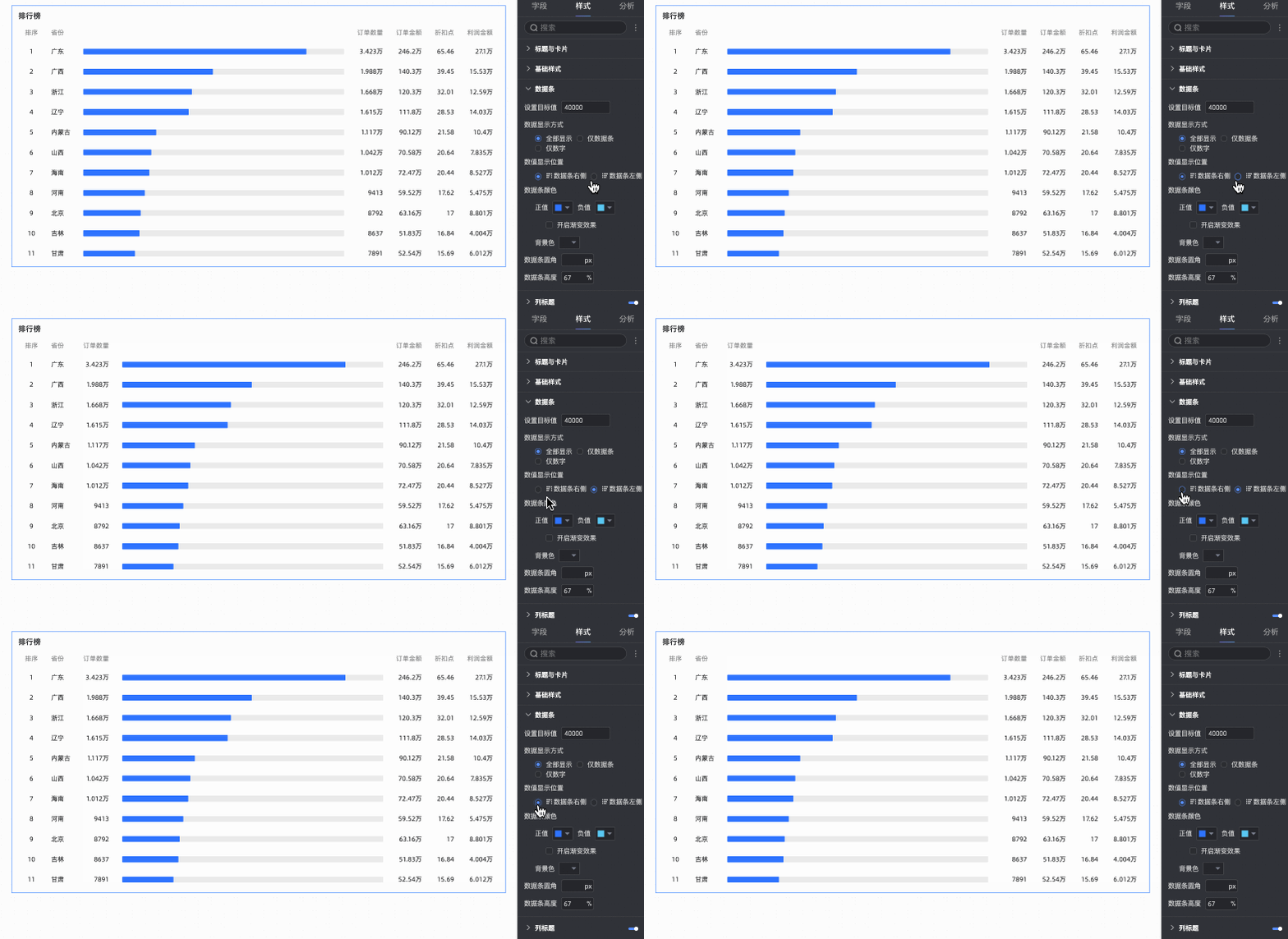
資料顯示位置 | 僅當資料顯示方式選擇為全部顯示時,支援選擇資料條左側、資料條右側兩種方式。 說明 僅指標/度量資料位置進行改變。
|
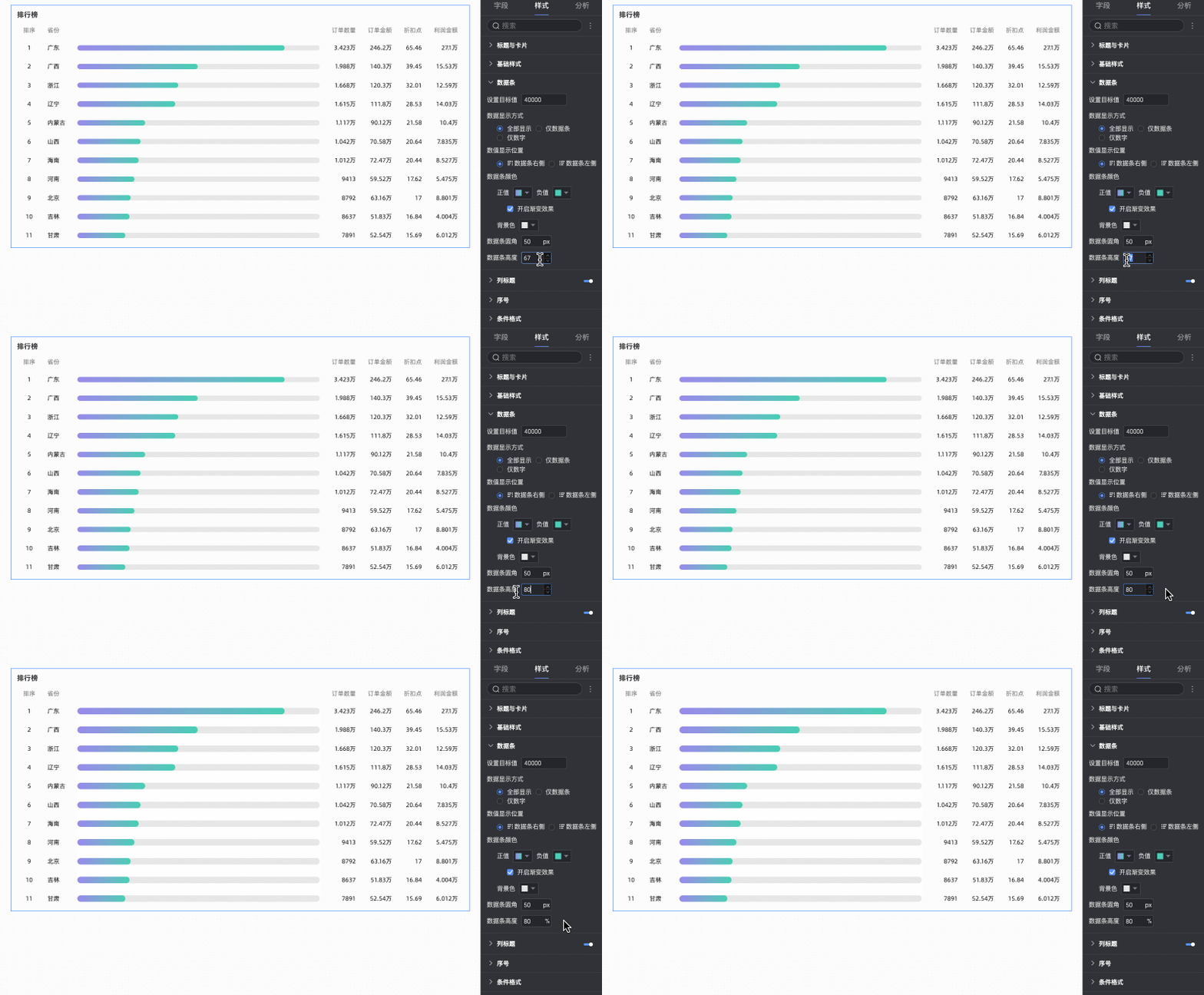
資料條顏色 | 設定資料條正負值及背景的顏色,支援開啟資料條色彩坡形效果。
|
資料條圓角 | 支援調整資料條的直角修改為圓角。 |
資料條高度 | 支援自訂修改資料條高度,峰值為100%,穀值為10%,預設值為67%。 |




欄位標題
在欄位標題中設定是否顯示欄位標題,支援設定欄位標題的名稱、To3樣式以及欄位標題的文本樣式。

序號
在序號中支援設定排序名稱的自訂和TOP3的排序標籤樣式。

條件式格式設定
在條件式格式設定中,設定度量資料的條件式格式設定。

圖表配置項 | 配置項說明 |
請選擇系欄位 | 選擇需要配置條件式格式設定的度量欄位,度量項均可選擇。 |
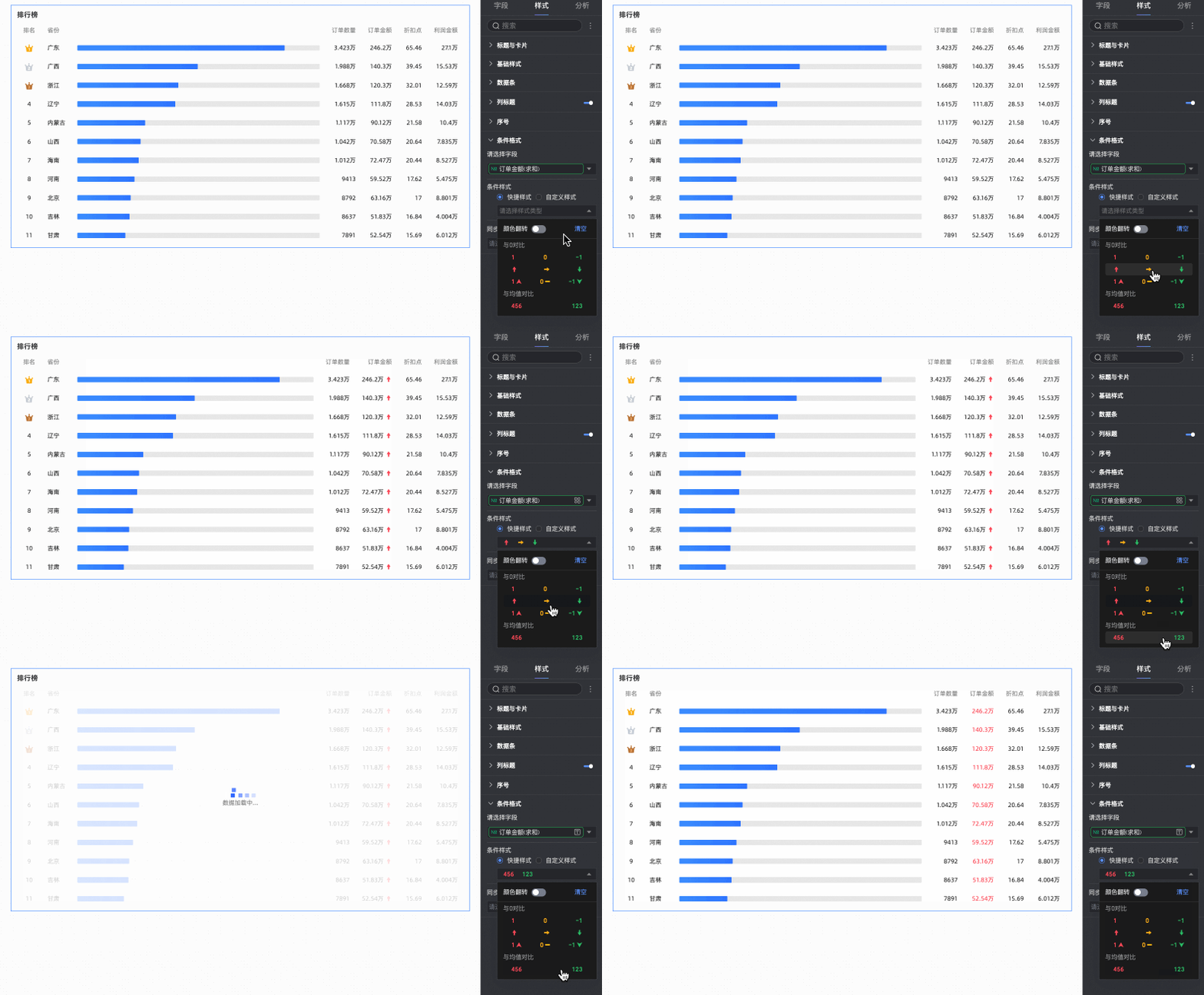
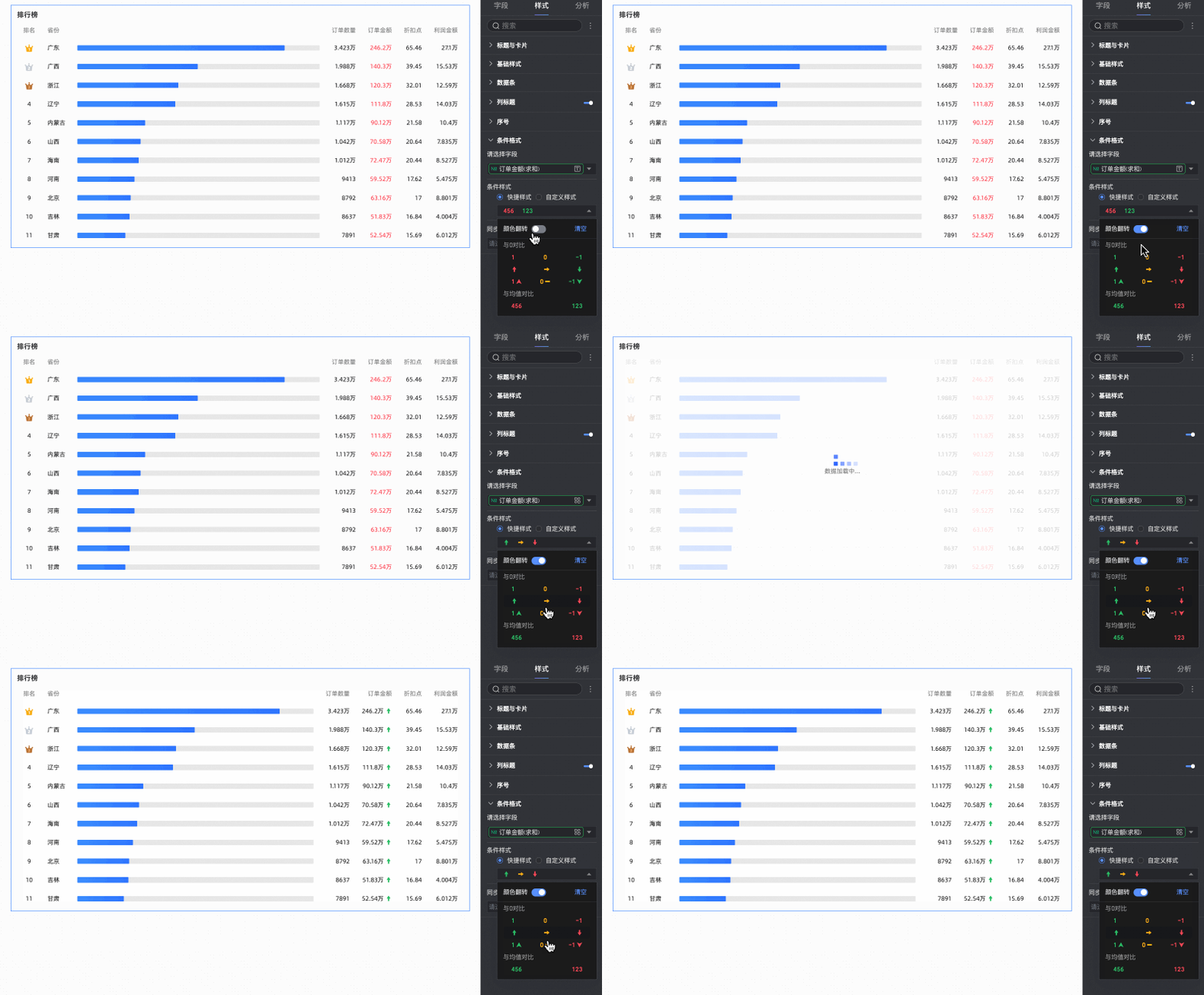
快捷樣式 | 從系統提供的樣式中,設定當前度量欄位的標記表徵圖或字型顯示顏色。
|
自訂樣式 | 除了系統提供的快捷樣式外,您還可以按需為當前度量欄位配置自訂樣式。
|
同步樣式到 | 同步當前的條件式格式設定到其他度量指標中。 說明 同步樣式僅單次生效,調整樣式後需再次同步。 |

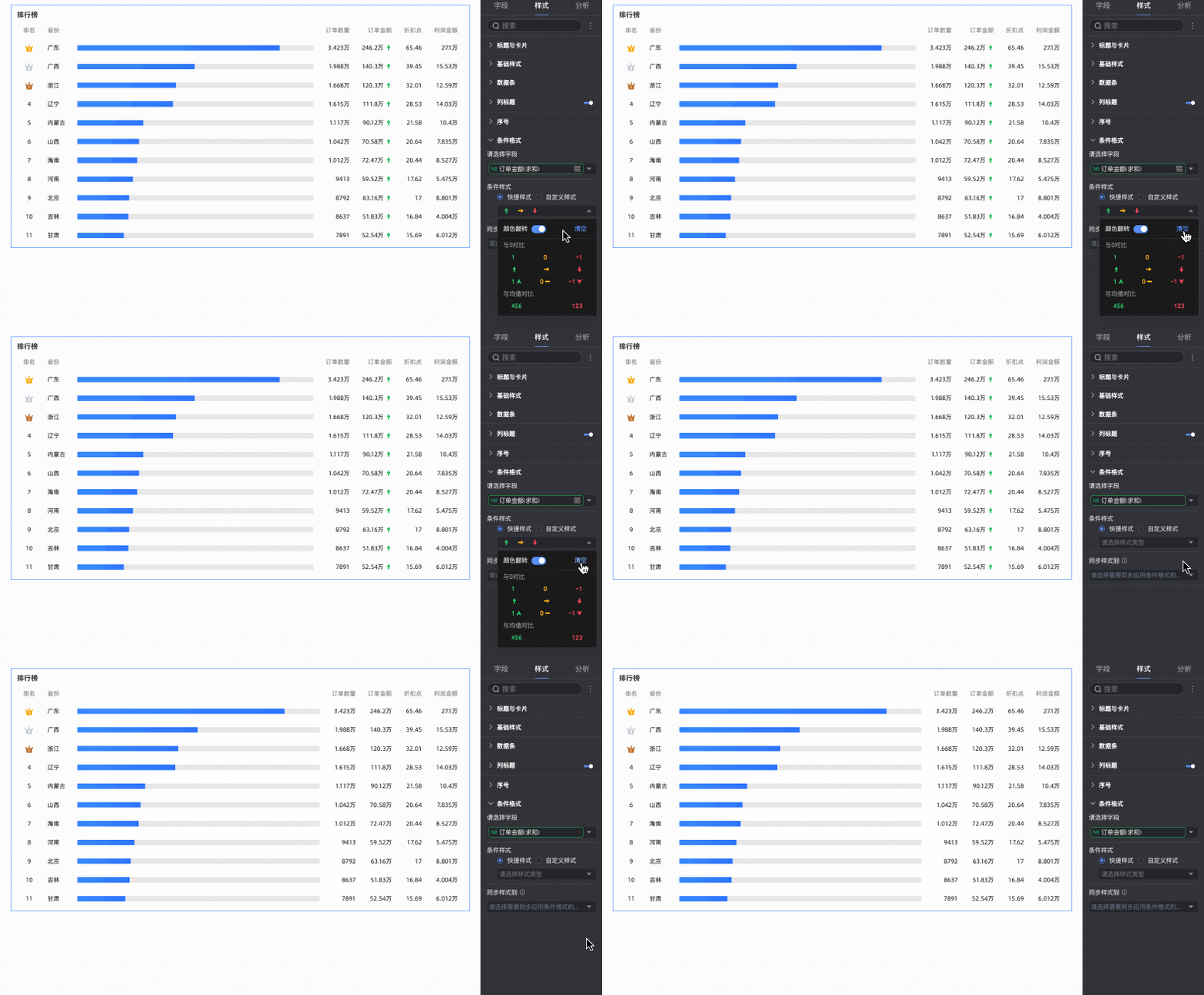
 您需要在此配置以下資訊。
 您需要在此配置以下資訊。
輔助展示
在輔助展示中,設定捲軸的顯示方式及粗細尺寸。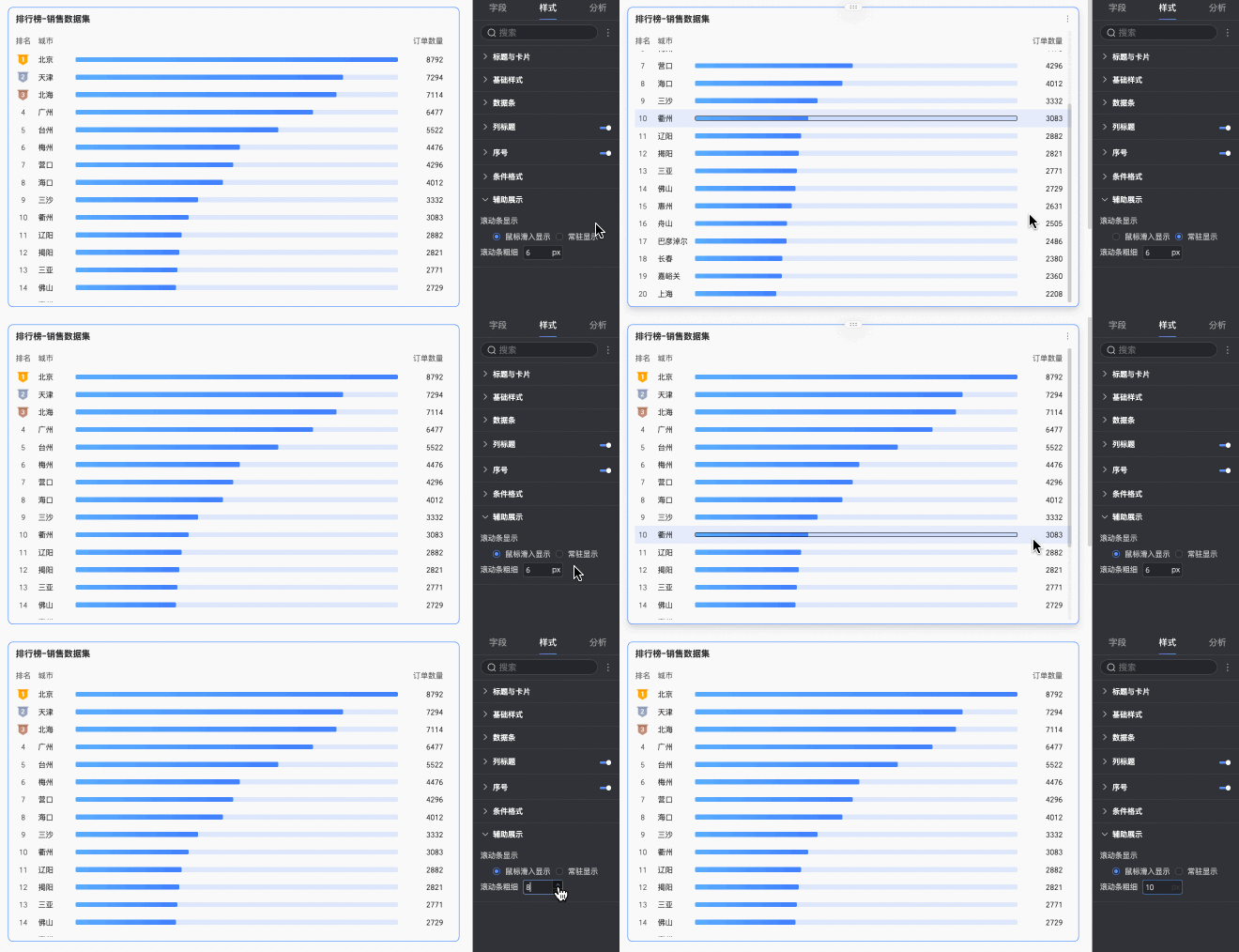
提示標籤
將滑鼠懸浮至資料條,即可顯示當前資料條的提示標籤,標籤中展示了資料條對應的維度值及度量值。
當進行了高亮聯動操作時,被聯動圖表的提示標籤中還可以展示資料的原始值。
例如下圖所示:點擊地圖中的華北地區,熱門排行榜即高亮顯示華北地區下各產品類型的訂單金額情況,並在提示標籤中展示訂單金額被聯動前的原始值。

圖表分析配置
模組 | 名稱 | 說明 |
資料互動 | 切入 | 當您已在欄位面板設定完成切入欄位時,可以在此處設定切入層級行展示樣式。具體設定請參見切入。 |
聯動 | 當需要分析的資料存在於不同的圖表,您可以通過圖表聯動,把多個圖表關聯起來,形成聯動進行資料分析。具體設定請參見聯動。 | |
跳轉 | 當需要分析的資料存在於多個儀表板時,您可以通過儀表板跳轉,把多個儀表板關聯起來,進行資料分析。跳轉包含參數跳轉和外部連結兩種方式,具體設定請參見跳轉。 | |
分析預警 | 輔助線 | 通過輔助線可以查看當前度量值與輔助線設定值之間的差異。輔助線設定值分為固定值和計算值兩種。計算值包含平均值、最大值、最小值和中位元四類。具體設定請參見分析預警。 |
標註 | 當圖表中的資料存在異常或需要重點關注時,支援使用顏色高亮、表徵圖、注釋或資料點的方式進行標註,協助您識別異常並採取相應的行動。具體設定請參見標註。 | |