趨勢分析表是Quick BI 專為經營決策情境設計,支援通過表格與趨勢圖結合,直觀展示指標在年度/季度/月度等時間粒紋的趨勢走向。作為時序資料視覺化工具,可對比歷史資料、分析目標完成度。
圖表概述
使用情境
常用於宏觀指標的分析,可以分析年度、季度、月度、周、財年近7天的資料,並可以對單個指標進一步的對比、趨勢、均值、歸一分析。
效果圖樣本
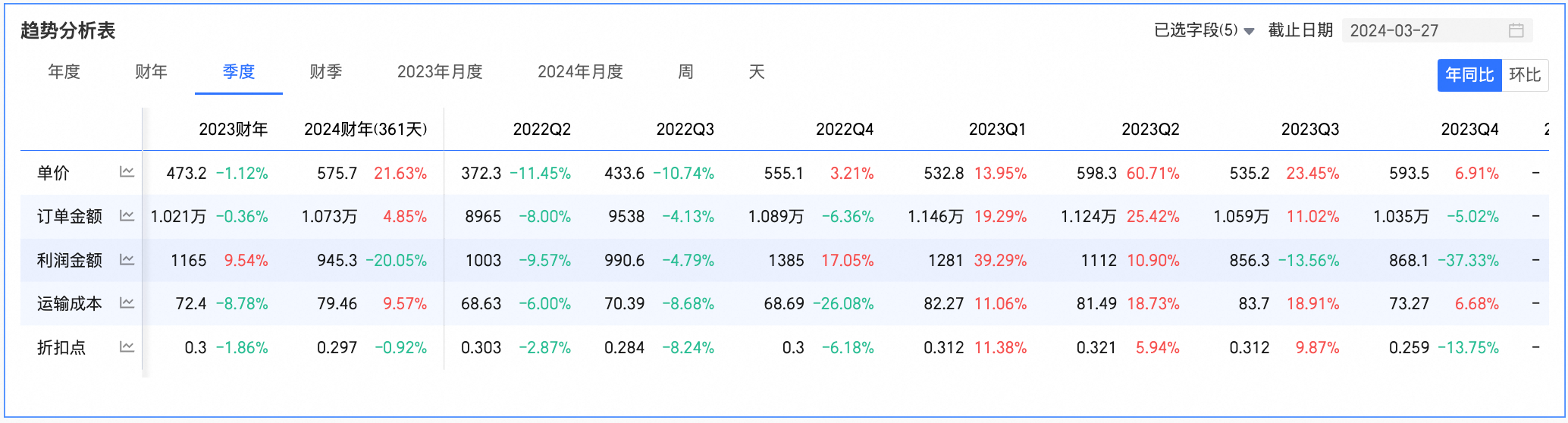
核心優勢
多維度分析:支援日/周/月/年等時間粒紋對比(同比/環比)
目標管理:內建目標值錄入與完成率分析功能
互動增強:點擊指標可彈出趨勢圖輔助深度分析
使用限制
圖表資料配置
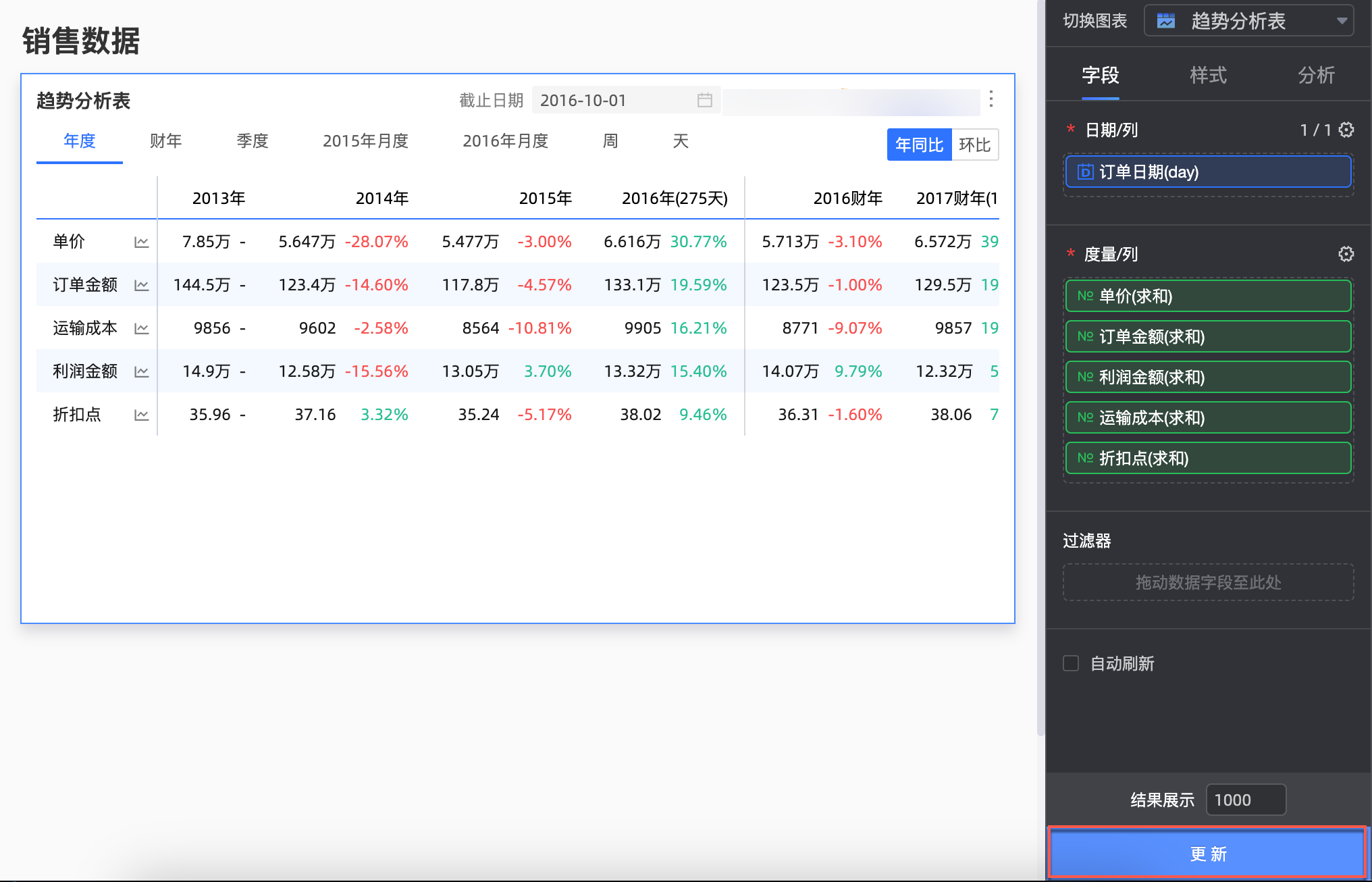
在圖表設計的資料頁簽,選擇需要的維度欄位和度量欄位。
在度量列表中,找到訂單金額、利潤金額、運輸成本、單價和折扣點,依次雙擊或拖拽至度量/行地區。
在維度列表中,找到訂單日期(day),雙擊或拖拽至日期/列地區。
說明日期/列僅支援添加日期欄位,且僅支援添加日粒度的日期欄位。
單擊更新,系統自動更新圖表。
圖表樣式配置
在欄位頁簽,單擊度量/列右側的
 配置表徵圖,按照下圖指引,配置趨勢分析表的樹形樣式。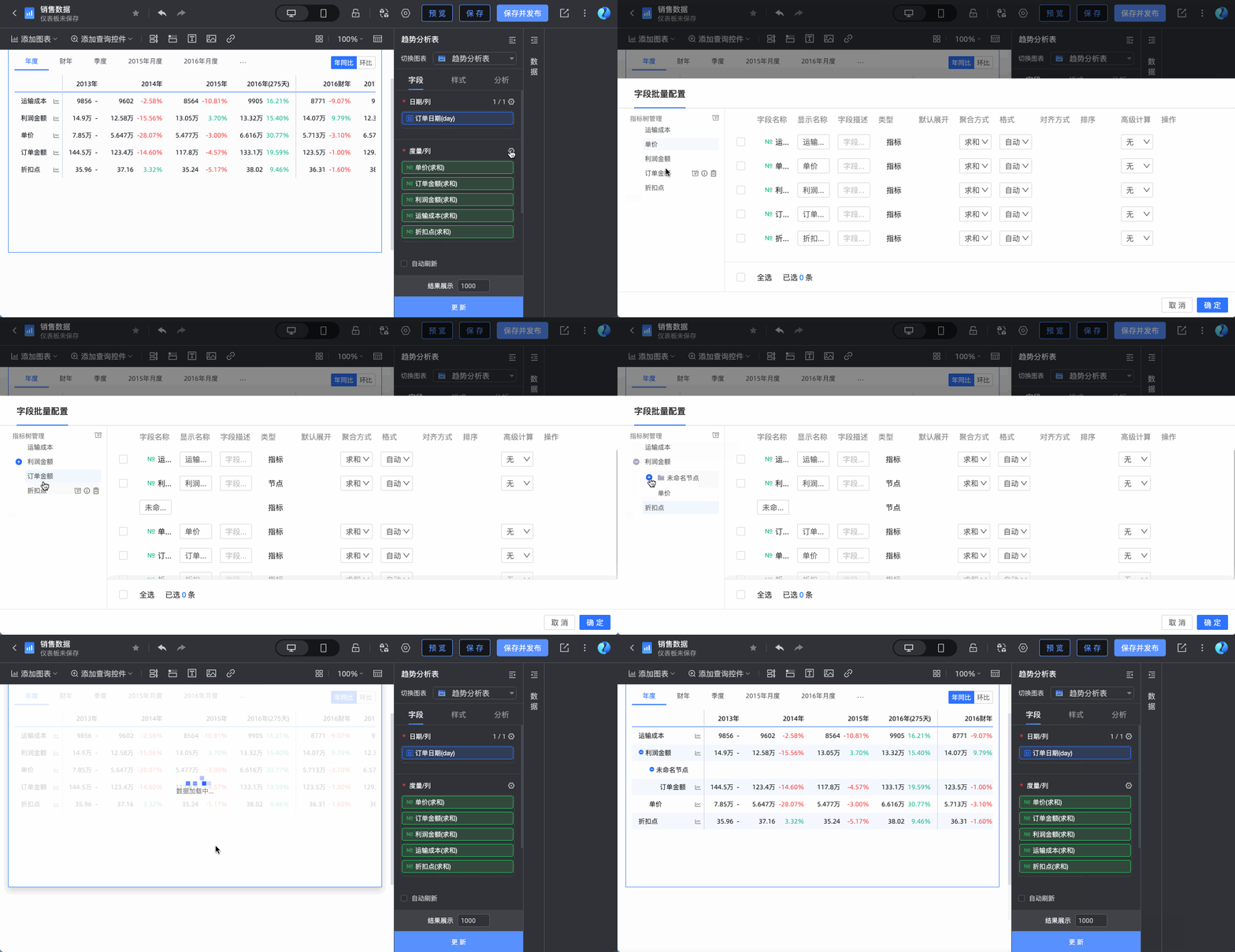
在樣式頁簽,配置趨勢分析表樣式。圖表通用的樣式配置請參見配置圖表標題區。
您可以在配置區頂部的搜尋方塊中輸入關鍵字快速尋找配置項進行配置。同時單擊右側
 圖表支援操作展開/收合全部類別。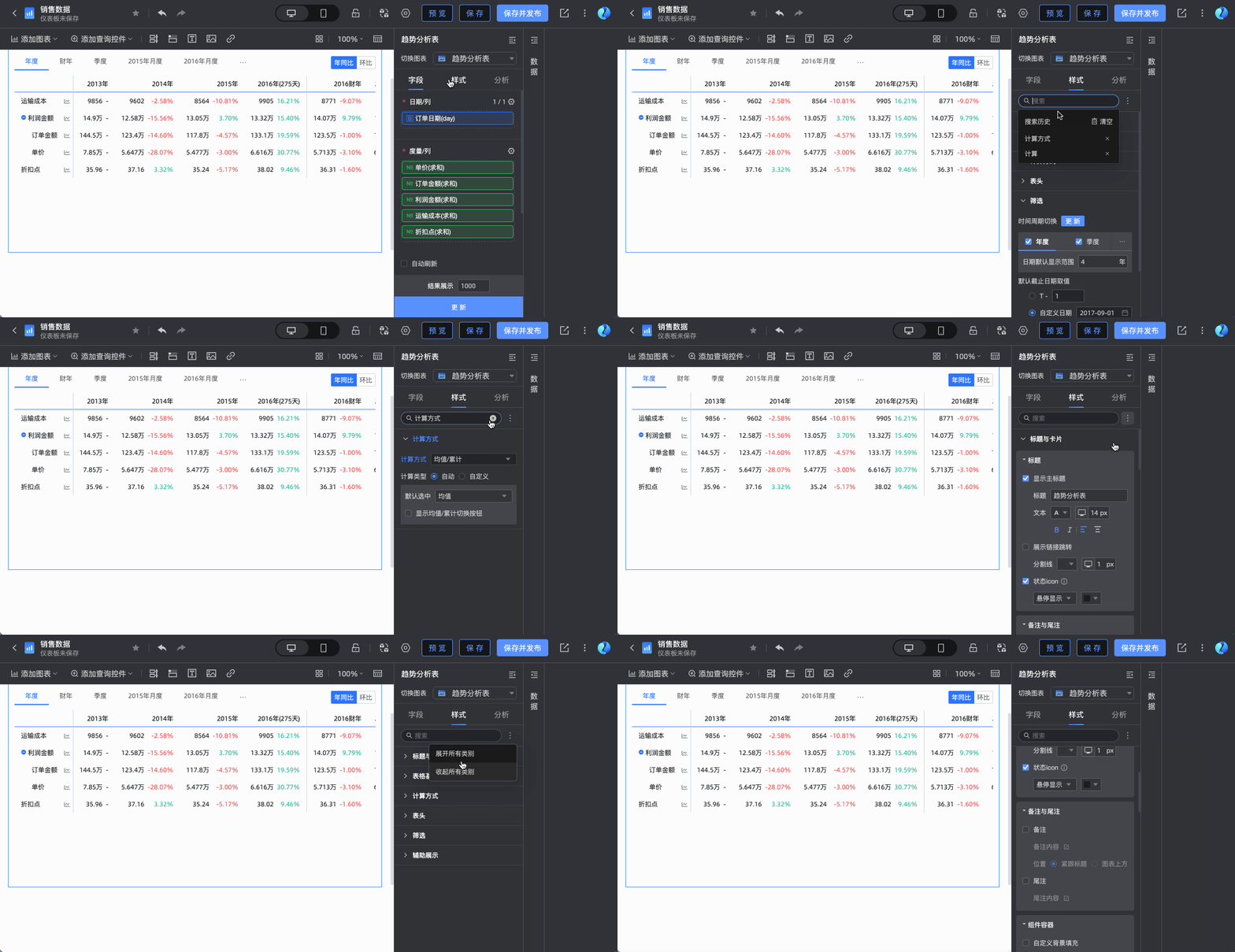
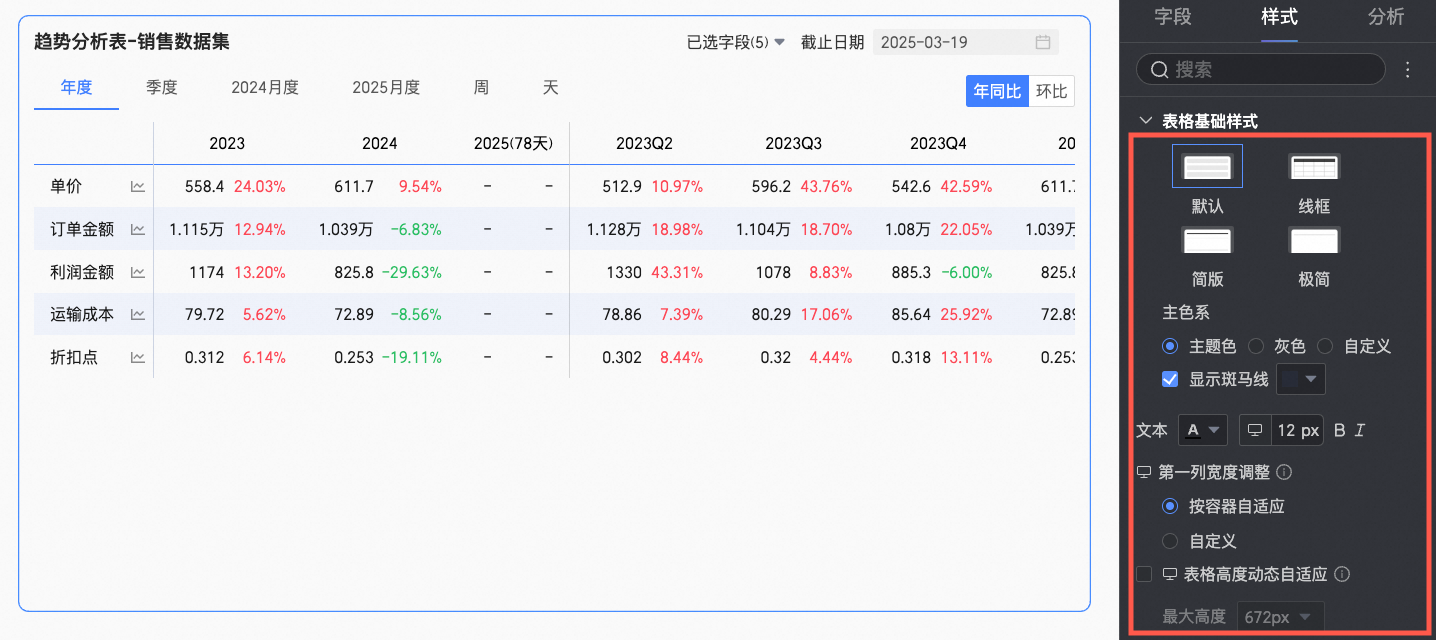
在表格基礎樣式中,配置表格的基礎項樣式。
配置項名稱
配置項說明
自訂表格格主題
設定趨勢分析表的外觀樣式。
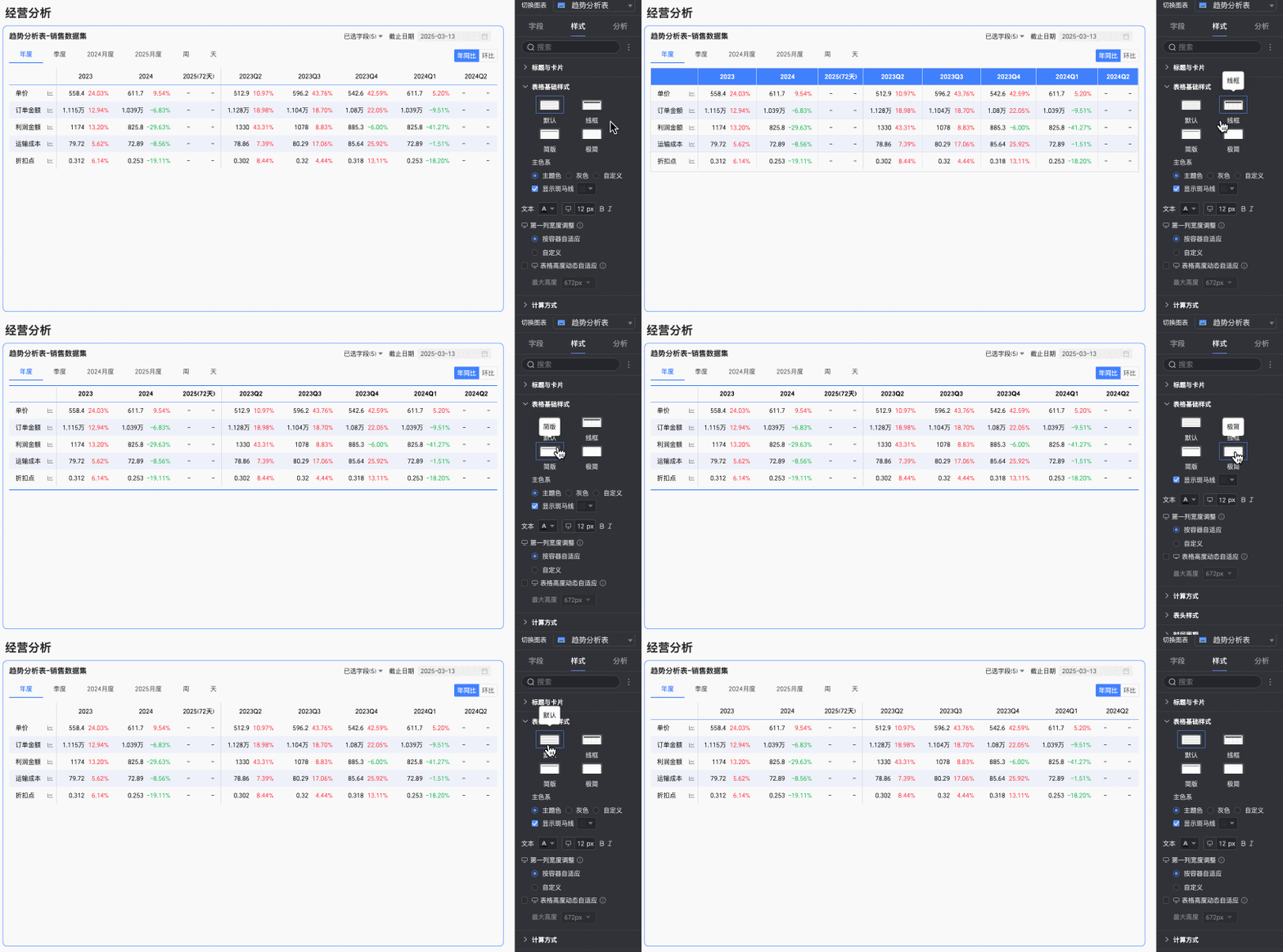
主題風格:支援選擇預設、線框、簡版、極簡四種類型。
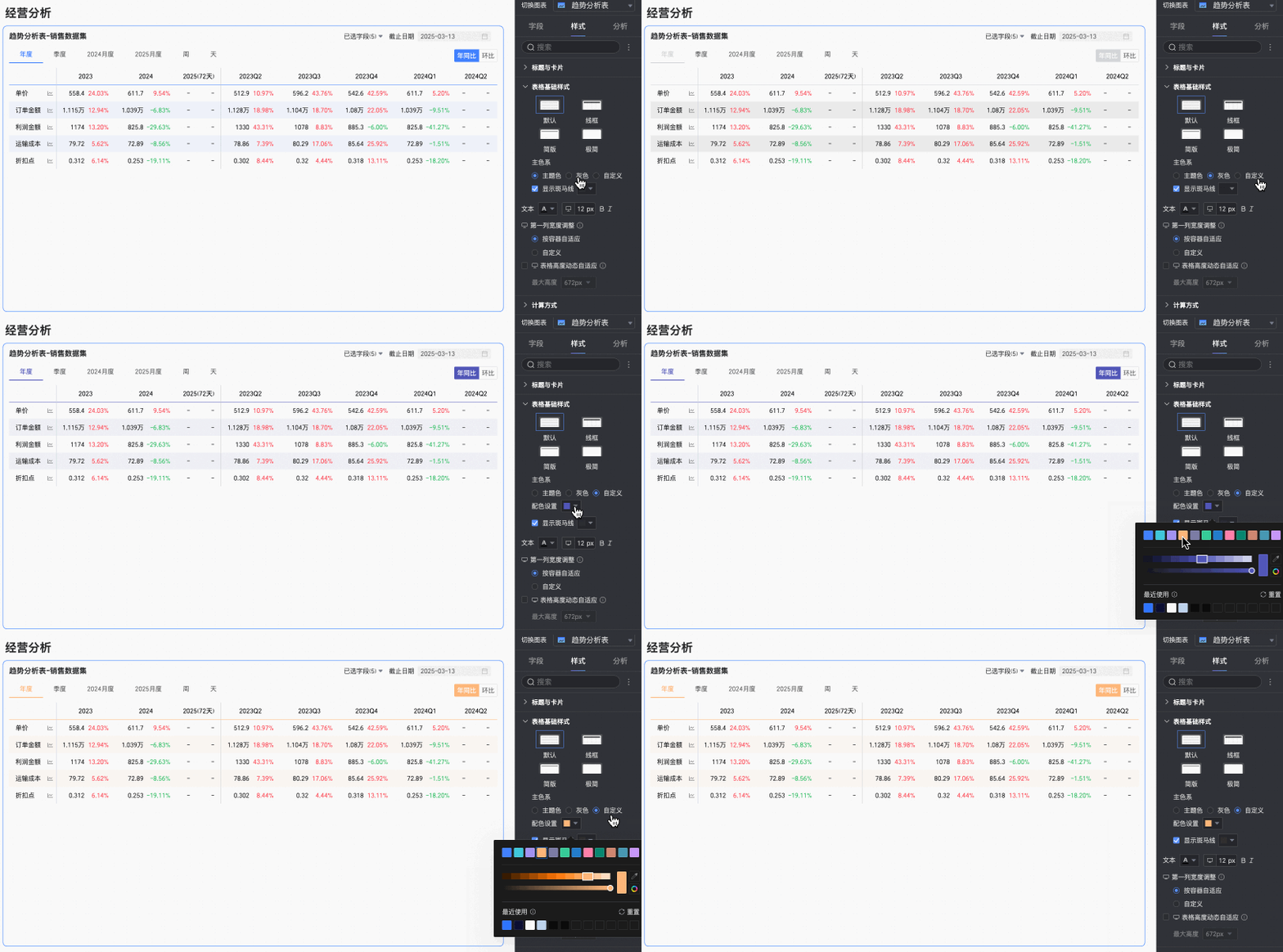
主色系:當表格的主題風格為預設、線框、簡版時,可以選擇趨勢分析表的外觀主色系,支援跟隨主題色、灰色或自訂。
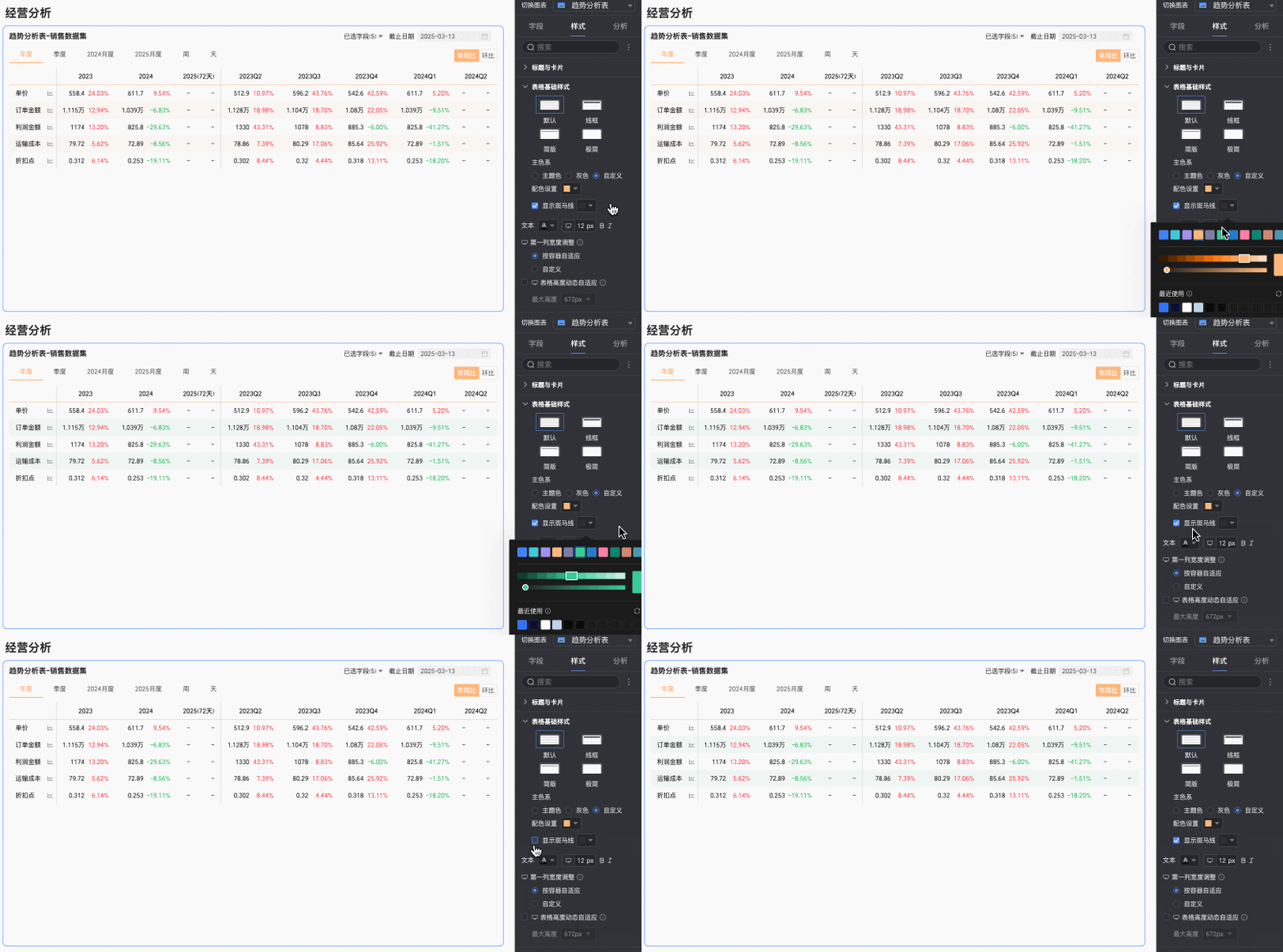
顯示斑馬線:選擇是否在趨勢分析表中顯示斑馬線,及斑馬線的顏色。
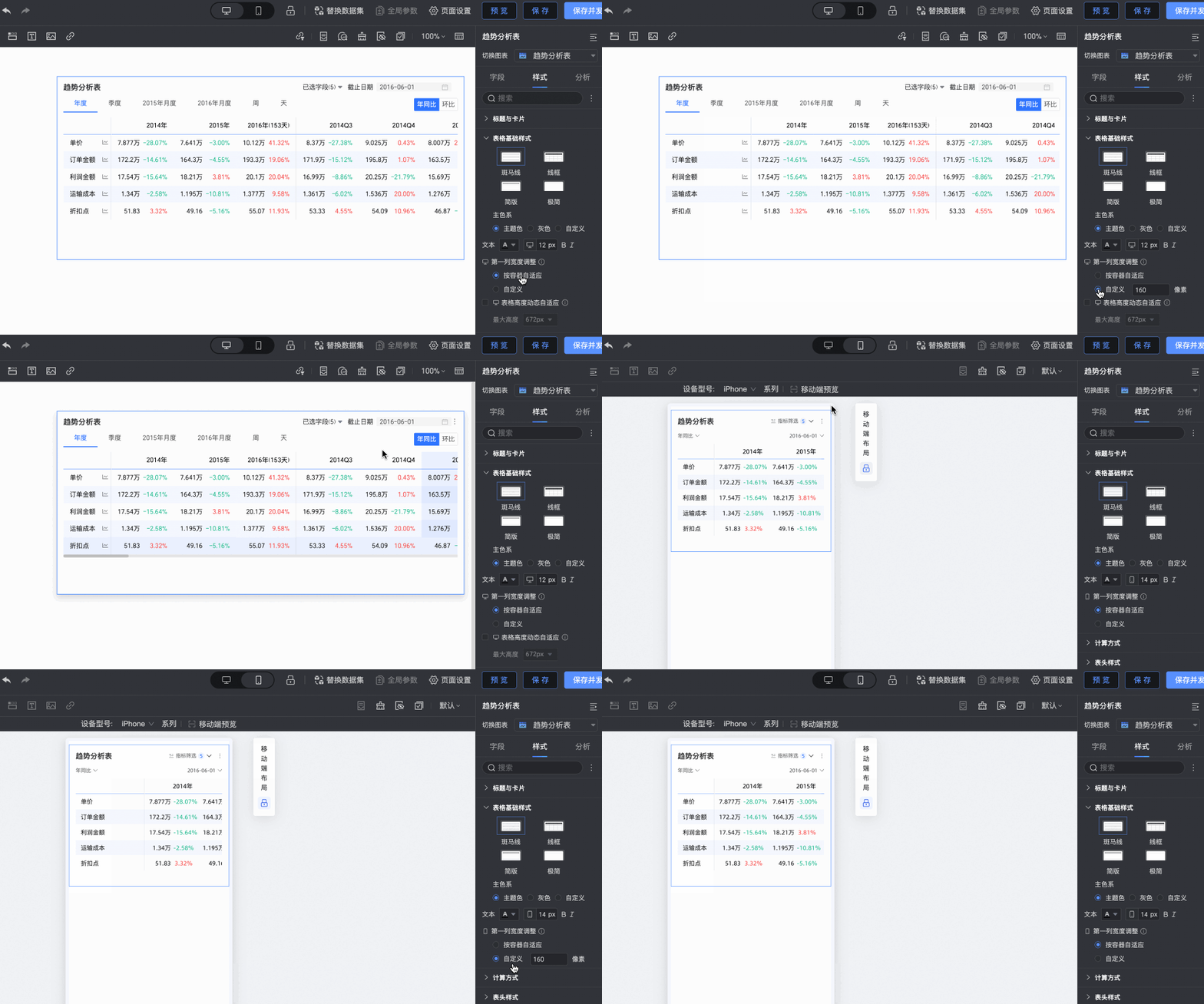
第一列寬度調整
設定趨勢分析表的首列寬度。您可以通過切換頁面頂端的預覽模式
 ,分別設定趨勢分析表在PC端、移動端的首列寬度。支援的調整方式包括:
按容器自適應:系統會根據欄位值自適應展示列寬。
自訂:設定欄位值的展示寬度。單位為像素,預設值160。
表格高度動態自適應
設定表格高度是否根據表格內容自動調整。
您可以通過切換頁面頂部
 表徵圖,分別進行PC端和移動端的高度自適應設定。該功能開啟後表格容器高度將根據資料內容自動調整,可能會影響報表的整體布局,請根據實際需求選擇是否開啟。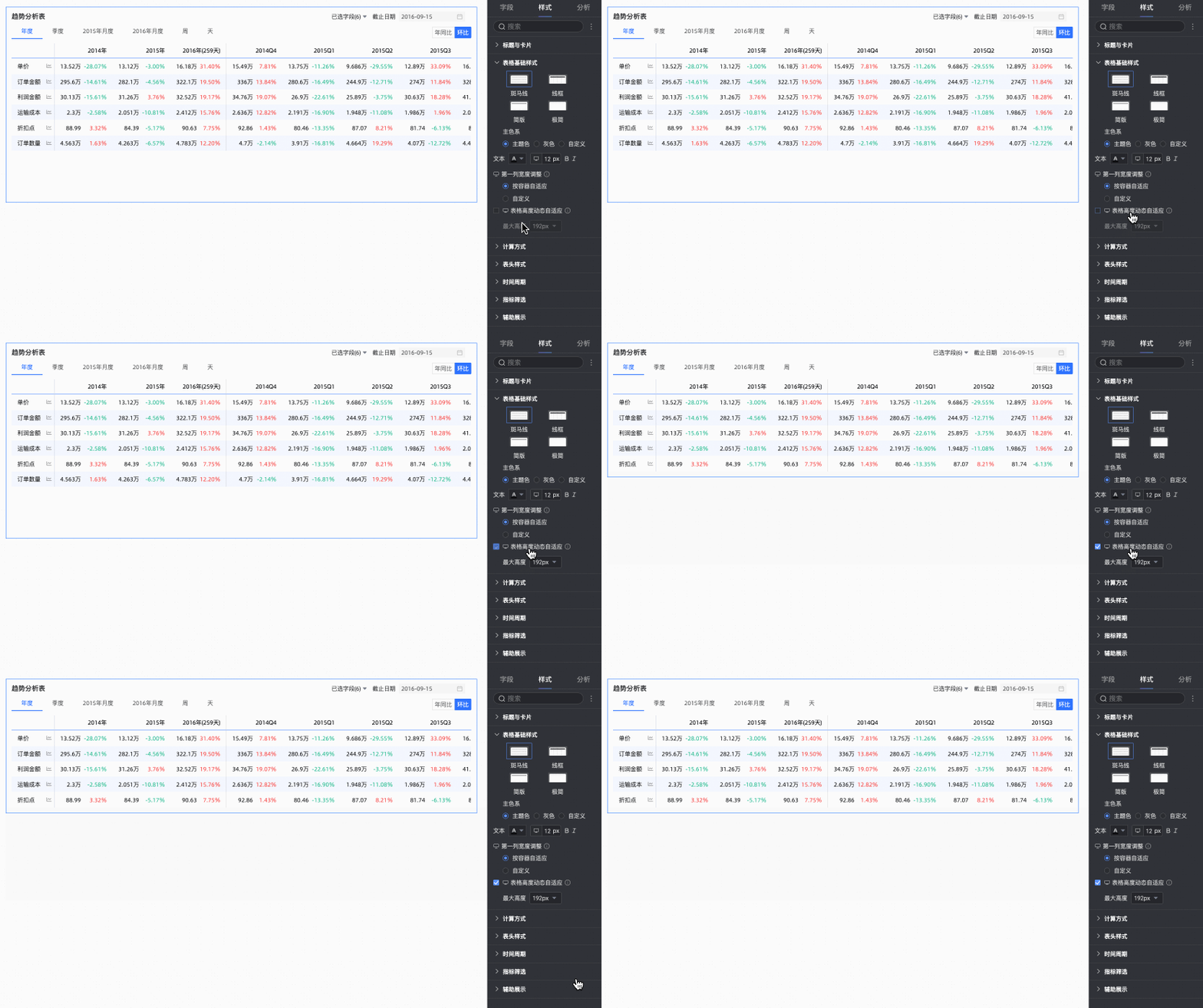
最大高度
在開啟表格高度動態自適應的前提下,您可以設定自適應高度的最大值。設定完成後,表格在動態自適應時,將會根據已設定的最大高度值調整表格高度,即:當自適應高度大於最大高度時,表格高度取最大高度;當自適應高度小於最大高度時,表格高度取自適應高度。
您可以通過切換頁面頂部
表徵圖,分別進行PC端和移動端的最大高度設定。支援選擇的高度包括:192px(大約5行)、352px(大約10行)、672px(大約20行)、1632px(大約50行)、自訂。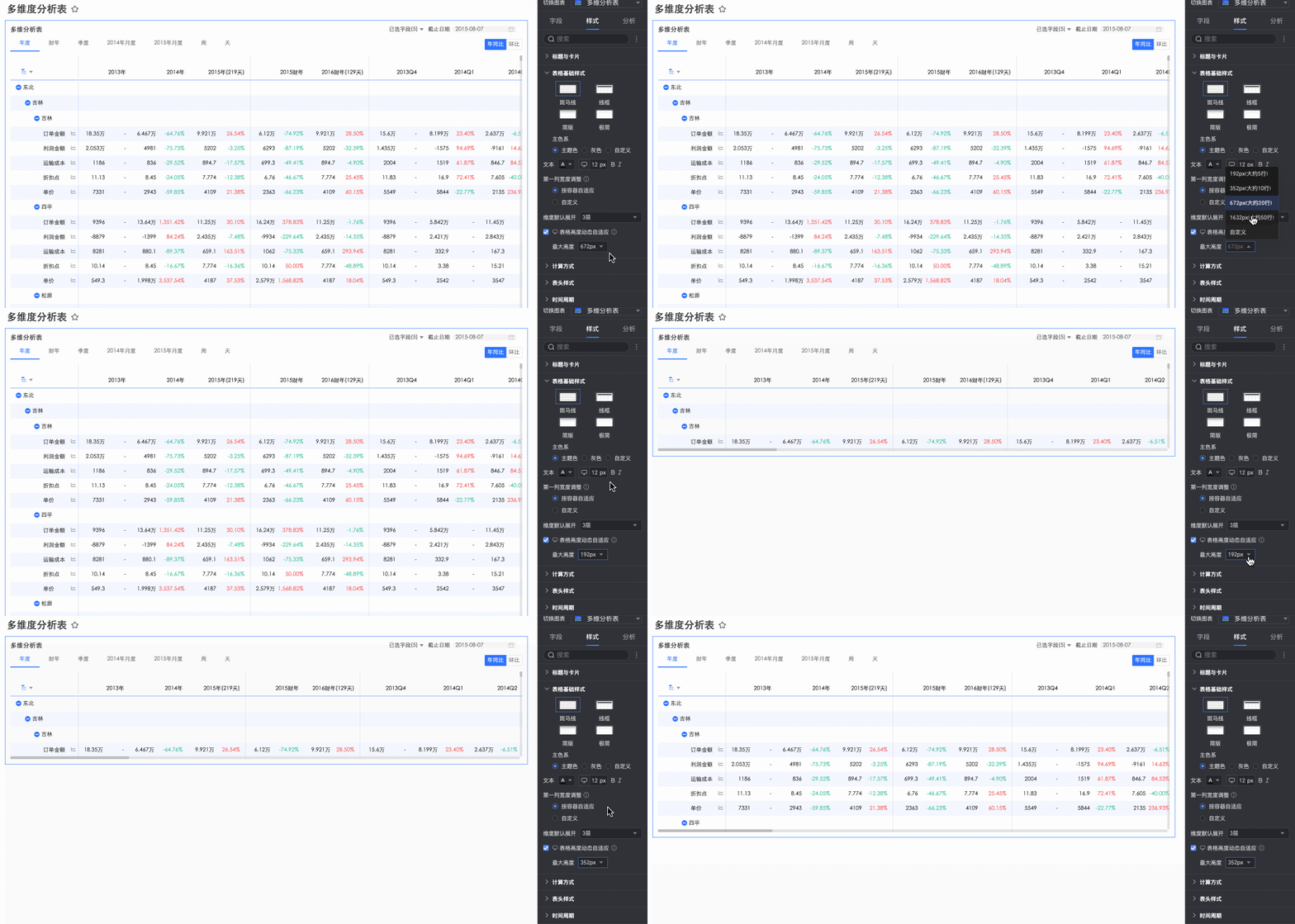
在計算方式中,設定趨勢分析表格的計算方式。

配置項名稱
配置項說明
計算方式
支援設定趨勢分析表的計算方式。
計算方式可以選擇均值/累計或則常規計算,預設情況下為均值/累計。
說明常規計算和均值/累計支援的資料來源請參見資料來源功能項列表。
若點擊均值/累計後,會進行相關配置。切換常規計算則不需要。
說明常規計算:Quick BI會按照指標配置的彙總方式,在周/月/季/年/自訂日期粒度的日期範圍區間內進行彙總計算(如月範圍內,計算方式為月累計分子/月累計分母),適合應用在分析一定時間範圍內資料變化情況的情境。
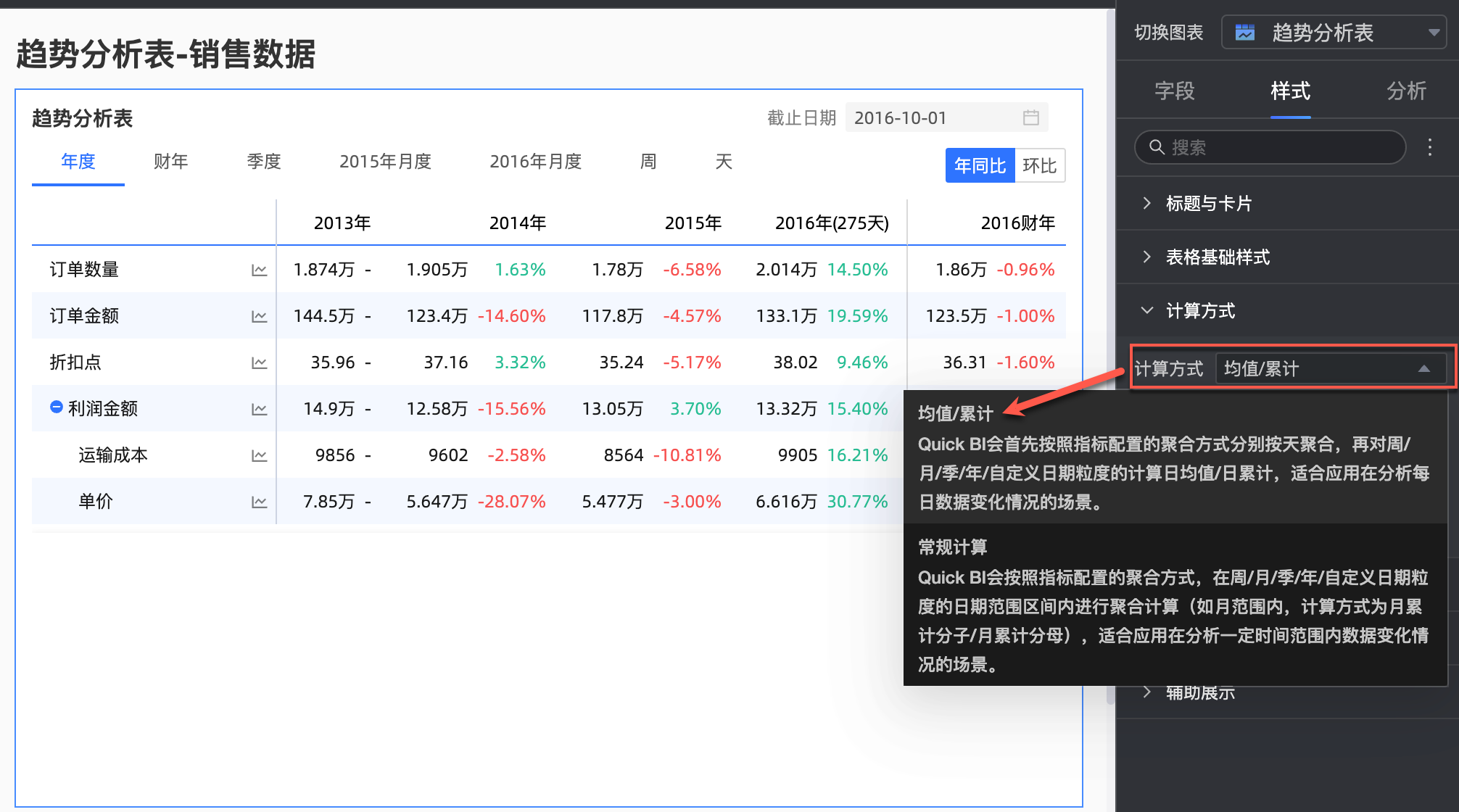
選中開啟均值/累計切換按鈕,圖表右上方會顯示均值和累計的切換按鈕,按鈕顏色將跟隨表格主色系中的設定。
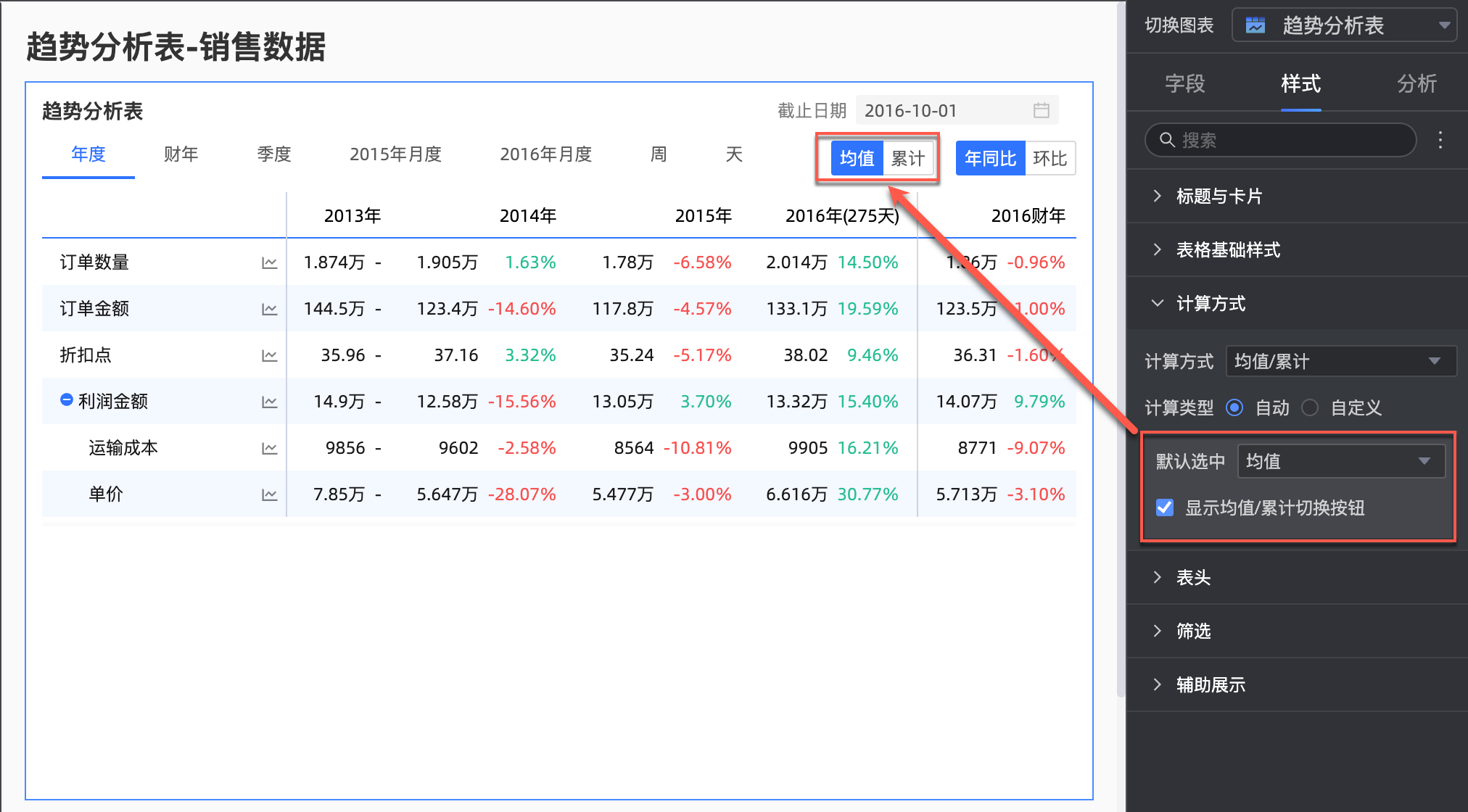
選中自訂均值/累計切換複選框,可手動設定每一個度量的均值/累計計算方式。

在表頭樣式中,設定趨勢分析錶行列表頭的樣式。
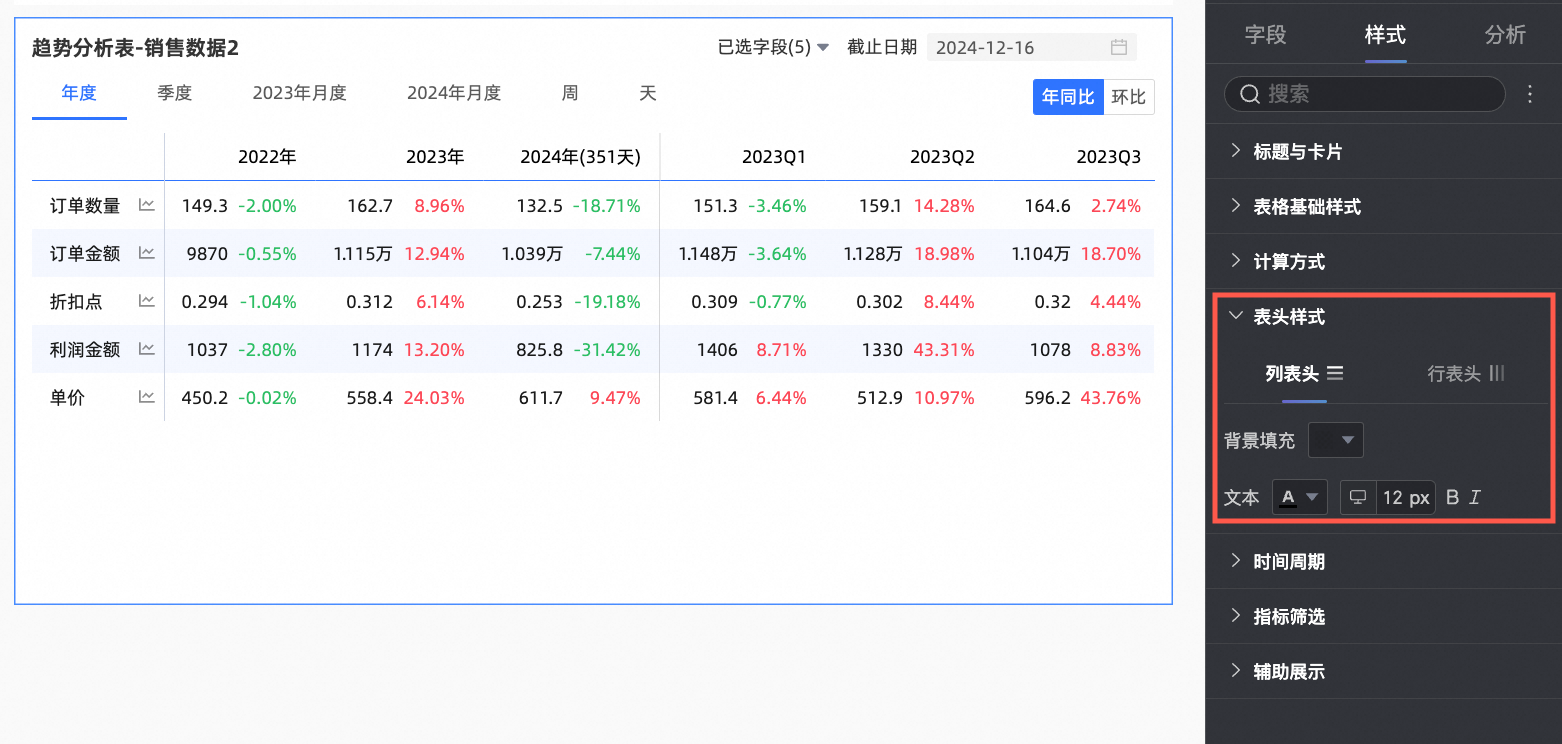
配置項
配置項內容
配置項說明
列表頭
背景填充
設定列表頭背景填充顏色。
文本
設定列表頭文本樣式。
行表頭
背景填充
設定行表頭背景填充顏色。
文本
設定行表頭文本樣式。
在時間周期中,設定時間周期切換以及預設到期日取值。

配置項名稱
配置項說明
時間周期切換
支援按照年度、財年、季度、財季、月度、周、天切換,也支援自訂時間粒紋周期。
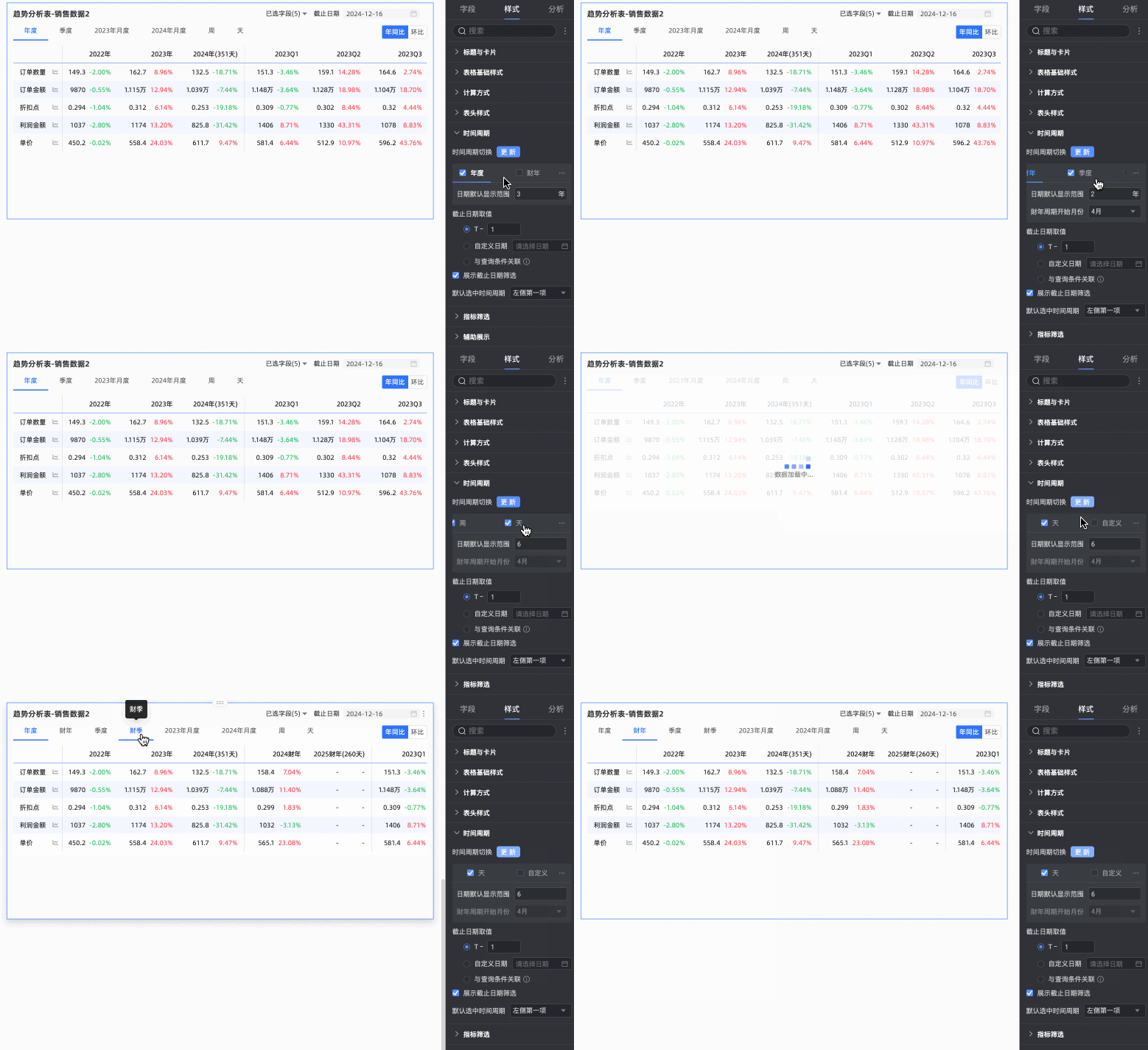
除自訂時間粒紋周期外,其他時間周期支援設定日期預設顯示範圍。
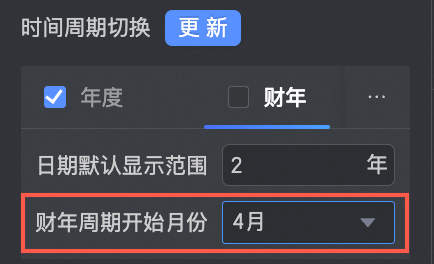
財年支援配置財年周期開始月份,可選1-12月,預設選中4月。
 說明
說明趨勢分析表的財年周期開始月份獨立於資料集裡日期屬性的財年配置,即此處的財年周期開始月份的配置與資料集的財年配置無關。
周範圍定義:計算方式為“常規計算”時,自訂周範圍需要您下載函數指令碼並在對應資料來源上運行。

運行完成後,可進行周範圍選取。
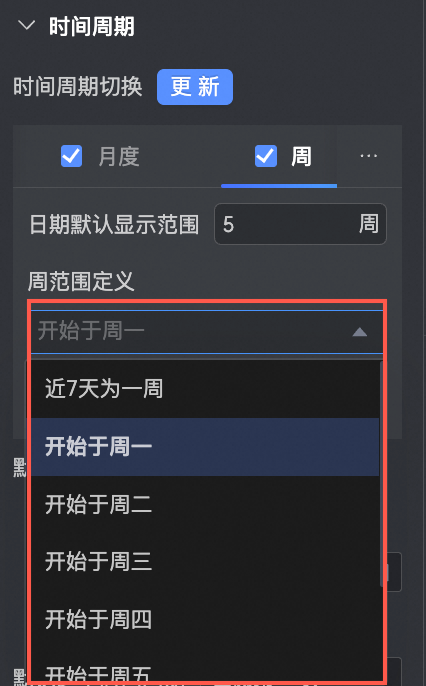 說明
說明支援自訂周(周開始時間)的資料來源請參見資料來源功能項列表。
財季的財年周期開始月份跟隨財年周期配置。
預設到期日取值
設定展示日期篩選並設定預設值。選中展示日期篩選複選框,圖表右上方會增加到期日字樣。
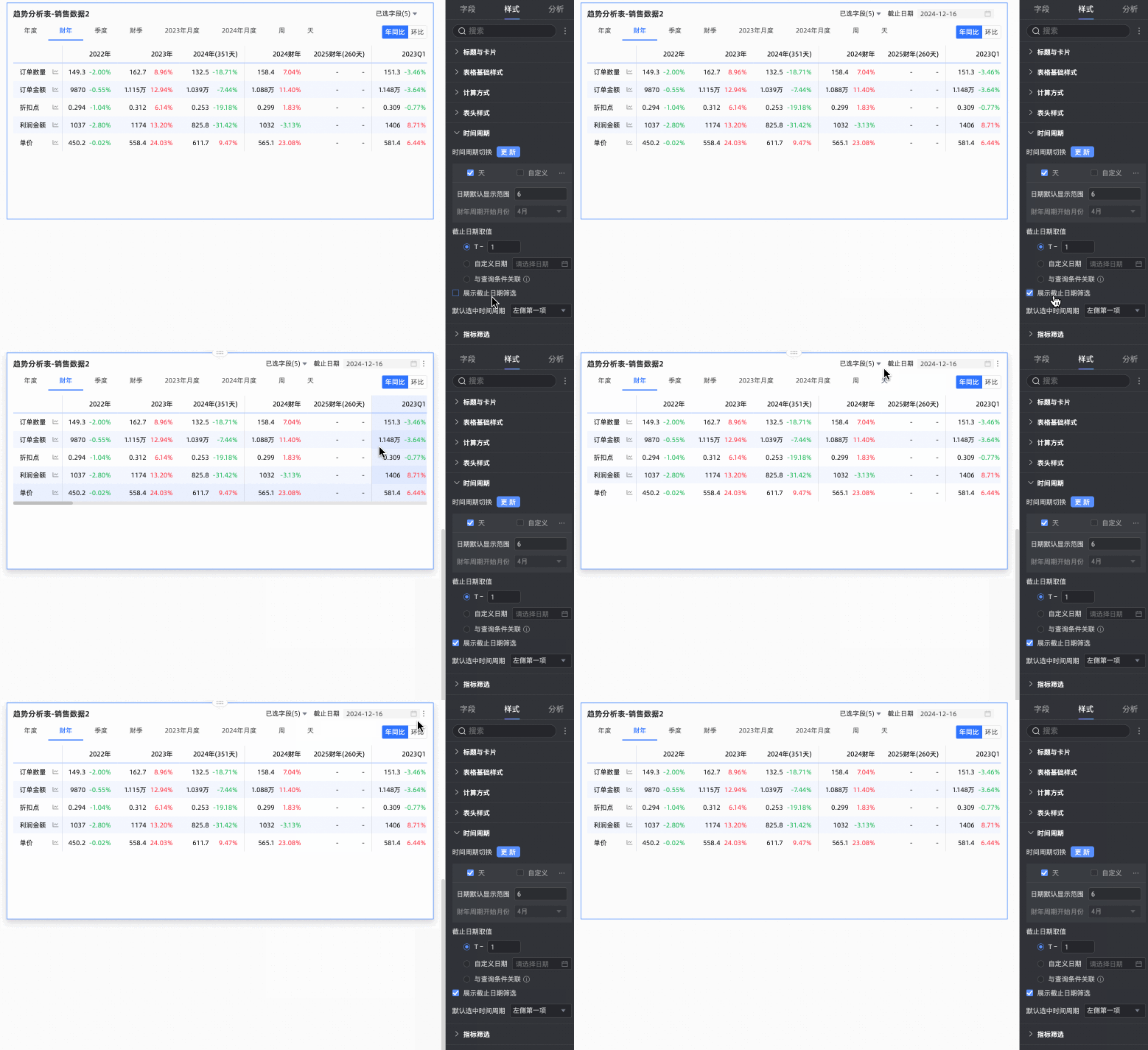
到期日取值支援設定為T-X、自訂日期、與查詢條件關聯。
T-1:到期日取值為相對於目前時間(即Today)往前數的第X天。其中X只能取正整數。例如當X取值為1,目前時間為2024-1-16,則截止時間顯示2024-1-15。
自訂日期:到期日取值按需自訂。
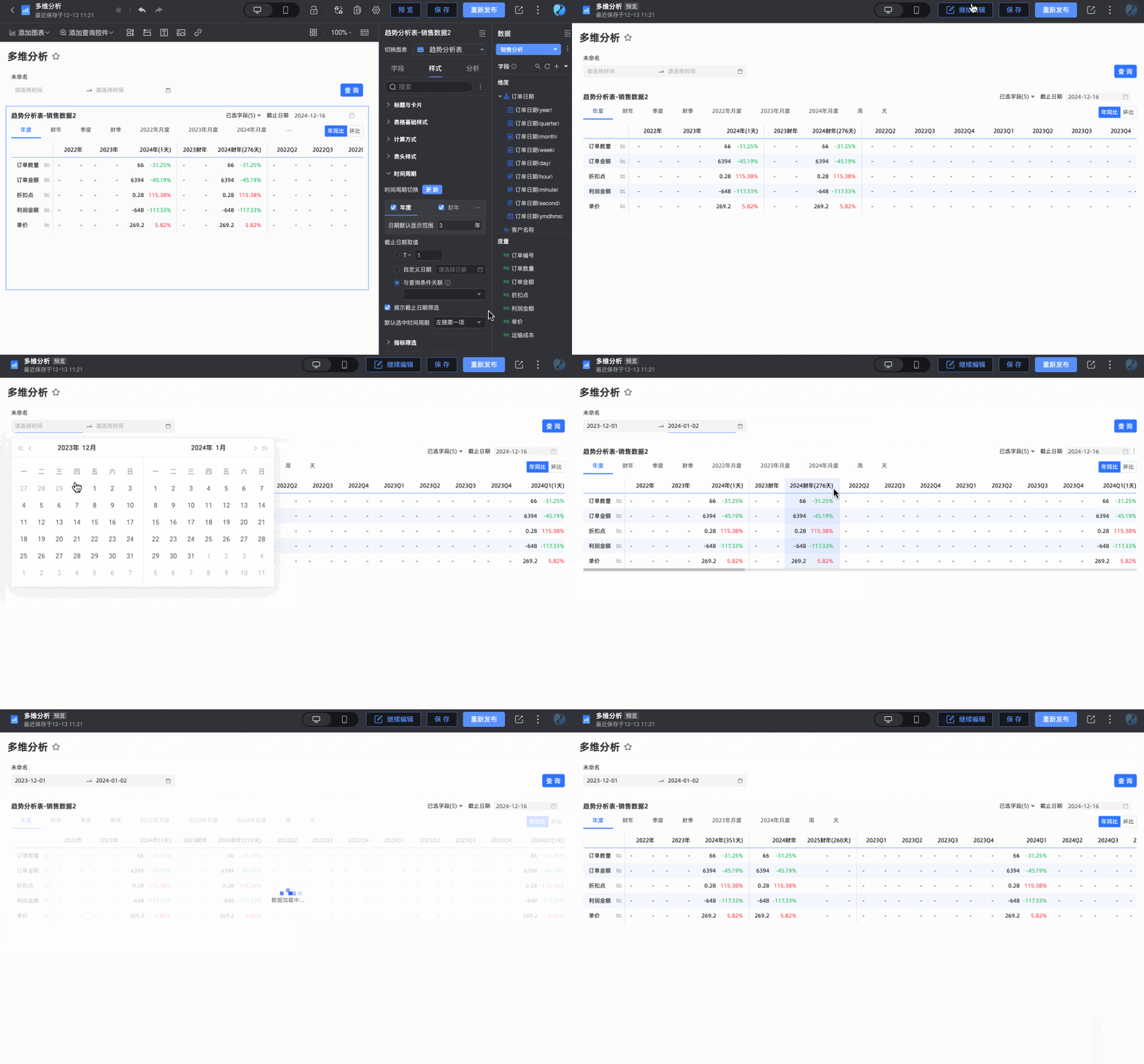
與查詢條件關聯:到期日取值與當前表格的時間類查詢條件相關聯。即在預覽時會將所選查詢條件的對應值寫入表格到期日,以提升看數效率。適用於利用查詢控制項控制多個趨勢/多維分析表的資料展示範圍等情境。具體規則為:
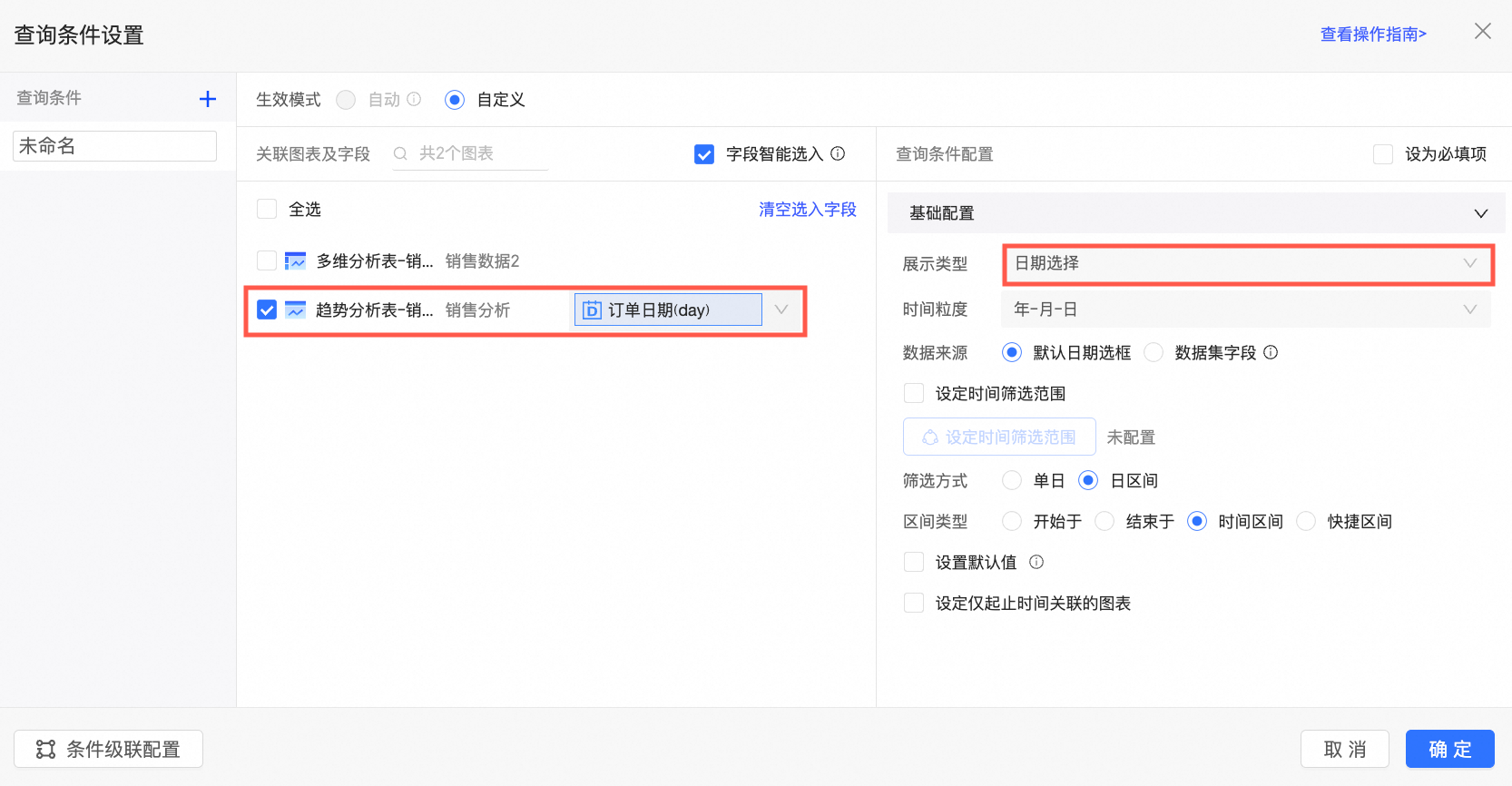
在儀表板中添加常規查詢控制項時,關聯圖表及欄位處需選中所添加查詢條件的關聯圖表及其日期欄位,且查詢控制項的展示類型需為日期選擇。
當查詢條件的篩選方式為區間時,區間類型不支援選擇開始於,其他可選(即其中應包括可解析為到期日的時間)。選中後,到期日將取區間的結束日期。例如:區間設定為2023.10.19-2023.11.30,此時到期日為2023.11.30。
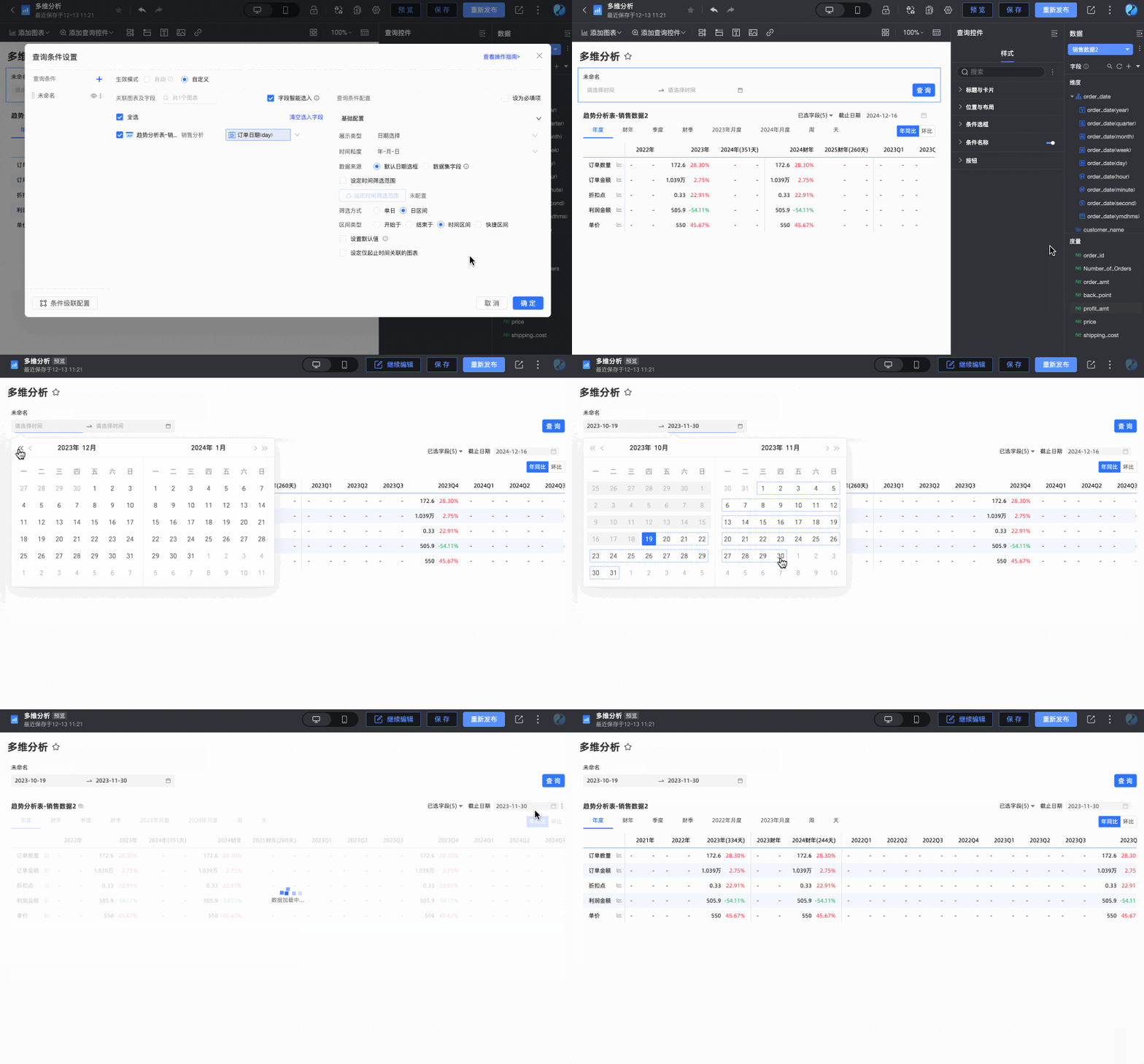
當查詢條件的篩選方式為單日時,到期日將取選定的當天。例如:篩選2024年1月1日,到期日即同為2024年1月1日。
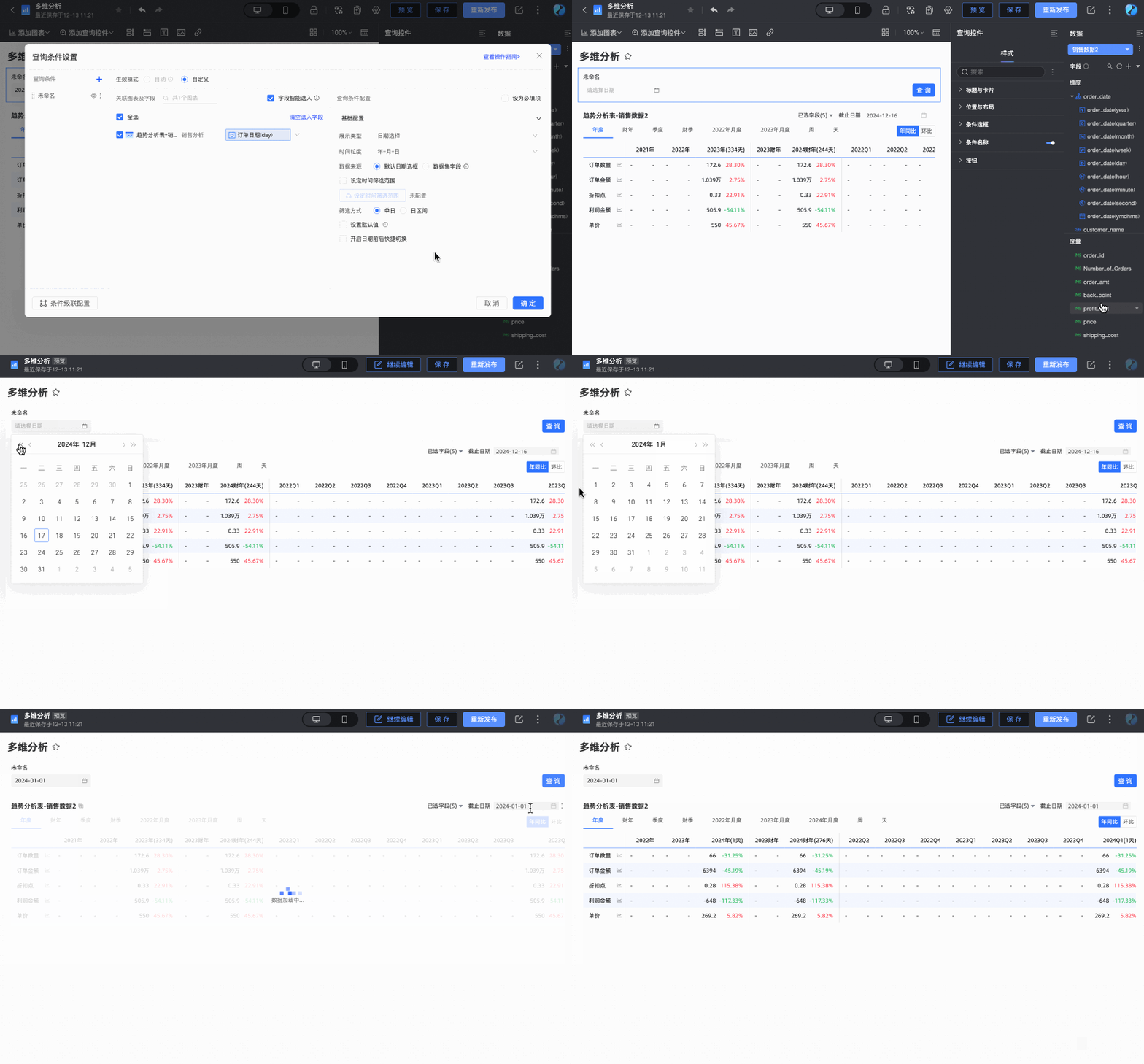
當選中與查詢條件關聯,但沒有在下拉式清單中設定具體與哪個查詢條件關聯時,此時到期日視為取T-1,即:當前為2024.12.17,此時到期日即為2024.12.16。
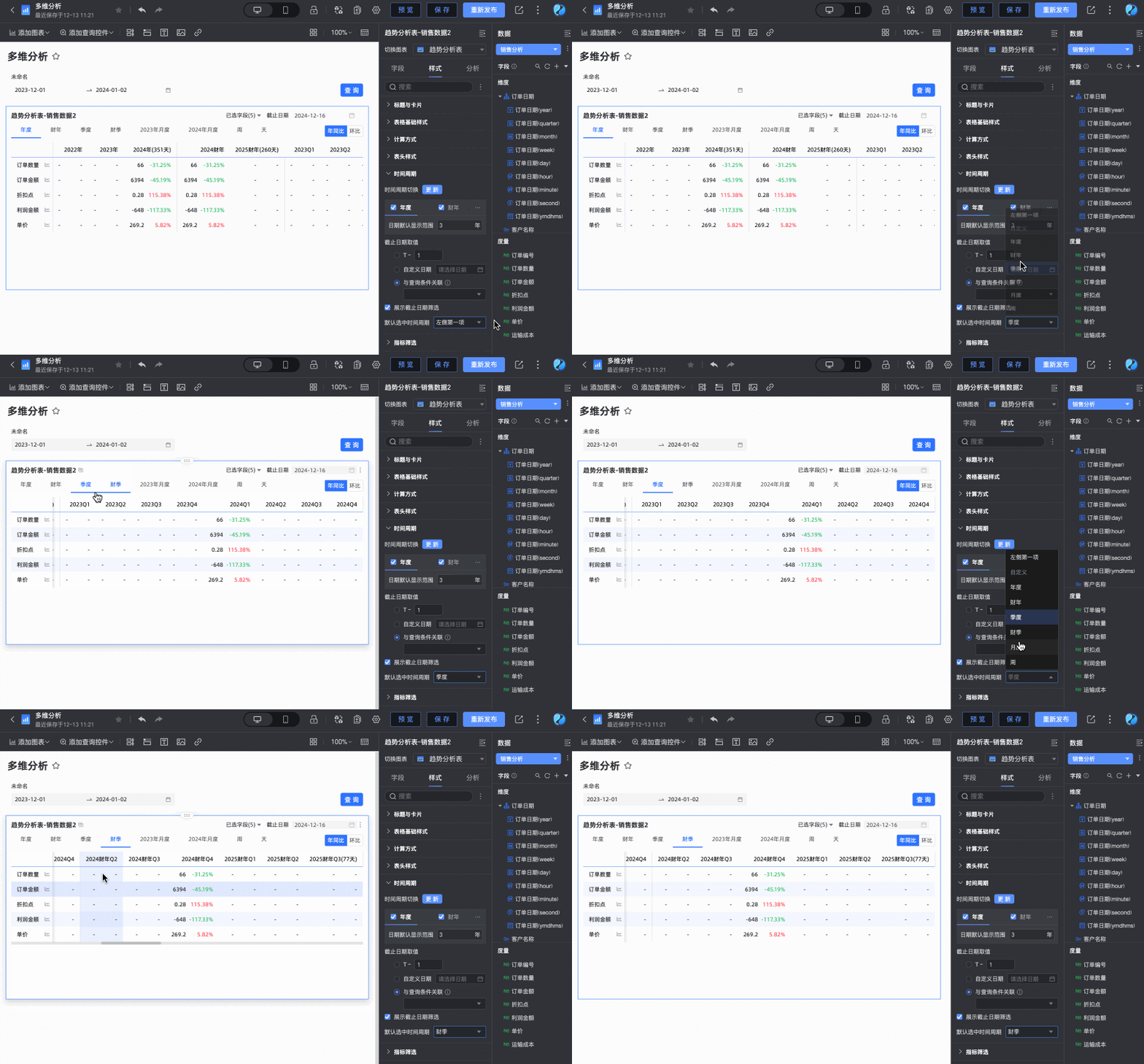
預設選中時間周期
可自訂設定預設時間周期的選項,預設為左側第一項。
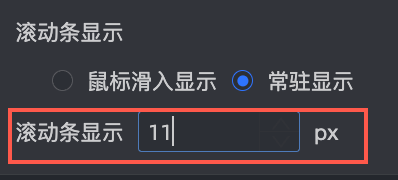
在輔助展示中,支援設定捲軸顯示方式以及捲軸的粗細。
當您設定顯示方式為滑鼠滑入顯示時,僅當您把滑鼠放置在表中時顯示捲軸。
當您需要捲軸常亮時,支援選擇常駐顯示。
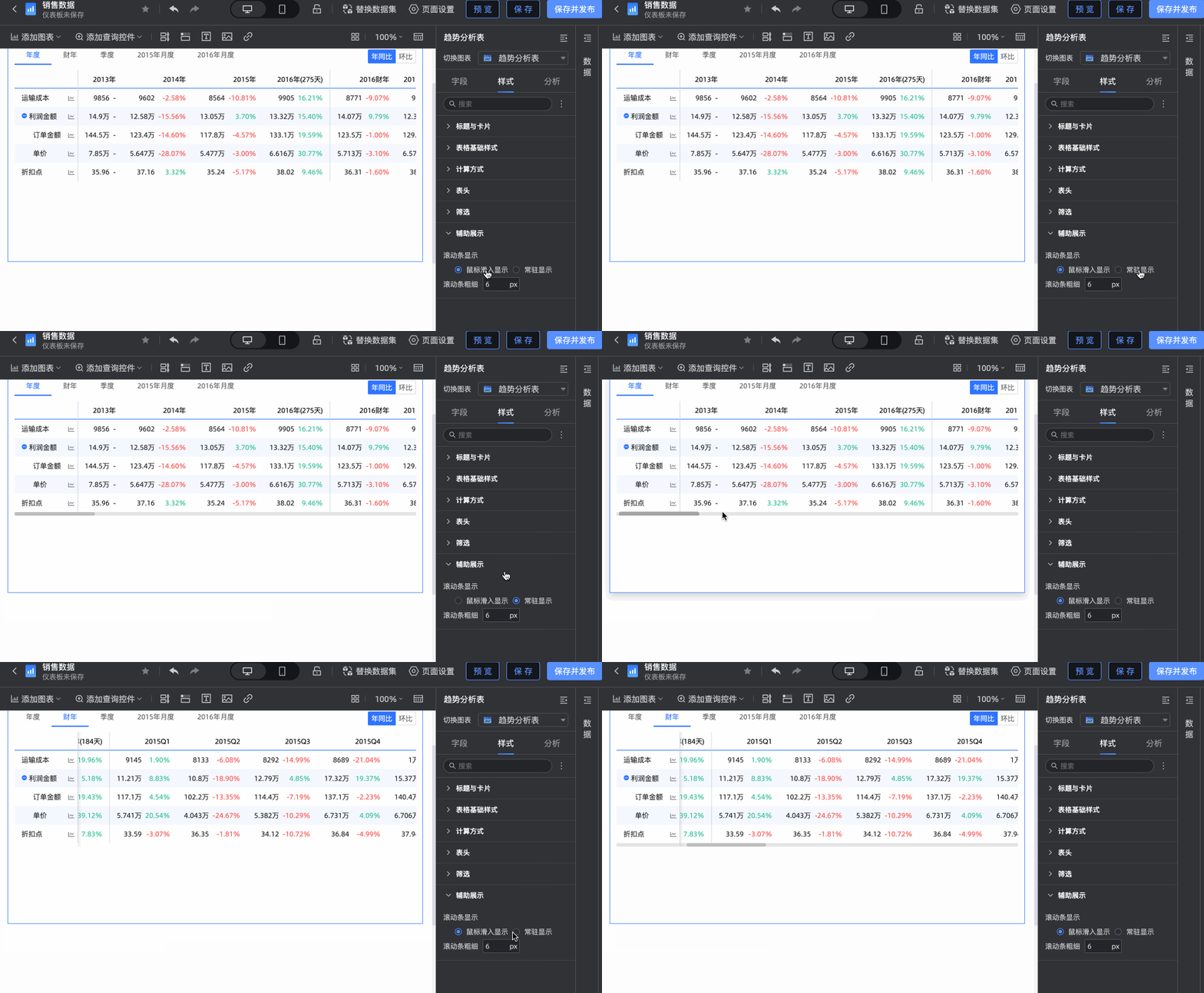
當您需要將捲軸設定的更明顯時,可以調整滾動的粗細大小。
在圖表設計的分析頁簽中的進階設定中,配置趨勢分析的資料對比。
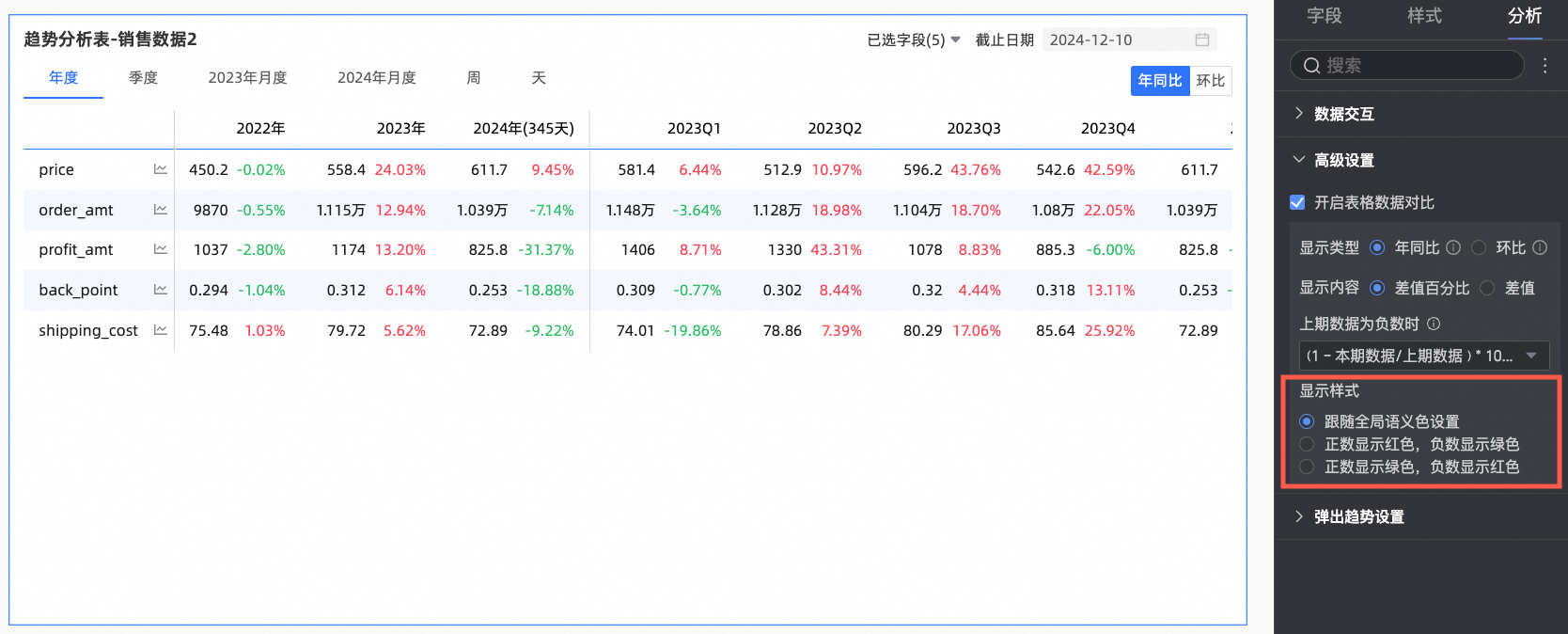
選中開啟表格式資料對比複選框,圖表右上方會增加年同比和環比字樣。
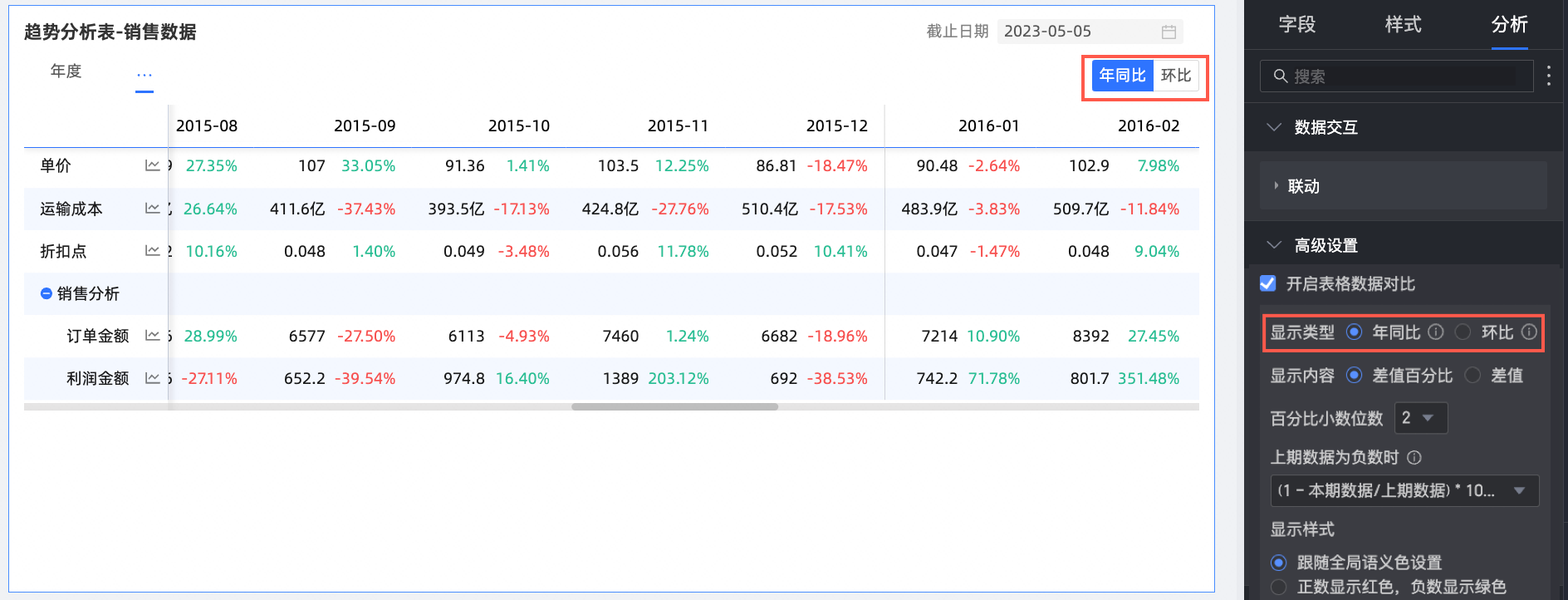
顯示類型:支援對比內容為同比和環比兩種。
說明日期欄位為日粒度,因此圖表上支援顯示日粒度、周粒度、月粒度、季粒度、年粒度及自訂區間的同比和環比,您可以根據需要選擇需要對比的內容。
顯示內容:支援差值百分比和差值。
差值=本期資料-上期資料。
差值百分比=[(本期資料-上期資料)/上期資料]*100%
說明當選擇為差值百分比,或選擇差值且勾選了百分比指標差值計算pt時,支援配置百分比小數位元為0、1、2位。
以周區間上期資料(周區間為2015-9),本期資料(周區間為2015-10)為例,查看該區間訂單的差異值和差異百分比。
從下圖中,可以看到本期資料為6113,上期資料為6577,則差異值為-464(
-464=6113-6577)。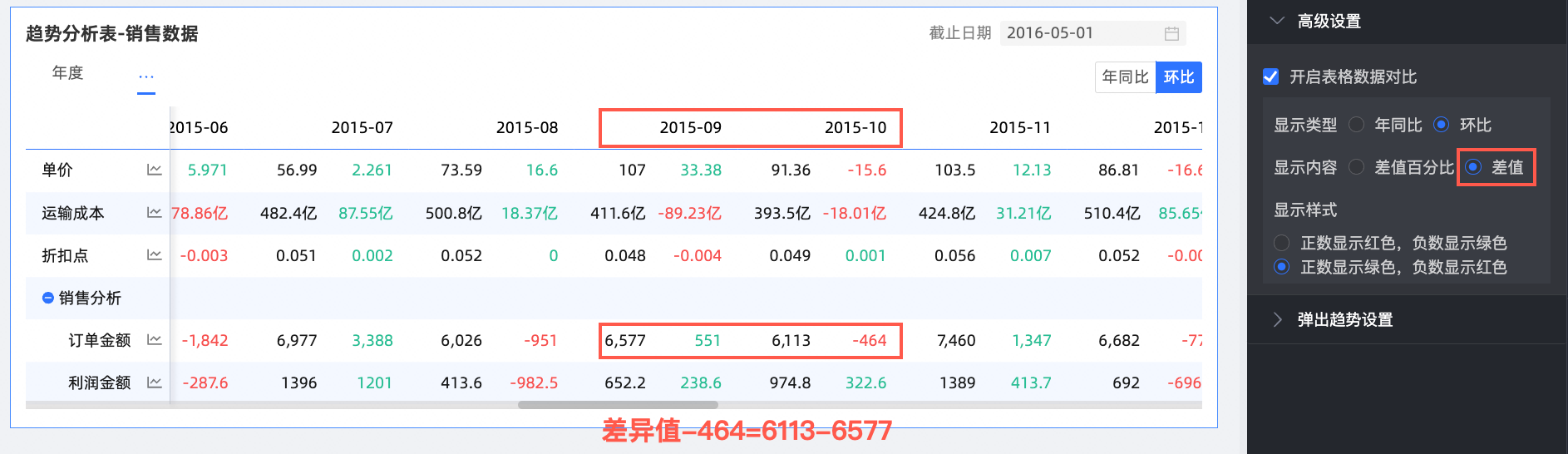
從下圖中,可以看到本期資料為6231,上期資料為8118,則差異百分比為
-7.06%(-7.06%=[(6113-6577)/6577]*100%)。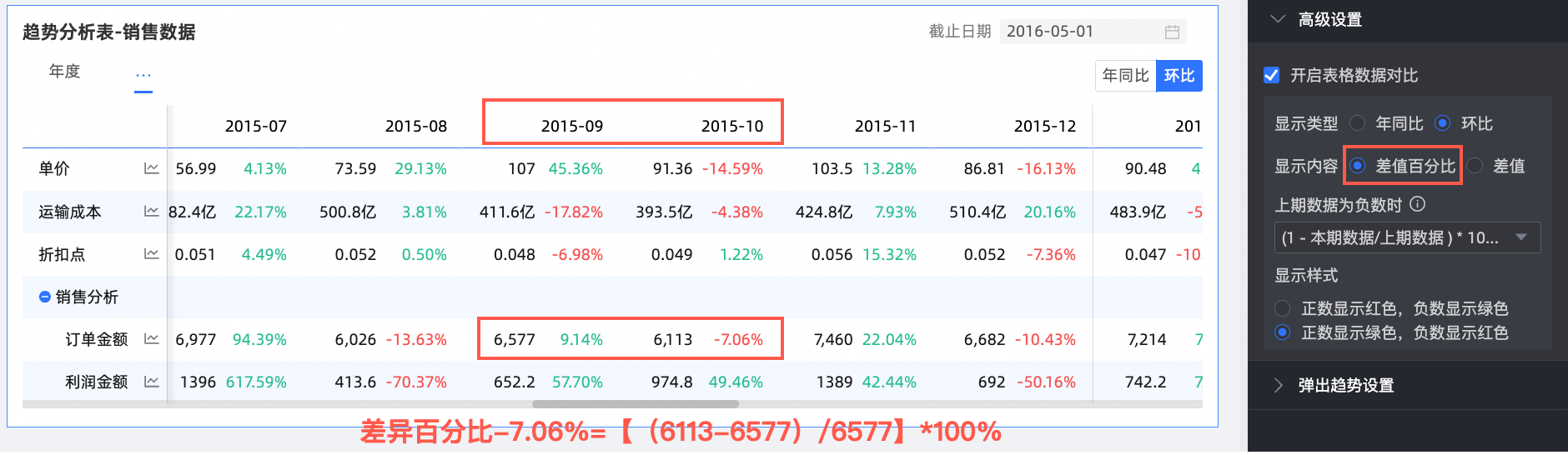
顯示樣式:配置正負數的顯示顏色,支援選擇跟隨全域語義色設定(即跟隨版面設定 > 全域樣式 > 語義色中的設定)。
圖表目標分析配置
在實際業務情境中,業務團隊通常會為關鍵經營指標設定特定時間周期內的目標值,例如:季度目標銷售額、年度目標利潤額等。通過目標分析功能,可以將實際數值與目標數值呈現在同一張圖表中,直觀地體現二者之間的差異,協助業務團隊更好地分析目標完成度,並及時調整經營策略。
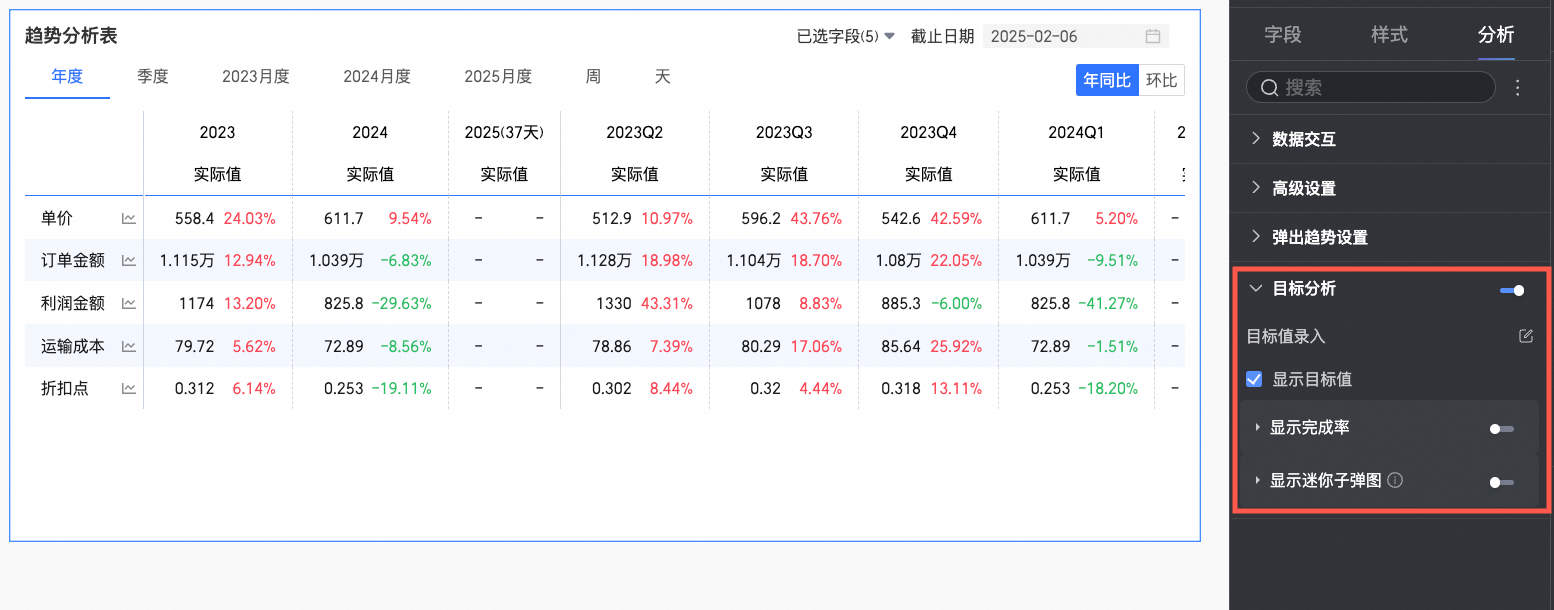
在完成趨勢分析表的欄位面板配置後,您可以在分析面板下,開啟目標分析功能,並進行相關配置。
配置項 | 配置項內容 | 配置項說明 |
目標值錄入 點擊 | 填寫目標值 | 根據實際業務需求,在目標值填錄表中填寫各指標在特定時間周期下對應的目標值,完成後點擊確定。 說明
|
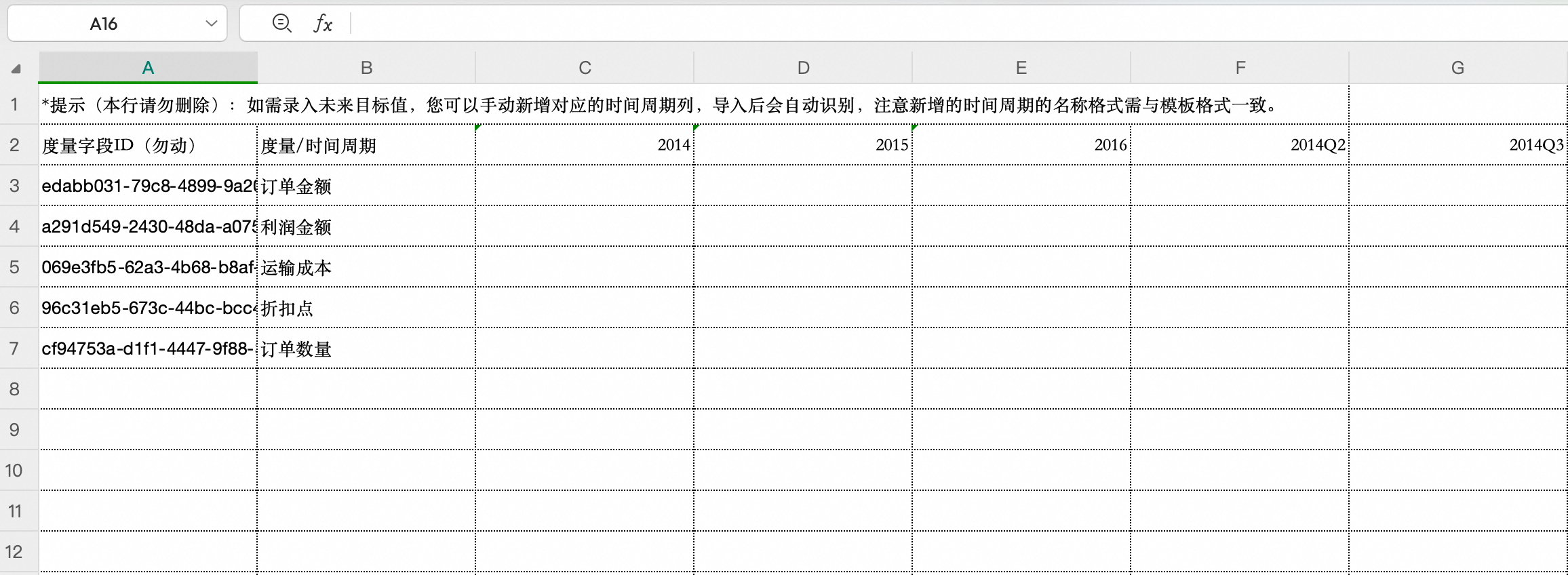
匯出填錄表 | 點擊匯出填錄表按鈕,即可將當前填錄表以Excel檔案的形式下載至本地,您可以將Excel檔案發送給對應的業務人員進行填錄,以此收集目標值資料。 | |
匯入目標值 | 點擊匯入目標值按鈕,即可將線下收集的目標值資料檔案上傳至系統中,系統將會自動識別檔案內容並填充到填錄表。 說明
| |
更新 | 為保留已填錄的目標值,填錄表在首次產生後將不再自動隨趨勢表更新結構。若您在填錄目標值後變更了表格的欄位配置或時間周期配置,您可以點擊更新操作,系統將根據當前趨勢表結構,更新目標值填錄表的行列結構。 | |
清空 | 當需要一鍵清空已填寫的目標值資料時,您可以點擊清空操作,將表中的已有資料全部清空。 | |
顯示目標值 | 選擇是否在趨勢分析表中顯示目標值。目標分析功能開啟後,預設為選中狀態。 | |
顯示完成率 開啟 | 配置完成率計算方式 | 點擊
|
自訂表格頭名稱 | 選中該選項,即可在輸入框中自訂完成率列的表頭名稱。 | |
自訂完成率字型顏色 | 選中該選項,即可為不同階段的完成率設定對應的字型顏色,以直觀地呈現資料的發展狀態。 | |
完成率小數位元 | 支援設定完成率的小數位元為0、1、2位。 | |
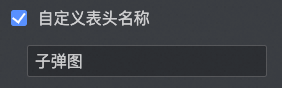
顯示迷你子彈圖 開啟 | 自訂表格頭名稱 | 選中該選項,即可在輸入框中自訂子彈圖列的表頭名稱。 |
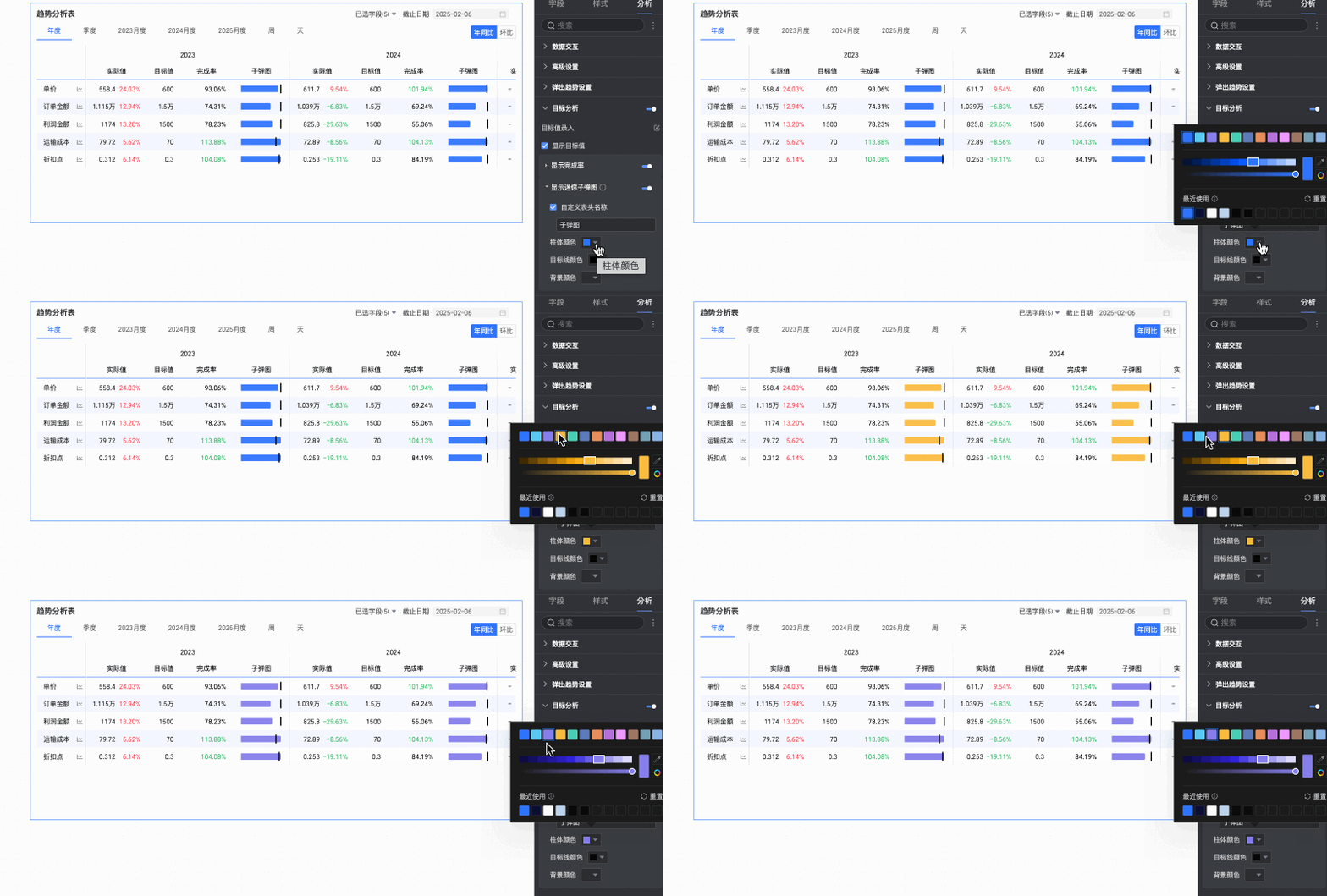
柱體顏色 | 自訂設定子彈圖柱體的顏色。 | |
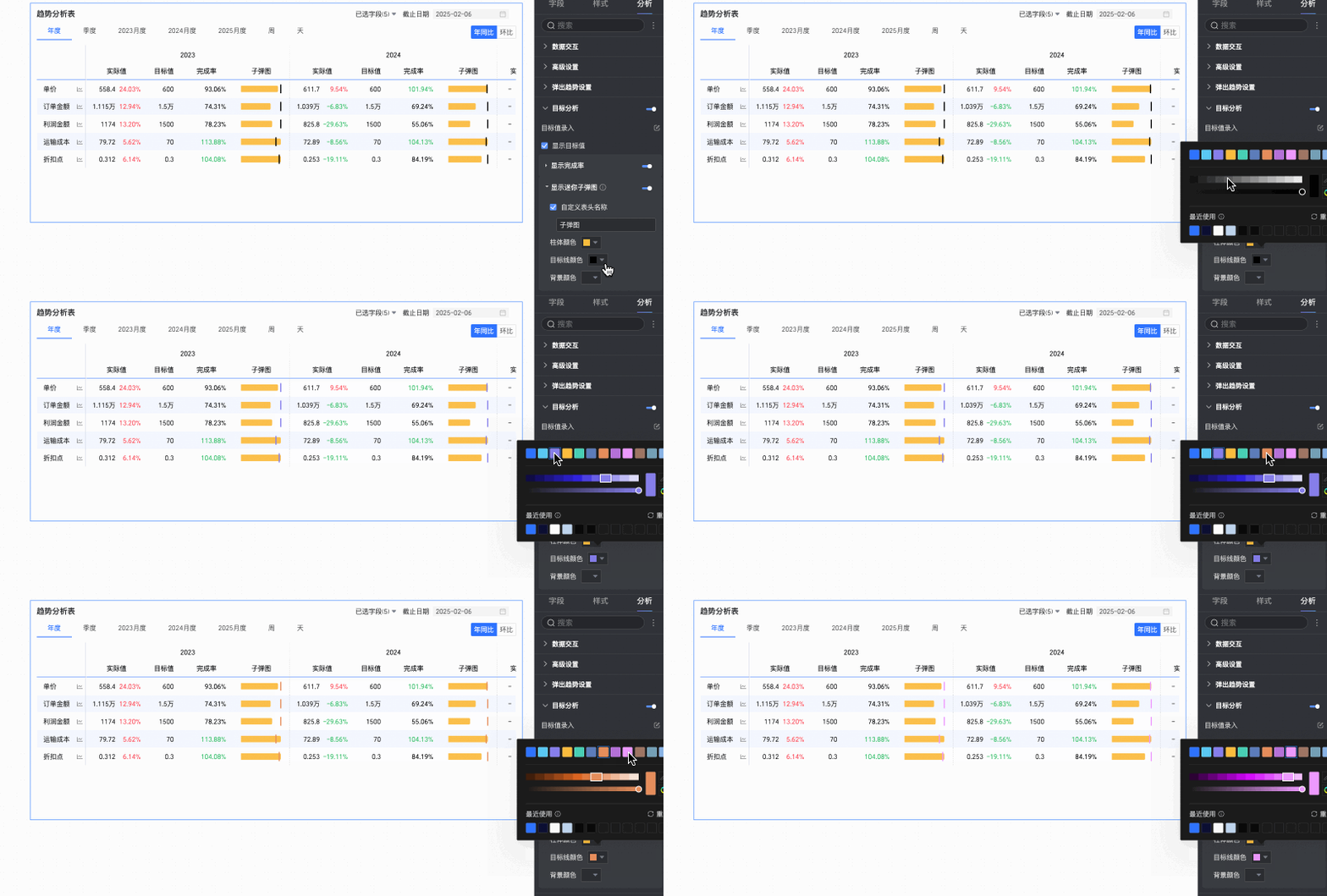
目標線顏色 | 設定子彈圖中目標線的顏色。 | |
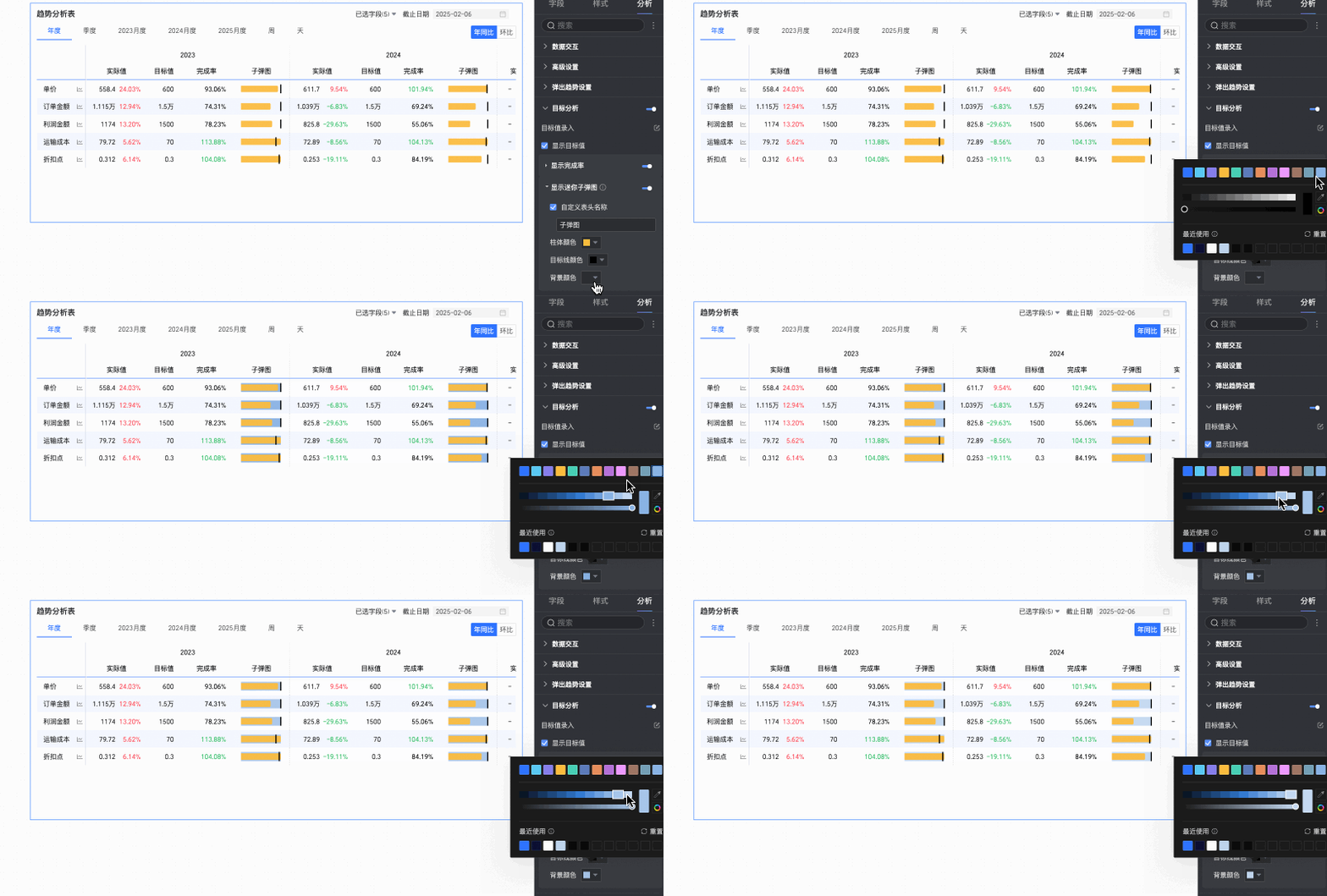
背景顏色 | 設定子彈圖柱體背景的顏色。
| |
 表徵圖開啟錄入視窗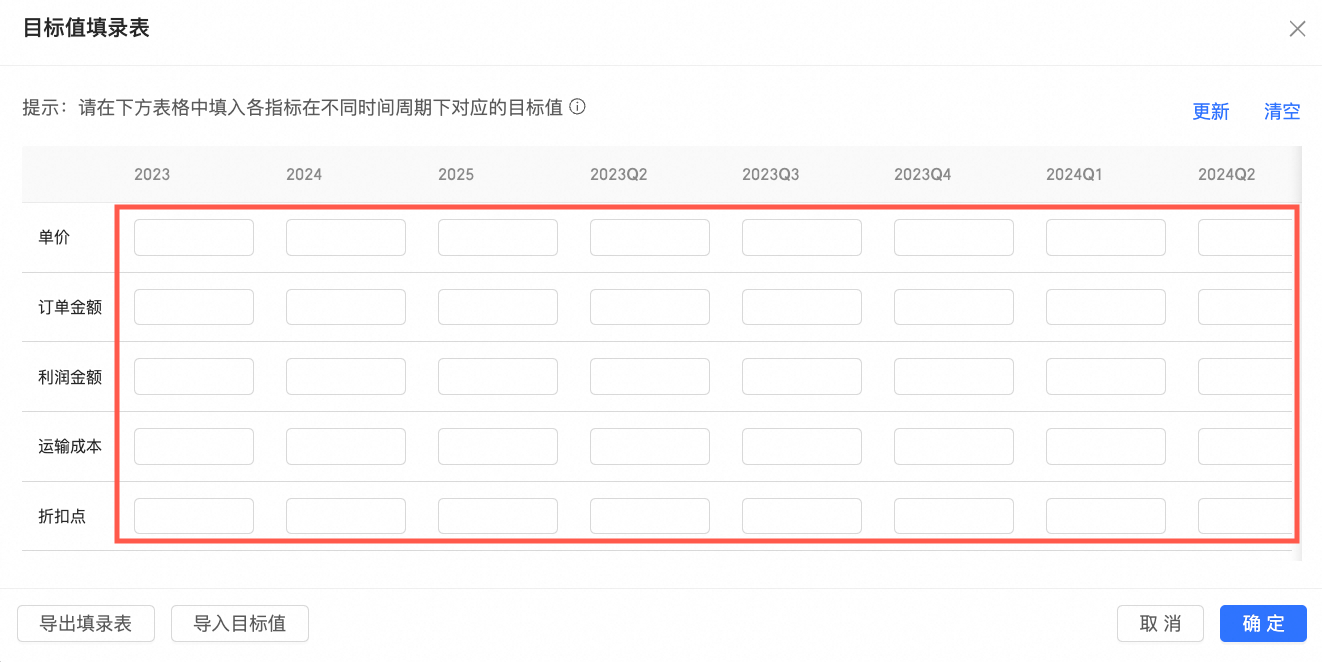
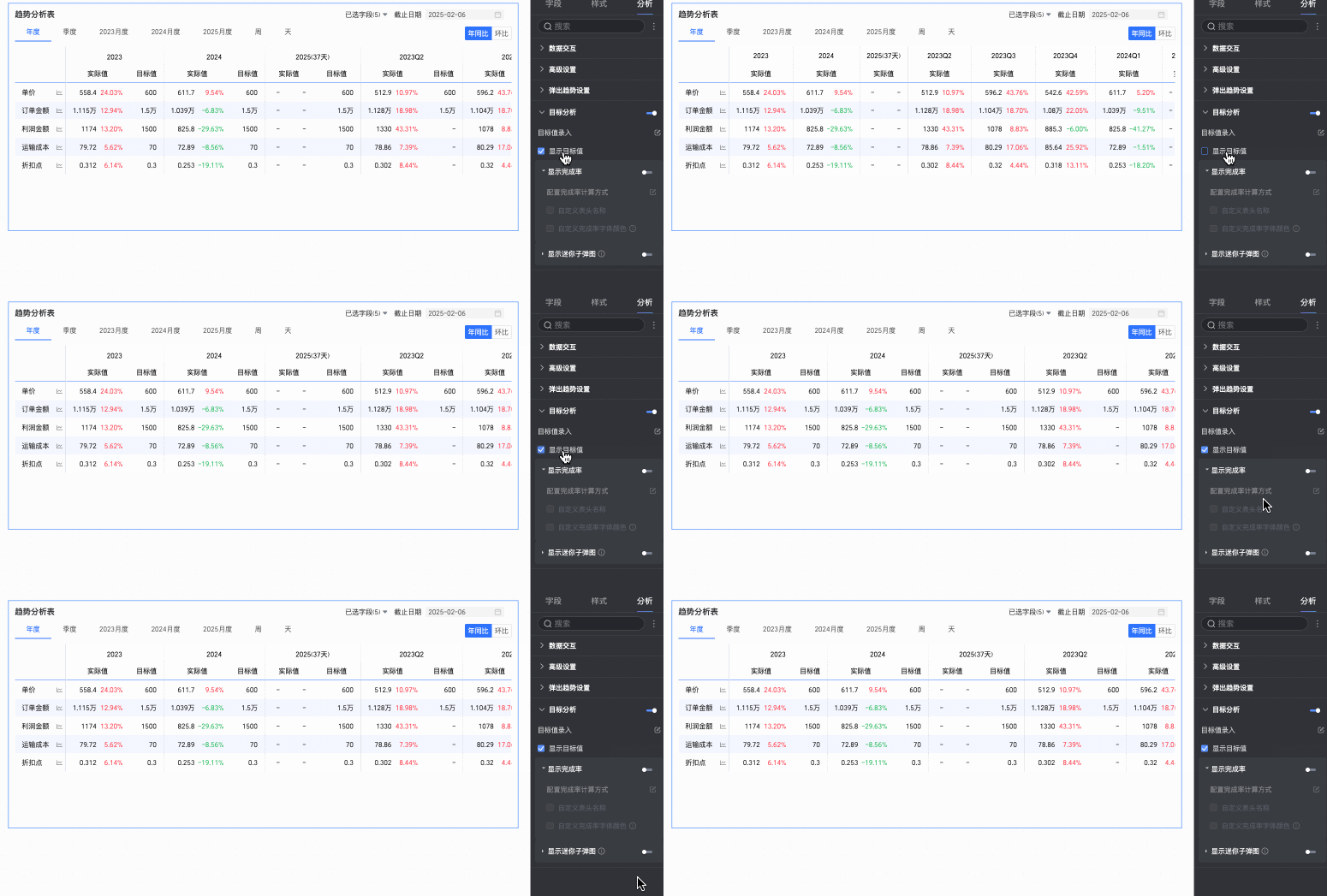
 開關顯示完成率
 表徵圖,在配置完成率計算方式彈窗內為每個度量指標配置完成率計算方式。支援選擇以下三種計算方式: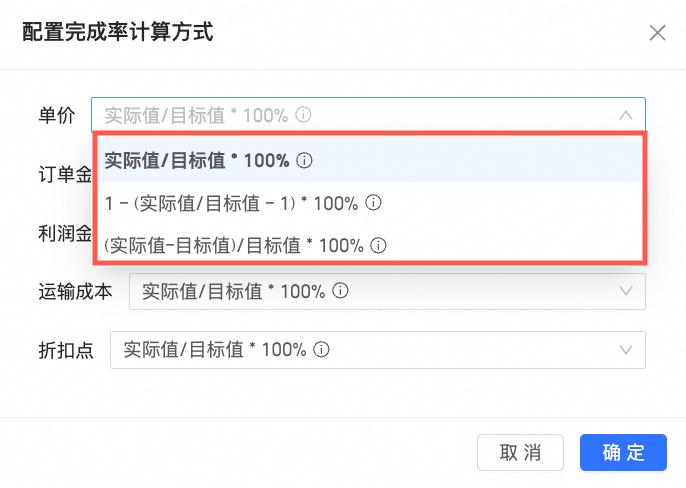
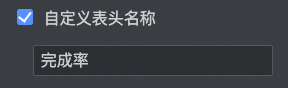
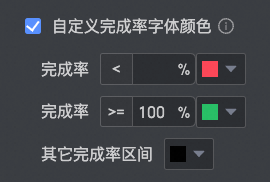
圖表預覽配置
在趨勢分析表的預覽頁面,您可以調整表格的展示效果以提升看數效率和體驗。
配置趨勢分析圖
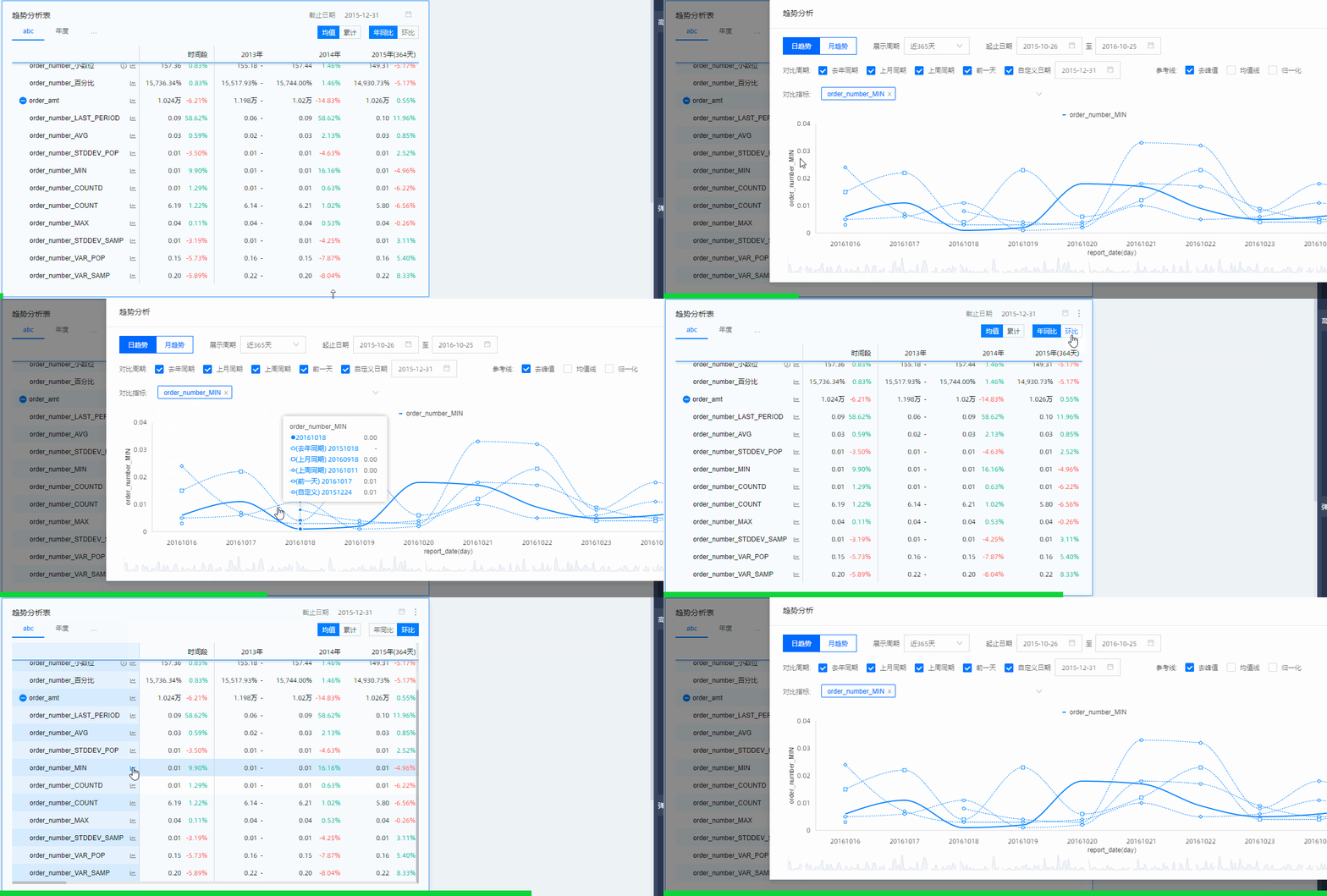
在圖表上單擊趨勢圖標(如下圖),可以看到該指標的趨勢分析圖。
您可以在圖表設計的分析頁簽中的彈出趨勢設定中,配置趨勢分析圖。

配置項 | 說明 |
開啟日趨勢和開啟月趨勢 | 開啟後,您可以在趨勢分析圖上查看指標的日趨勢和月度趨勢。 |
資料對比分析 | 包含去年同期、上月同期、上周同期和前一天和自訂日期。
|
特殊值與其他分析 | 包含去峰值、均值線和歸一化。 通過特殊值的分析,協助您分析資料並決策。 |
對比指標 | 您可以同時選中多個指標,進行資料分析。 |
隱藏空值列
在預覽趨勢分析表時,若進行了時間篩選等操作,可能出現較多的空白列(因不屬於篩選的時間範圍而不顯示資料)。此時,您可以利用隱藏所有空值列功能,快速隱藏幹擾列。支援選擇隱藏單列、隱藏所有空值列。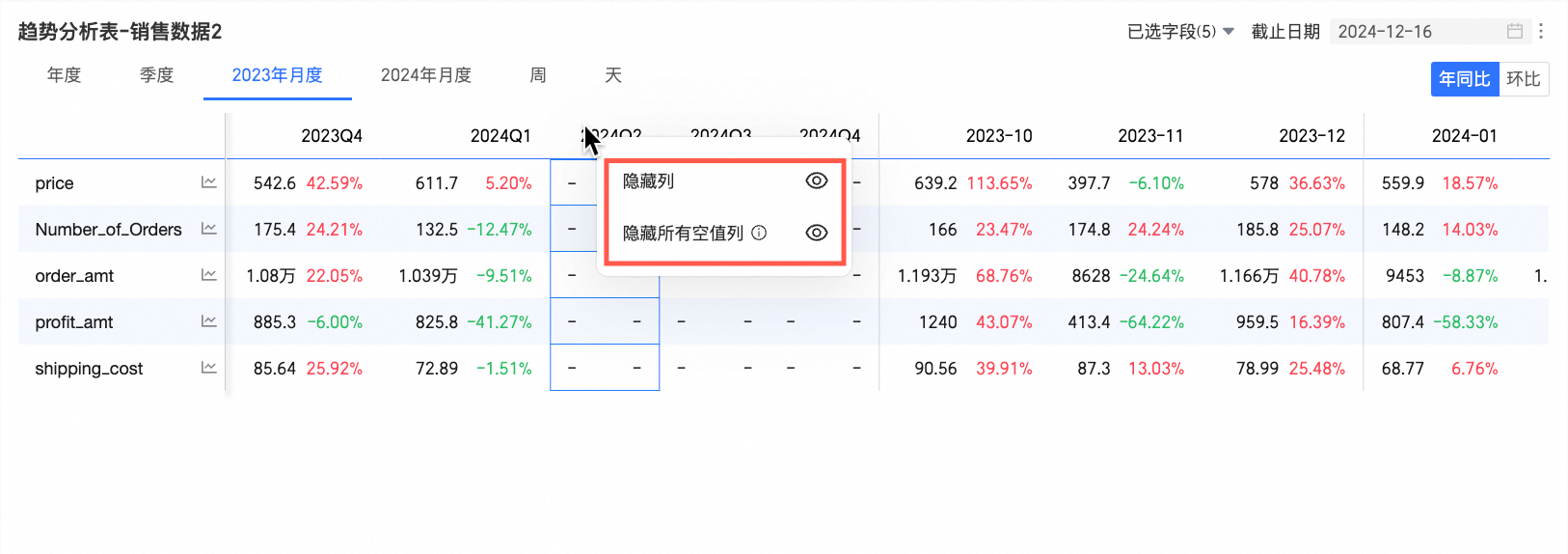
隱藏所有空值列:單擊任一列頭,在下拉式清單中選擇隱藏所有空值列。此時會基於表格中已展示的儲存格資料,將所含儲存格全部為空白值(顯示為‘-’)的列大量隱藏。
您可以點擊
 表徵圖取消某幾列數值的隱藏,也可以通過再次點擊列頭,在下拉式清單中選擇顯示所有隱藏列,取消所有空值列的隱藏。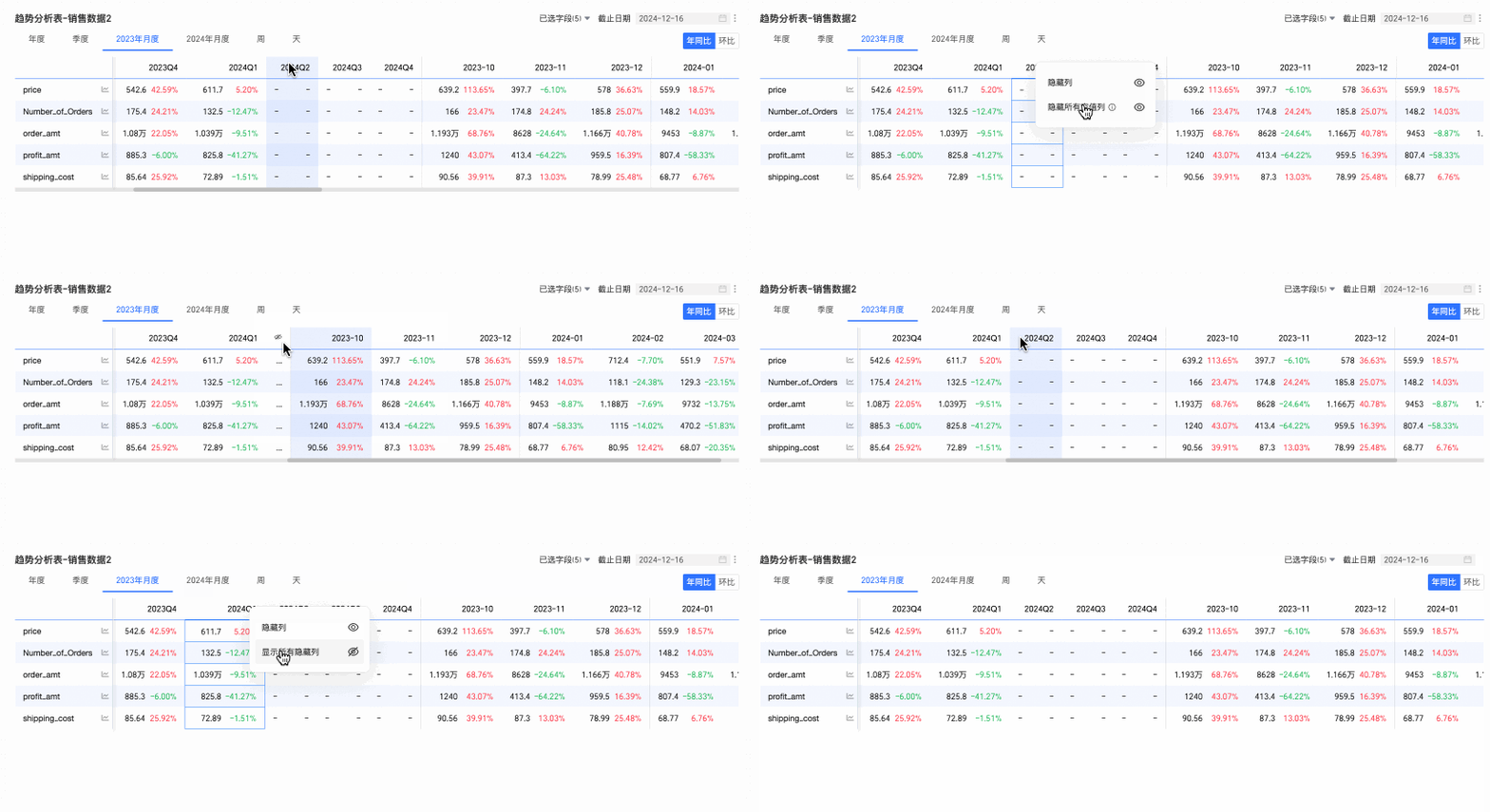
隱藏單列:編輯或預覽趨勢分析表時,若暫時不希望特定的時間列顯示出來,您可通過隱藏列功能對特定但列進行隱藏。單擊需要隱藏的目標列的列頭,在下拉式清單中選擇隱藏列。
點擊
表徵圖即可取消隱藏。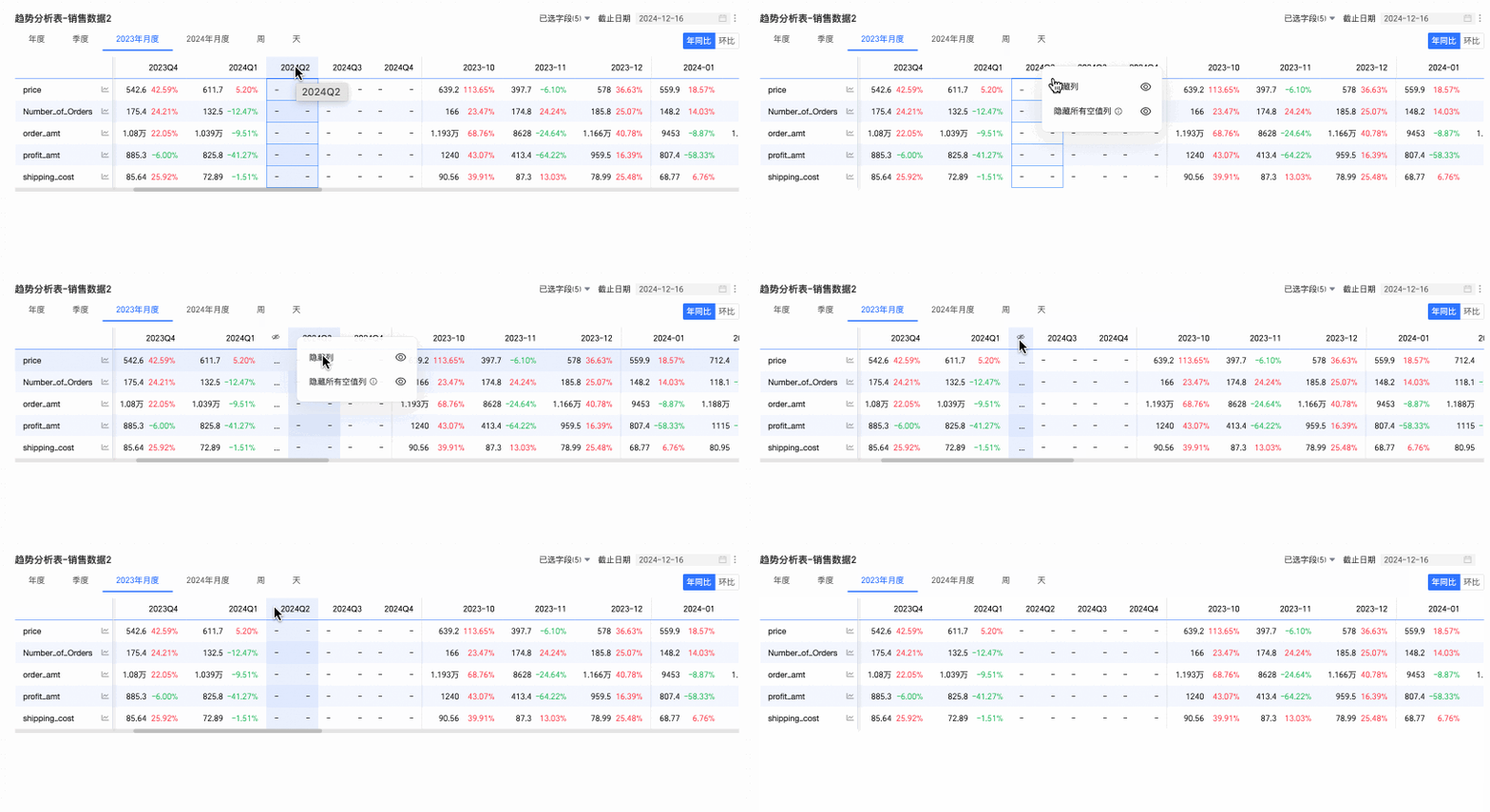
恢複預設篩選欄位
通過欄位篩選面板,您可以按需選擇趨勢分析表中需要展示的度量指標。當進列欄位重選後,需要恢複預設選中欄位時,您可以點擊表格右上方 表徵圖,或點擊欄位篩選面板右上方恢複預設,將篩選欄位重設到預設狀態。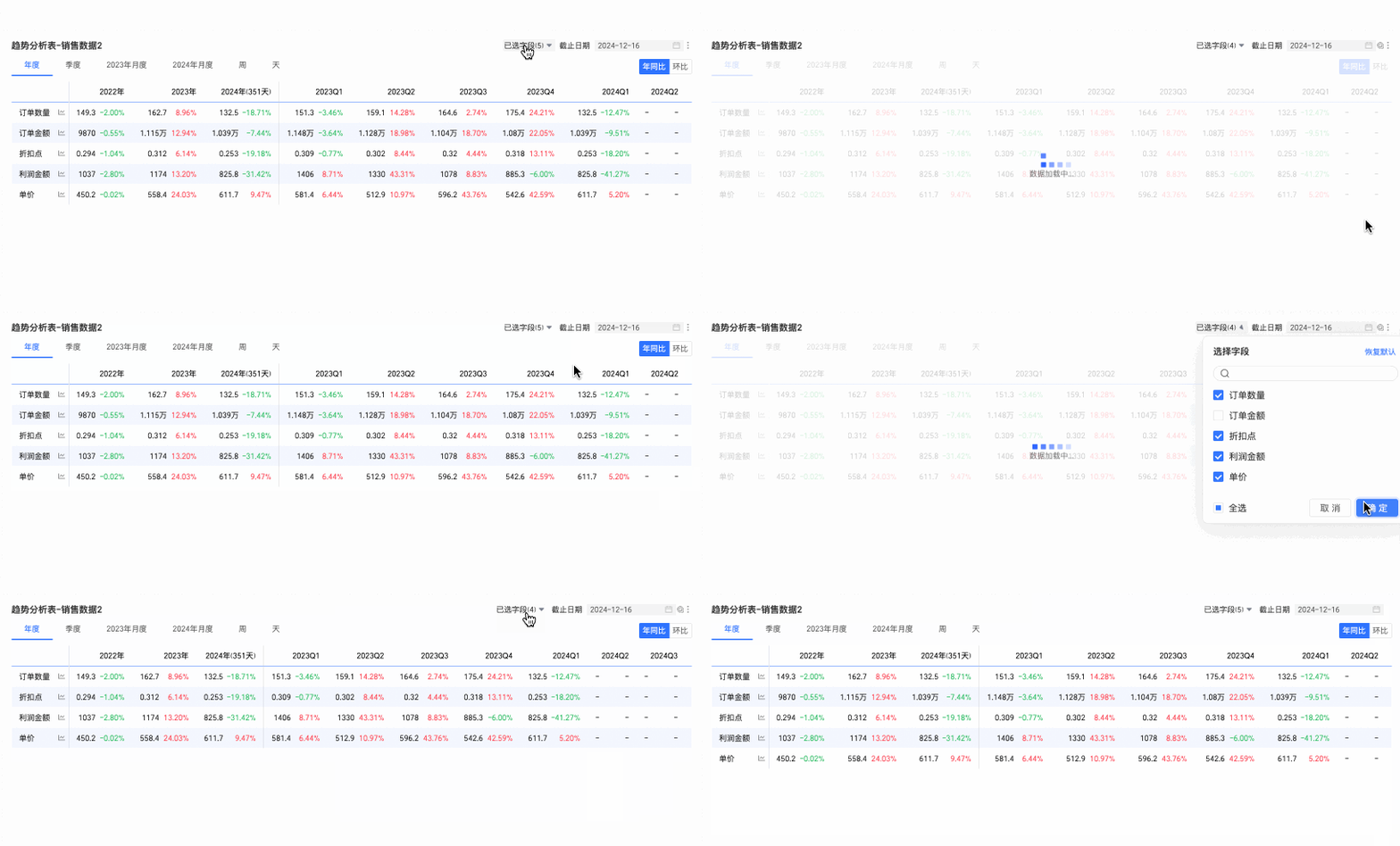
常見問題
1. 趨勢分析表和多維分析表有什麼主要區別?
答:主要區別在於列的配置。趨勢分析表的列只能放置一個日粒度的時間維度,專註於指標隨時間的變化趨勢。而多維分析表不僅可以放時間維度,還可以在行或列(取決於配置)放入多個業務維度(如地區、產品類別),進行更複雜的多維交叉分析。
2. 我想在趨勢分析表中查看資料的年同比和月環比增長率,如何設定?
答:在圖表編輯狀態下,進入分析頁簽,找到進階設定,勾選開啟表格式資料對比。然後在顯示內容中選擇差異百分比,並根據需要選擇顯示類型為同比或環比。設定完成後,在預覽時圖表右上方會出現同比/環比的切換按鈕,表格中會顯示相應的百分比資料。
3. 我選擇了一個日期欄位放入“日期/列”,但提示不符合要求,為什嗎?
答: 趨勢分析表對日期/列地區的欄位有嚴格要求:必須是日粒度day level)的日期類型欄位。請檢查您選擇的日期欄位是否滿足日粒度要求(例如,欄位名可能需要類似訂單日期(day))。年、月、周等其他粒度的日期欄位不能直接用於此地區。
4. 預覽表格時,有些日期的列是空的(顯示‘-’),怎麼快速去掉這些空列?
答:在預覽模式下,將滑鼠移至上方在任意一個列的表頭上,點擊出現的下拉式箭頭,在菜單中選擇隱藏所有空值列。系統會自動隱藏那些所有可見儲存格資料都為空白值的列,使表格更緊湊。