Quick BI支援將本地的Excel檔案和CSV檔案上傳至資料庫中,作為檔案資料來源,滿足您不斷變化和增長的業務分析需求。本文介紹上傳檔案的入口、如何建立並修改檔案資料來源。
應用情境
使用本地檔案建立資料來源,並與線上資料來源進行聯合分析。
使用限制
檔案類型 | 限制說明 |
Excel |
|
CSV |
|
注意事項
上傳檔案時,需要注意以下幾點:
支援上傳的欄位類型包括文本、數值、日期。在配置欄位時,您可以選擇這些類型或在上傳過程中根據資料內容自動識別,同時具備修改欄位類型的功能。
上傳CSV檔案時,建議您將CSV檔案的格式轉換為UTF-8格式。
UTF-8格式的CSV檔案可以準確識別編碼,GBK、GB2312格式的CSV檔案的編碼可能不能被智能識別出來,從而導致上傳的檔案為亂碼。
上傳檔案時,建議您使用Chrome瀏覽器。
上傳的檔案中,列的類型根據前100行確定:
如果前100行均為數字,則系統會識別此列為數值型。
如果有1行為字串,則系統會識別此列為字串型。
數值型欄位不相容字串類型資料,字串類型可以相容數值型資料。
準備工作
功能入口
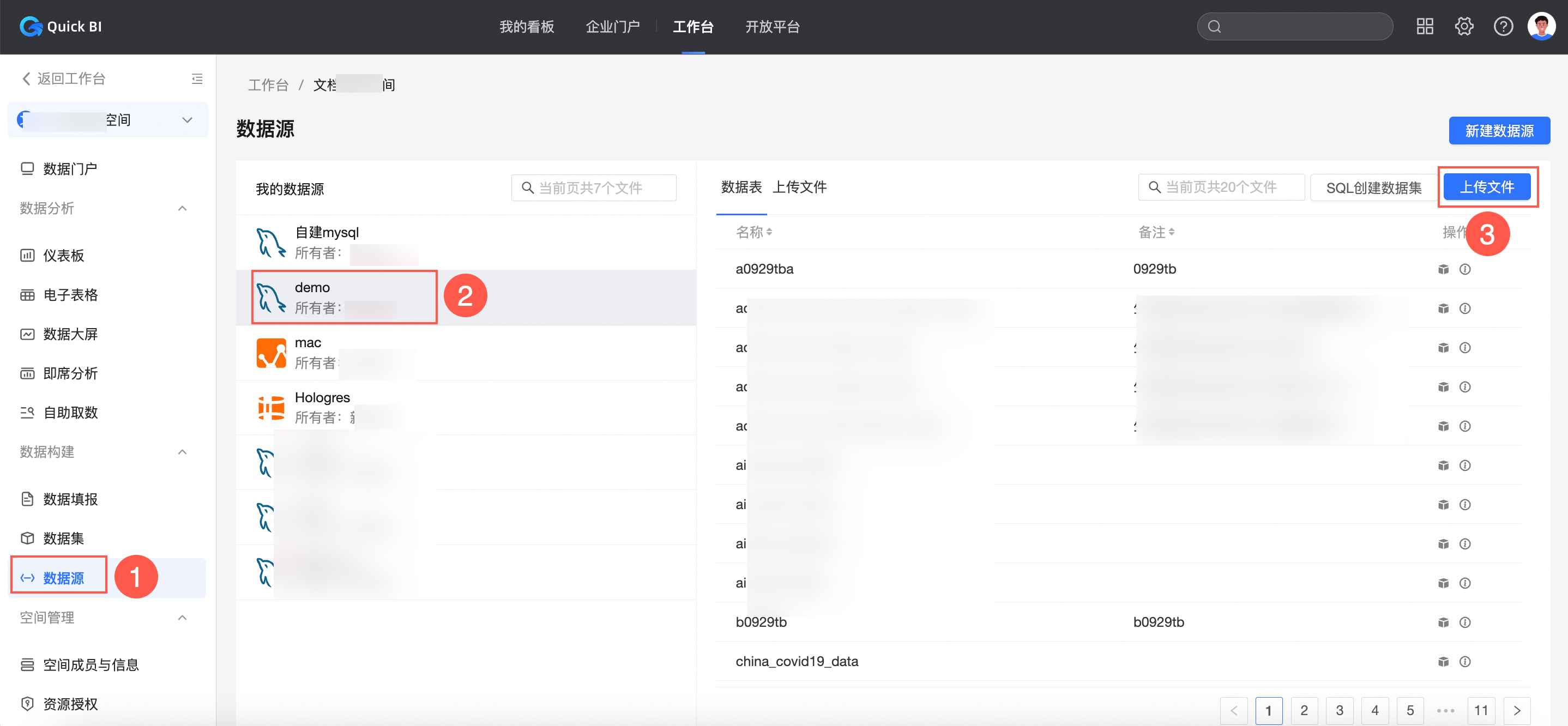
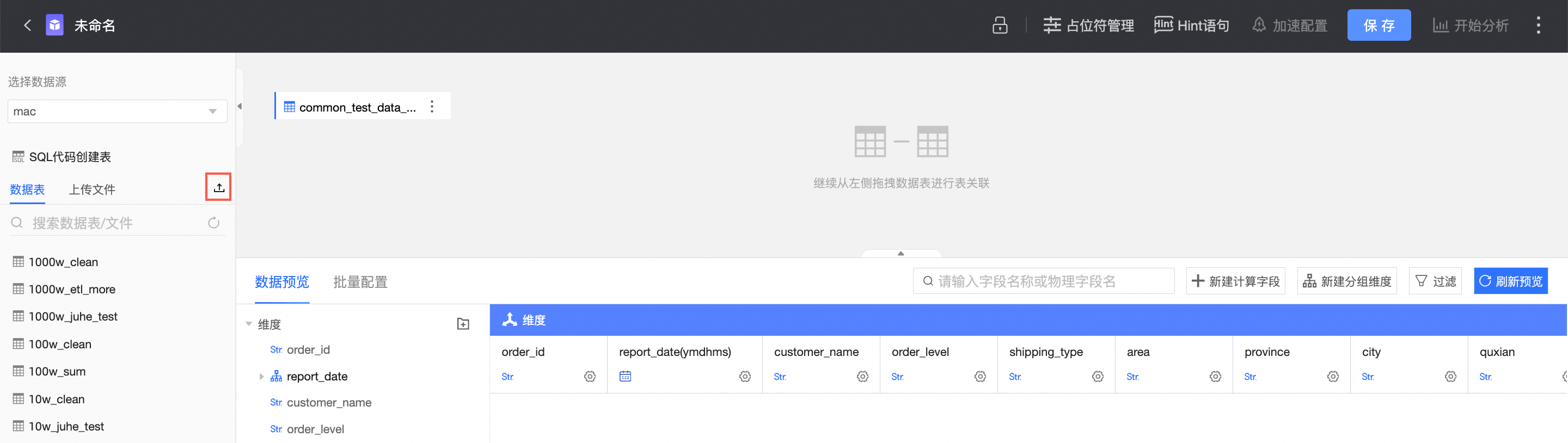
請登入Quick BI控制台,並按照以下任意一種方式,進入上傳本機資料。
在資料來源中上傳本地檔案
您需要擁有目標資料來源的讀寫權限,並使用支援檔案上傳功能的資料來源。請參見資料來源功能項列表查看具備檔案上傳功能的資料來源。
在資料集編輯頁面上傳本地檔案
上傳檔案
在上傳檔案介面中,上傳並配置需作為資料來源使用的本地檔案,支援上傳的檔案類型包括Excel檔案和CSV檔案。本例以上傳company_sales_record_en.xlsxExcel檔案為例,進行說明。
上傳Excel檔案時,最多支援上傳5個Sheet的內容。如果您需要上傳超過5個Sheet的內容,請拆分為多個Excel檔案上傳。
上傳CSV檔案時,CSV檔案的格式推薦為UTF-8格式。
在檔案上傳頁面,點擊或將檔案拖拽至上傳地區,完成後將自動跳轉至預覽資料頁面。
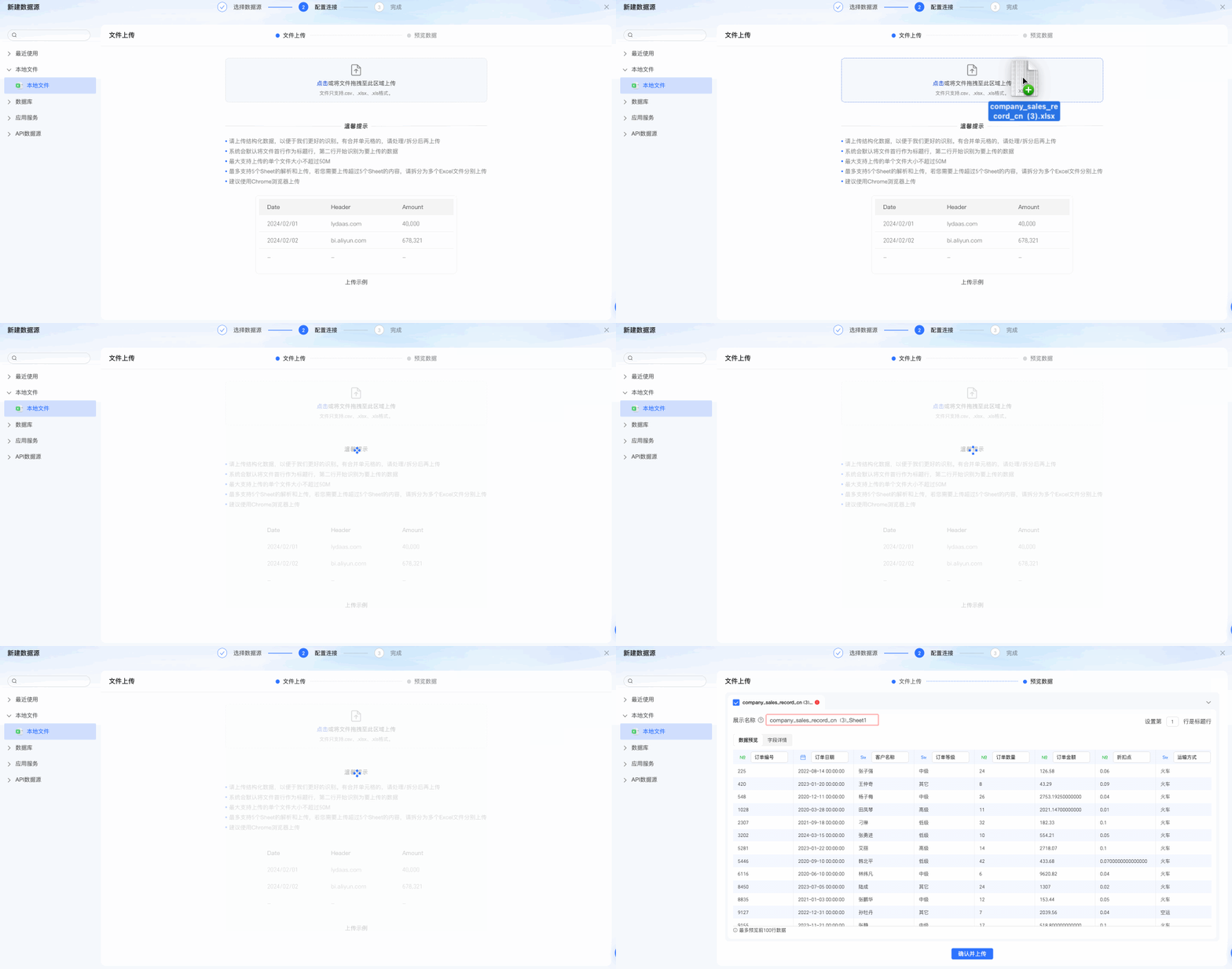
預覽資料頁面中,您可以預覽以下資訊,並進行相關調整操作。
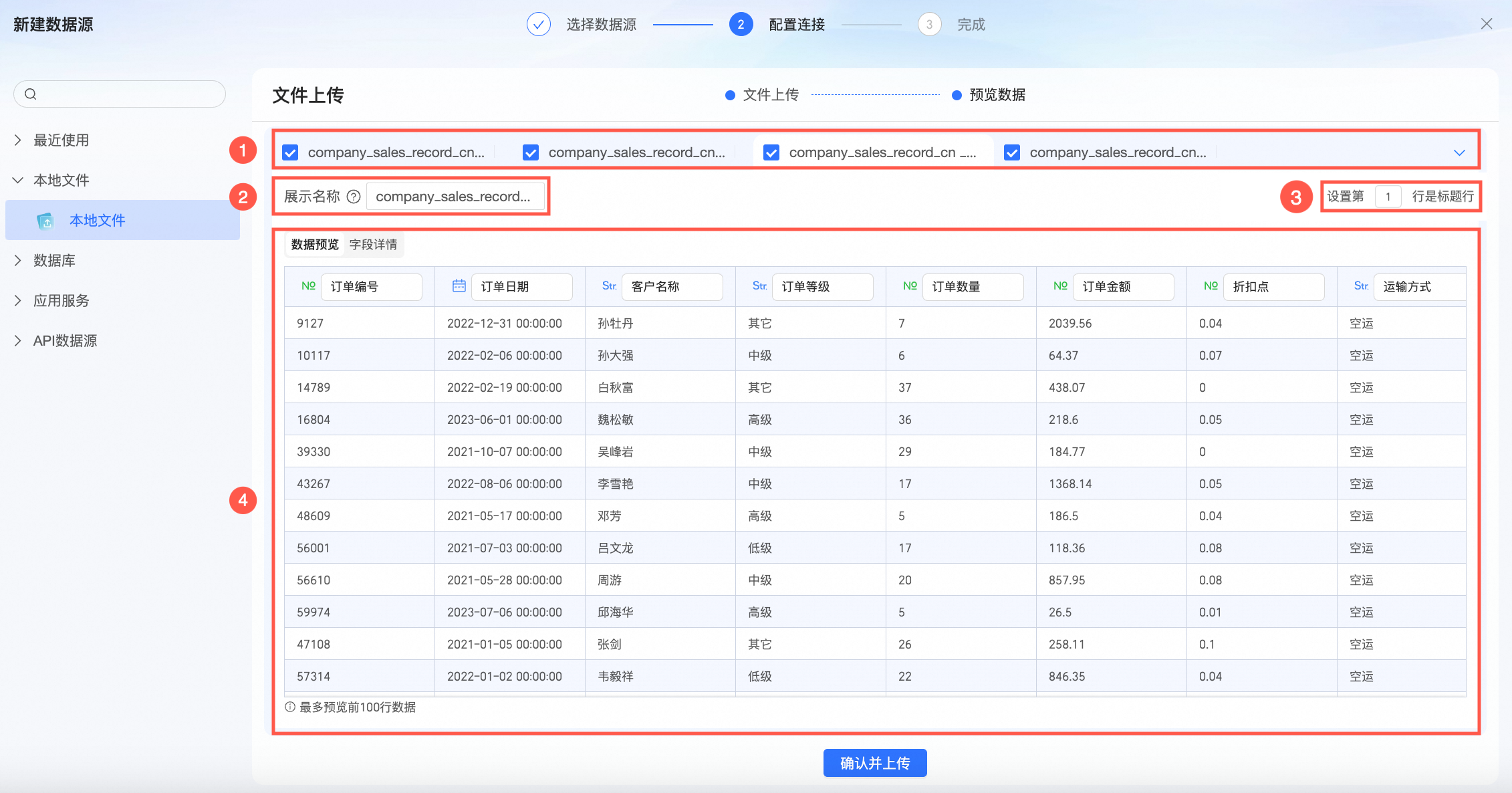
展示內容
配置內容
配置操作
地區 ①
上傳檔案的Sheet數量及標題
切換Sheet
單擊頁簽切換Sheet以預覽不同Sheet中的資料內容,資料內容(即地區④)會隨著頁簽的切換而相應調整。
重新命名Sheet
雙擊Sheet名稱以根據實際業務意義重新命名當前Sheet,預設讀取本地檔案中的Sheet名稱。
說明Sheet名稱不允許使用特殊字元,且前後不能包含空格。
修改Sheet選中狀態
點擊Sheet名稱前的
 表徵圖,調整該Sheet的選中狀態。預設為選中,取消勾選後,該Sheet將不會被上傳。說明
至少需要選中一個Sheet,否則將無法完成檔案上傳操作。
Sheet快捷操作
點擊頁簽欄右側
 表徵圖,在下拉式清單中可以選擇需要對Sheet進行的快捷操作。
僅選擇當前Sheet:僅當前Sheet為選中狀態,即檔案上傳後,僅有當前Sheet的資料內容。
選擇全部Sheet:選中頁簽欄中展示的所有Sheet,即檔案上傳後,包含全部Sheet的資料內容。
排除當前Sheet:取消當前Sheet的選中狀態,即檔案上傳後,將不包含當前Sheet的資料內容。
地區 ②
上傳檔案在不同系統中的名稱
展示名稱
上傳檔案在Quick BI系統中的展示名稱。當上傳檔案時,系統會自動識別檔案名稱,並作為該檔案在Quick BI系統中的展示名稱,您可以根據實際需求自訂修改。
說明展示名稱不允許使用特殊字元,且前後不能包含空格。
物理表名稱
檔案上傳至資料庫後,在資料庫中自動建立的表的名稱,您可以根據實際需求自訂物理表名稱。
 說明
說明物理表名只能由英文、數字和底線(_)組成,長度不超過150個字元。
地區 ③
上傳檔案的標題列
標題列
您可以在此修改當前Sheet的標題列。
說明輸入的數字需為大於0的整數。
請確保標題列中沒有空欄位,否則將觸發報錯。
地區 ④
上傳檔案的資料內容
資料預覽
在資料預覽頁簽下預覽上傳檔案的資料內容,包括欄位名稱、欄位類型及具體資料。在上傳檔案時,系統會自動識別並判斷欄位的類型,同時讀取檔案中的欄位名稱。當系統自動識別的欄位類型和欄位名稱不符合您的預期時,您可以按需自訂修改。
修改欄位名稱:單擊欄位名稱輸入框,修改欄位名。
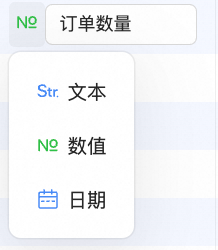
修改欄位類型:點擊欄位類型表徵圖,在下拉式清單中選擇合適的欄位類型。支援的類型包括文本、數值、日期。
 說明
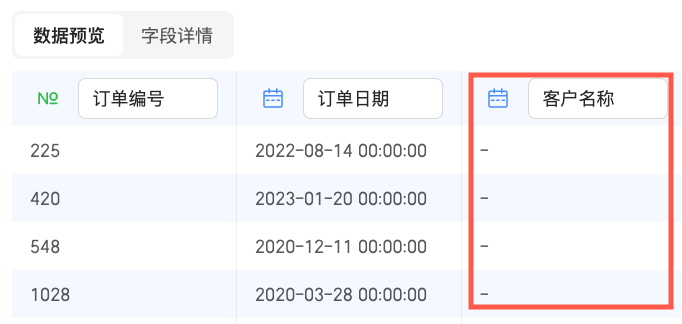
說明當您修改的欄位類型與資料內容不匹配時,例如:將姓名欄位的欄位類型修改為日期,資料內容將展示為“-”。
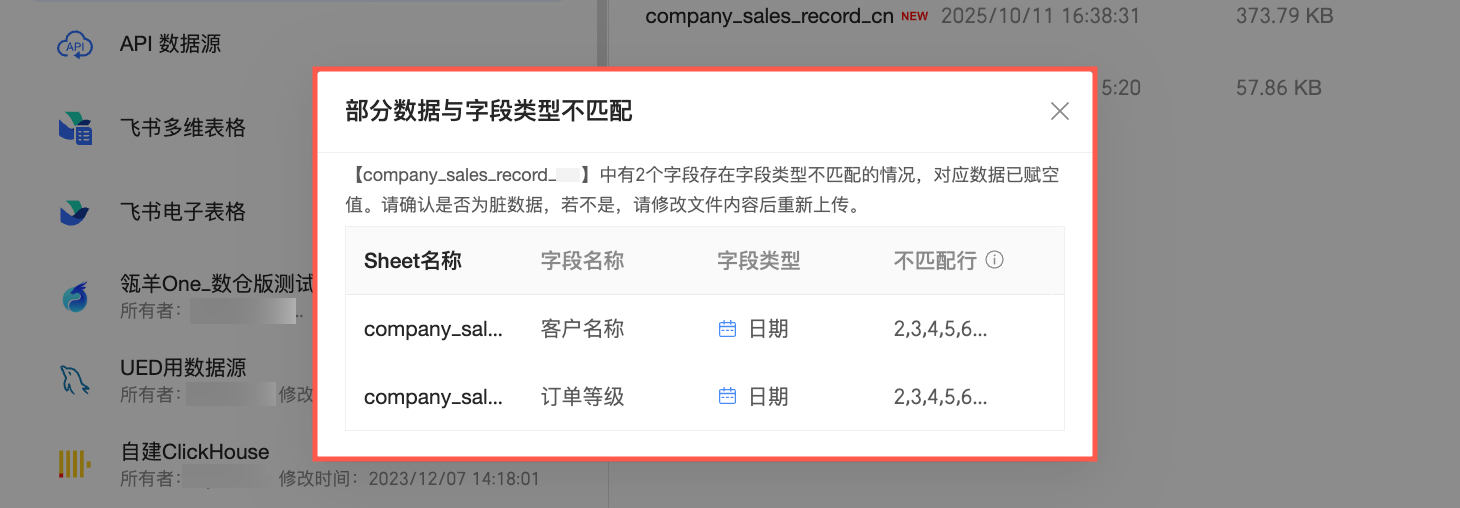
當檔案中存在欄位類型不符的資料,後續檔案上傳時該部分資料將會被處理為空白值,且系統會通過彈窗的形式提醒您再次確認資料內容。
欄位詳情
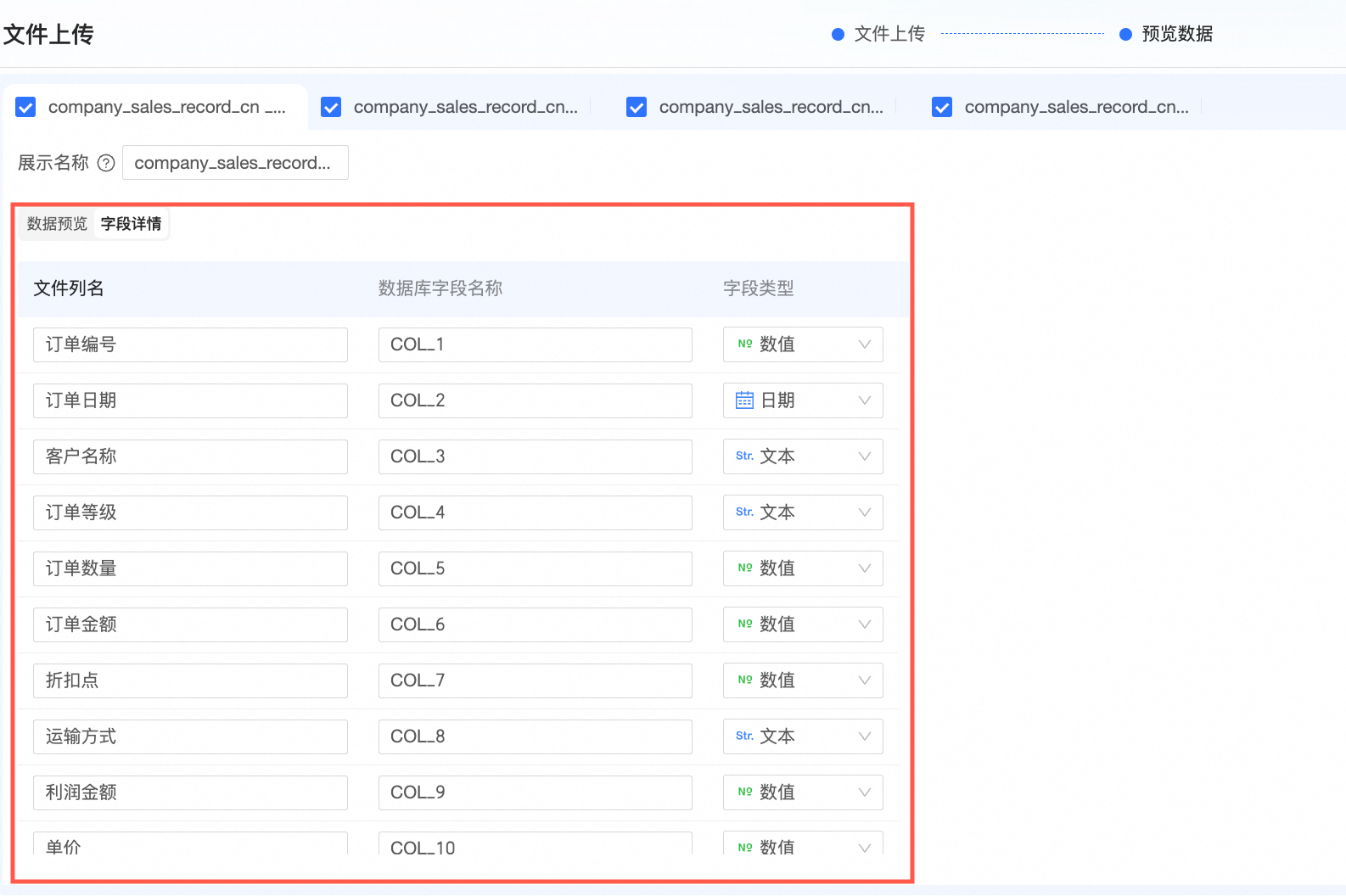
在欄位詳情頁簽下配置檔案欄位名、資料庫欄位名稱和欄位類型。
檔案上傳至資料庫後,會以資料庫表的形式儲存,資料庫欄位名稱和欄位類型為產生資料庫表的欄位名和類型,而檔案列名為上傳檔案的表頭名,會變成資料庫表的欄位備忘。
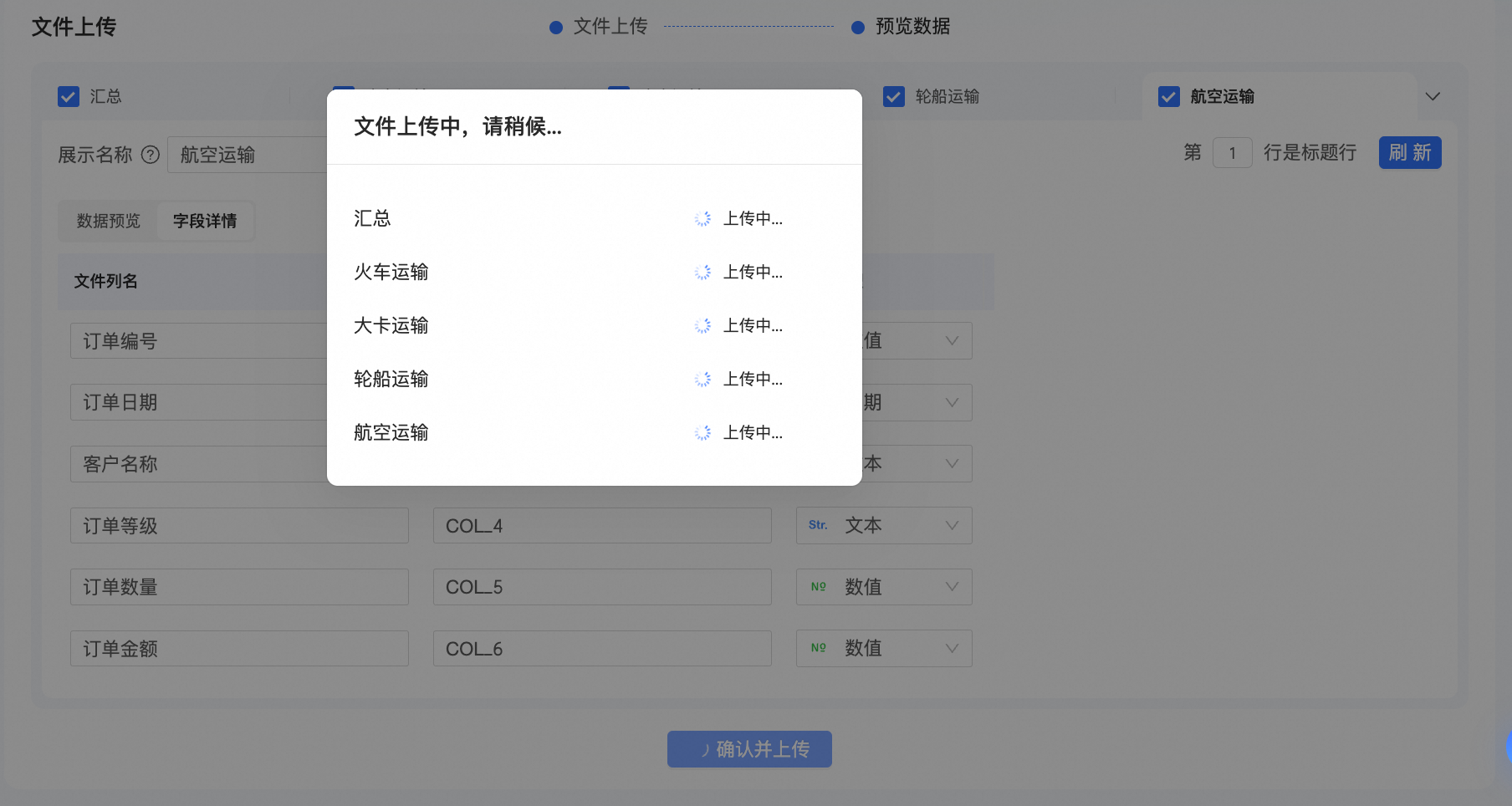
單擊頁面底部確認並上傳按鈕,在提示彈窗中可查看每個Sheet頁的上傳進度。
 如果檔案上傳失敗,您可以點擊報錯彈窗中的返回(①)按鈕,回退到預覽資料步驟中重新調整欄位類型、Sheet頁名稱等資訊以順利上傳檔案;也可以點擊重新上傳(②)按鈕,回退到檔案上傳步驟中重新上傳新的正確檔案;同時,支援通過點擊報錯資訊(③)跳轉查看導致當前報錯的原因及其traceId。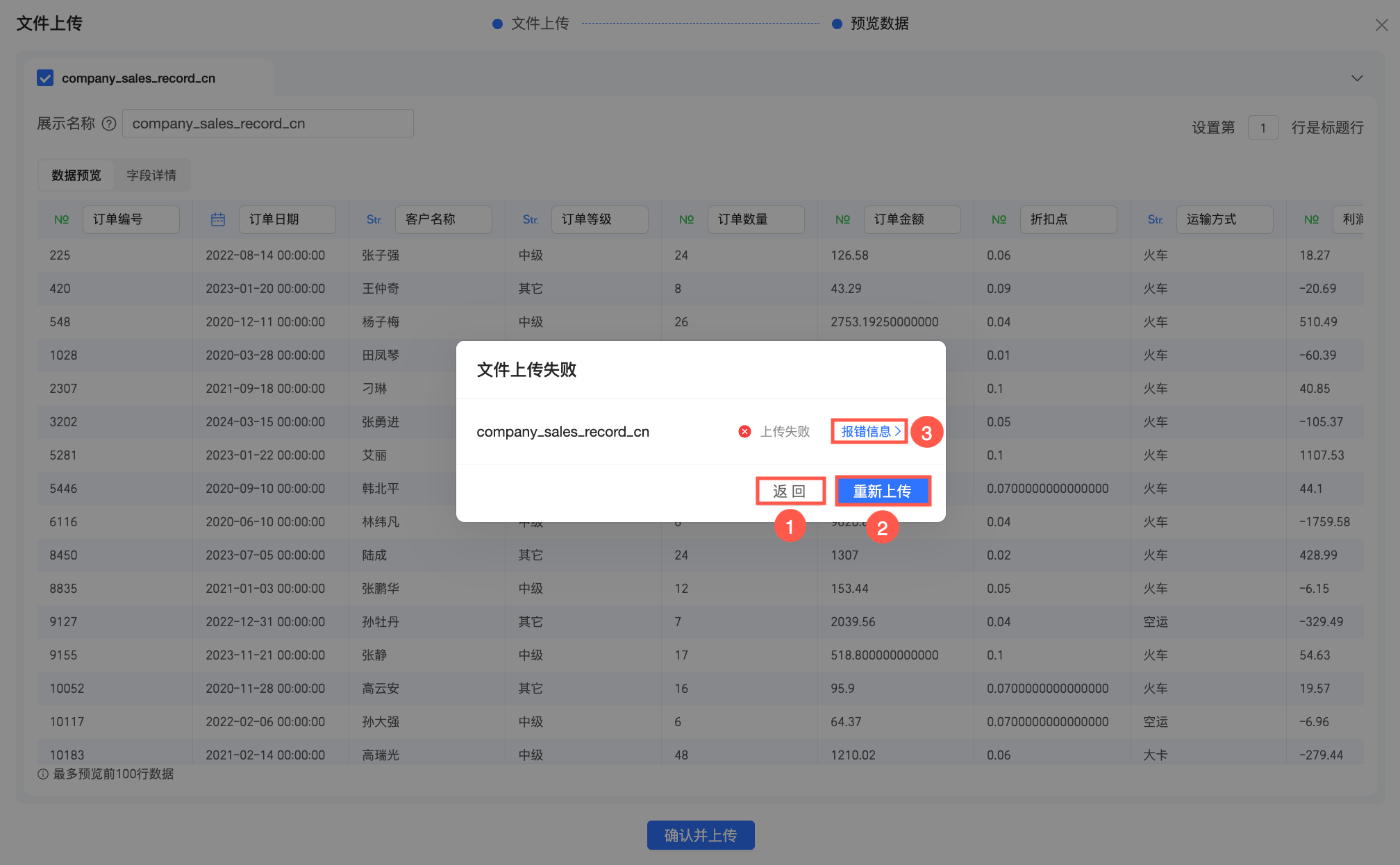
完成檔案上傳後即可返回資料來源列表,查看已上傳的檔案資料來源。
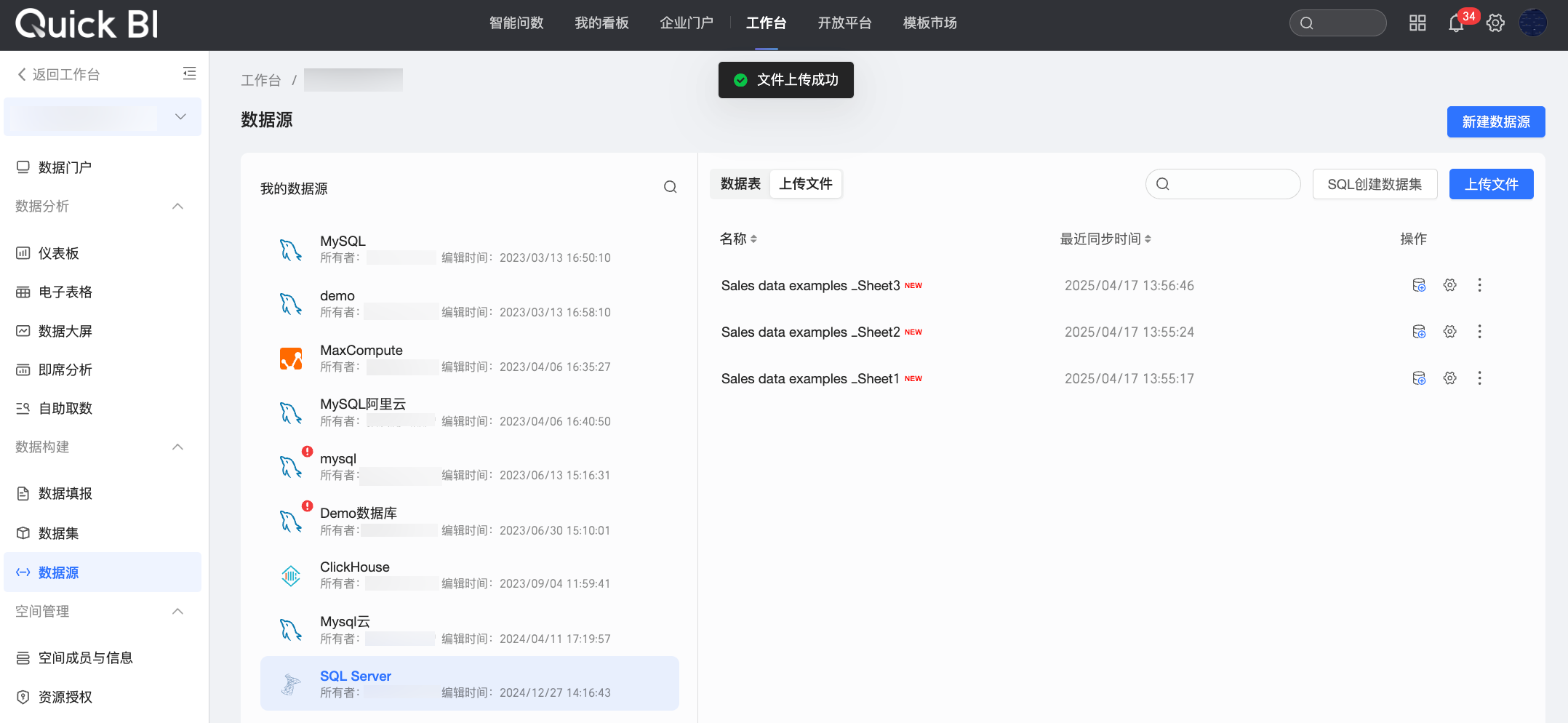
修改上傳檔案
在完成第一次的業務資料檔案上傳後,如果由於業務變化,產生了新的業務資料檔案,您可以追加、替換新檔案,或刪除不再需要使用的舊檔案,實現對業務資料連貫的、長期的跟蹤分析需求。
單擊目標檔案右側的 表徵圖,進入修改檔案上傳介面,您可以在此進行以下操作。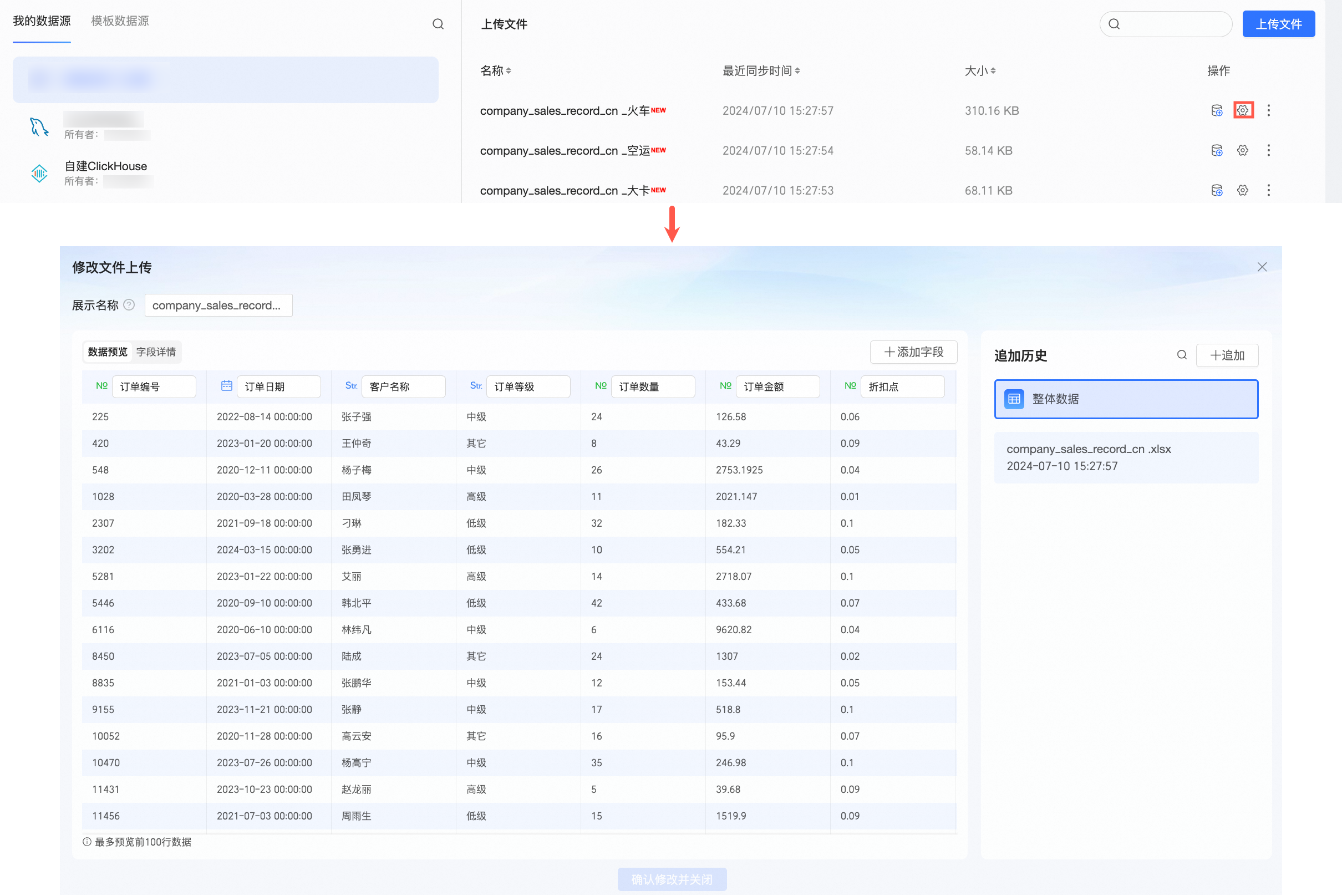
配置內容 | 配置操作 | |
展示名稱 | 當前檔案在Quick BI系統中的展示名稱,支援自訂修改。 說明 展示名稱不允許使用特殊字元,且前後不能包含空格。 | |
資料預覽 | 展示資料 | 在追加歷史面板中切換需要查看的檔案 |
修改欄位 |
| |
欄位詳情 | 修改欄位 |
|
添加欄位 | 單擊表格右上方添加欄位按鈕,在添加欄位彈窗中維護新增欄位的資訊,點擊確定完成添加。 說明 只有當查看的檔案為整體資料時,才支援添加欄位。
| |
追加歷史 | 查看追加歷史 | 在追加歷史面板中以列表形式展示了追加檔案,您可以通過點擊檔案卡片查看對應的追加內容。 |
追加檔案 | 由於業務增長,產生了新的業務資料檔案,您可以將新檔案追加到已有的檔案資料來源所對應的表中。具體操作請參見追加檔案。 | |
替換檔案 | 由於業務變更,新的業務資料需要取代舊的業務,您可以更換舊檔案。具體操作請參見替換檔案。 | |
刪除檔案 | 如果某個業務資料檔案存在髒資料,您可以在表對應的上傳檔案清單中刪除有髒資料的檔案。具體操作請參見刪除檔案。 | |
 表徵圖,刪除該欄位。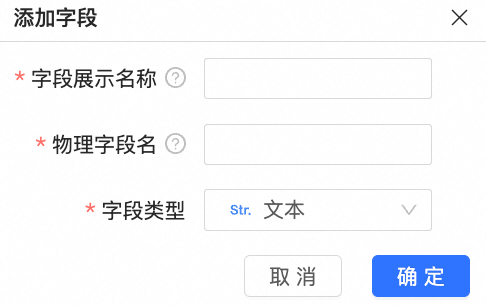
追加檔案
當在原有檔案內容的基礎上產生了新的業務資料,您可以繼續追加檔案內容,以確保業務資料的即時性與完整性。具體操作說明如下。
登入工作台 > 資料來源頁面,在上傳檔案列表中找到目標檔案,點擊檔案名稱(③)或操作欄
 表徵圖(④)。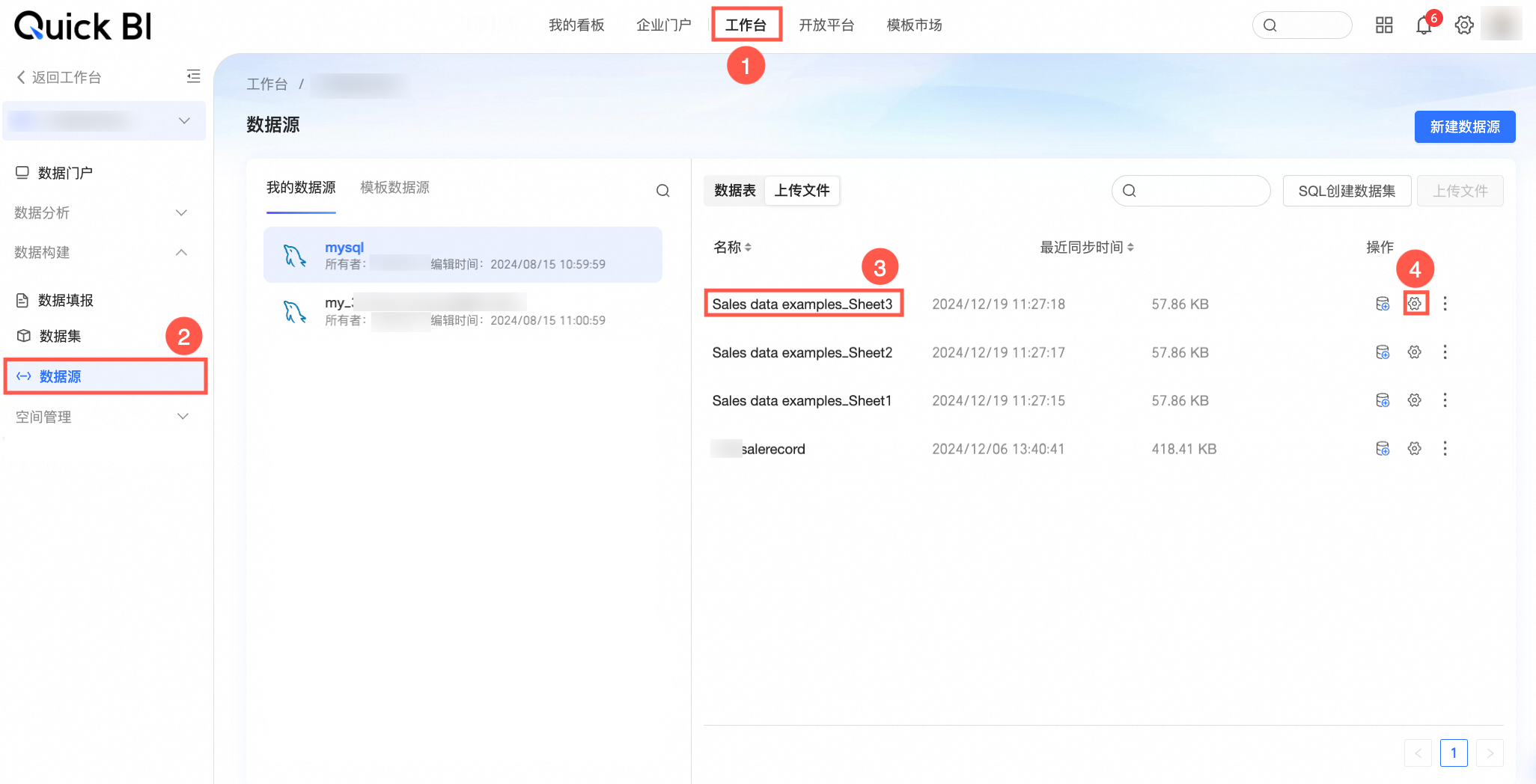
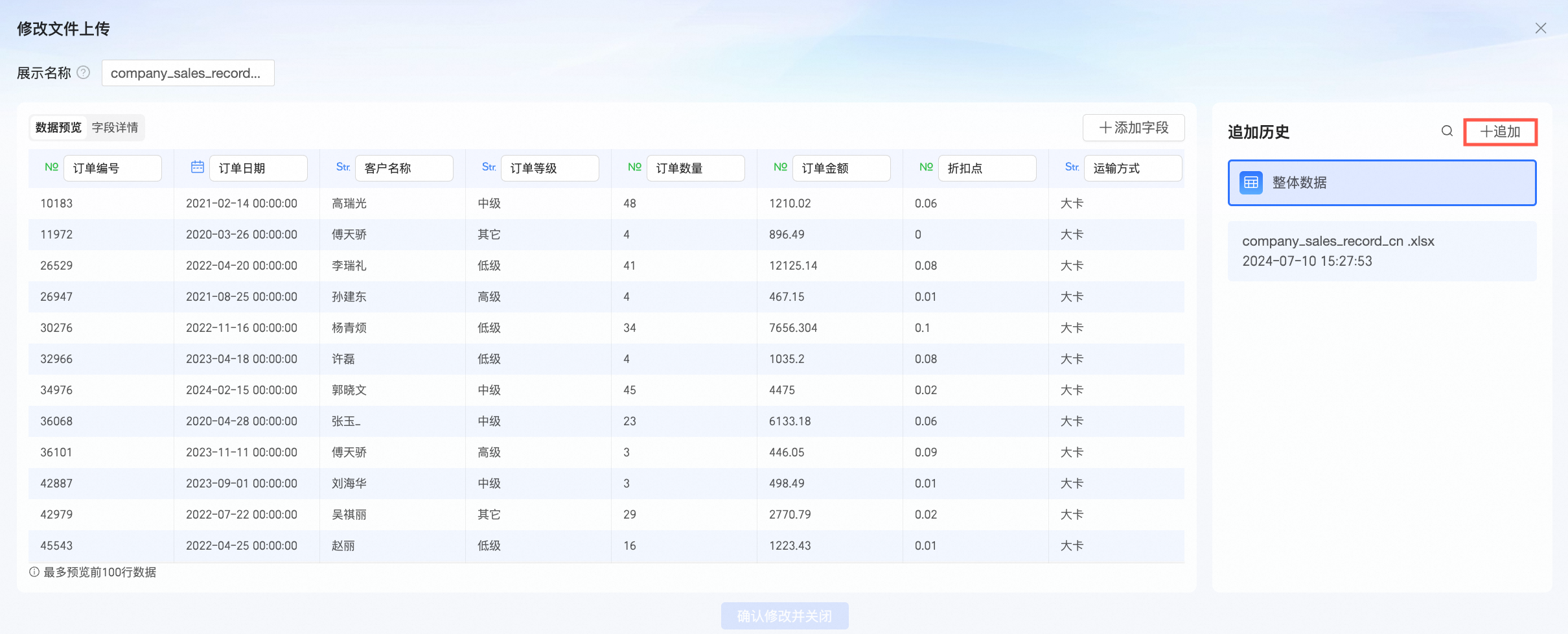
在跳轉的修改檔案上傳頁面中,點擊右側追加按鈕。
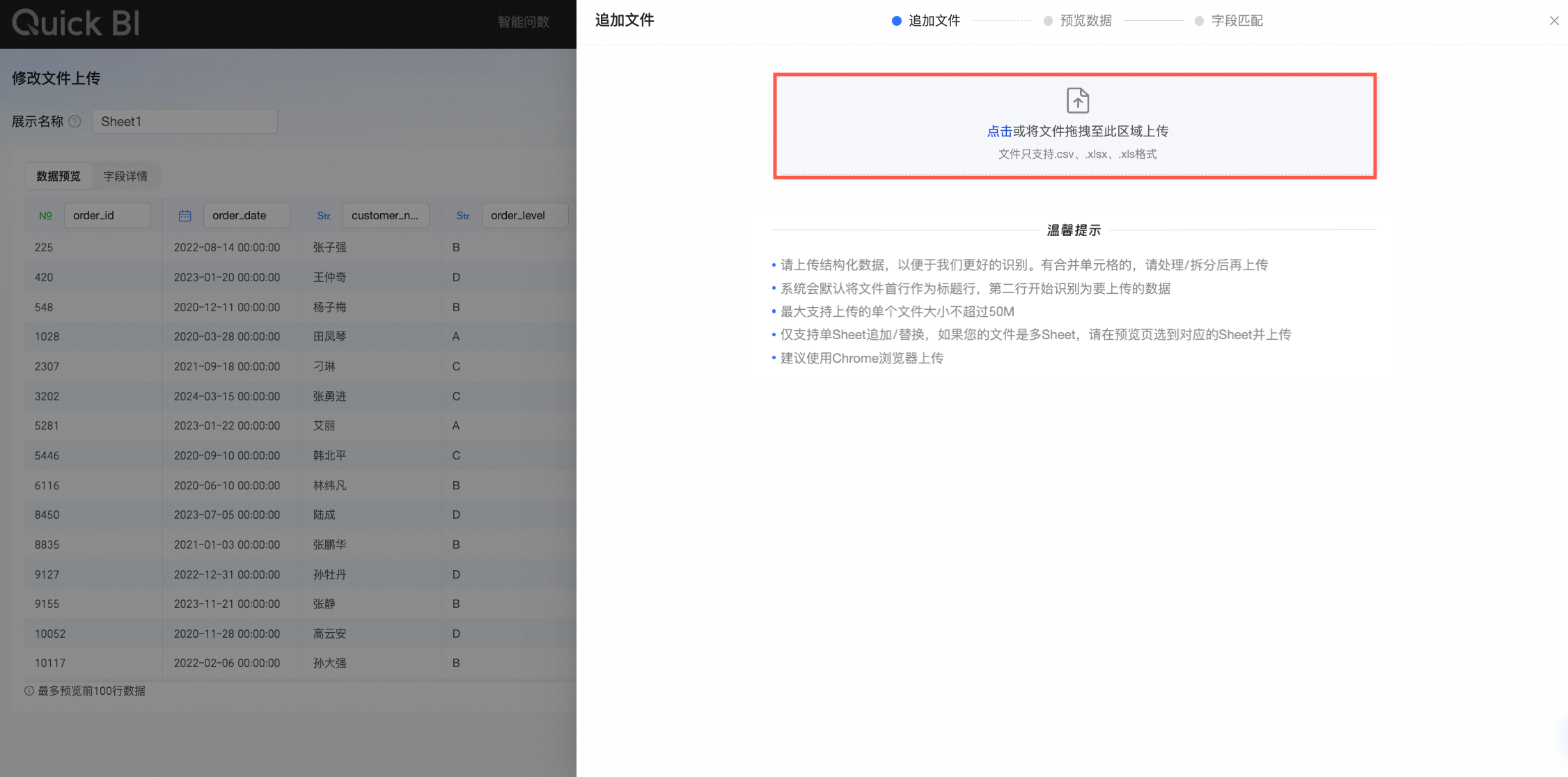
在追加檔案面板中,點擊或將追加檔案拖拽至紅框地區上傳。
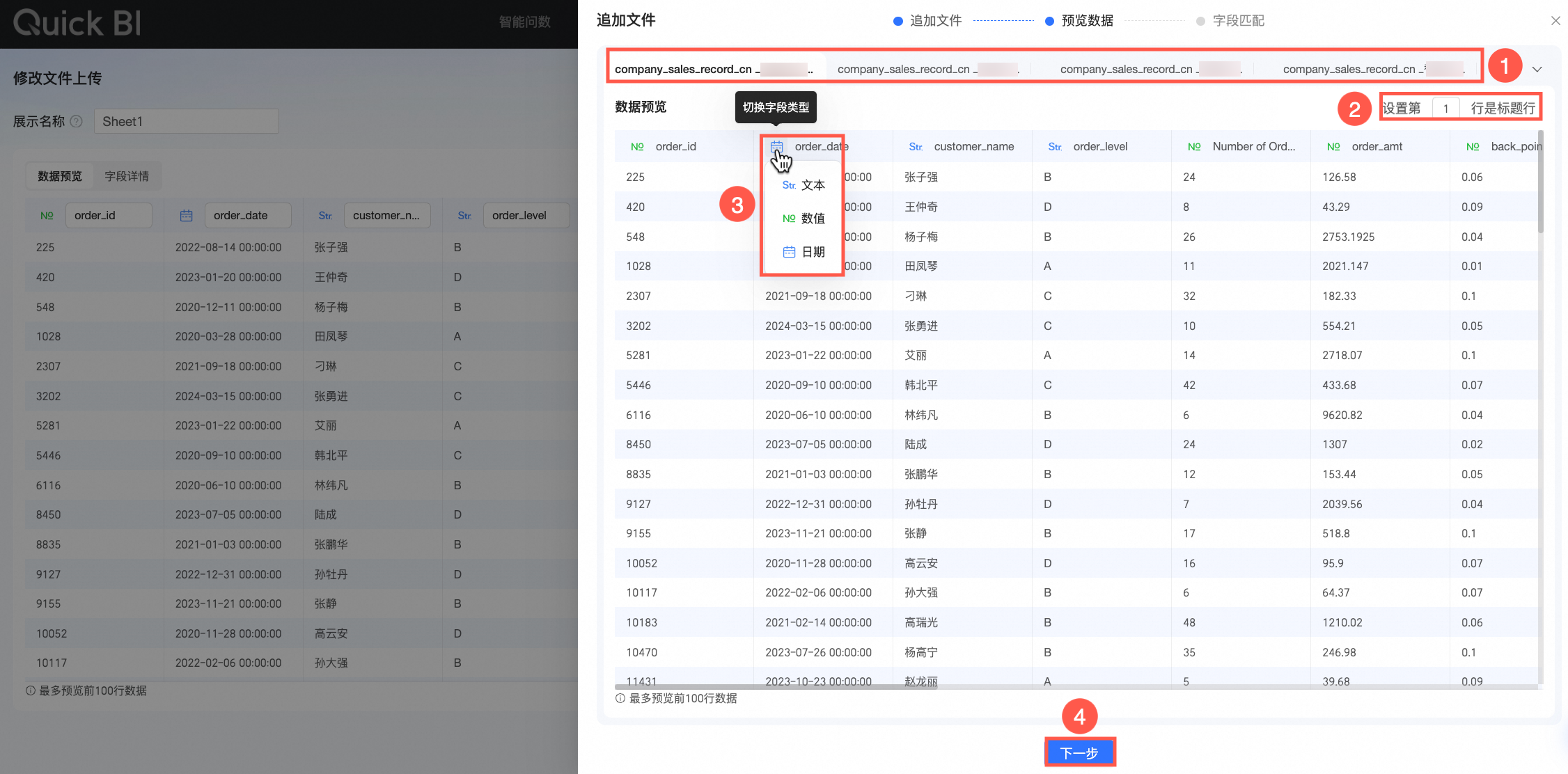
在資料預覽頁面中,切換至需要追加到原檔案中的Sheet頁簽(①),您可以在此按需修改標題列(②)及欄位類型(③),完成後點擊下一步(④)。
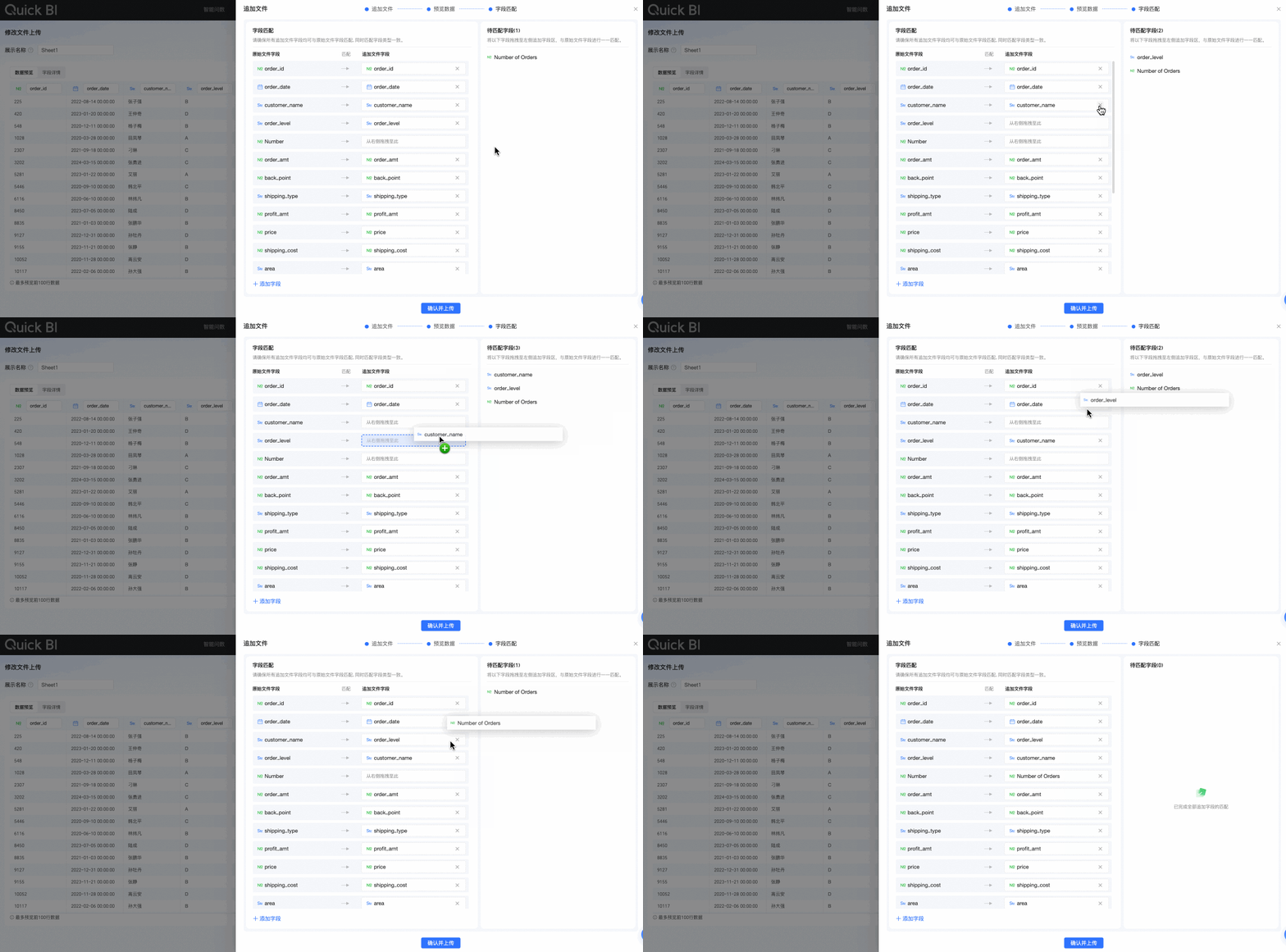
在欄位匹配環節,進行追加檔案與原始檔案之間的欄位匹配。系統預設匹配名稱相同的欄位,您可以手動修改匹配關係;同時,對於名稱不同的欄位,您也可以手動從待匹配欄位地區拖拽至欄位匹配地區進行匹配。
 說明
說明請確保原始檔案與追加檔案的欄位類型相匹配,否則將觸發報錯,匹配規則如下:
如果原始欄位為文本:可以與任意欄位類型相匹配。
如果原始欄位為數值:只能與數值類型相匹配。
如果原始欄位為日期:只能與日期類型相匹配。
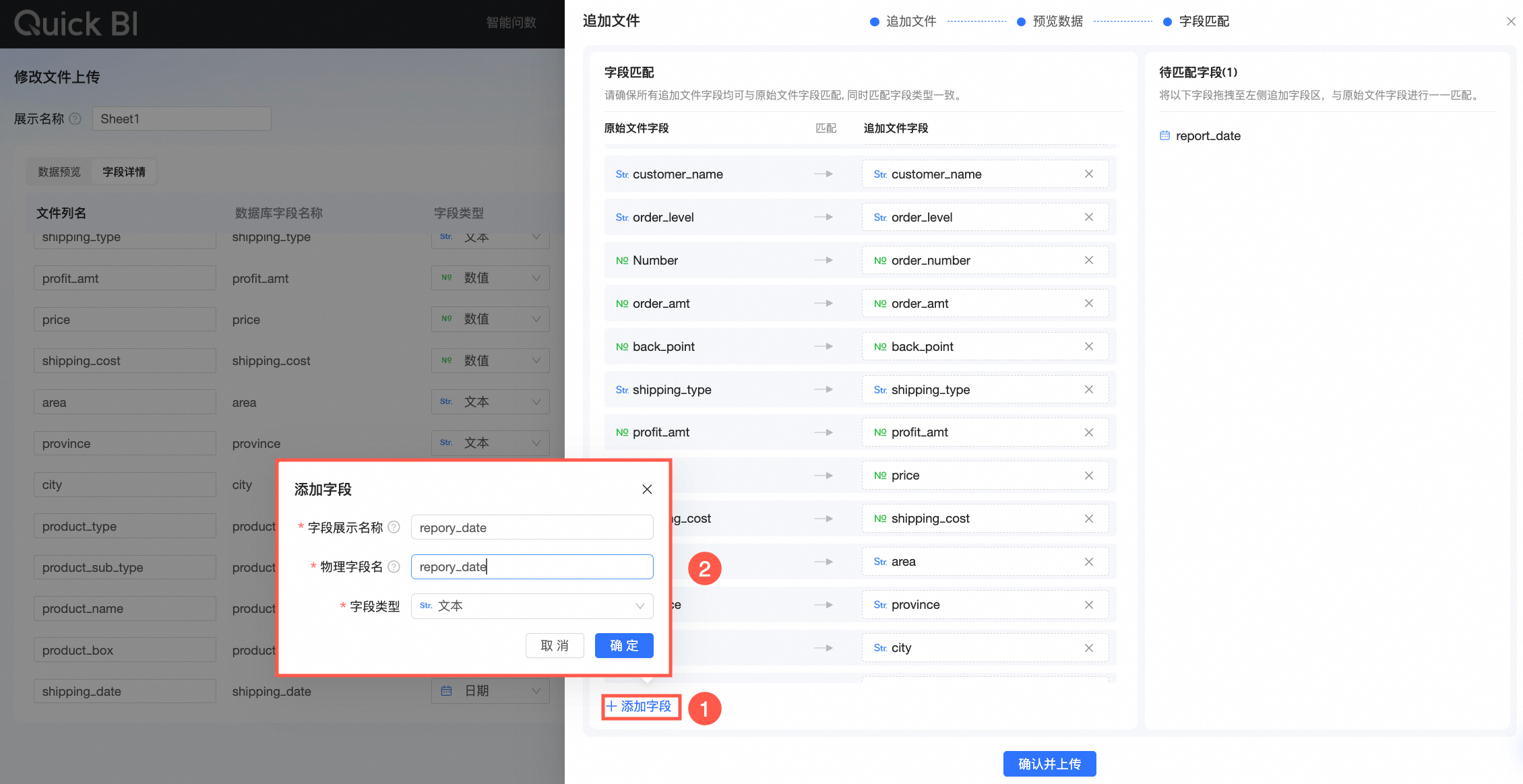
如果追加檔案中的欄位多於原始檔案,您可以通過點擊添加欄位,在原始檔案中建立相關欄位以進行匹配;當多出欄位不需要被使用,您也可以直接進行下一步。
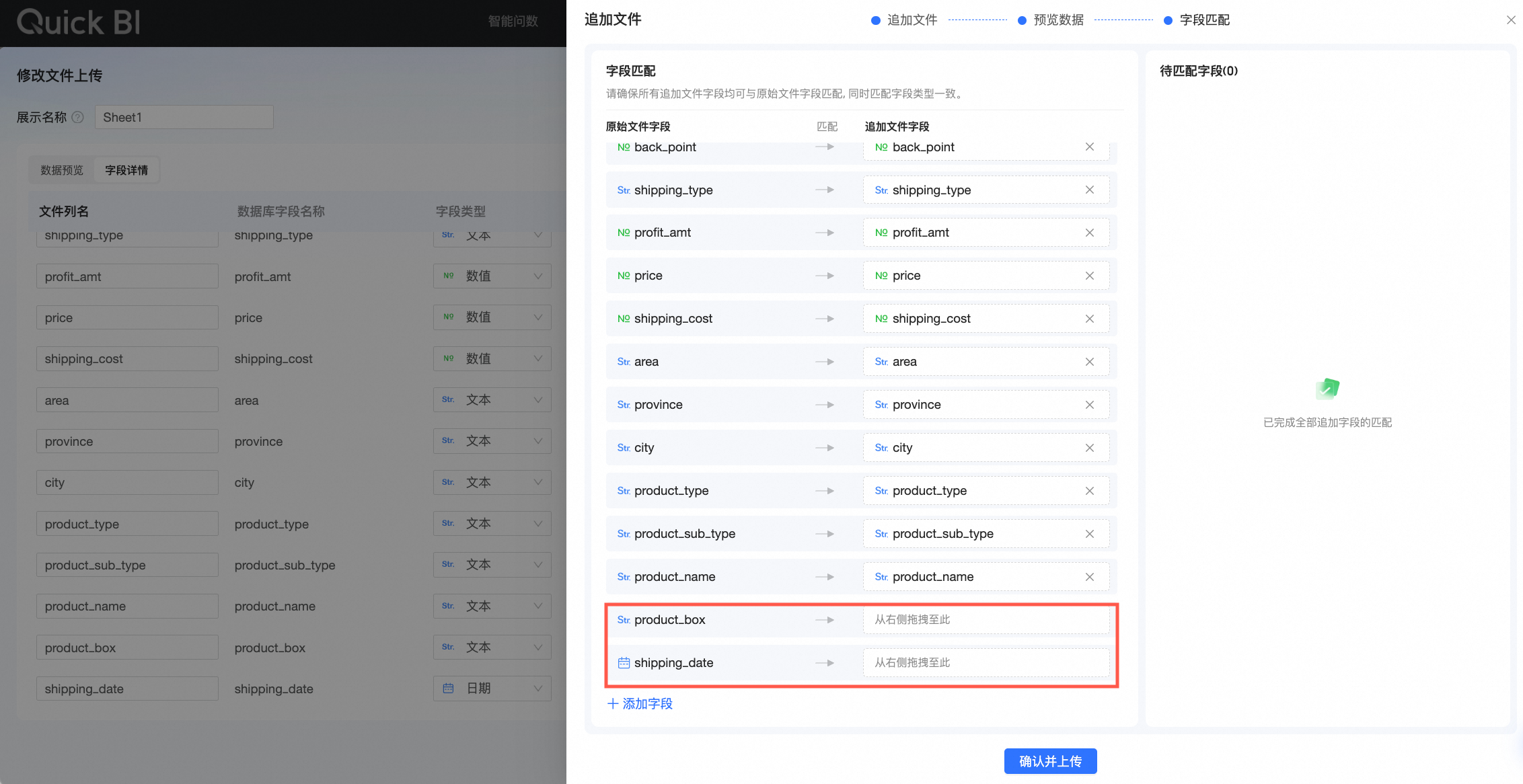
如果追加檔案中的欄位少於原始檔案,原始檔案中的多出欄位可以保持無匹配狀態,直接進行下一步。
如果追加檔案中有重複欄位,則系統預設會嘗試按順序匹配名稱相同的欄位。這種情況下,您需要在欄位匹配環節手動調整匹配關係,確保每個原表欄位只與追加檔案中的一個相應欄位匹配。對於重複的欄位,您可以根據業務需求選擇其中一個進行匹配。
點擊確認並上傳,成功後即可在追加歷史面板中查看到追加的檔案。
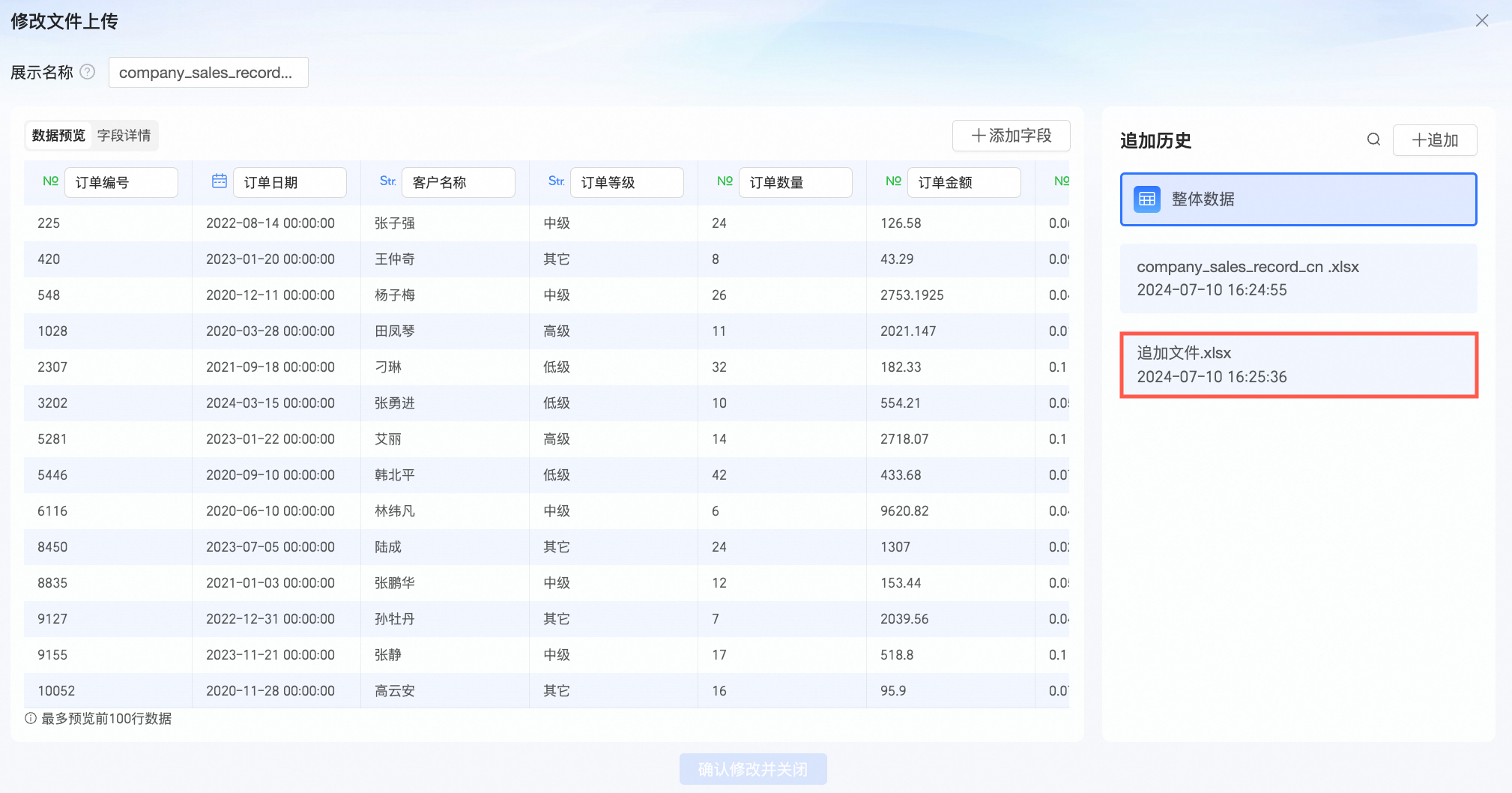
(可選)如果您需要替換已追加的檔案,在追加歷史面板中點擊待替換檔案右側的
 表徵圖,即可進入替換檔案介面進行相關操作。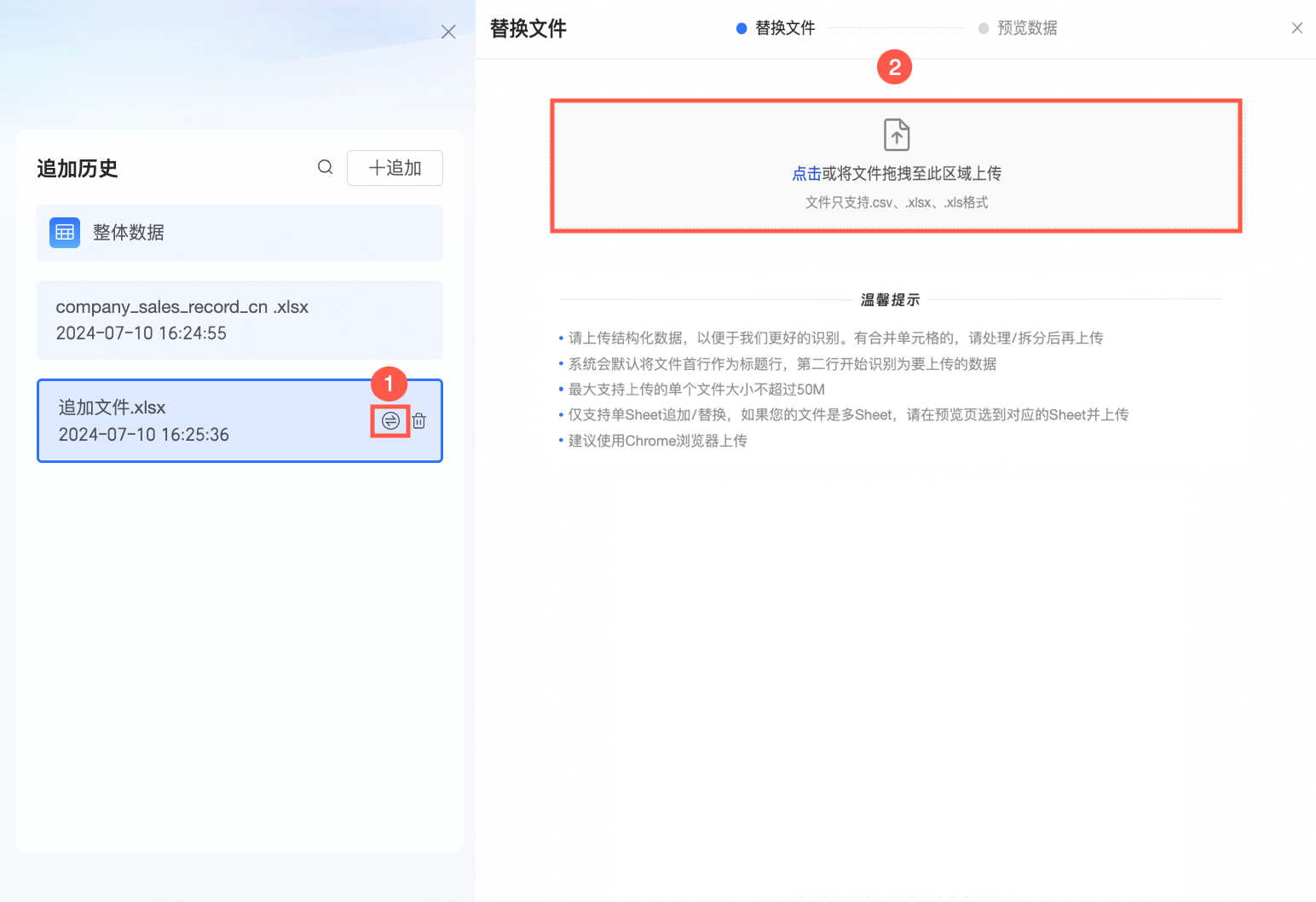
替換檔案
當原有檔案需要更換部分資料,其他資料仍然有效時,您可以將新資料替換到現有資料來源中,以保持資料的準確性。具體操作說明如下。
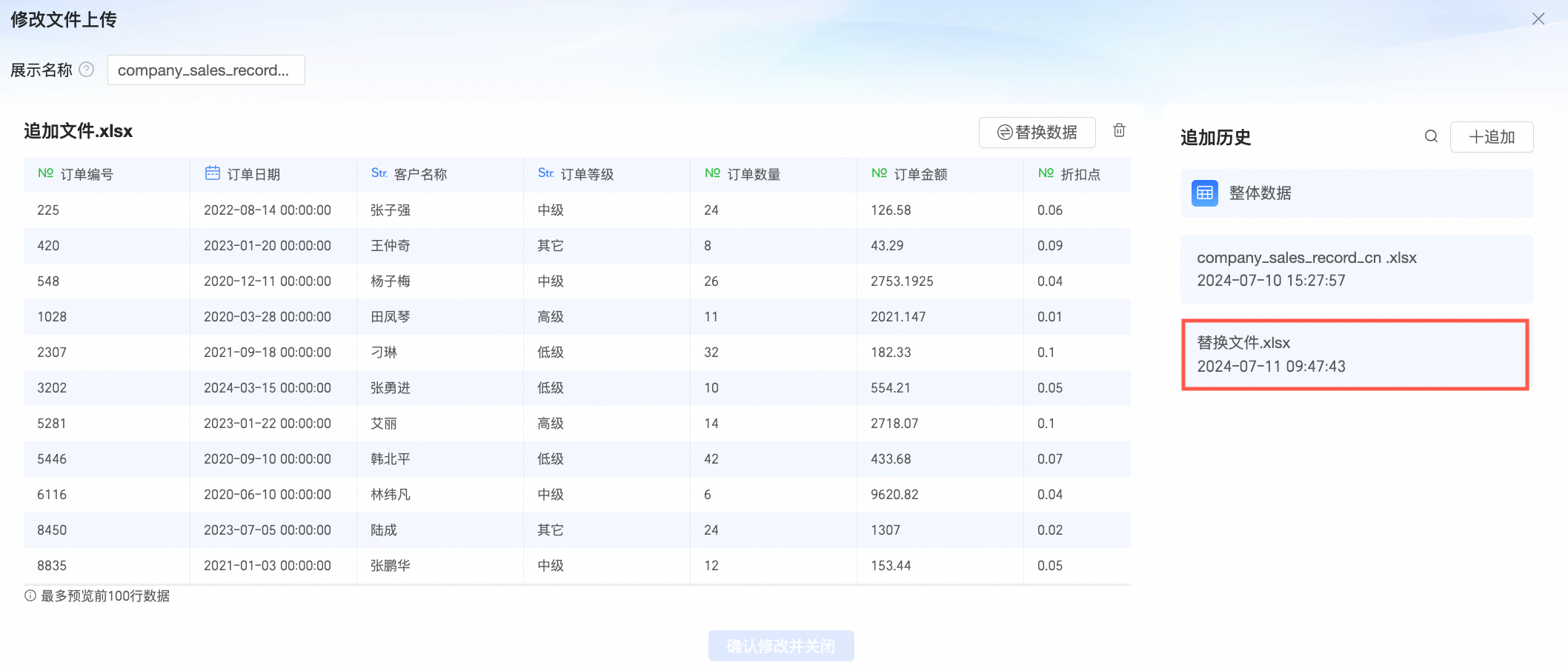
在修改檔案上傳頁面的追加歷史面板中,選中待替換檔案,點擊卡片中的
 表徵圖,或點擊資料表格右上方替換資料按鈕。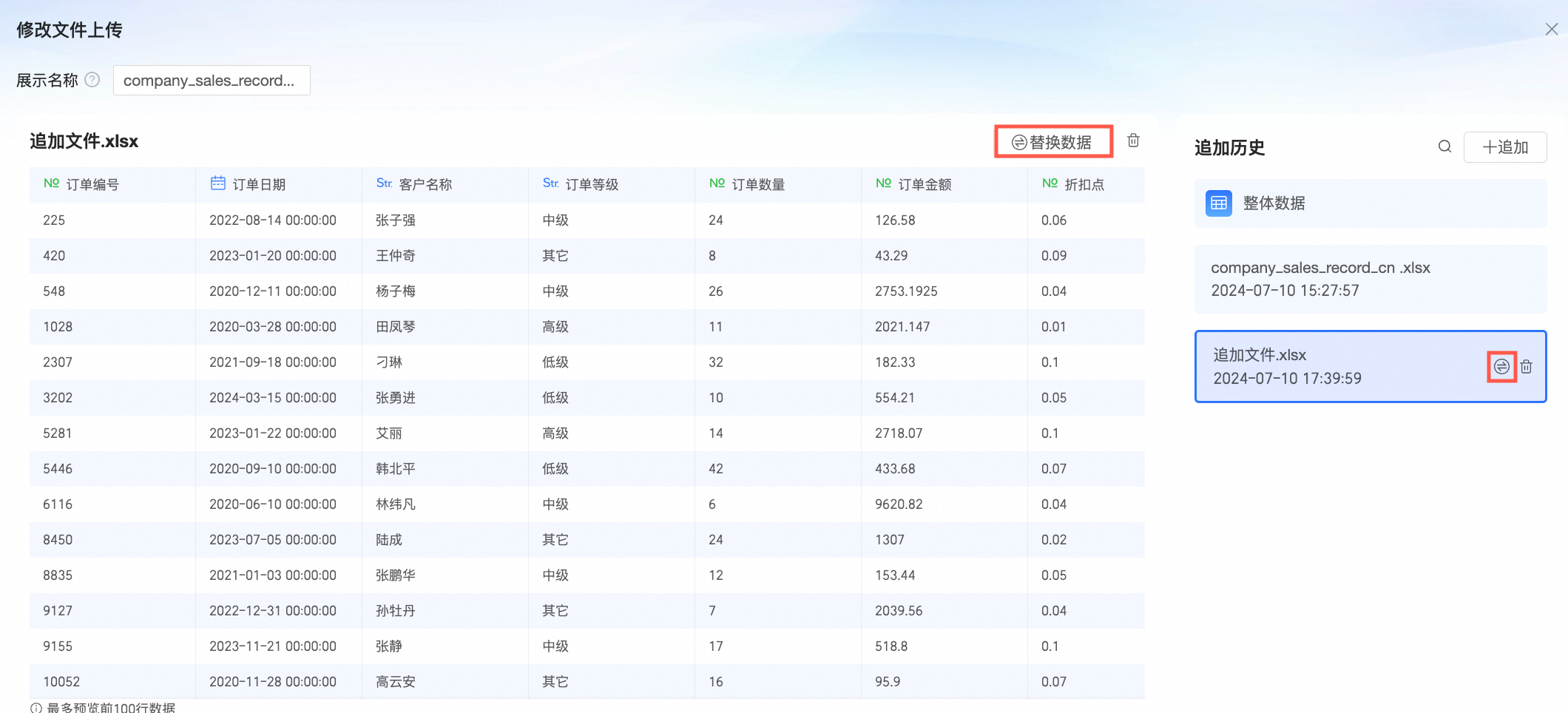
在替換檔案頁面中,點擊或拖拽新檔案至紅框地區進行上傳。
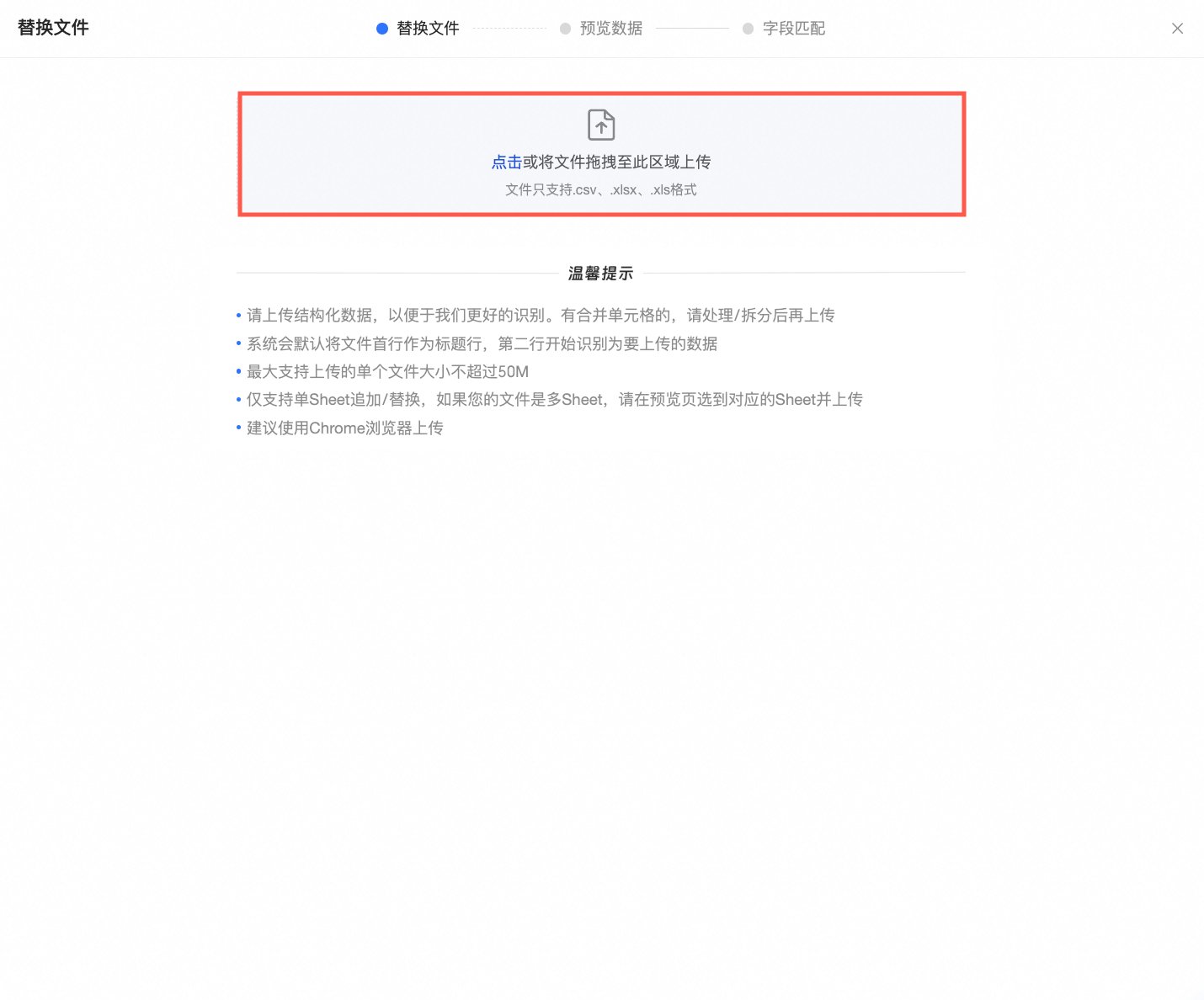 說明
說明僅支援單Sheet替換檔案,如果您上傳的檔案有多Sheet,請在預覽頁選擇對應的Sheet並上傳。
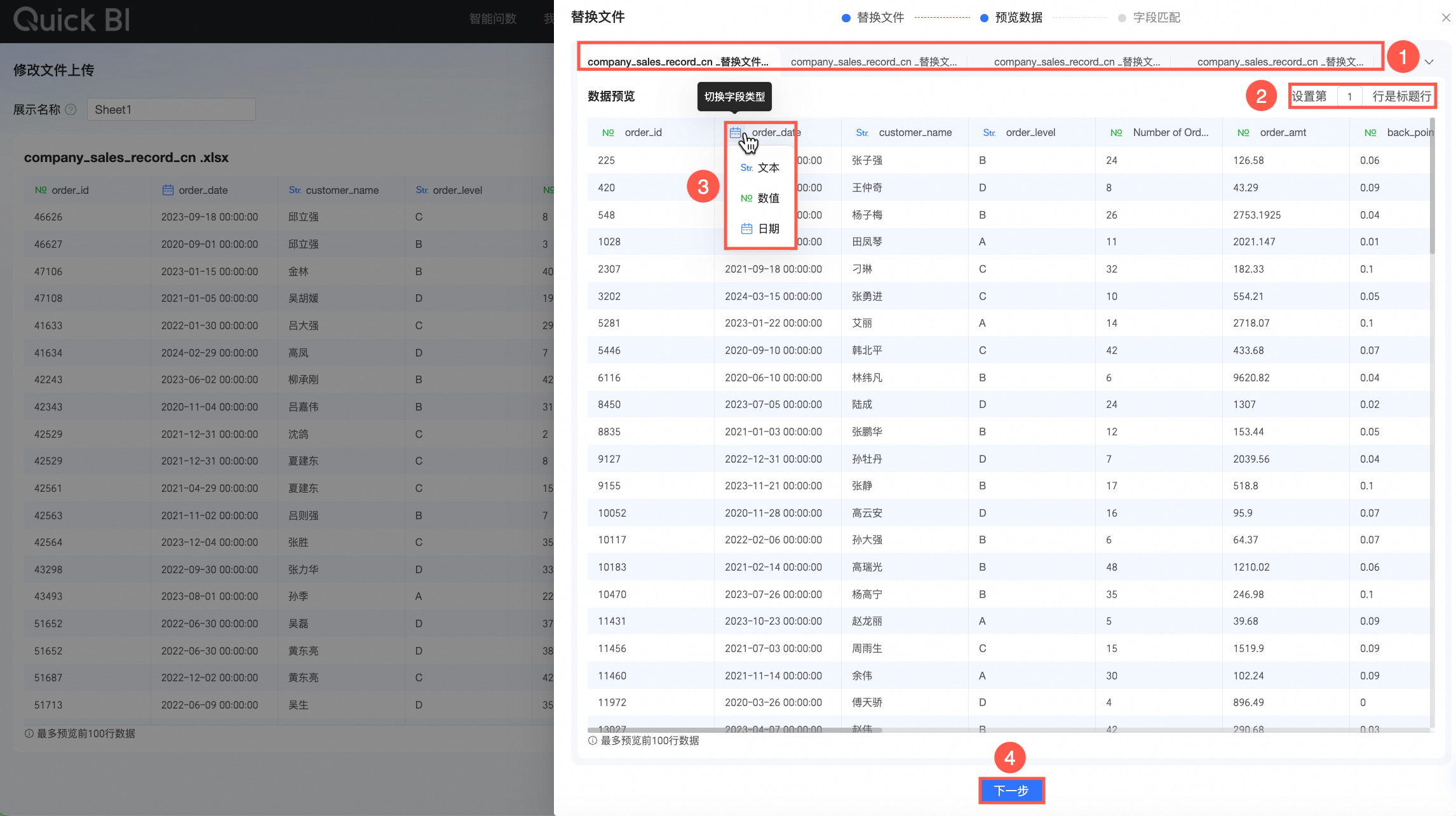
在資料預覽頁面中,切換至需要替換原檔案的Sheet頁簽(①),您可以在此按需修改標題列(②)及欄位類型(③),完成後點擊下一步(④)。
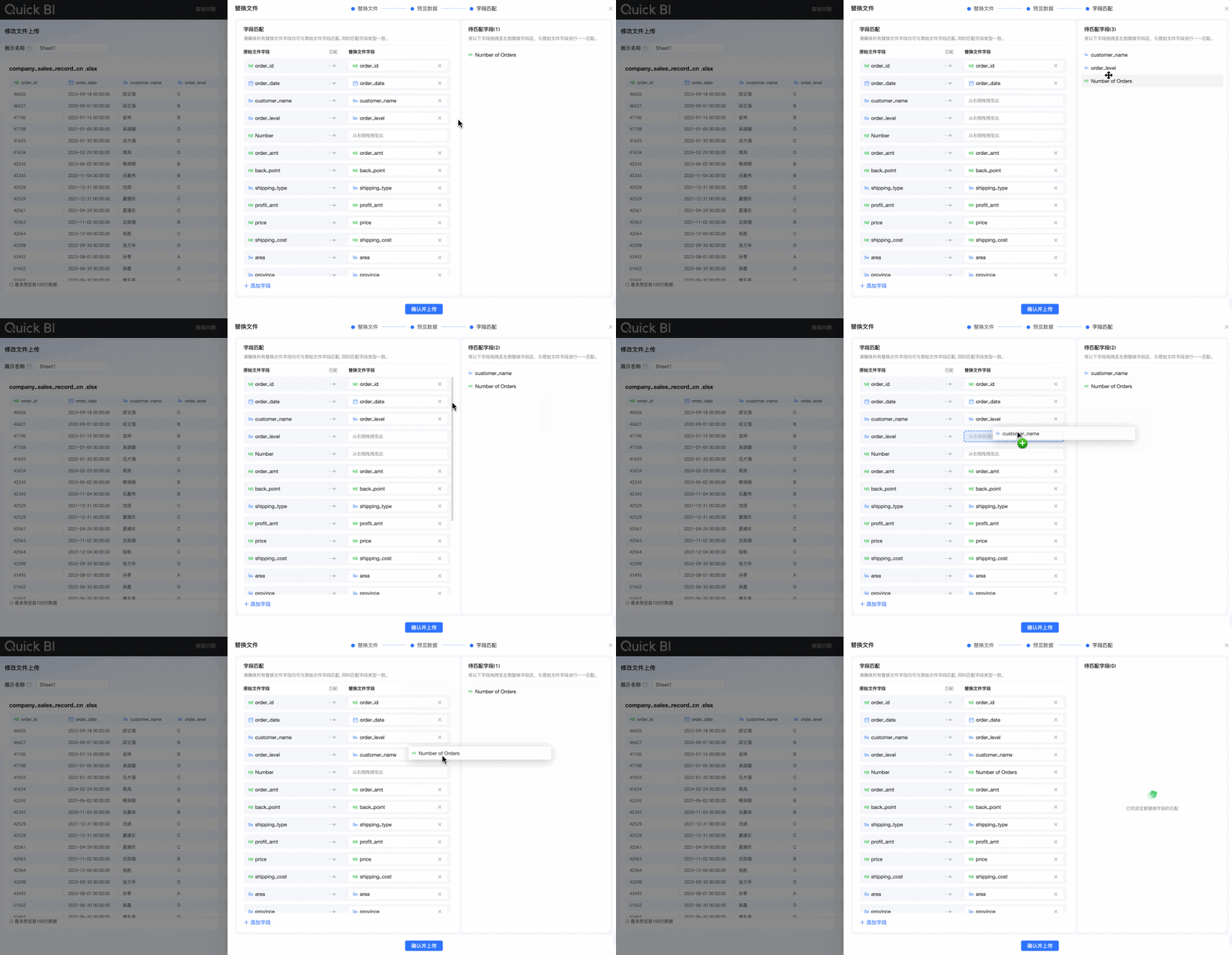
在欄位匹配環節,進行替換檔案與原始檔案之間的欄位匹配。系統預設匹配名稱相同的欄位,您可以手動修改匹配關係;同時,對於名稱不同的欄位,您也可以手動從待匹配欄位地區拖拽至欄位匹配地區進行匹配。
 說明
說明請確保原始檔案與替換檔案的欄位類型相匹配,否則將觸發報錯,匹配規則如下:
如果原始欄位為文本:可以與任意欄位類型相匹配。
如果原始欄位為數值:只能與數值類型相匹配。
如果原始欄位為日期:只能與日期類型相匹配。
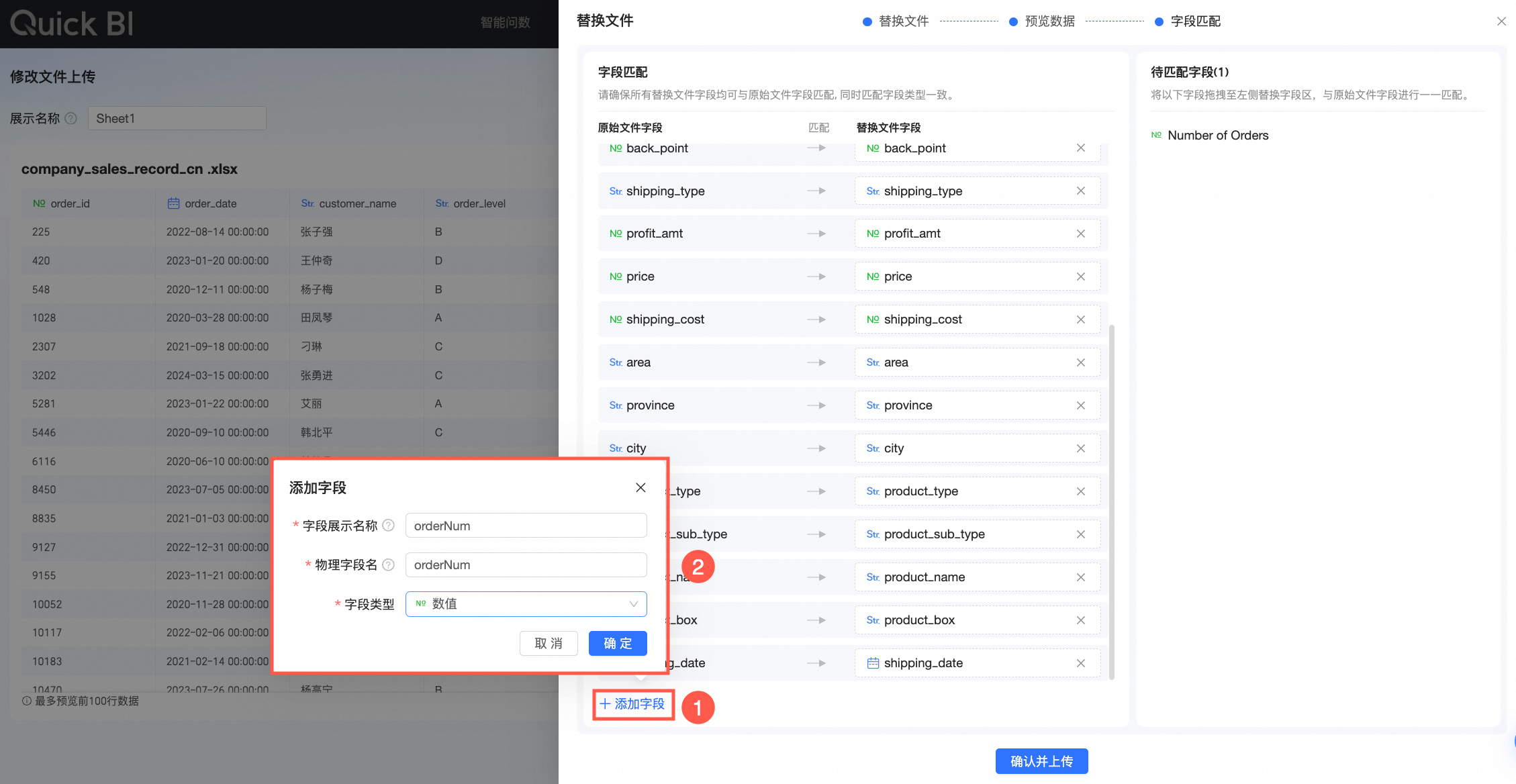
如果替換檔案中的欄位多於原始檔案,您可以通過點擊添加欄位,在原始檔案中建立相關欄位以進行匹配;當多出欄位不需要被使用,您可以直接進行下一步。
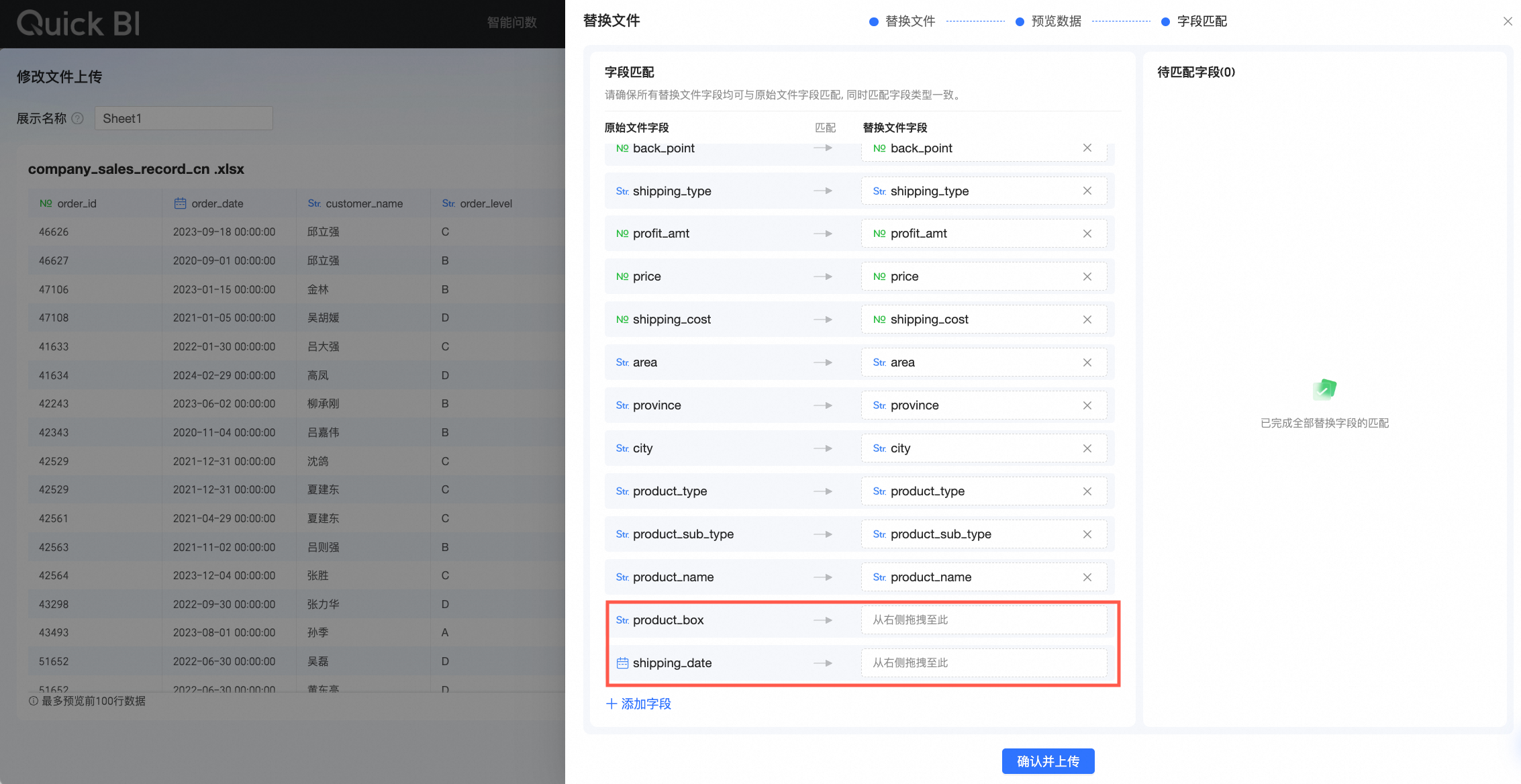
如果替換檔案中的欄位少於原始檔案,原始檔案中的多出欄位可以保持無匹配狀態。完成替換後,整體資料中依舊會保留多出欄位。您可以在整體資料的欄位詳情中查看。
如果替換檔案中有重複欄位,則系統預設會嘗試按順序匹配名稱相同的欄位。這種情況下,您需要在欄位匹配環節手動調整匹配關係,確保每個原表欄位只與追加檔案中的一個相應欄位匹配。對於重複的欄位,您可以根據業務需求選擇其中一個進行匹配。
點擊確認並上傳,成功後即可在追加歷史面板中查看到替換的檔案。
刪除檔案
當您不再需要使用某個業務資料檔案,或該檔案存在髒資料時,您可以在修改檔案上傳的追加歷史面板中,選中並刪除對應的檔案。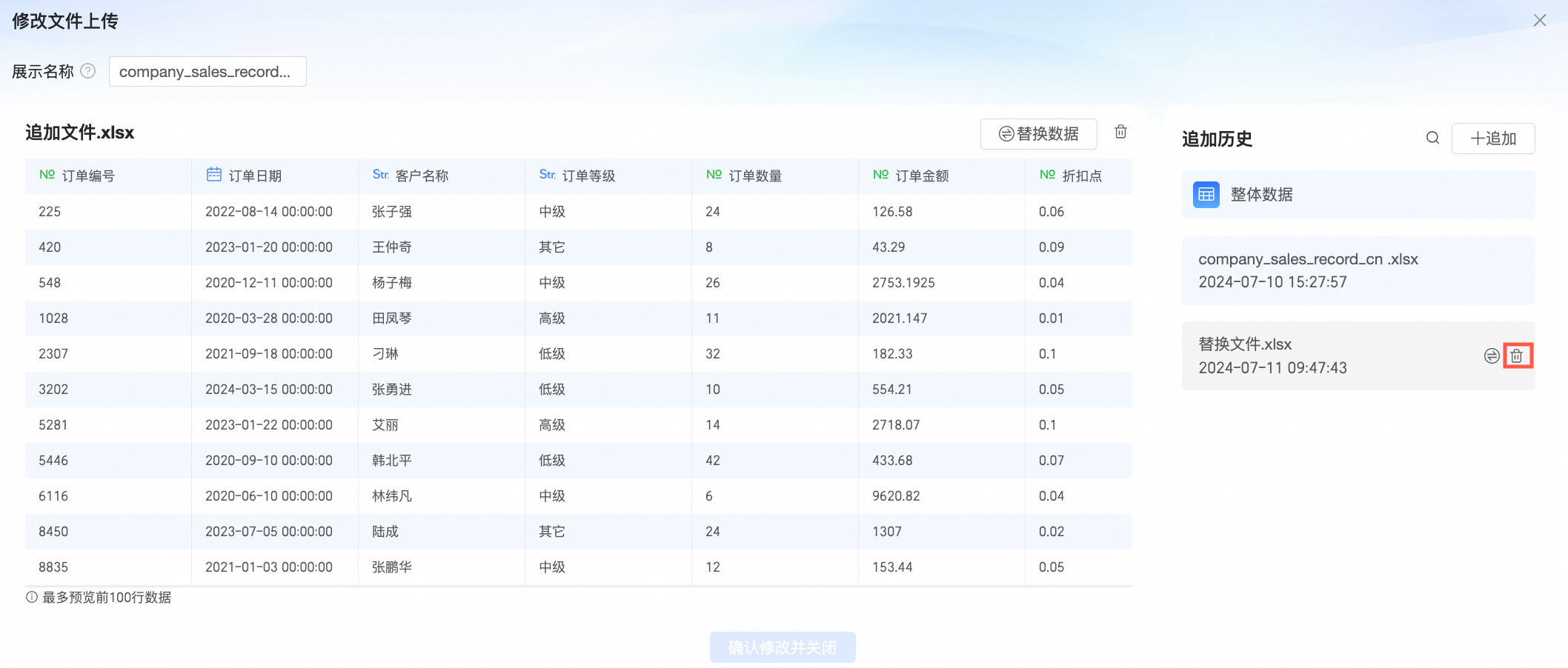
本地檔案資料來源學習樣本
您可以下載以下CSV檔案進行學習:company_sales_record_utf8 .csv。
您可以下載以下Excel檔案進行學習:company_sales_record_en.xlsx。
銷售資料的結構如下表所示。
欄位名稱 | 欄位類型 | 欄位描述 |
order_id | varchar | 訂單編號 |
report_date | datetime | 訂單日期 |
customer_name | varchar | 客戶名稱 |
order_level | varchar | 訂單等級 |
order_number | double | 訂單數量 |
order_amt | double | 訂單金額 |
back_point | double | 折扣點 |
shipping_type | varchar | 運輸方式 |
profit_amt | double | 利潤金額 |
price | double | 單價 |
shipping_cost | double | 運輸成本 |
area | varchar | 地區 |
province | varchar | 省份 |
city | varchar | 城市 |
product_type | varchar | 產品類型 |
product_sub_type | varchar | 產品小類 |
product_name | varchar | 產品名稱 |
product_box | varchar | 產品包箱 |
shipping_date | datetime | 運輸日期 |
後續步驟
成功建立檔案資料來源後,您還可以建立資料集並分析資料。
常見問題
1. 上傳後的CSV檔案欄位內容為亂碼,該如何操作?
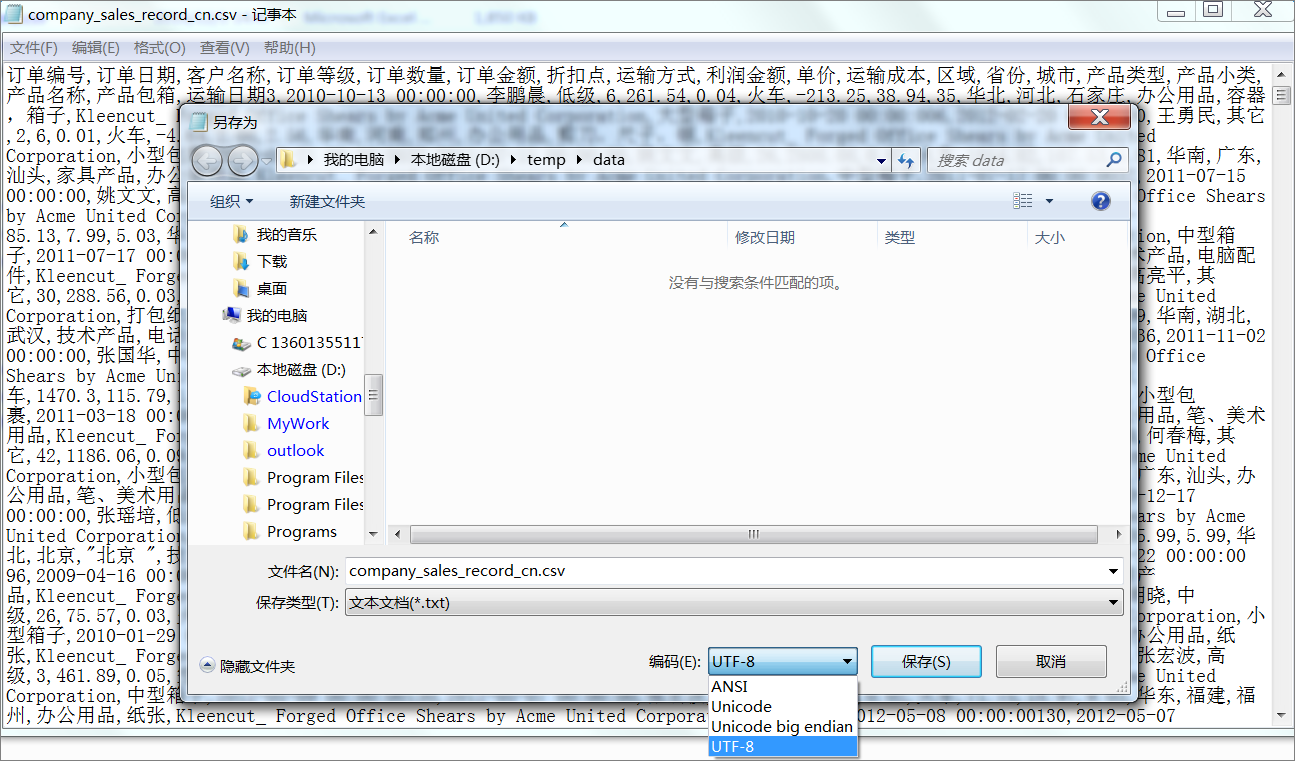
目前UTF-8格式的CSV檔案可以準確識別編碼。GBK、GB2312格式的CSV檔案的編碼一般也能智能識別出來,但是某些特殊情形下,可能不能被智能識別出來,需要轉換編碼格式為UTF-8。
用記事本工具開啟一個CSV檔案。
選擇另存新檔。
單擊編碼的下拉式箭頭。
從編碼列表中,選擇UTF-8。
2. 追加檔案報錯“欄位類型不一致”,該如何操作?
原因1:源表和追加表的欄位類型存在明顯不一致,需要手動修改其中的一個表的資料類型或重新匹配欄位;
原因2:追加表的Excel欄位若存在資料為空白的欄位,Quick BI則會預設判別將此欄位判別為文本型,若原表對應欄位為數值型,則會報錯欄位類型不一致。您可以在追加的Excel表全部為空白的欄位列下面隨意加一個數值,即可上傳追加成功。
3. 上傳檔案不成功,報錯“Excel檔案解析失敗”,或者上傳檔案後資料不準確?
原因:上傳的檔案格式或者內容不符合上傳要求,因此此類問題對照上傳檔案注意事項進行檢查:
解決方案:
檢查1:可上傳的檔案類型是否為CSV、Excel兩種類型,如果是Excel的話,Excel格式是否為xls、xlsx兩種格式,以及上傳的檔案是否滿足注意事項中提到的內容。
檢查2:確認上傳檔案格式與大小是否滿足以下使用限制中說明的標準。
4. 找不到上傳檔案的按鈕或者按鈕為灰色,無法點選?
原因1:上傳檔案需要有建立檔案資料來源的許可權,您的使用者類型需要為開發人員且需要具備空間開發人員及以上許可權,或被協同授權了該資料來源的使用/編輯許可權,才具備上傳檔案資料來源的許可權與入口;
原因2:無目標資料來源的讀寫權限,請確認用於Quick BI的資料來源中的資料庫帳號具備該資料庫的讀寫權限。無讀寫權限將導致無法上傳。需聯絡資料庫管理員授予相應許可權。
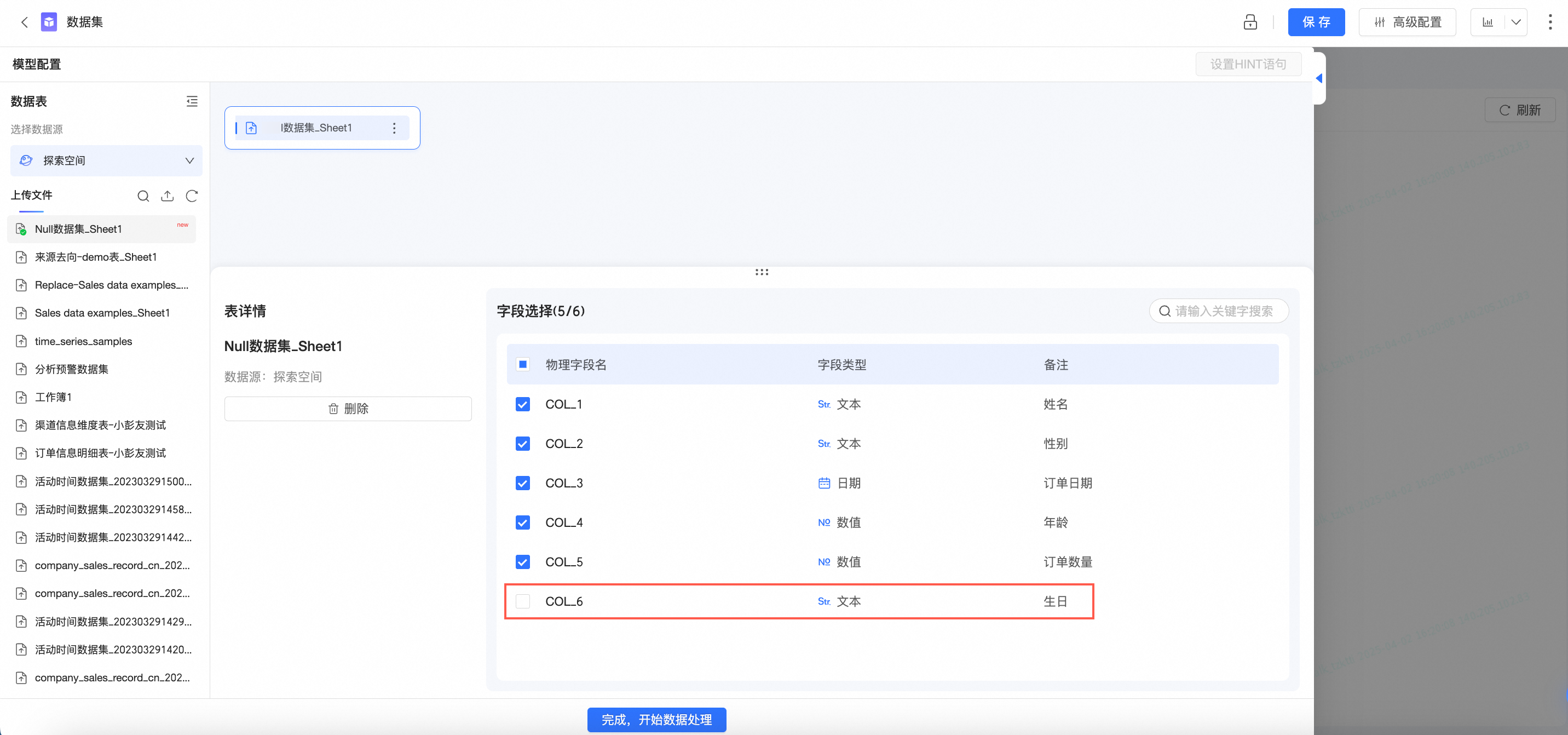
5. 追加檔案/追加新欄位後,新欄位在資料集中不顯示?
原因:原表沒有該欄位,在新增加欄位後,該欄位預設在資料集中是沒有選擇的,需要在資料集編輯頁的模型配置介面,手動勾選才可顯示。
6. 點擊上傳檔案後,選擇檔案時無法顯示CSV檔案?
原因:點擊上傳檔案按鈕,windows環境在選擇檔案時當前預設只顯示本地xlsx格式的檔案,需要您在檔案類型的選項中選擇所有檔案才能找到CSV格式的檔案。