本文面向首次使用 Quick BI AIPro 的組織管理員與業務使用者,協助您在 30 分鐘內完成從開通服務到發起第一次 AI 對話分析的全流程。
背景說明
傳統 BI 依賴資料分析師製作儀表板、業務使用者被動消費圖表;一旦業務問題超出既有報表,就需要重新提需求、排開發。Quick BI AIPro 將大模型能力與 BI 底座深度融合,讓業務使用者以對話方式直接驅動資料分析,覆蓋「概覽 → 拆解 → 歸因 → 診斷 → 行動」的完整決策路徑。
Quick BI AIPro 與傳統 BI 的差異如下:
|
對比維度 |
傳統 BI |
Quick BI AIPro |
|
使用方式 |
拖拽欄位、編寫 SQL、查看固定儀表板 |
自然語言提問、多輪追問 |
|
響應速度 |
需求排期數天到數周 |
秒級返回資料和分析結果 |
|
分析模式 |
業務依賴分析師產生歸因結論 |
通過AI完成問題拆解和思考問題,產生深度、全面的歸因分析結論 |
|
分析方法 |
手動操作下鑽、聯動、人工輸出分析報告 |
對話探索和分析,可通過無限畫布串聯思路和聚焦分析。自動產出分析結果 |
|
使用門檻 |
需具備 SQL 與 BI 建模能力,熟悉各模組互動配置,有一定學習成本 |
業務使用者零門檻使用 |
|
資產沉澱 |
儀表板 |
可動態更新資料的分析作品(報表、文檔)、一次性的分析報告、周期性訂閱任務 |
典型情境:
-
業務負責人在早會前 5 分鐘問「上周各地區銷售同比」,直接拿到圖表與歸因。
-
營運同學問「為什麼華東 GMV 下滑」,自動下鑽到品類、渠道、門店三級歸因。
-
財務同學通過對話產生「月度經營看板」,並通過對話產生每月 1 號的月報推送任務。
AIPro 操作流程概覽
Quick BI AIPro 的落地分為「管理員配置」與「使用者使用」兩條主線。建議按下圖順序完成初始化。
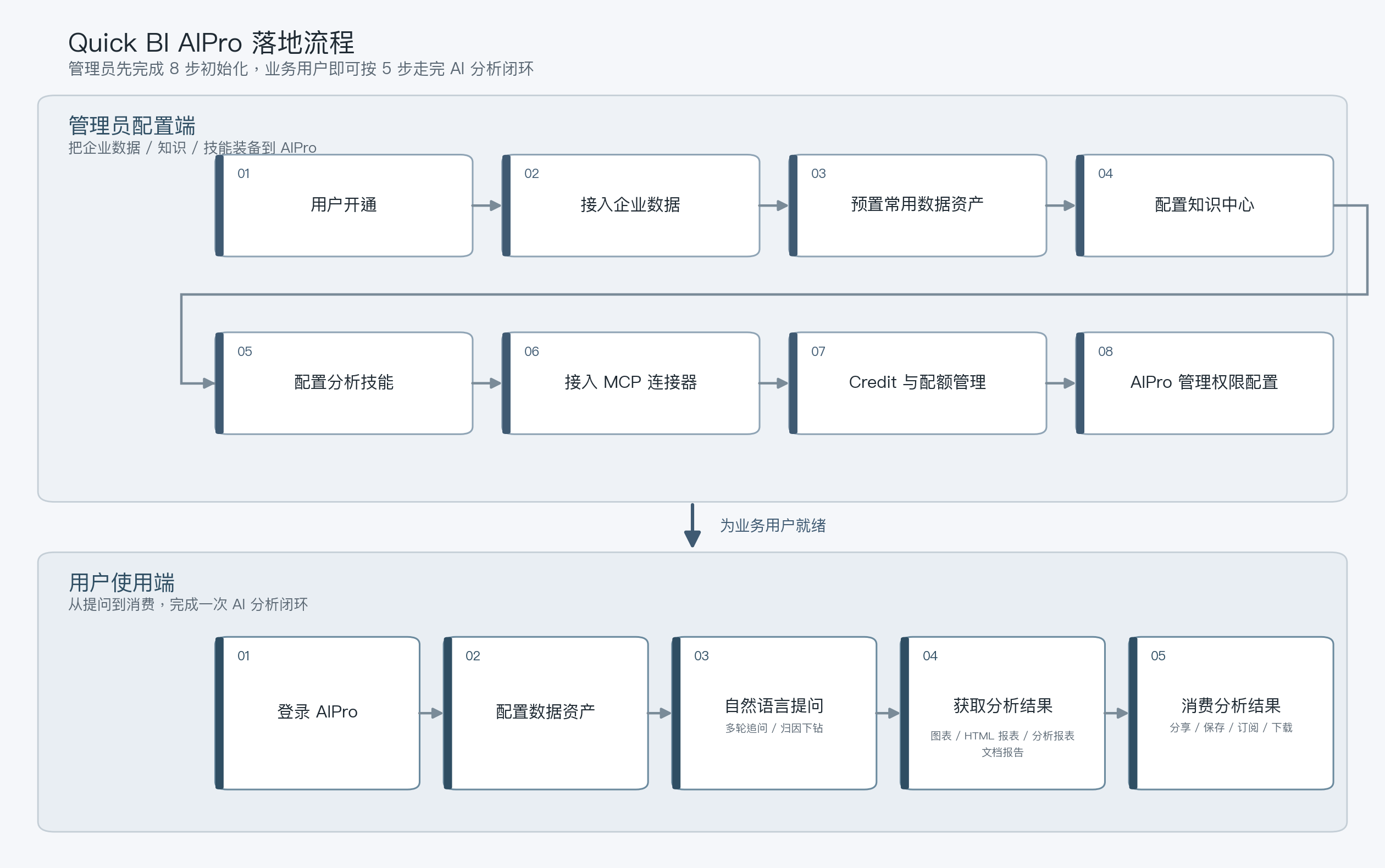
AIPro 操作步驟(管理員配置端)
以下操作面向組織管理員或空間開發人員,用於系統管理使用者,並將企業資料、知識、技能配置到 AIPro,確保業務使用者開箱即用。
一、使用者權限
-
組織管理員登入 Quick BI 管理中心。
-
進入 組織管理 → 角色管理。
-
為自訂角色配置AIPro的相關許可權。
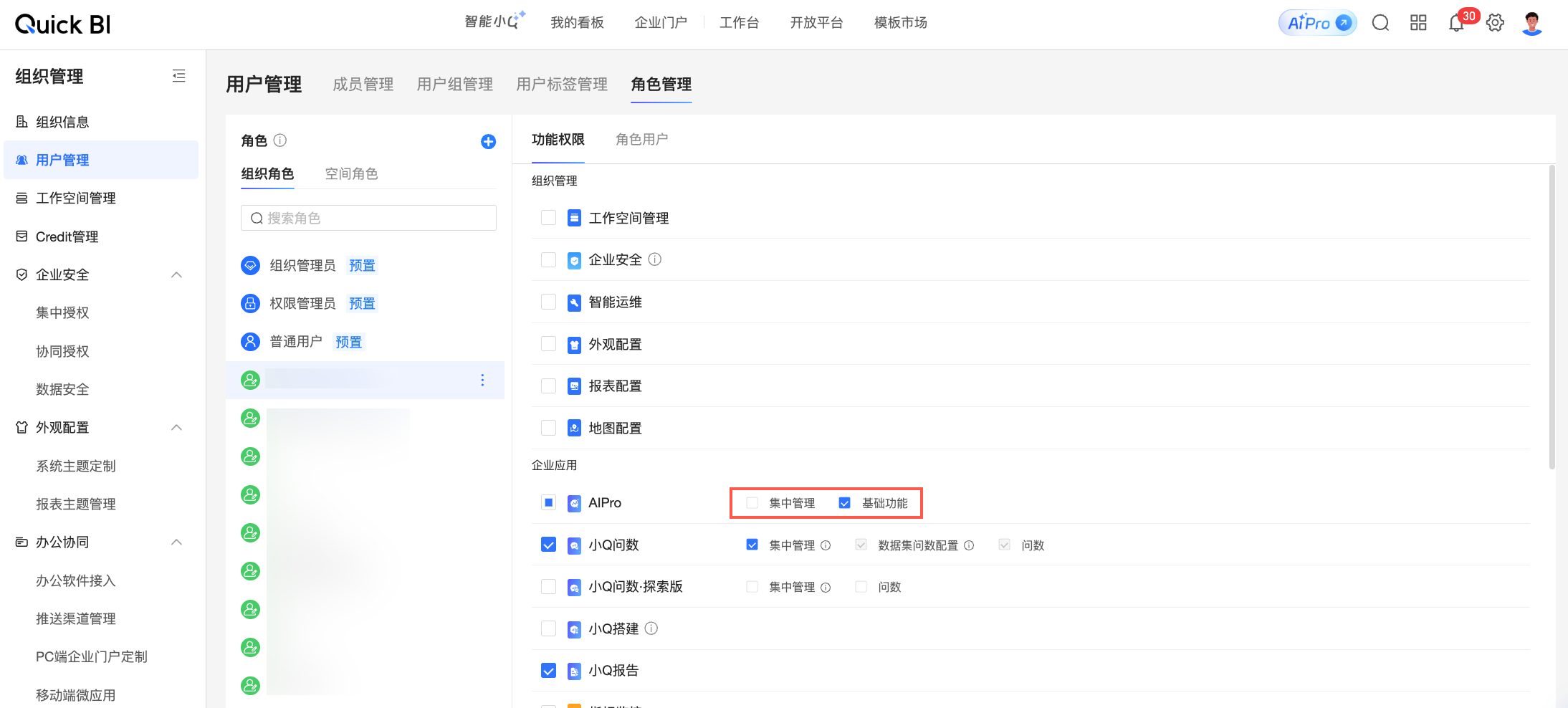 說明
說明Quick BI提供的預置角色已預設擁有AIPro的相關許可權:
-
組織管理員預設擁有集中系統管理權限、基礎功能許可權。
-
許可權管理員預設擁有基礎功能許可權。
-
普通使用者預設擁有基礎功能許可權。
-
-
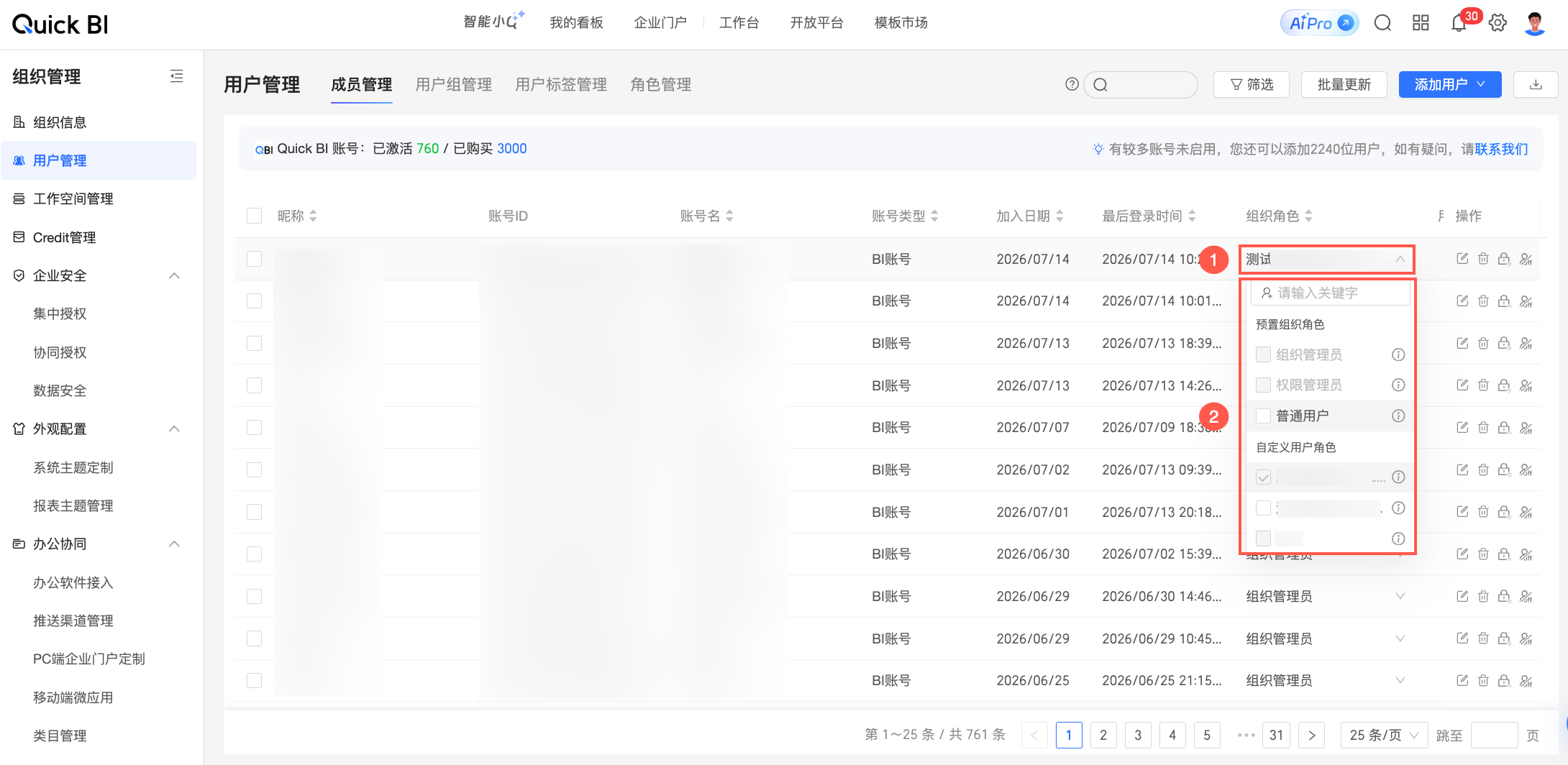
在成員管理頁面,按需為成員分配具有AIPro相關許可權的角色。
二、接入企業資料
目的:讓業務使用者可找到並使用企業預設的資料,包括資料表、資料集、檔案、API等企業資料資產。
-
在工作空間內建立資料來源和資料集資源
-
管理員進入 Quick BI 工作空間。
-
建立資料來源:在工作台-資料來源中添加資料庫連接(MySQL、MaxCompute、PostgreSQL、Oracle 等)
-
建立資料集:在工作台-資料集中配置資料集
-
將資料集在空間管理中授權給需要使用的成員或角色。
-
-
在AI Pro內建立檔案、資料表組合、API資料資源
-
進入AI Pro-企業-資料管理
-
建立資料表組合、檔案和API資料
-
選擇資料資源-更多,協同授權給使用使用者
-
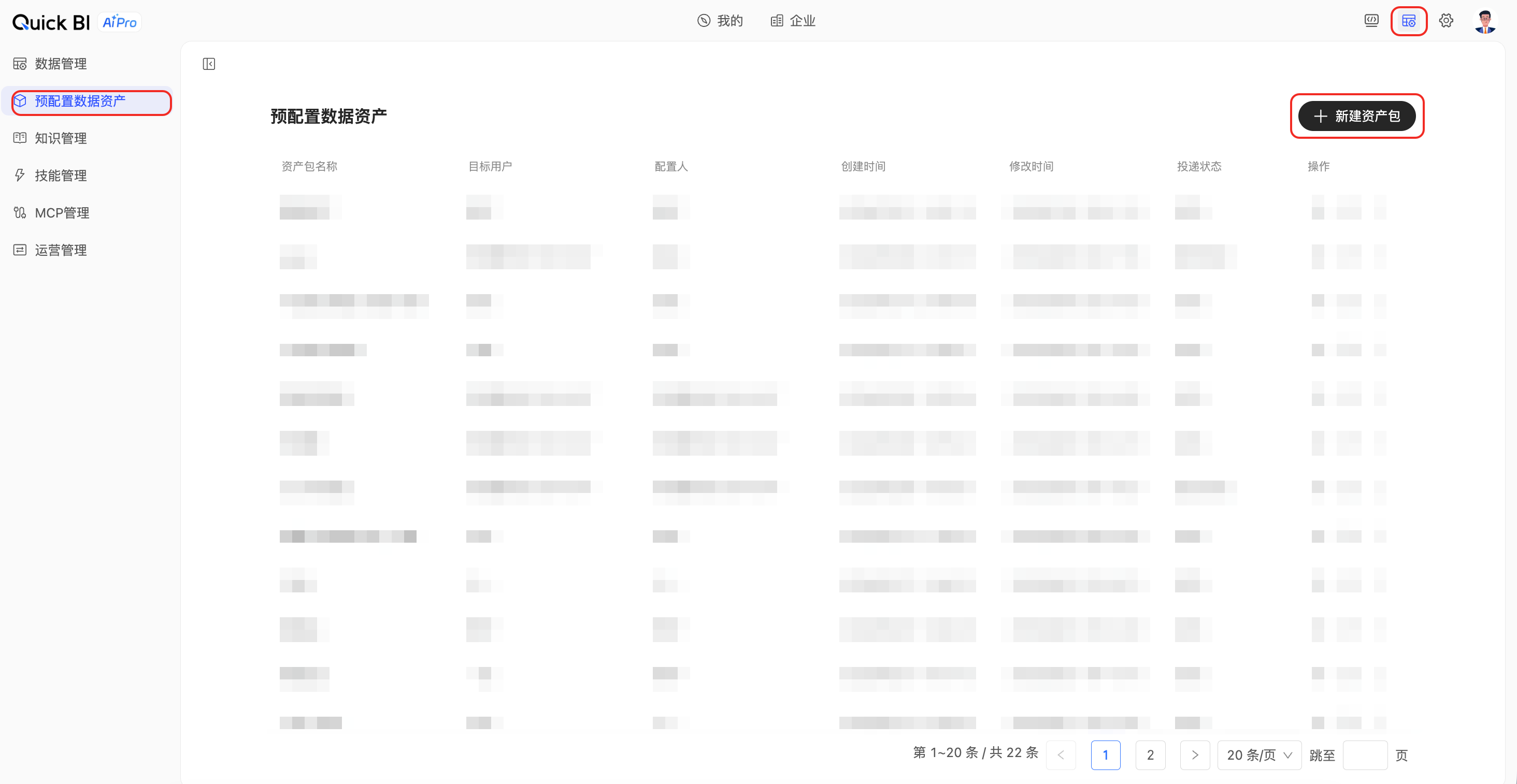
三、預置常用資料資產(可選)
目的:讓業務使用者登入後無需自行配置和尋找資料來源,直接看到部門常用的資料資產。
-
管理員進入管理中心 → 預配置資料資產(路徑
ai/org/pre-asset)。 -
選擇“建立資產包”配置需要向業務使用者推薦的資料集或資料表。
-
儲存後,業務使用者在對話輸入框單擊 @ 時將優先看到這些資料資產。
四、配置知識中心
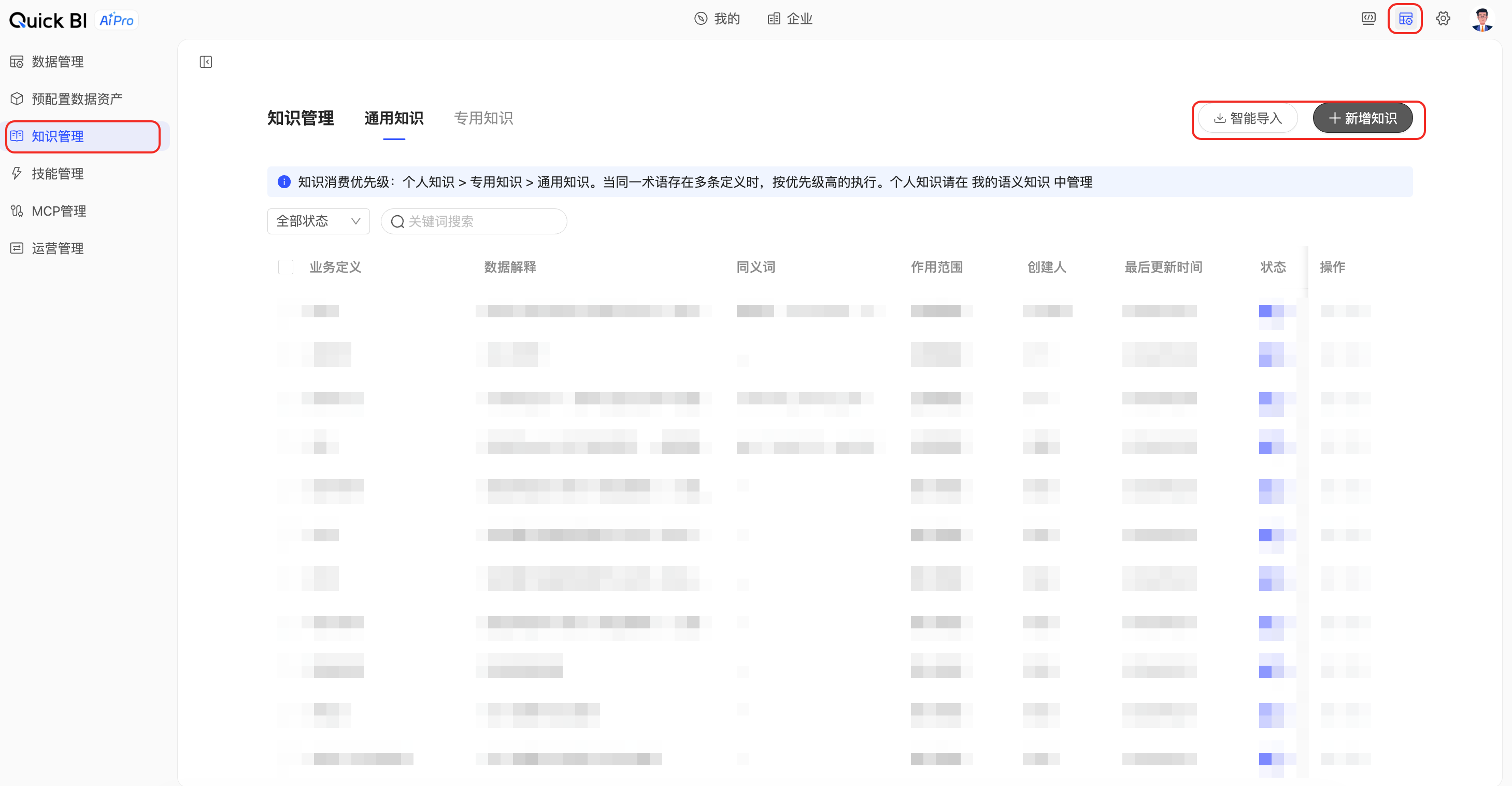
目的:將企業的業務口徑、指標定義、欄位說明等知識沉澱到 AIPro,讓 AI 分析結果符合企業口徑。
-
進入管理中心 → 知識管理(路徑
/ai/org/knowledge)。 -
點擊“新增知識”,建立包含商務邏輯的知識。
-
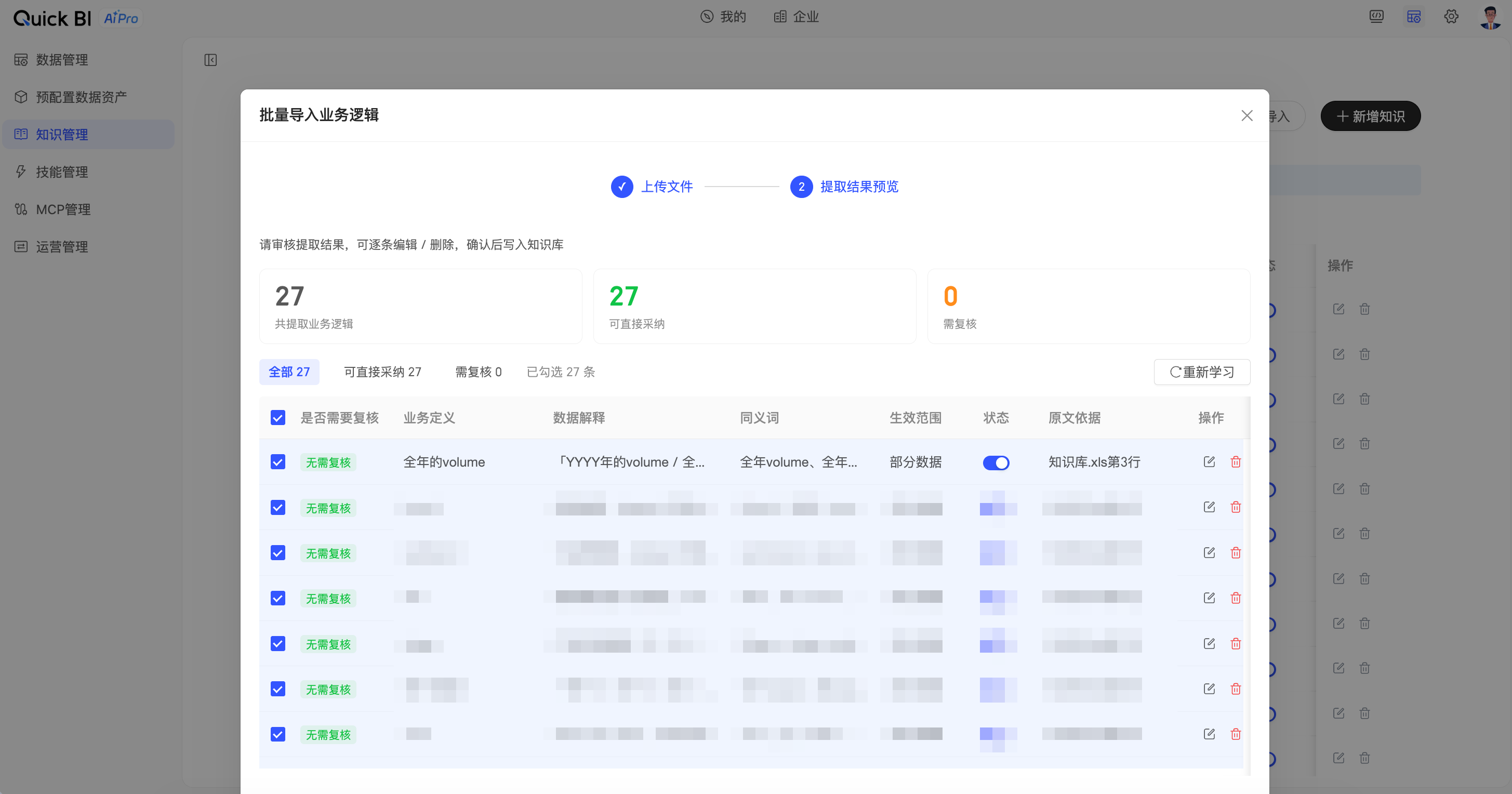
單擊智能匯入支援通過解析和學習文檔中的商務邏輯,匯入企業知識。
-
儲存後,AI 在資料集對話時,召回和引用這些知識。
五、配置分析技能(可選)
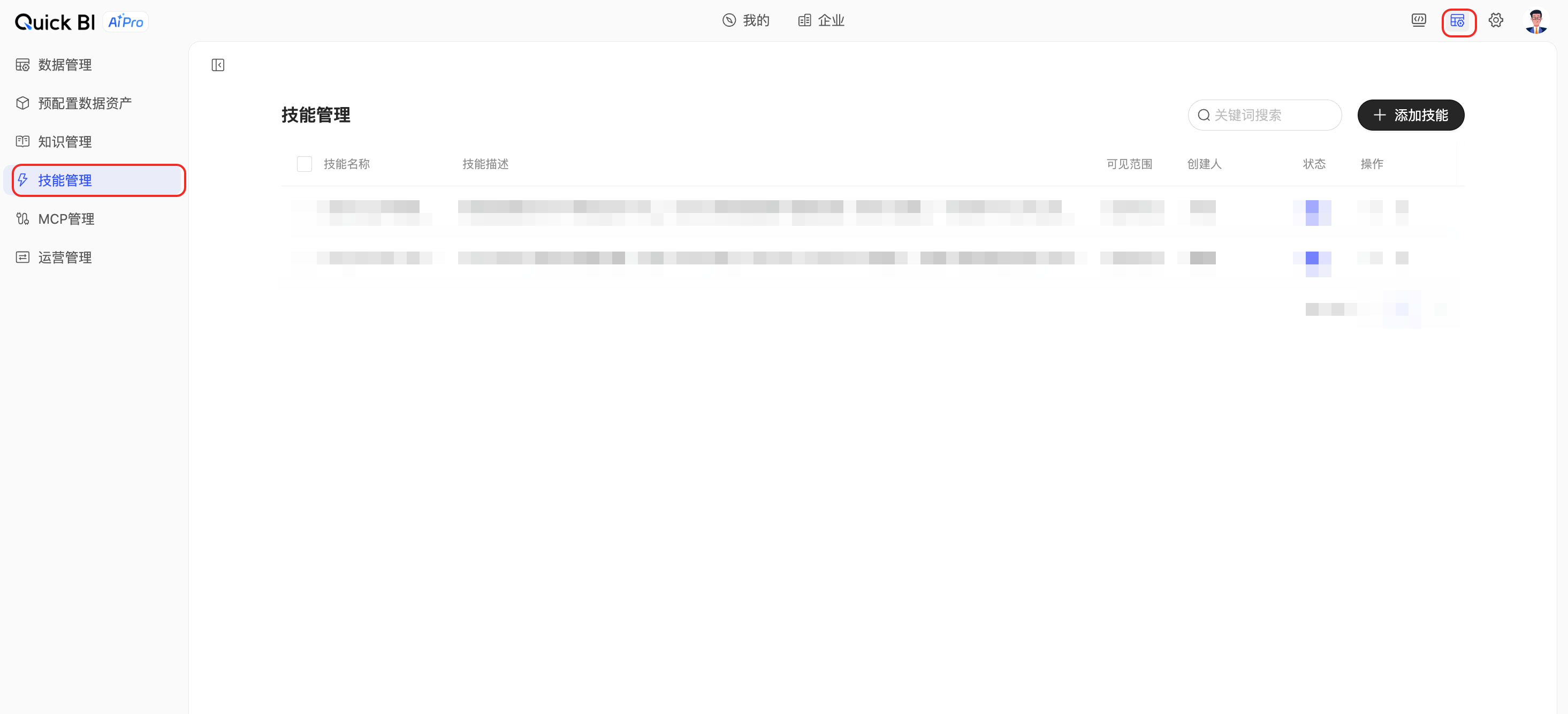
目的:將企業標準分析思路和方法(月度經營複盤、異常歸因、門店經營看板等)沉澱為可複用的 AI 技能。
-
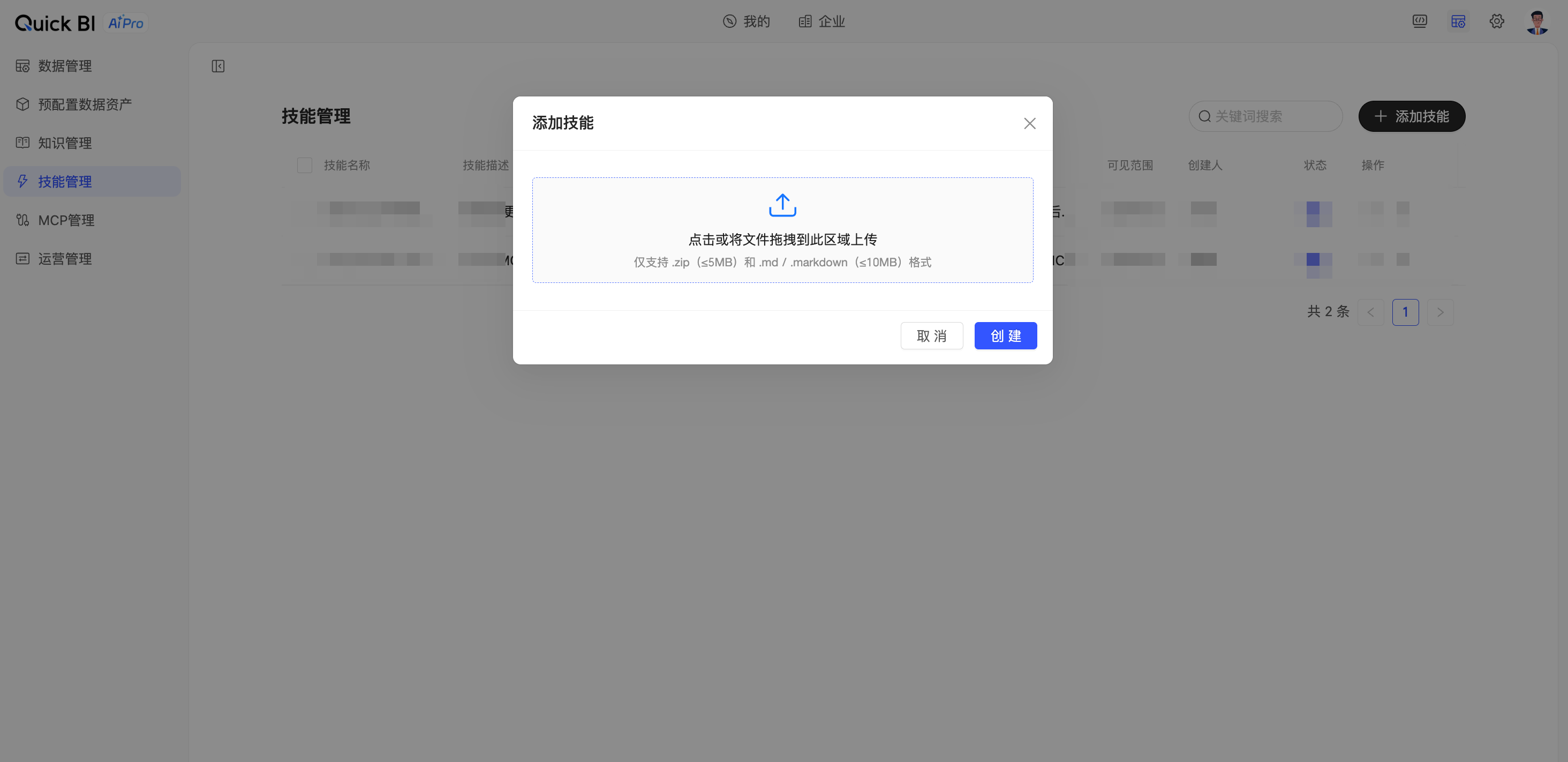
進入管理中心 → 技能管理(路徑
/ai/org/skill)。 -
單擊添加技能,上傳技能的zip包
-
設定技能的可見範圍(全員 / 特定使用者)。
-
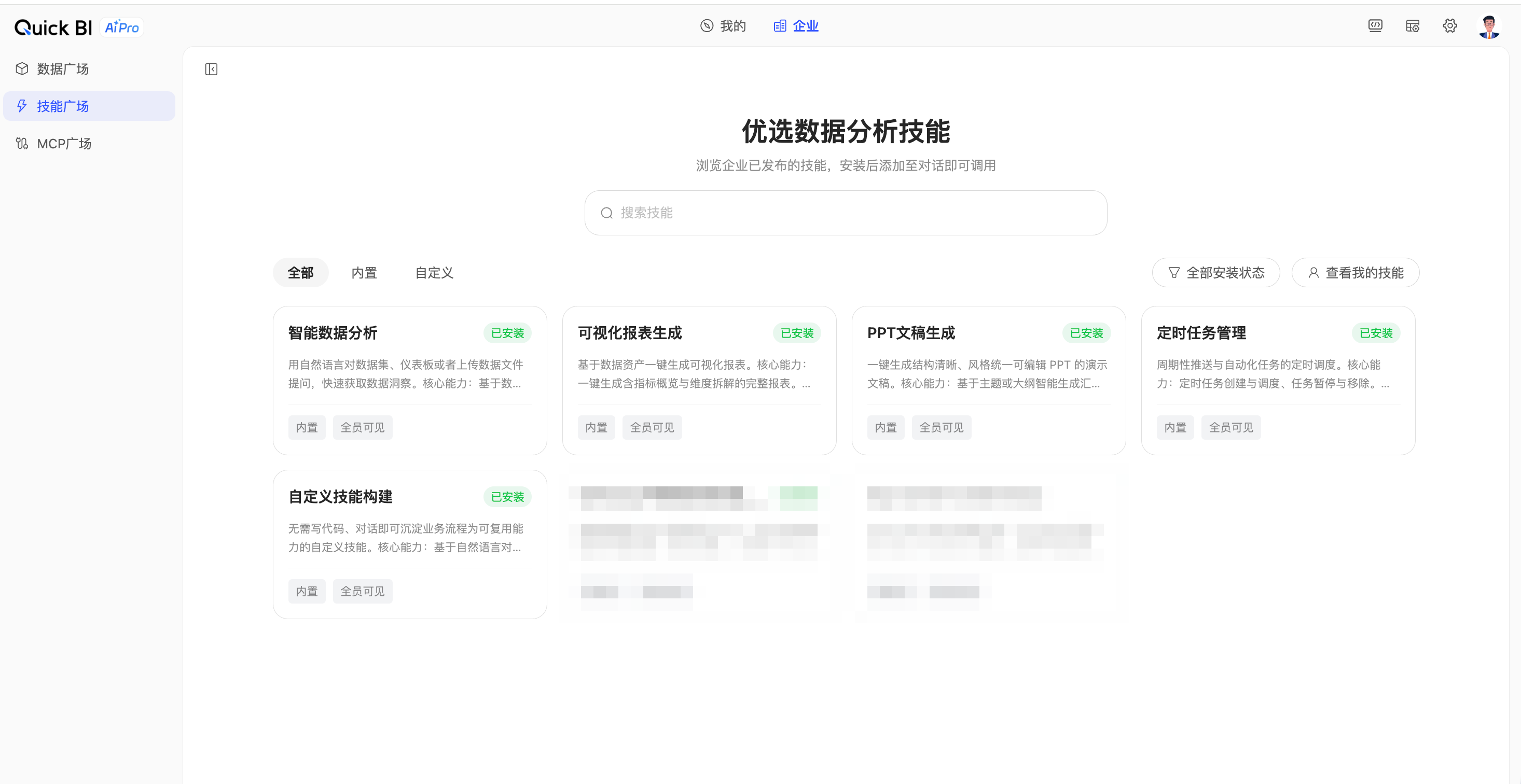
儲存並發布後,業務使用者可以在企業 → 技能廣場 找到技能快速調用,也可以在對話輸入框中輸入
/即可調用。
六、接入 MCP 連接器(可選)
目的:將企業外部工具(DingTalk、飛書、企業內 API、行業資料來源)通過 MCP(Model Context Protocol)接入 AI 分析流程,擴充分析邊界。
-
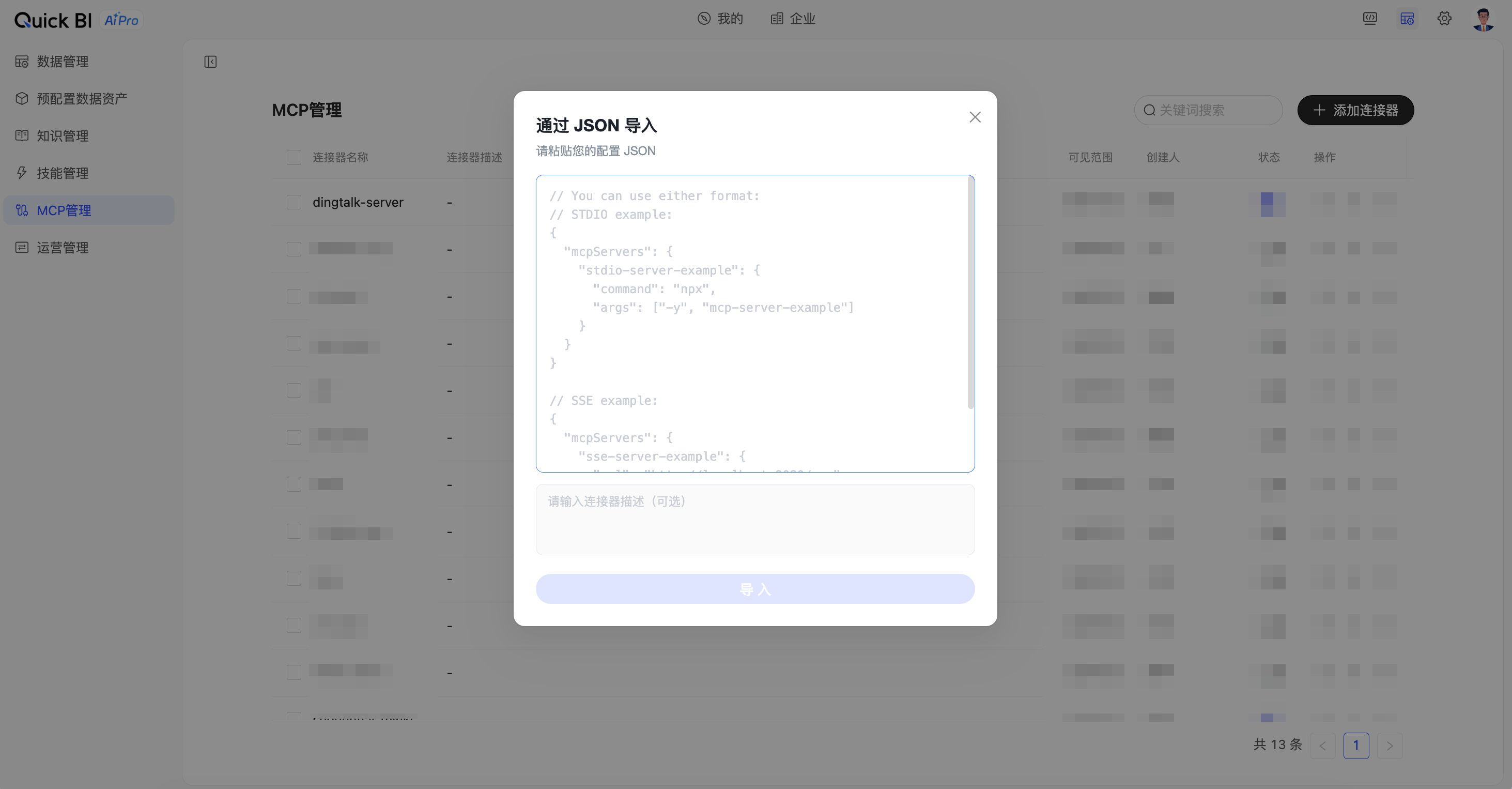
進入管理中心 → MCP 管理(路徑
/ai/org/mcp)。 -
單擊添加連接器,添加MCP的配置資訊。
-
設定連接器的可見範圍與調用許可權。
-
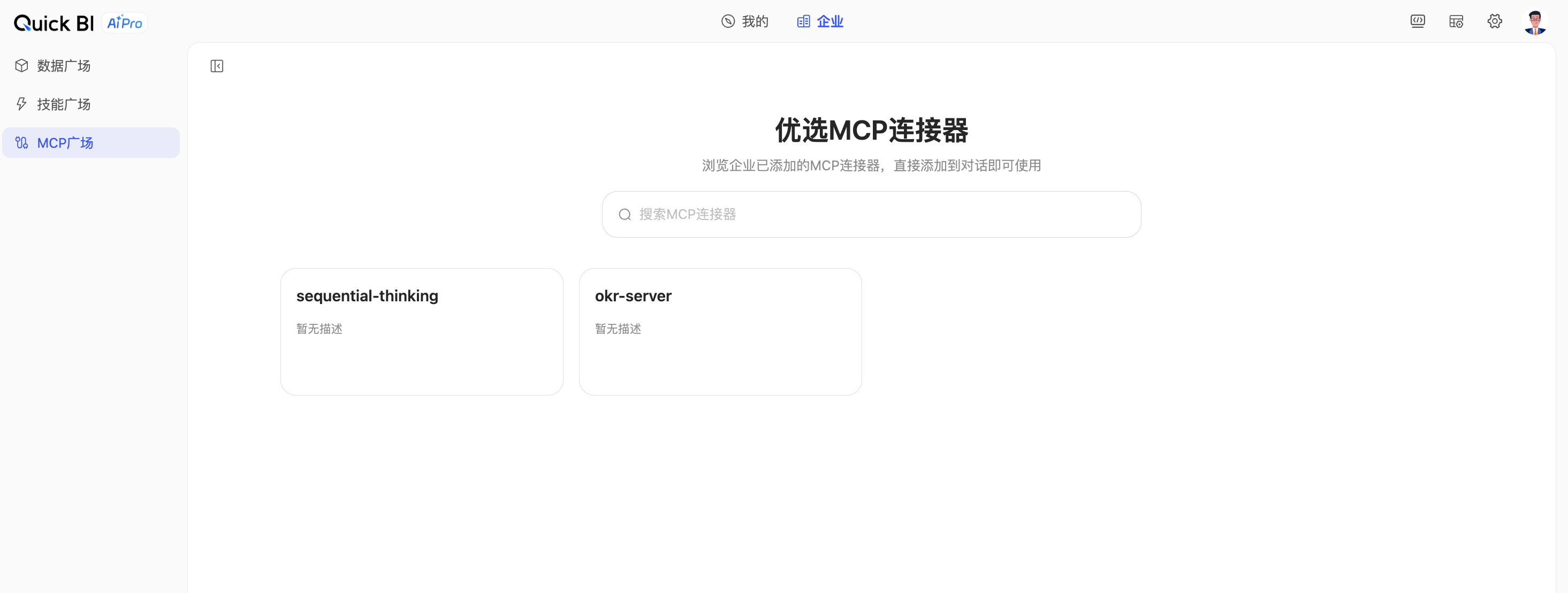
業務使用者可在企業 → MCP 廣場開啟並在對話中調用。
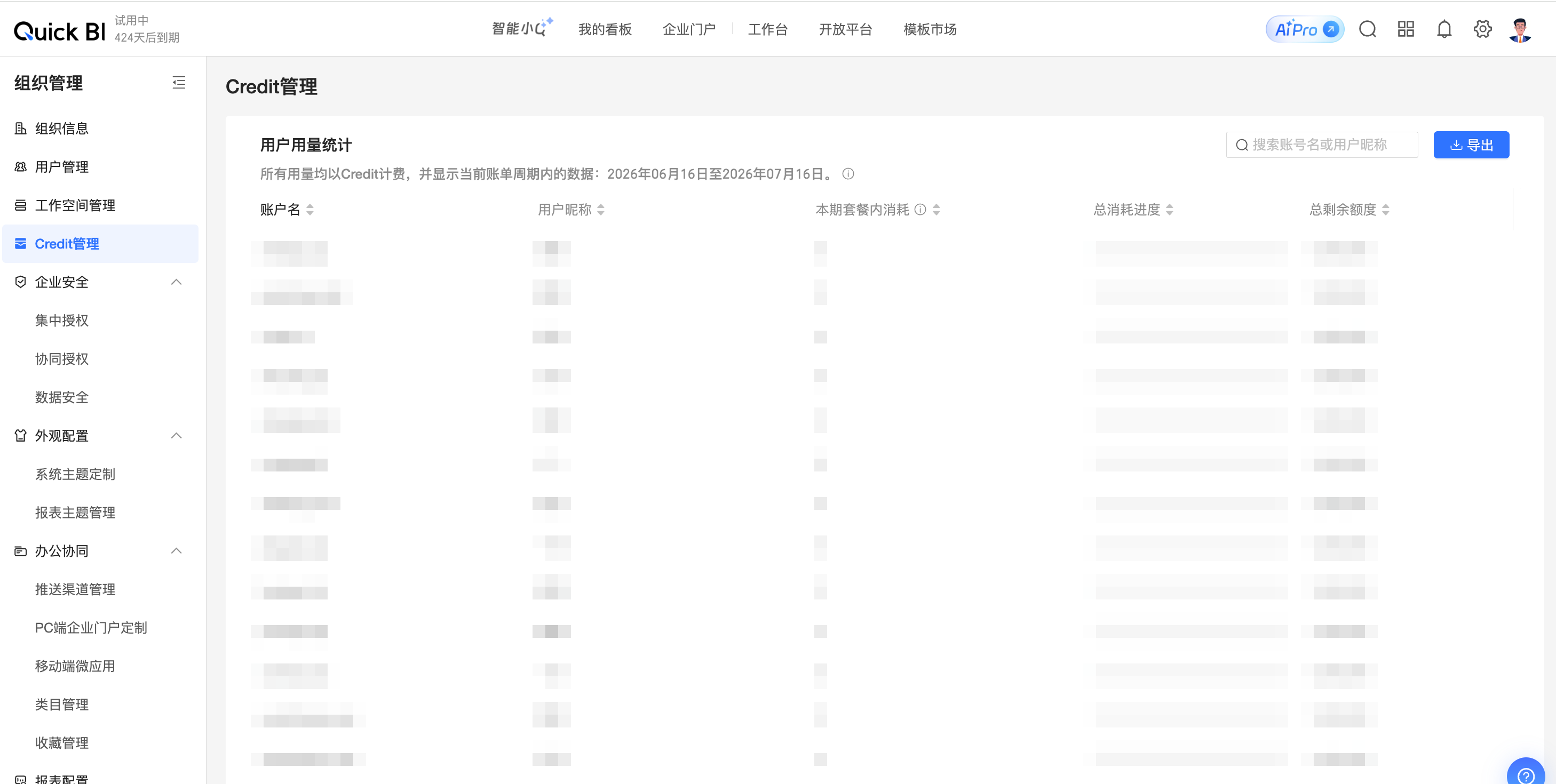
七、Credit 與配額管理
目的:控制和審計企業內使用者的資源用量。
-
進入組織管理 → Credit 管理 (路徑
/org/admin/creditManage)。 -
查看組織內使用者的 Credit 餘額、消耗情況。
八、AIPro系統管理權限配置
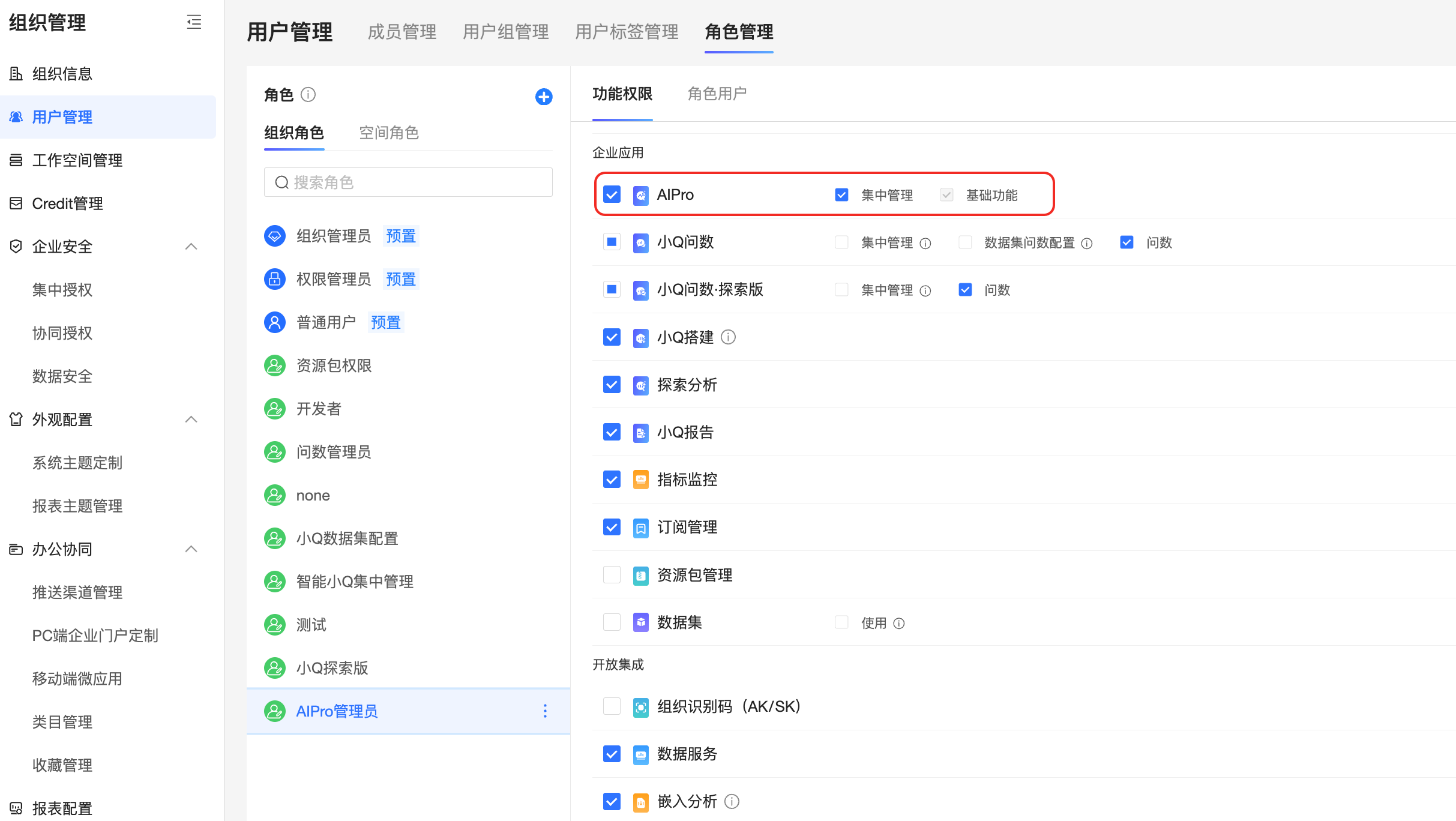
目的:確保資料可見度與操作許可權符合企業治理要求。通過自訂角色可賦權使用者成為AIPro管理員。
-
進入管理中心 → 組織管理 → 角色配置(路徑
/org/admin/user/role)。 -
Quick BI AIPro 提供以下預置角色:
|
角色 |
主要許可權 |
AI Pro管理能力 |
|
組織管理員 |
組織管理員 |
是 |
|
空間管理員 |
管理空間內成員、資料資產、作品與訂閱 |
否 |
|
空間開發人員 |
製作資料集、報表、技能,將資產發布到企業 |
否 |
|
自訂角色 |
開啟 AIPro 許可權點配置 ,可協助組織管理員管理AIPro能力 |
是 |
AIPro 操作步驟(使用者使用端)
面向已被分配 AIPro 席位的業務使用者,完成第一次 AI 對話分析。
一、登入 AIPro
-
使用阿里雲帳號登入 Quick BI。
-
單擊頂部導覽列中的 AIPro ,進入 AIPro 首頁。
-
首頁展示「我的」與「企業」兩個視表徵圖簽,預設停留在「我的」視圖。
二、配置資料資產
-
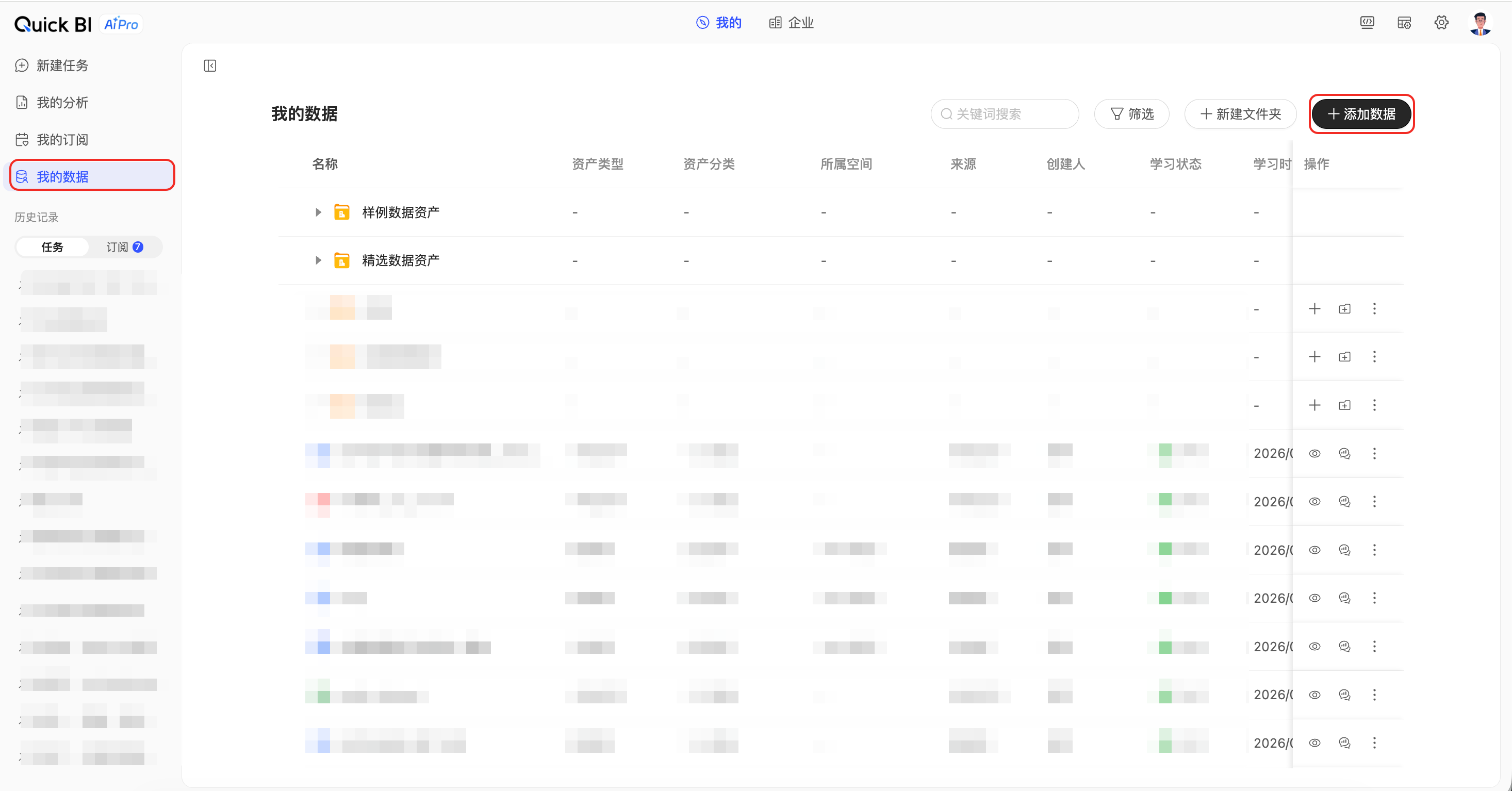
進入我的資料
-
添加資料:支援從企業資料廣場添加企業資料,也可以上傳個人的本地檔案,支援excel、pdf、word、markdown、txt等類型資料檔案。
-
資料學習:添加資料後,為了讓AI能理解資料語義,會先進行1至2分鐘的學習過程。完成學習後可以進入建立任務使用資料進行分析
三、自然語言提問
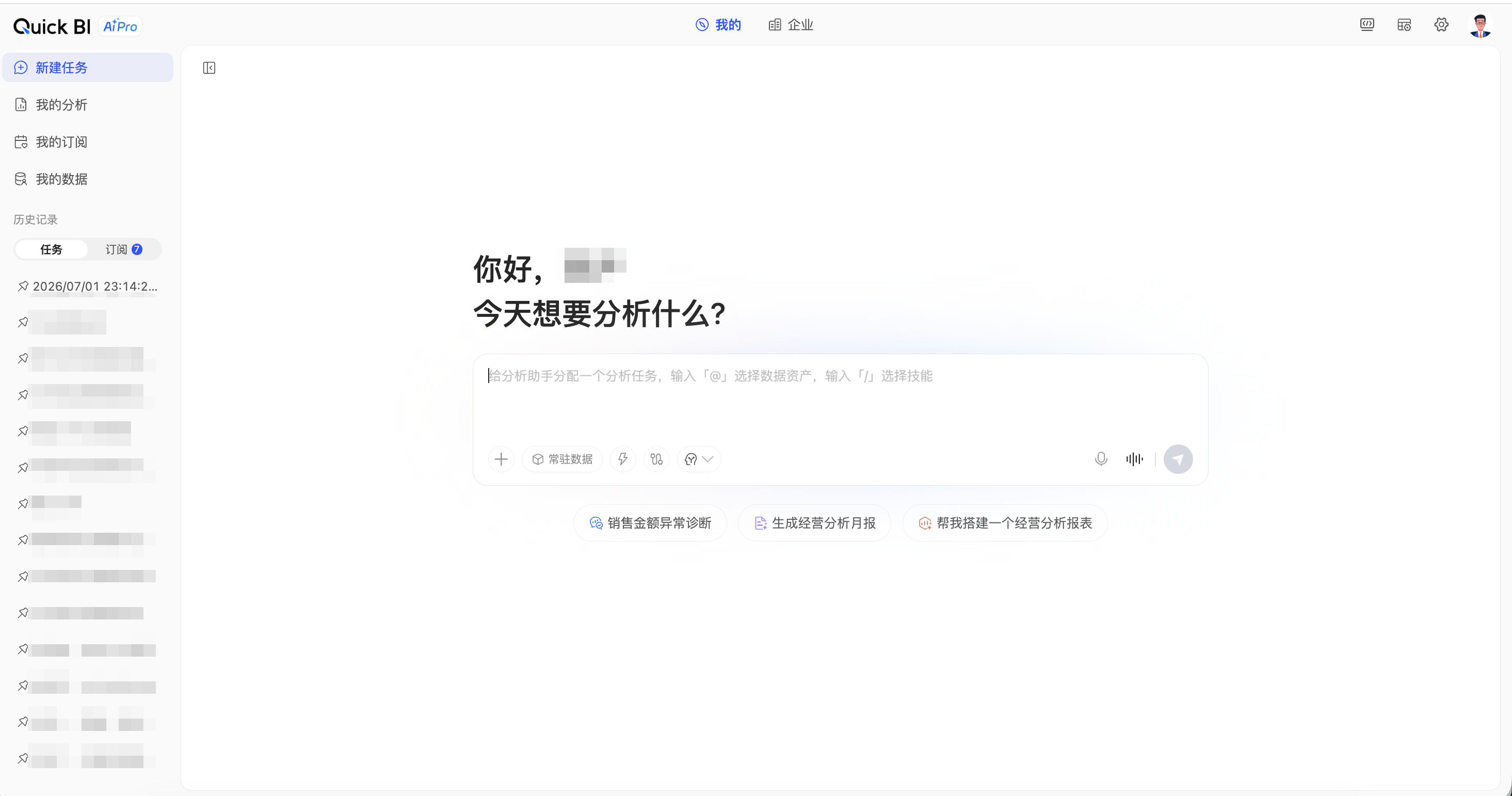
進入建立任務,在輸入框中輸入分析問題,樣本:
-
「本月各地區銷售額同比變化情況」
-
「華東區 GMV 下滑的主要原因」
-
「產生 2026 年 Q2 的經營分析報告」
支援多輪追問,例如:
-
「六月各品類的銷售額」
-
「增長TOP 5 品類是哪些」
-
「複盤增長原因」
輸入後,AI 將返回結構化分析結果(圖表、表格、文本結論)。
四、擷取分析結果
根據使用者的問題,產生分析結果。
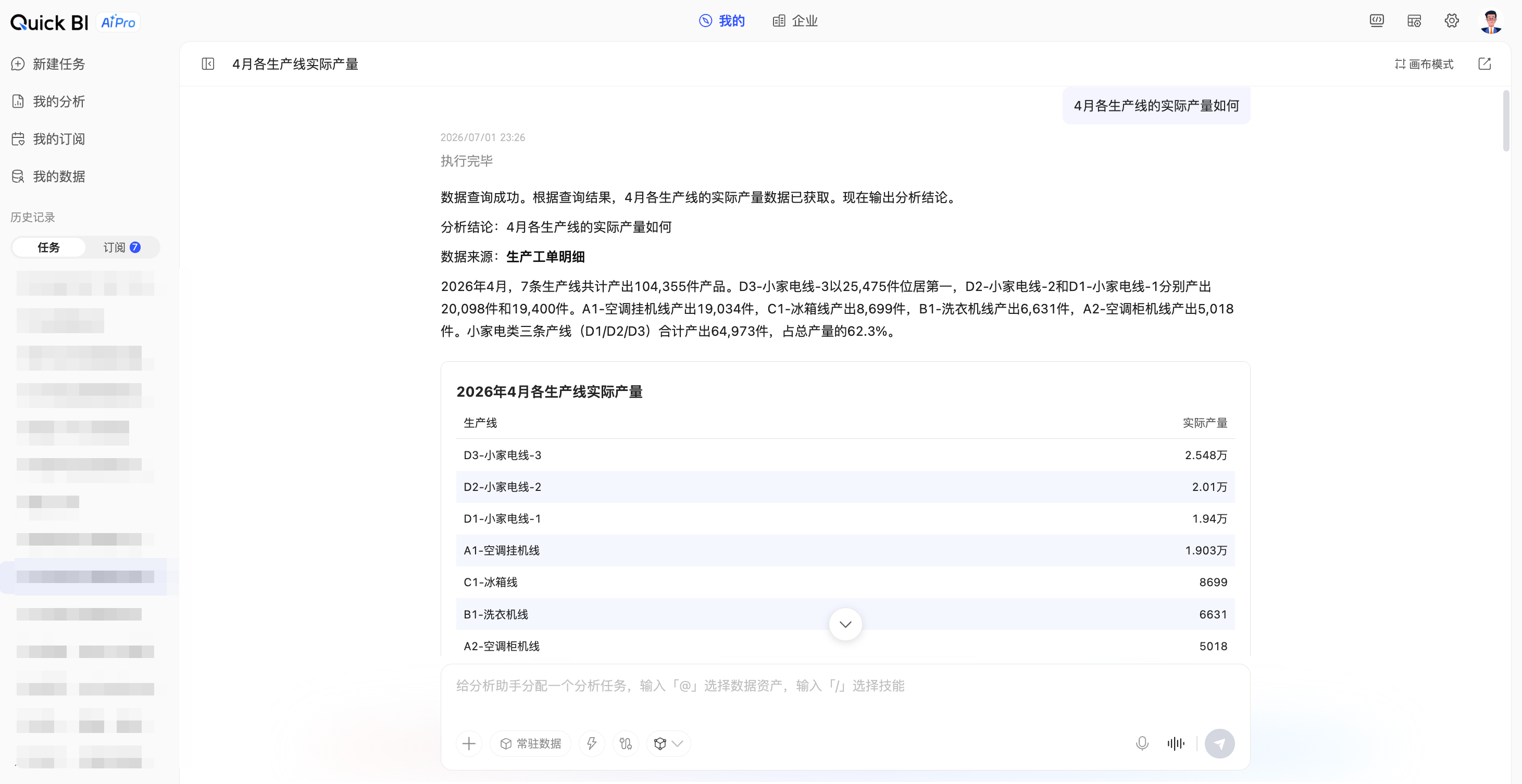
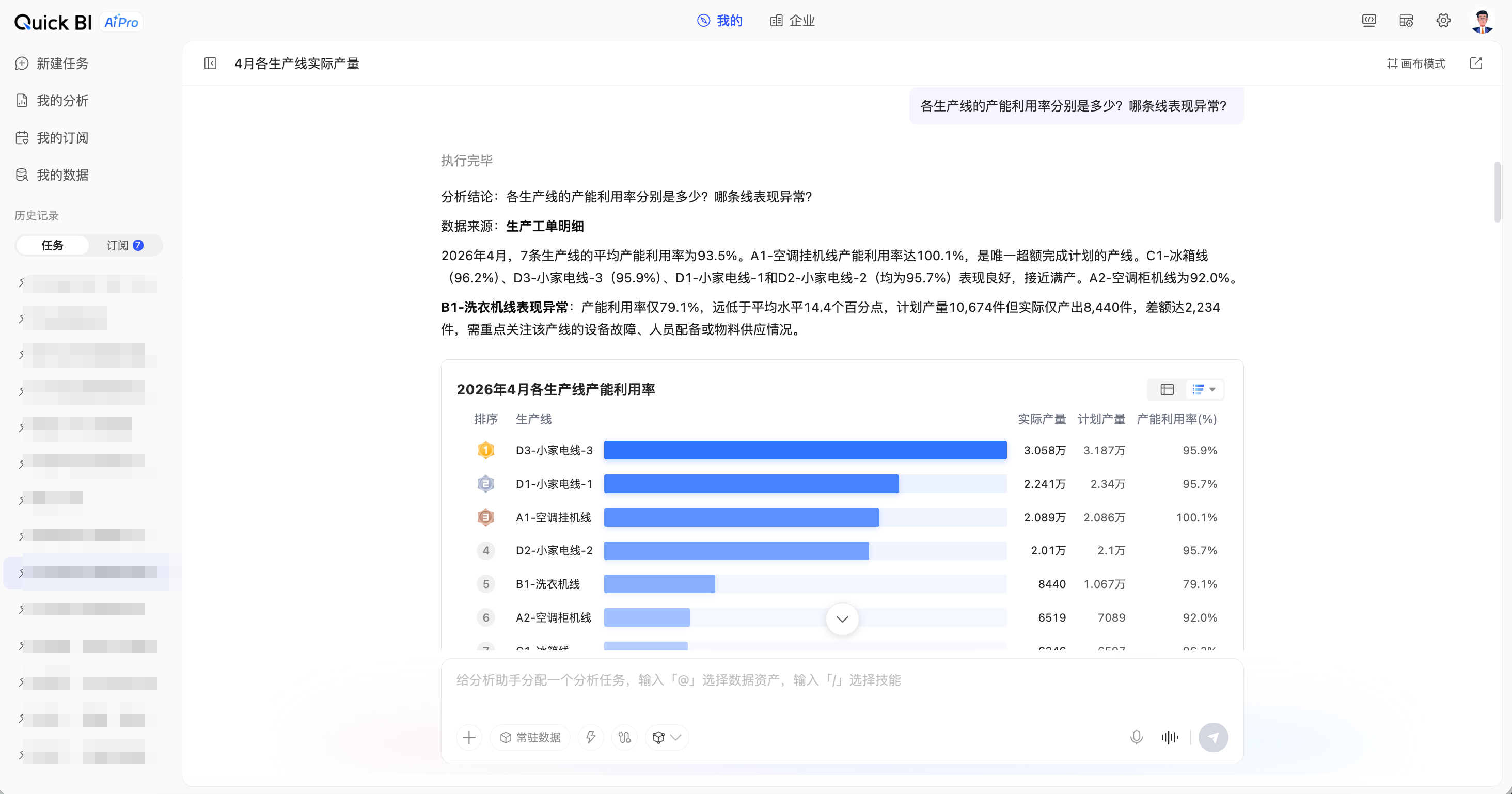
-
圖表和解讀文字:擷取資料並可視化呈現。
-
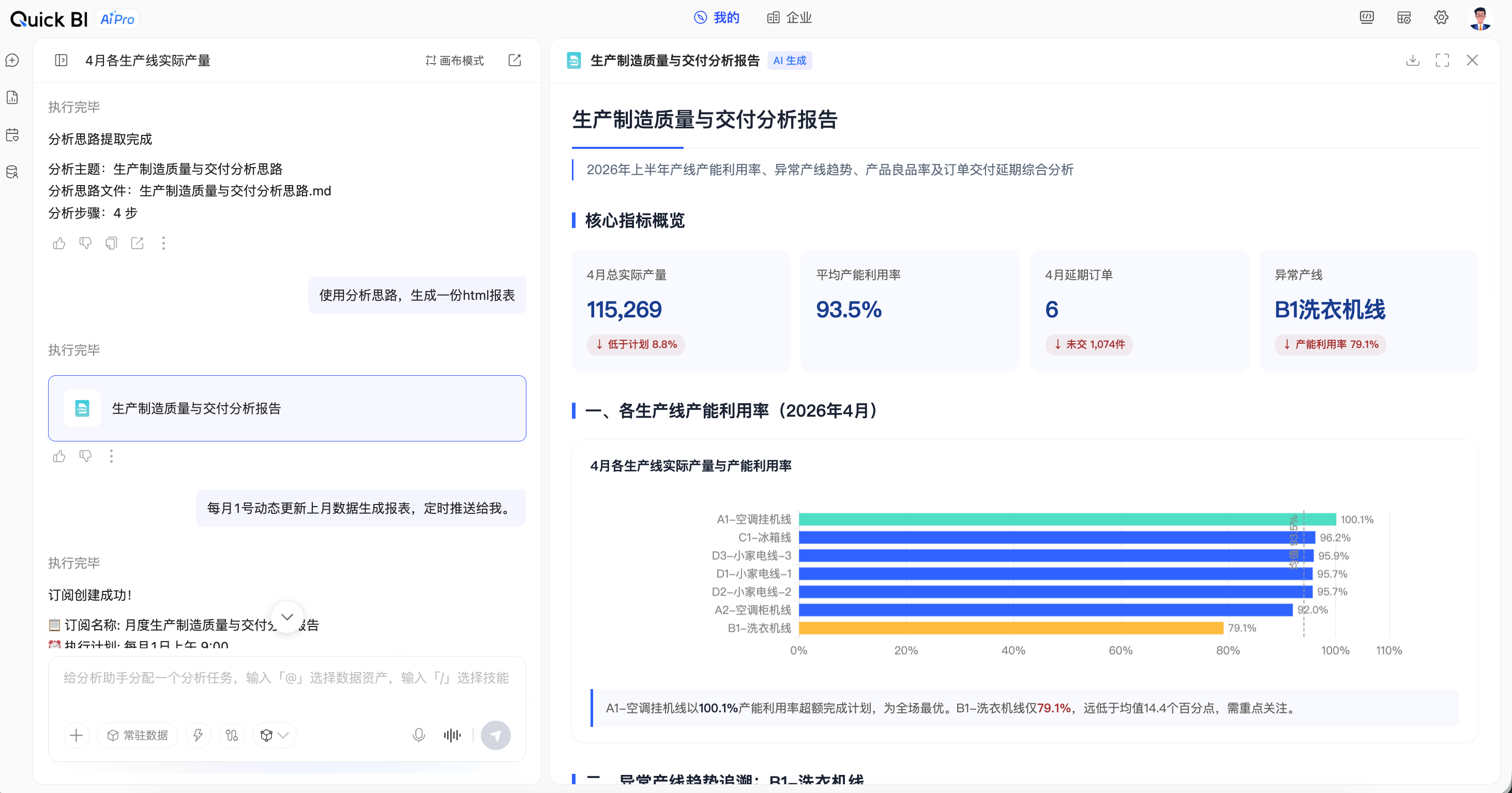
html報表:可視化呈現本次分析結論,常用於一次性的探索分析、個人化報表製作。
-
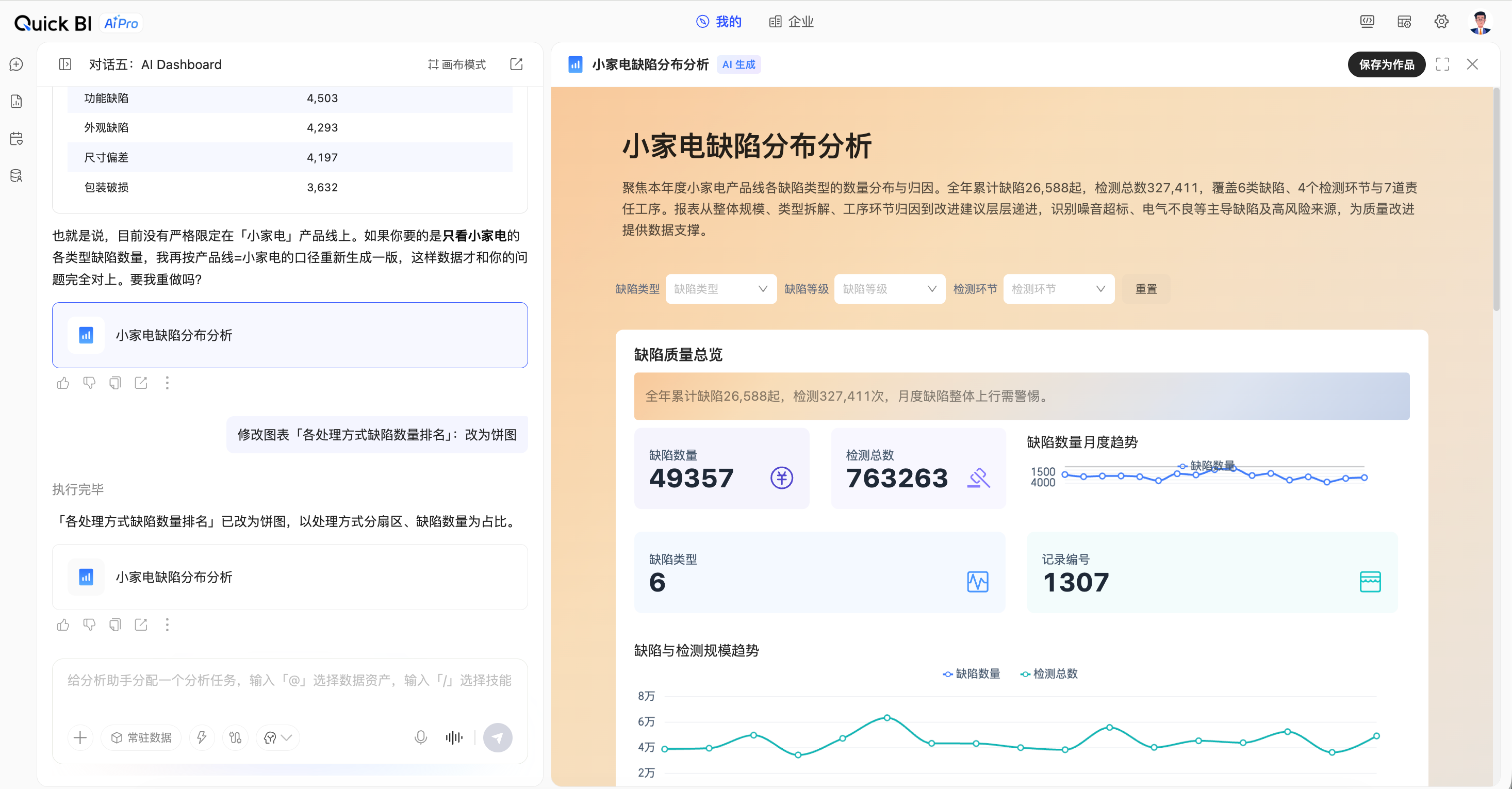
分析報表:支援動態更新、篩選和聯動下鑽分析,常用於需要定期重新整理資料,組織內協同分享資料的情境。
-
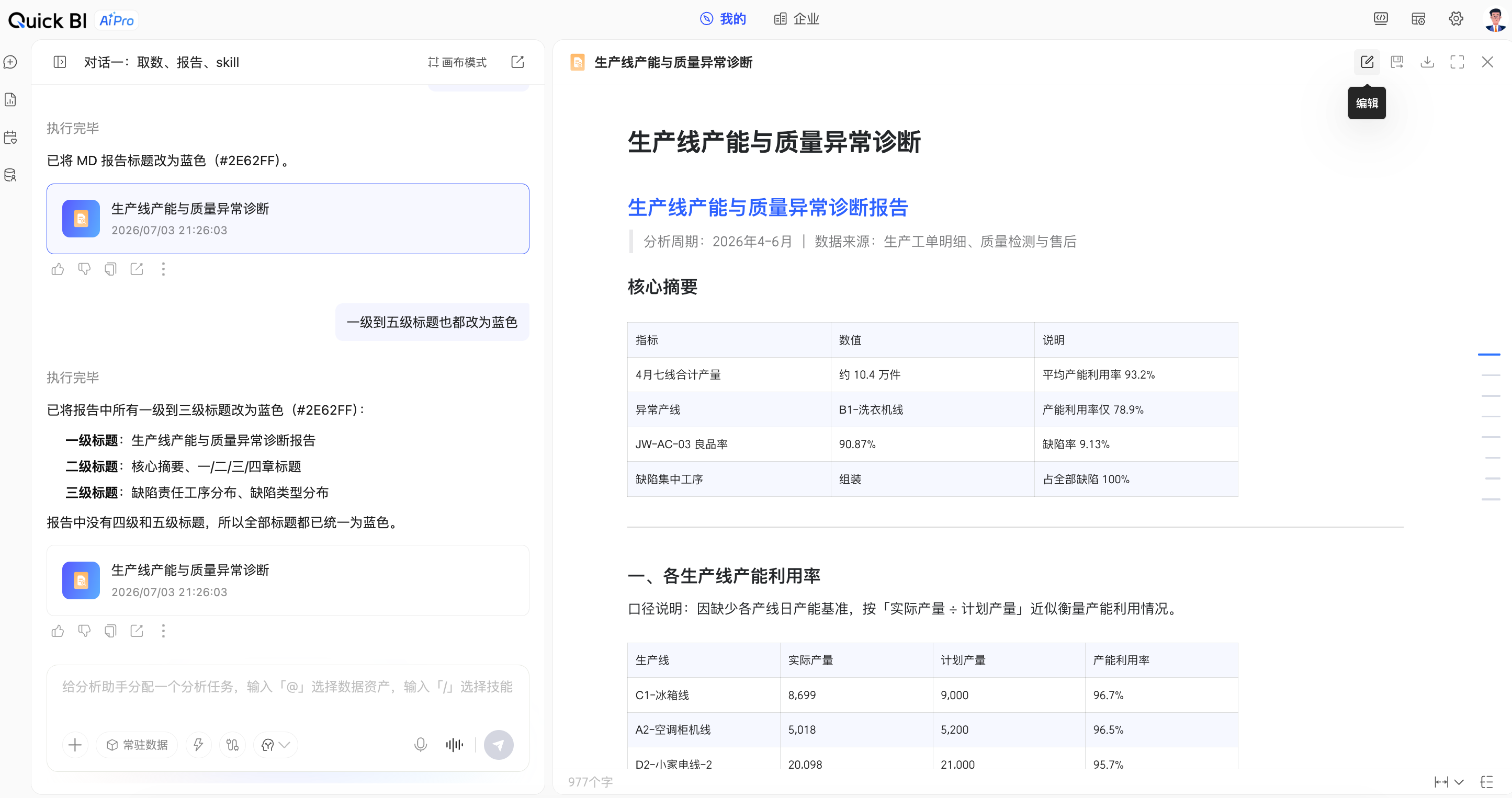
文檔報告:基於圖表和解讀文字,可產生文檔式分析結果,支援高自由度的文檔編輯。
五、消費分析結果
-
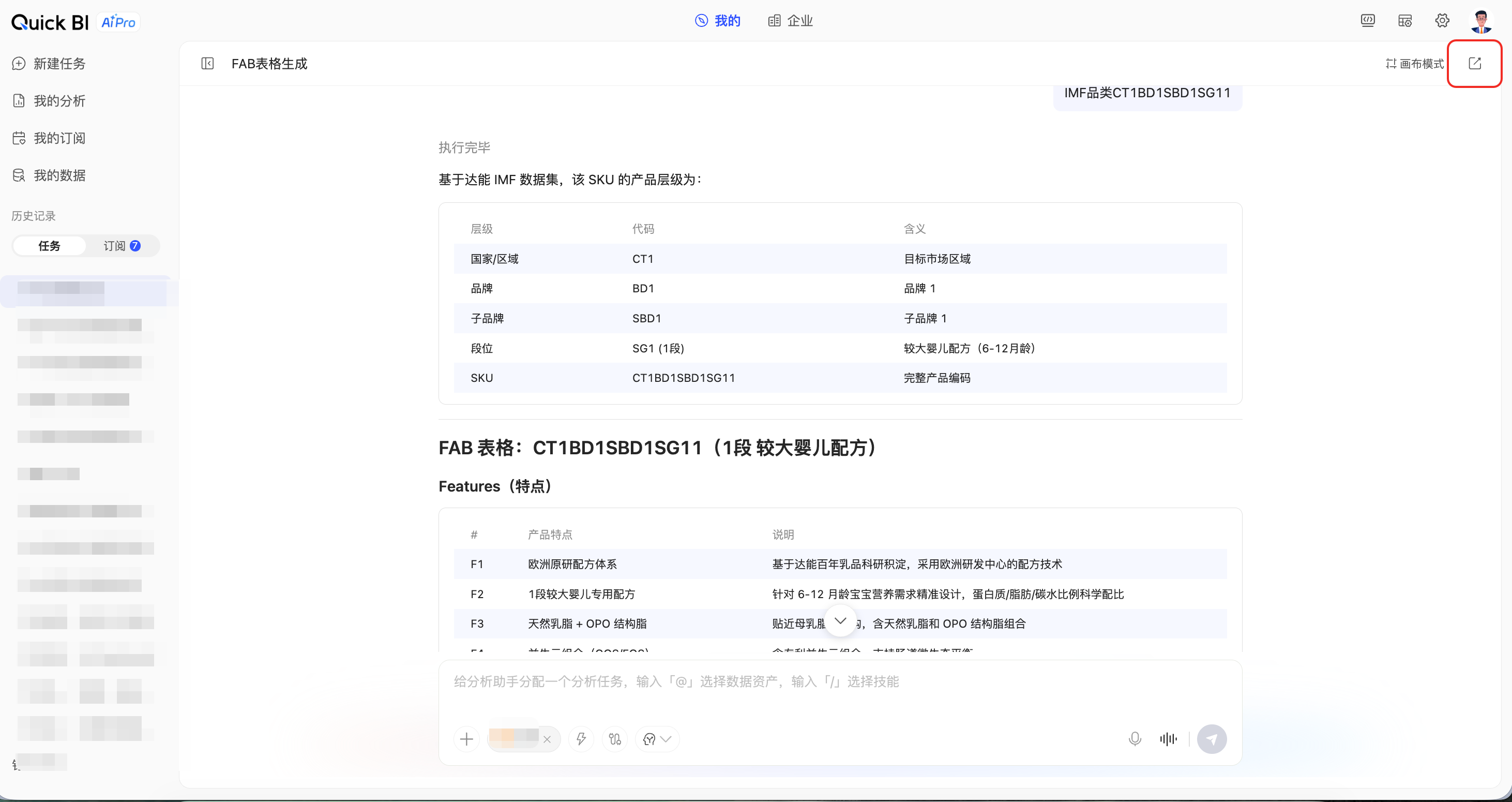
分享:對話結果可分享,支援私密分享和公開分享,可配置分享有效期間。
-
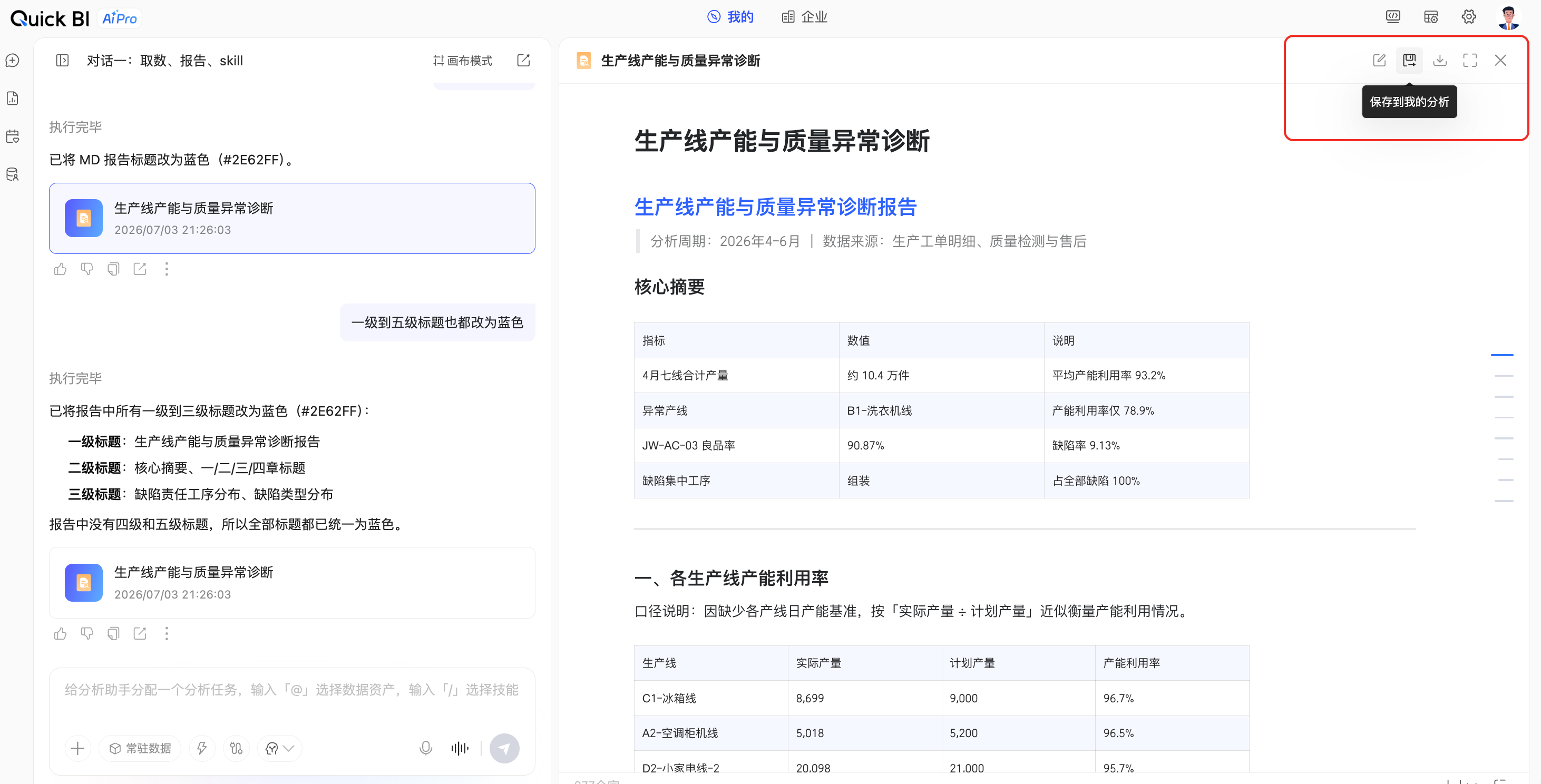
儲存:對於文檔和分析報表,可單擊右上方的儲存到我的分析,將結果沉澱到個人作品庫。
-
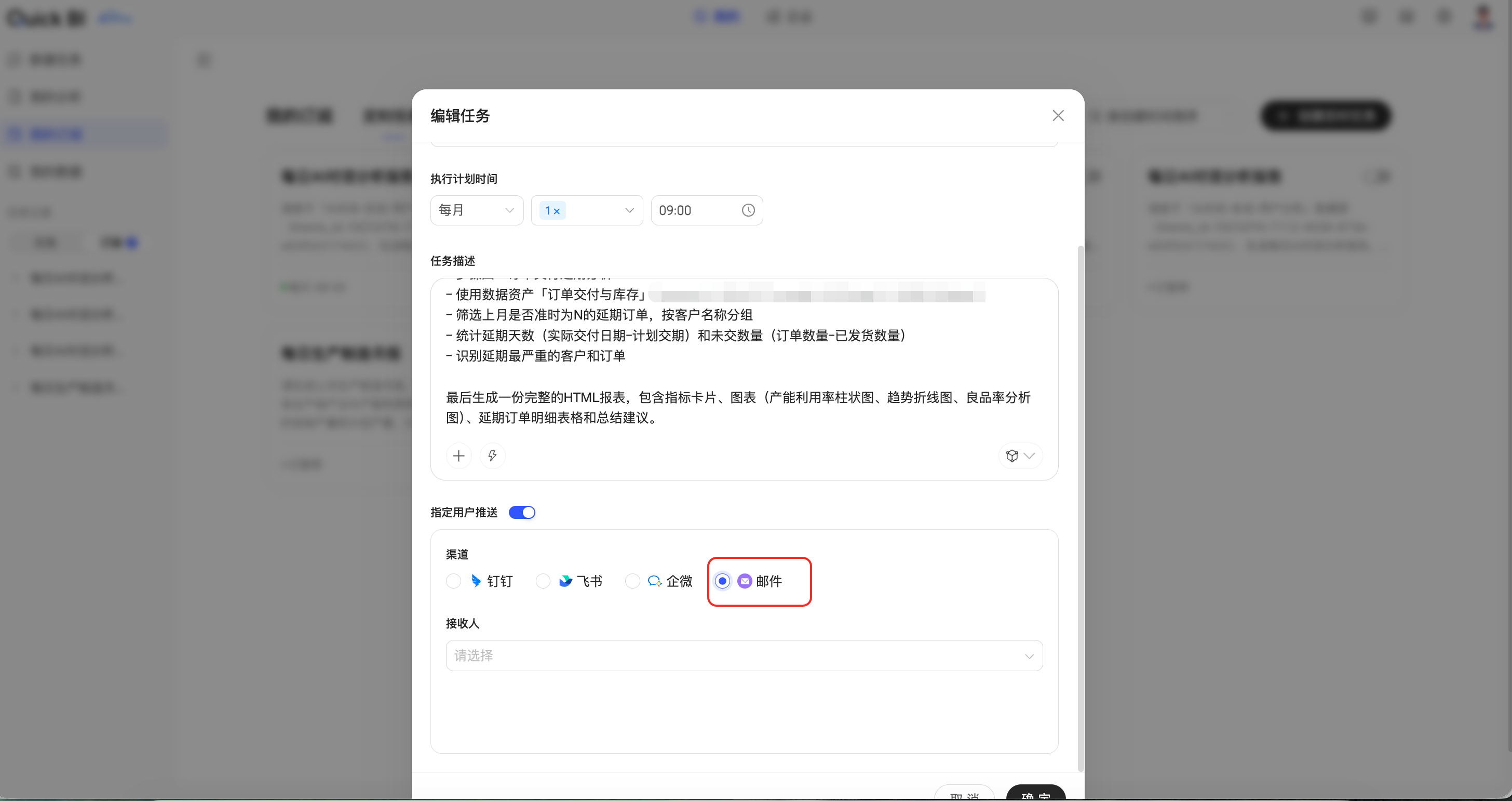
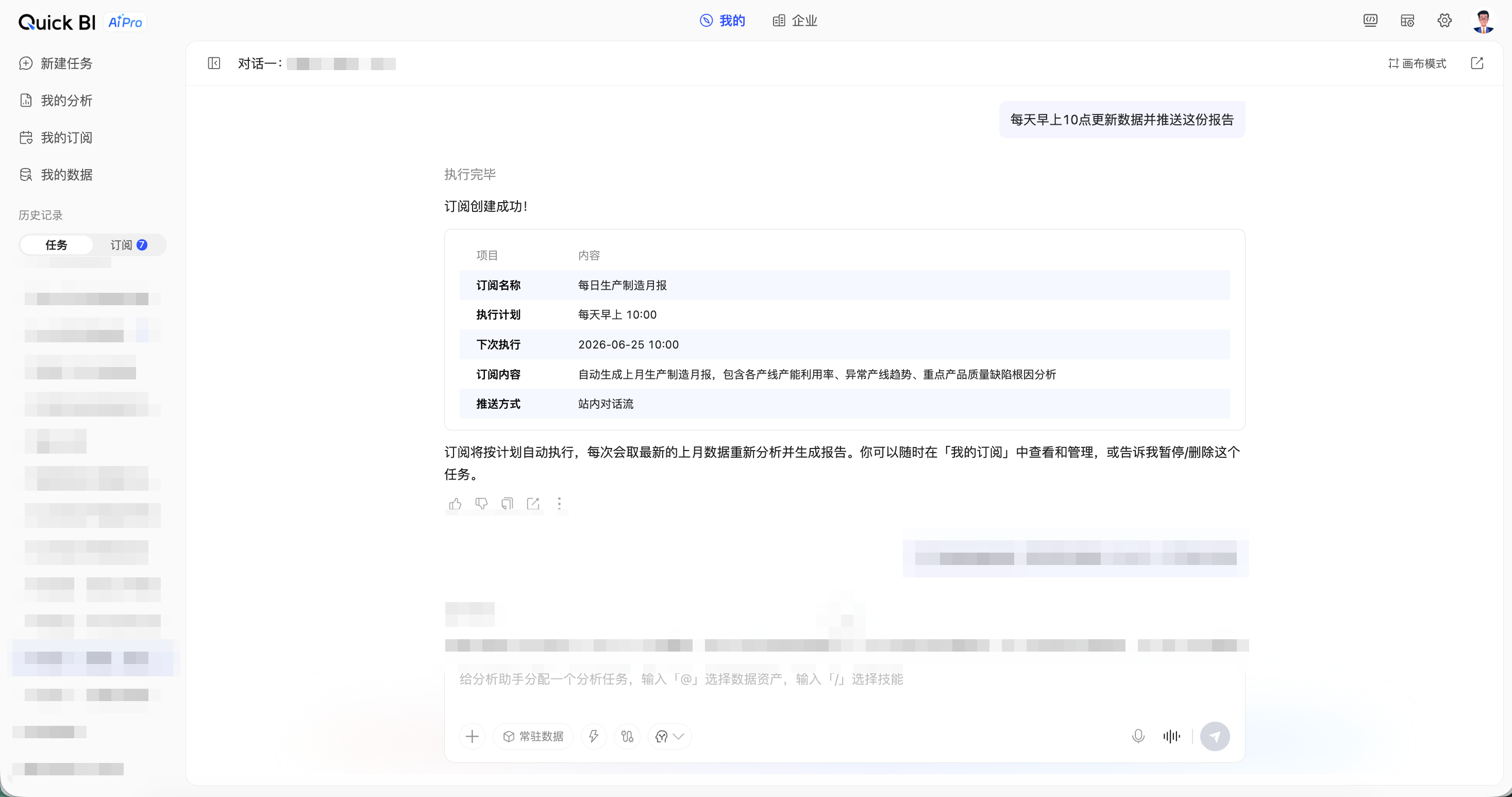
訂閱:通過對話方式設定訂閱任務,AI Pro將定時執行並推送最新結果。支援手動修改推送頻率與推送渠道。
-
下載:對於html報表和文檔報告,支援下載為本地檔案。
模組說明
Quick BI AIPro 由以下模組組成,覆蓋「個人使用 → 企業資產 → 管理配置」全鏈路。
|
視圖 |
模組 |
核心作用 |
主要使用者 |
|
我的 |
建立任務 |
自然語言驅動 AI 分析,產出圖表/報告/PPT |
業務使用者 |
|
我的 |
我的分析 |
沉澱個人分析作品,支援二次編輯與分享 |
業務使用者 |
|
我的 |
我的訂閱 |
管理定時推送任務,支援多渠道分發 |
業務使用者 |
|
我的 |
我的資料 |
管理個人上傳的資料檔案與資料資產 |
業務使用者 |
|
企業 |
資料廣場 |
瀏覽企業已開放的資料集、資料表、檔案、API 資料 |
全員 |
|
企業 |
技能廣場 |
瀏覽企業發布的 AI 分析技能,一鍵啟用後可在對話中使用 |
全員 |
|
企業 |
MCP 廣場 |
瀏覽企業已接入的 MCP 連接器,擴充 AI 分析邊界 |
全員 |
|
管理中心 |
AIPro 管理 |
資料、知識、技能、MCP的配置 |
組織管理員、具備AIPro模組的管理角色 |
|
管理中心 |
角色配置 |
組織角色與許可權管理 |
組織管理員 |
|
組織管理 |
Credit 管理 |
查看 AI 算力包餘額與消耗明細 |
組織管理員 |
更多能力
完成基礎配置與對話後,您可以進一步探索以下進階能力:
自由畫布:將多個對話中的圖表、表格、結論卡片拖拽到畫布上,自由排布組合,形成主題分析看板。畫布支援產生為 HTML 快照、報表、PPT。
定時訂閱推送:將任意分析結果轉為訂閱任務,選擇推送頻率(每日、每周、每月、Cron 運算式)與推送渠道(郵件、DingTalk、飛書群、Webhook),AI 將定期執行並推送最新資料快照。
PPT 簡報產生:基於資料資產的分析結果產生 PPTX 檔案,可直接用於業務彙報。
常見問題
Q1:業務使用者登入後看不到 AIPro 入口?
請確認使用者類型為開發人員或分析師,可以聯絡組織管理員分配對應席位。
Q2:@ 選擇資料時列表為空白?
請確認我的資料中至少有一個資料資產檔案,且已經完成匯入後的學習。
Q3:對話中提示「額度不足」?
您的個人月度 Credit 已耗盡,請聯絡組織管理員申請額外配額,或等待下一個計費周期。
Q4:AI 返回的結果與業務口徑不一致?
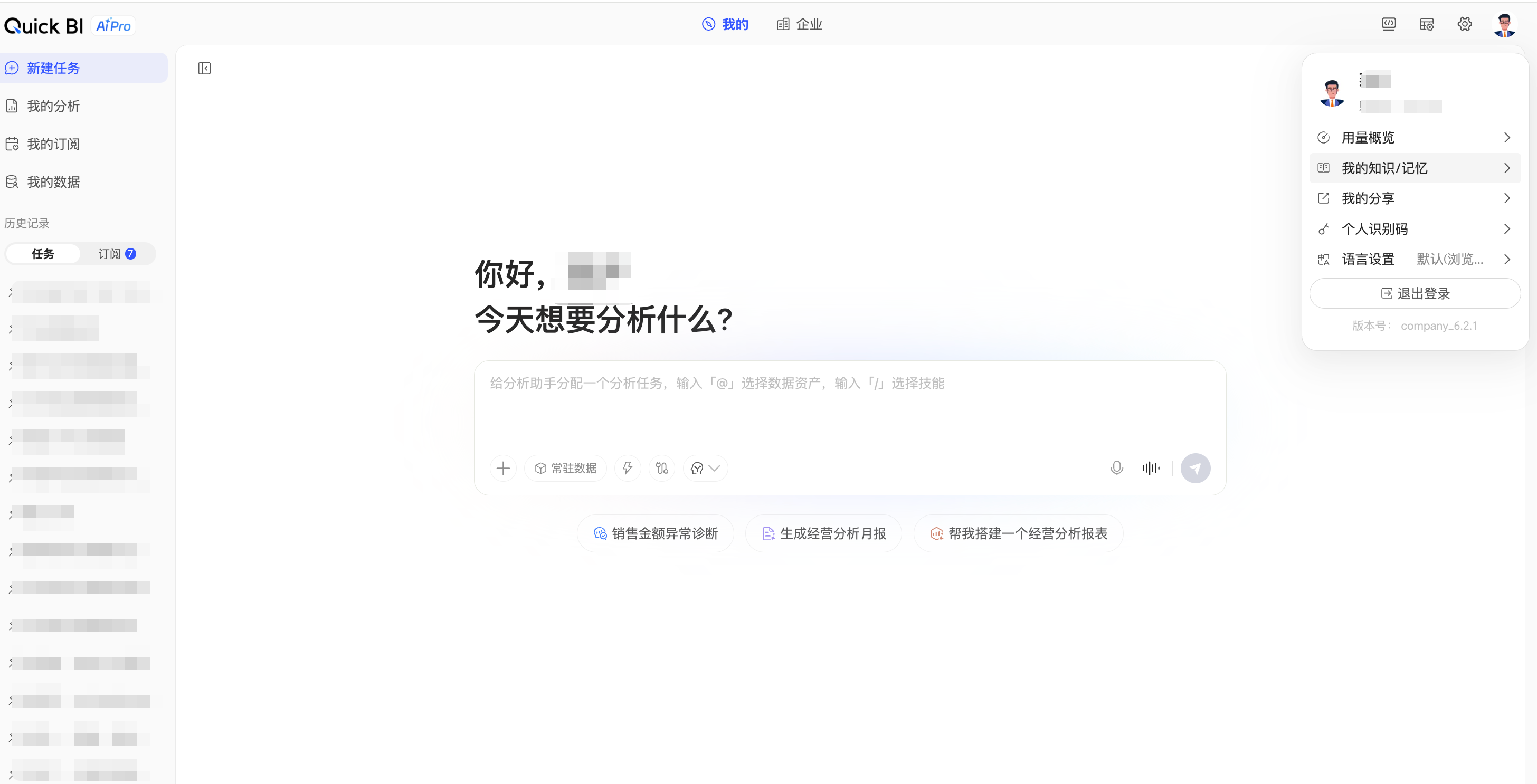
可聯絡管理員配置企業知識。也可以配置個人知識,對分析結果滿意後,可應用於企業知識。
Q5:如何將分析結果自動推送到個人郵箱、DingTalk?
在我的訂閱中開啟指定使用者推送,配置推送人。