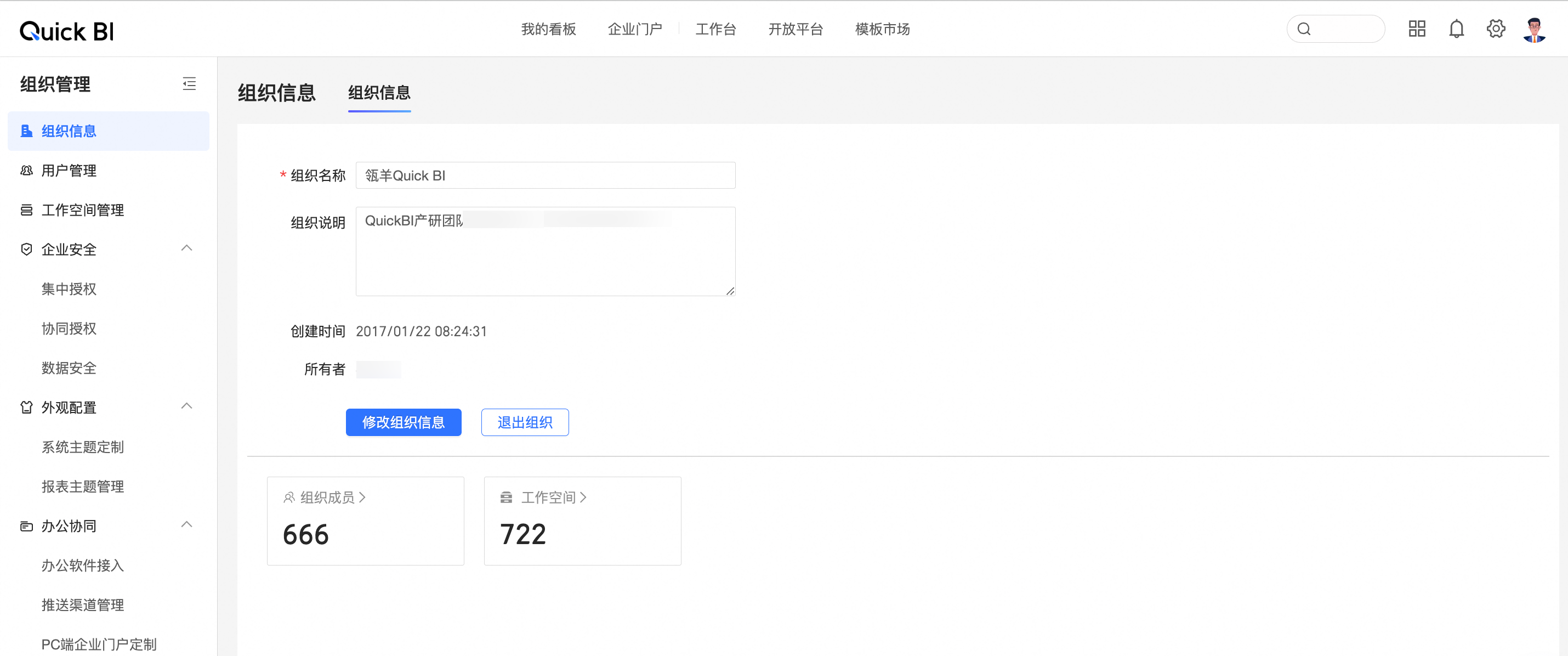
本文為您介紹Quick BI控制台的基本組成結構,協助您首次進入Quick BI控制台時,瞭解Quick BI控制台我的看板、工作台、開放平台和組織管理等模組。
產品架構
Quick BI以全情境資料消費為目的,支援不同角色在產品中進行操作以推動資料在企業中流動:
我的看板面向高管及查看報表的使用者,個人看數陣地。
企業門戶面向高管及查看報表的使用者,企業級資料門戶(管理員可為企業定製)。
工作台面向開發人員或分析師進行資料分析。
開放平台面向企業開發人員或社區開發人員的自訂訴求。
功能表列
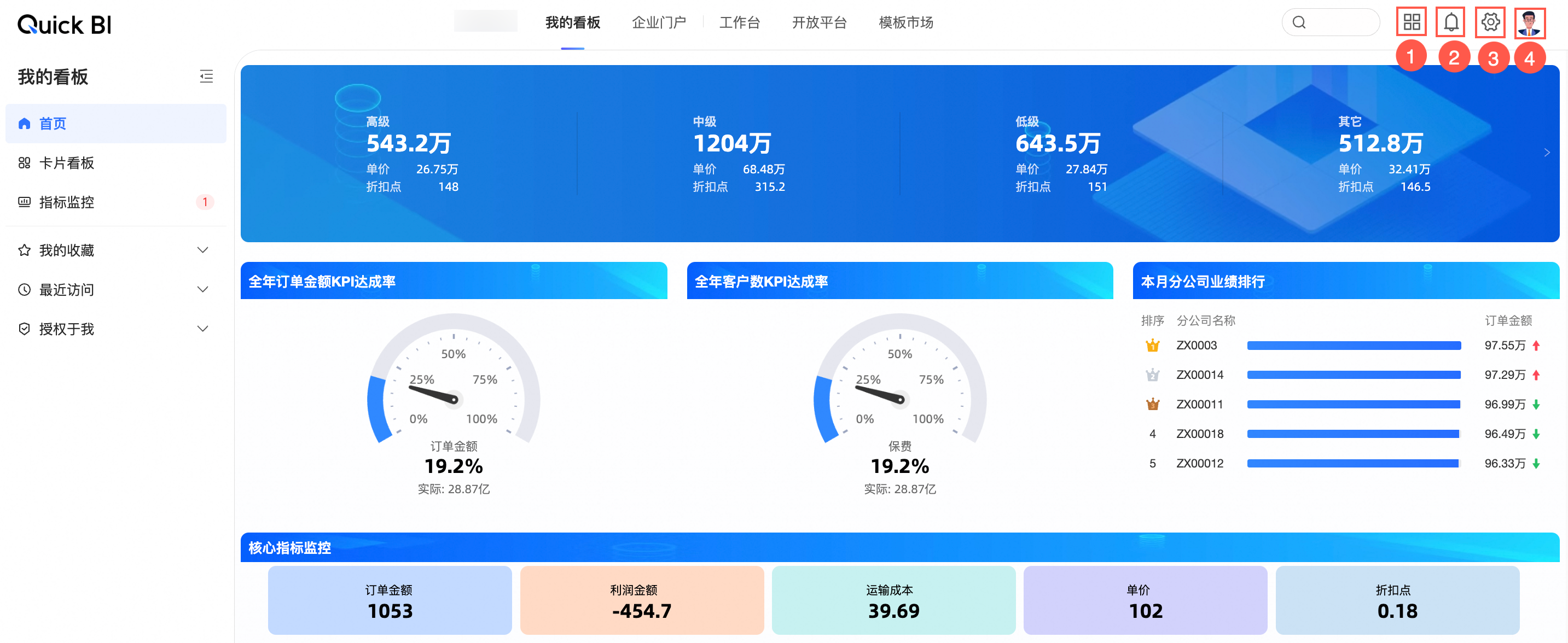
單擊功能表列中的配置項,可切換至對應功能入口並進行相關操作。
①訂閱管理、指標監控、取數中心、資源套件管理
②系統訊息提示
③設定組織、空間等後台配置
④個人中心
我的看板
首頁
支援千人千面的首頁報表設定,來實現預設即可查看對應報表。
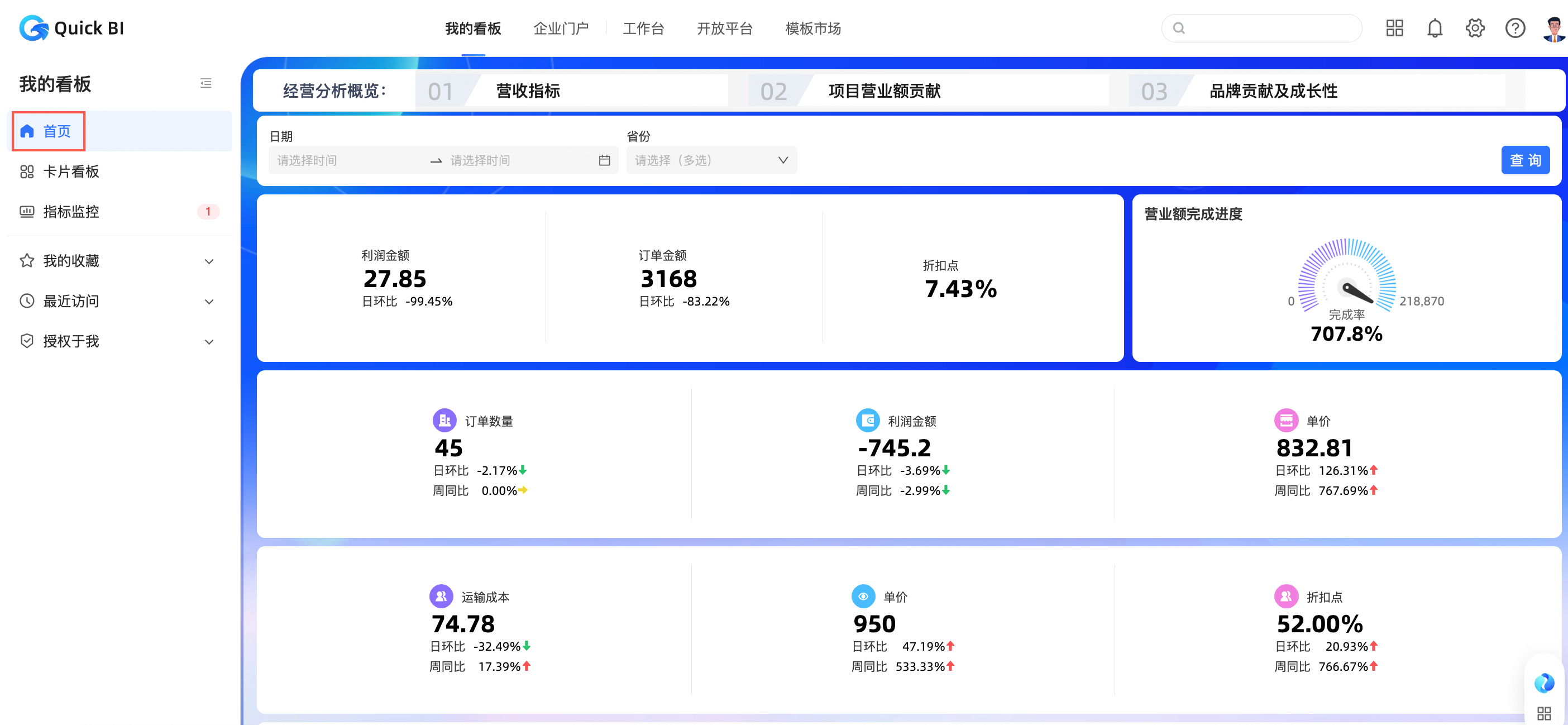
請參見首頁設定。
卡片看板
將報表內的數據卡片釘到這裡,一站式擷取資料變化。
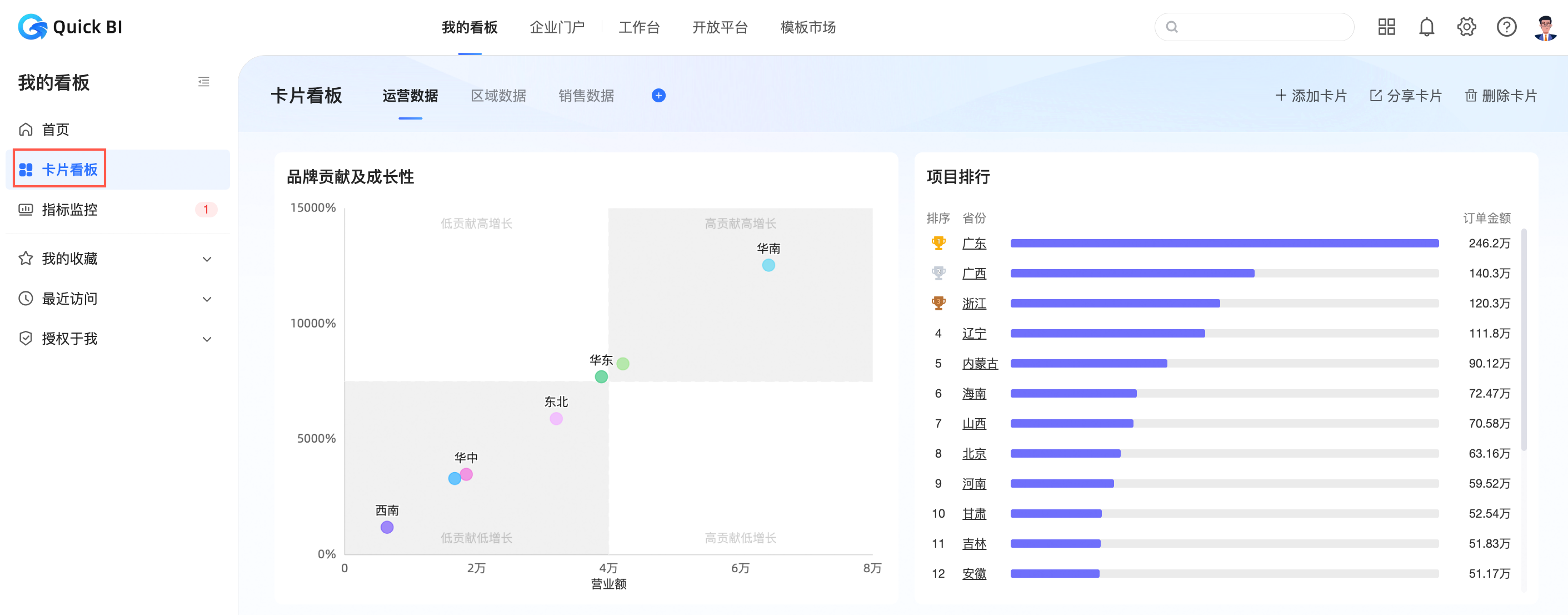
請參見卡片看板。
指標監控
展示關注的指標監控警示資料。
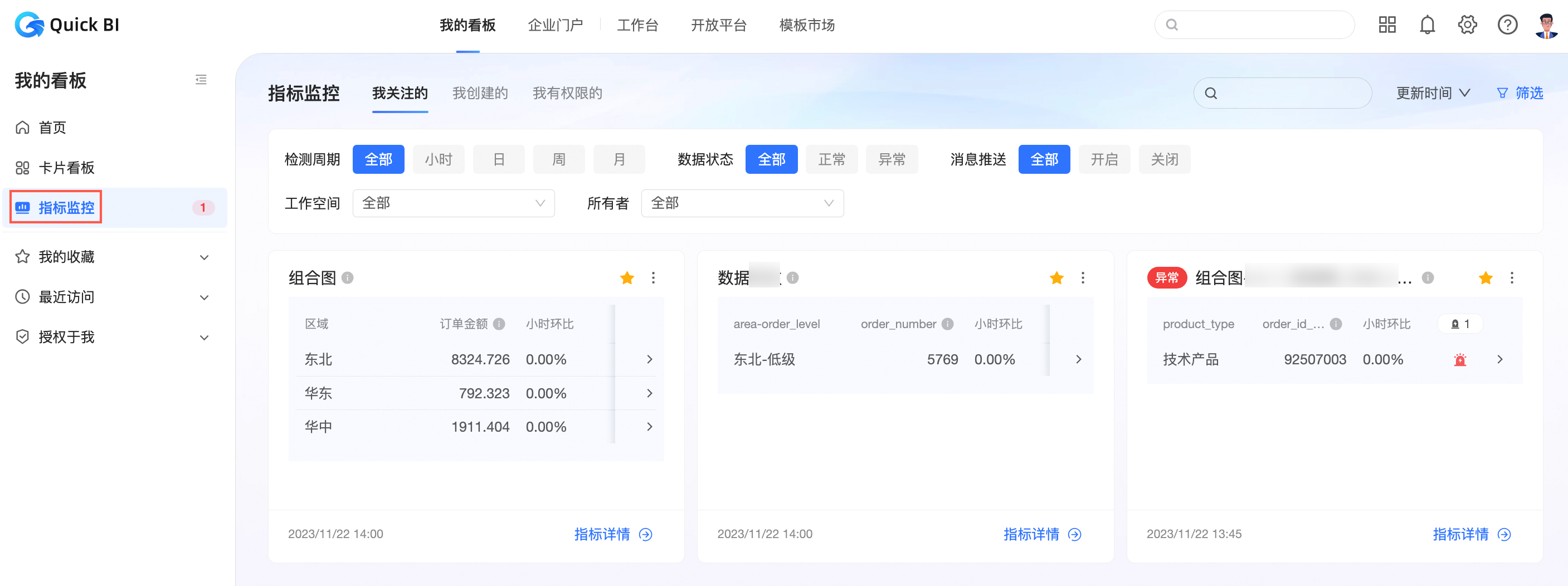
請參見管理監控指標。
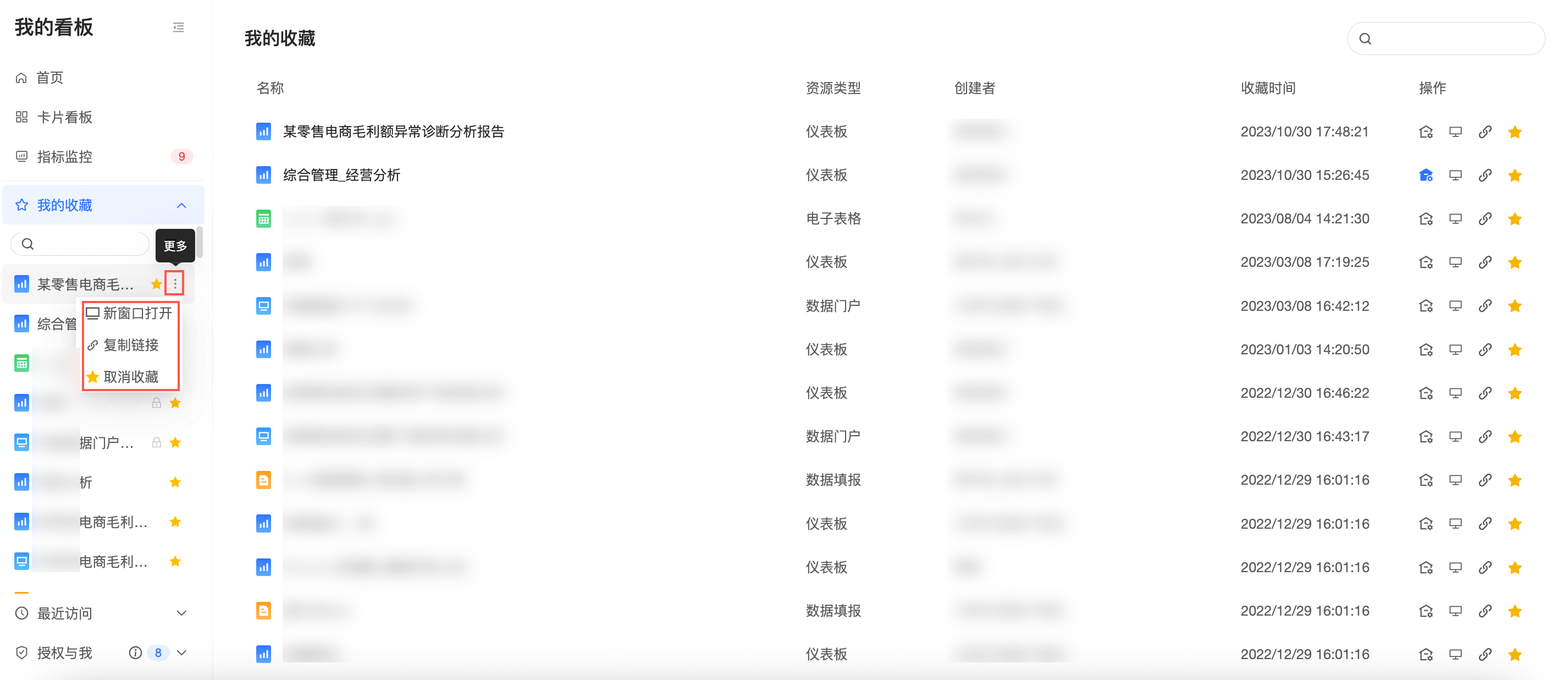
我的收藏
展示我收藏的資源。
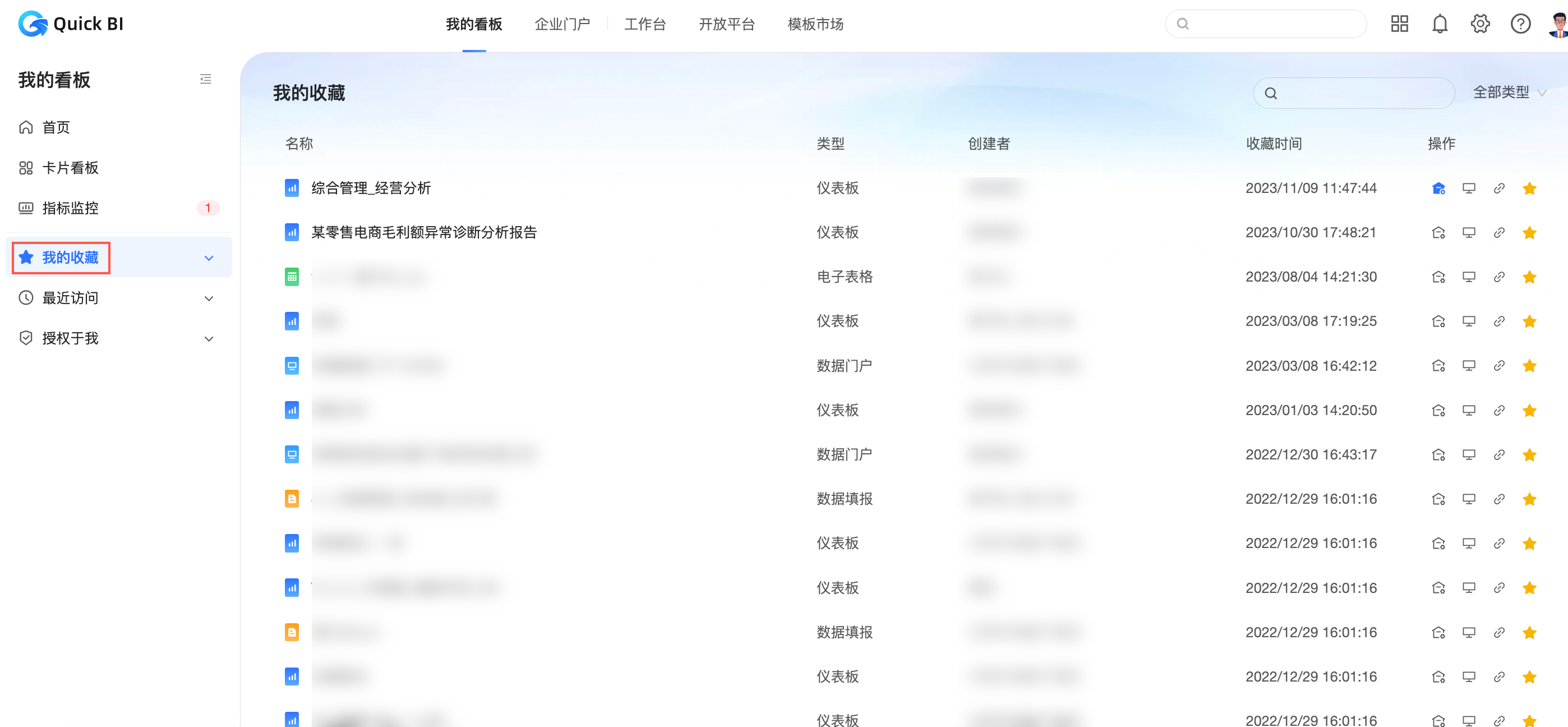
您可以按照圖示方式展開收藏列表。
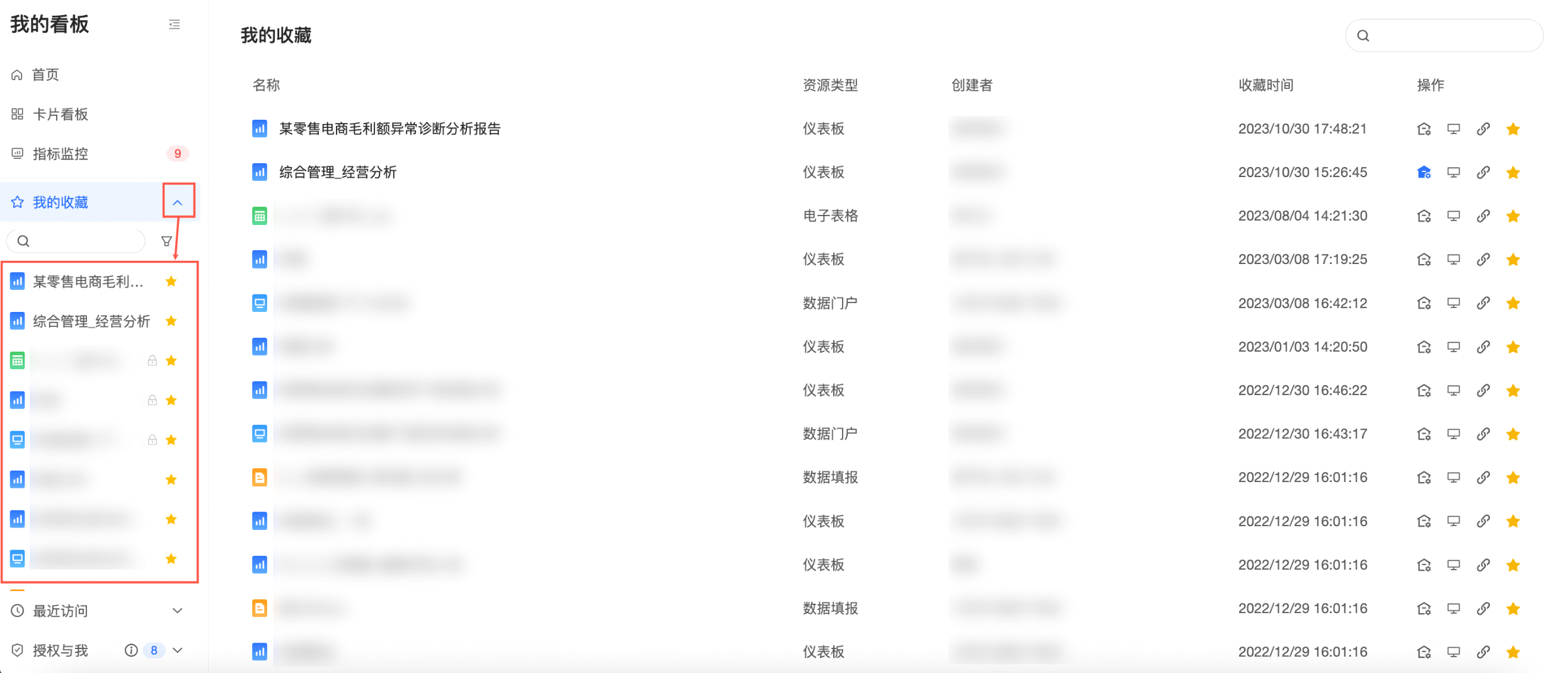
支援關鍵字搜尋(①)和按照類型篩選(②)。
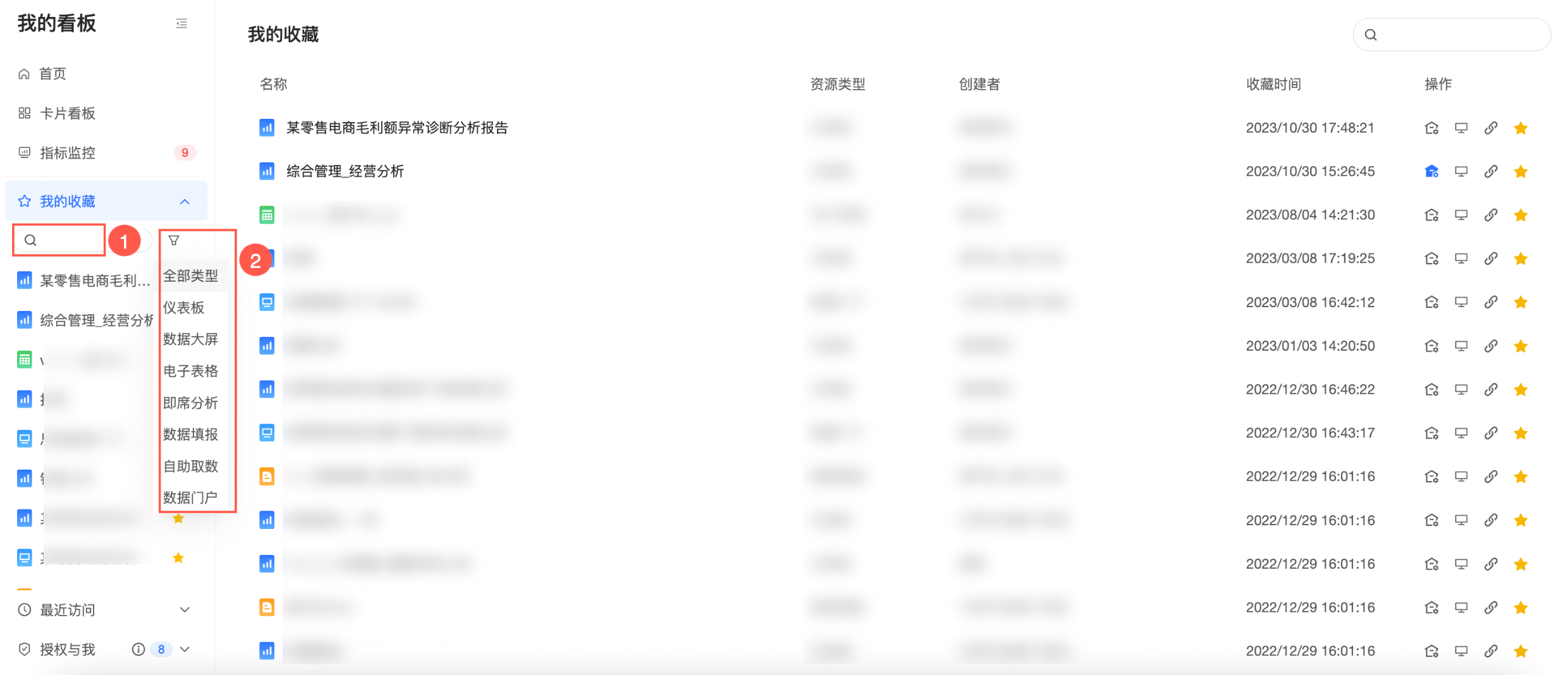
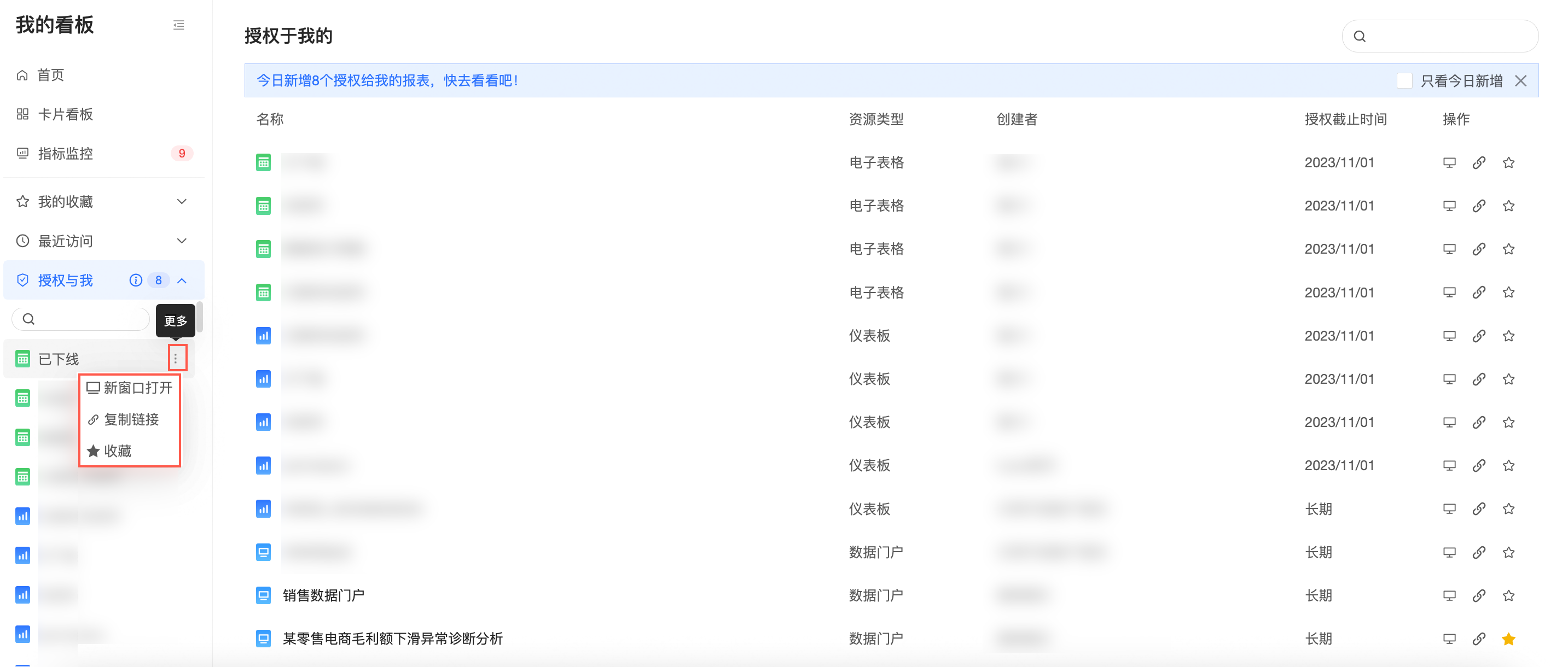
支援單擊更多,進行新視窗查看、複製連結和移除最愛。
最近訪問
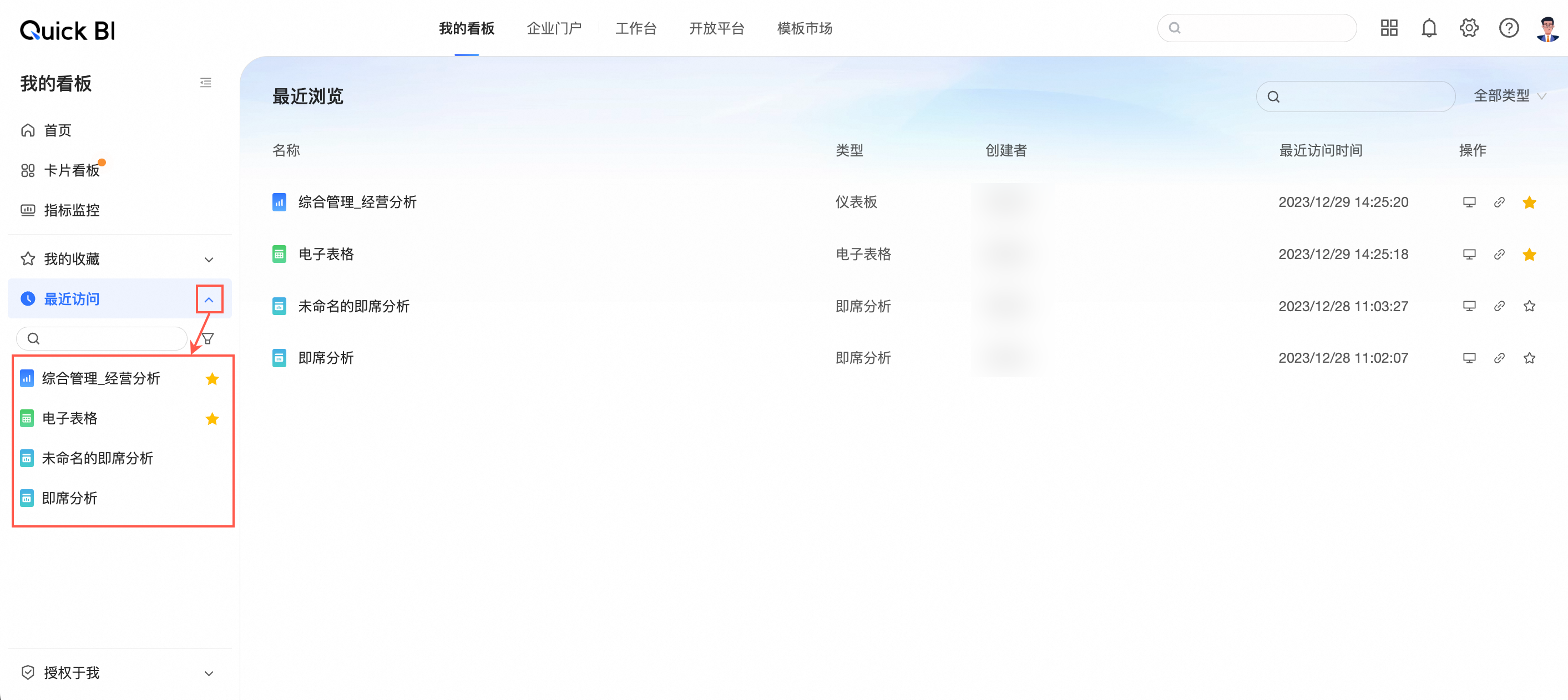
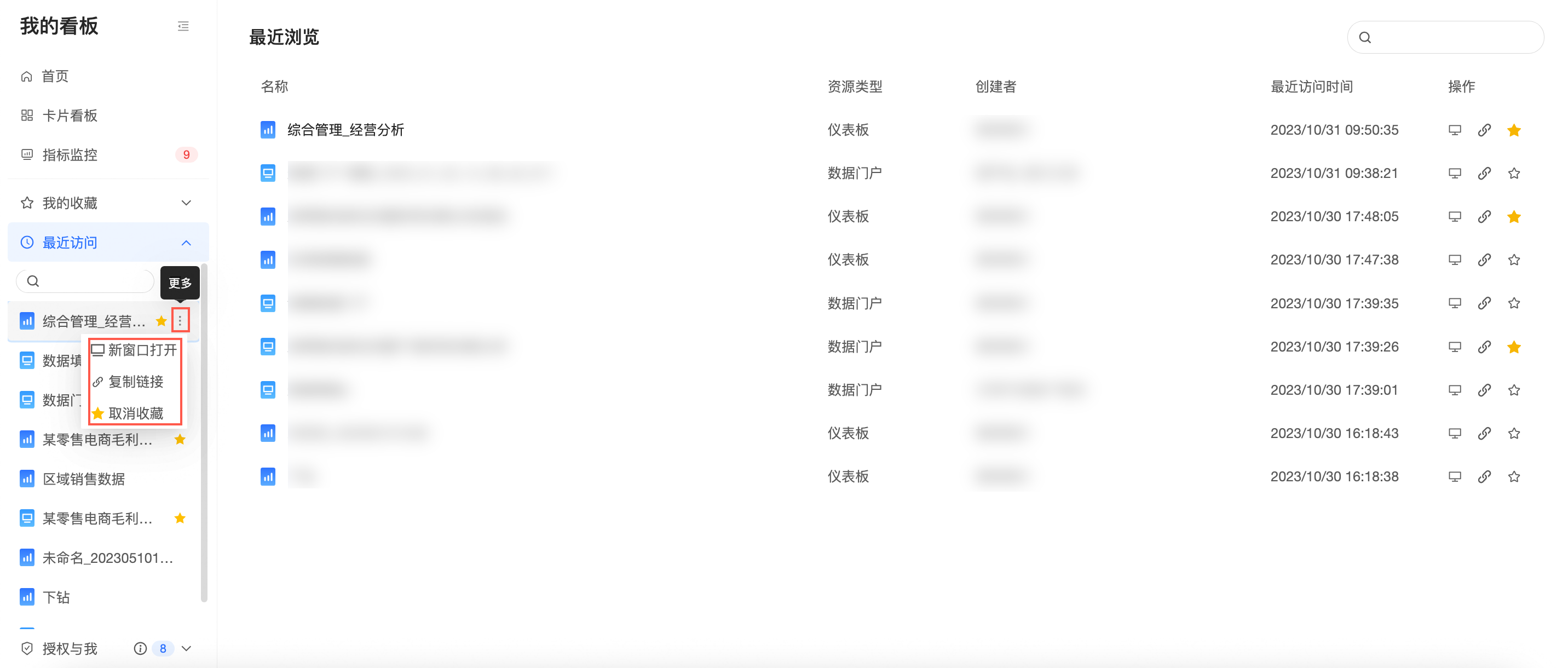
展示最近瀏覽的資源。
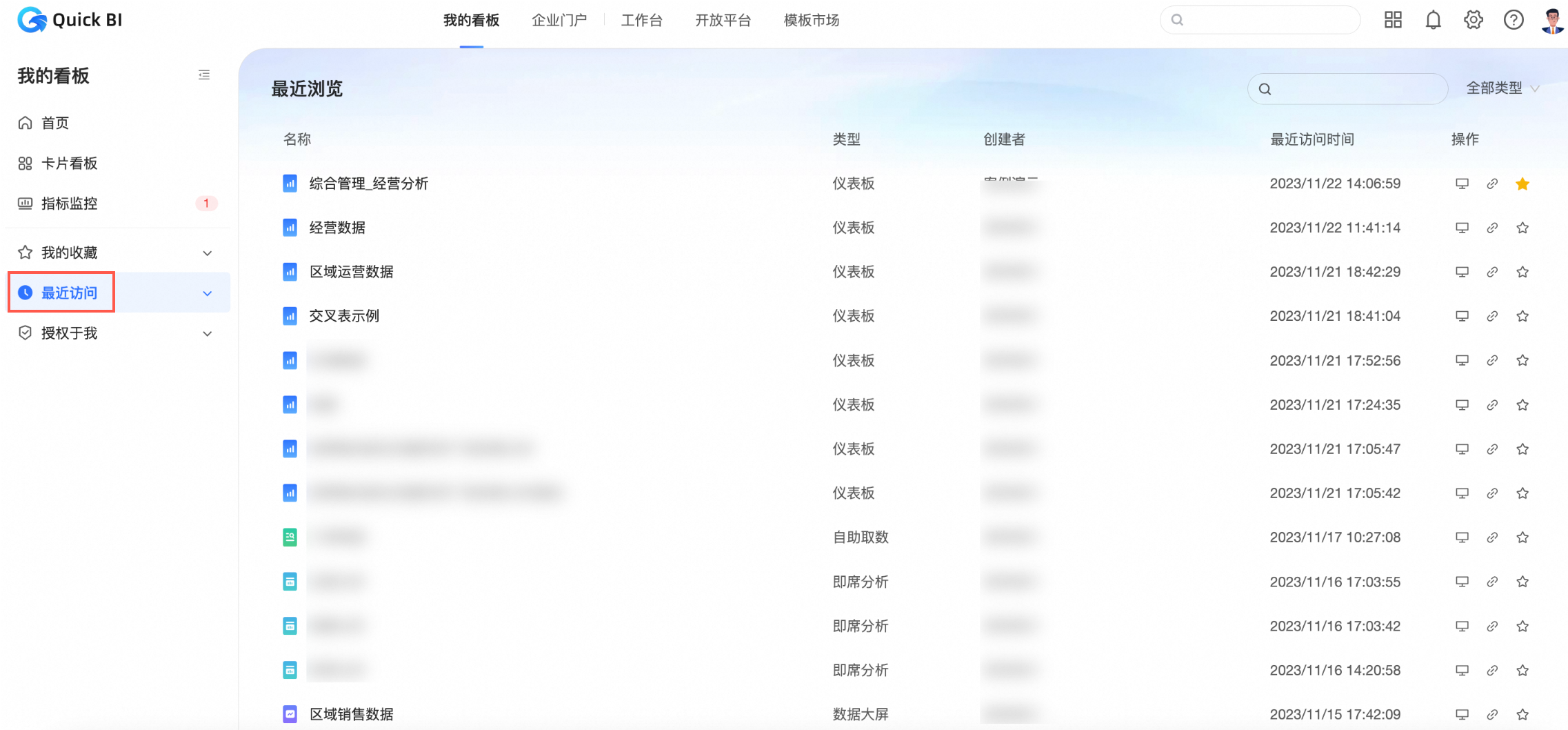
您可以按照圖示方式展開最近訪問列表。
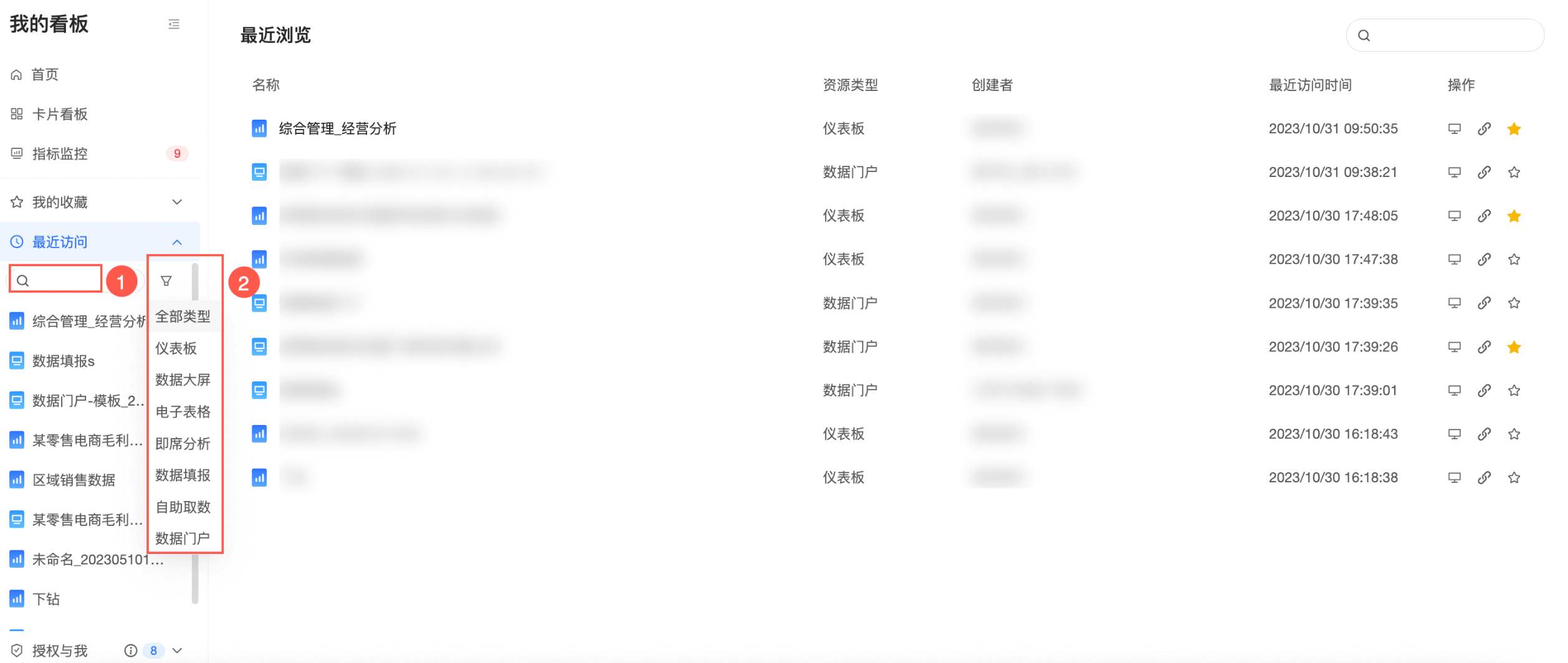
支援行關鍵字搜尋(①)和按照類型篩選(②)。
支援單擊更多,進行新視窗查看、複製連結和移除最愛。
授權與我
展示授權與我的資源。
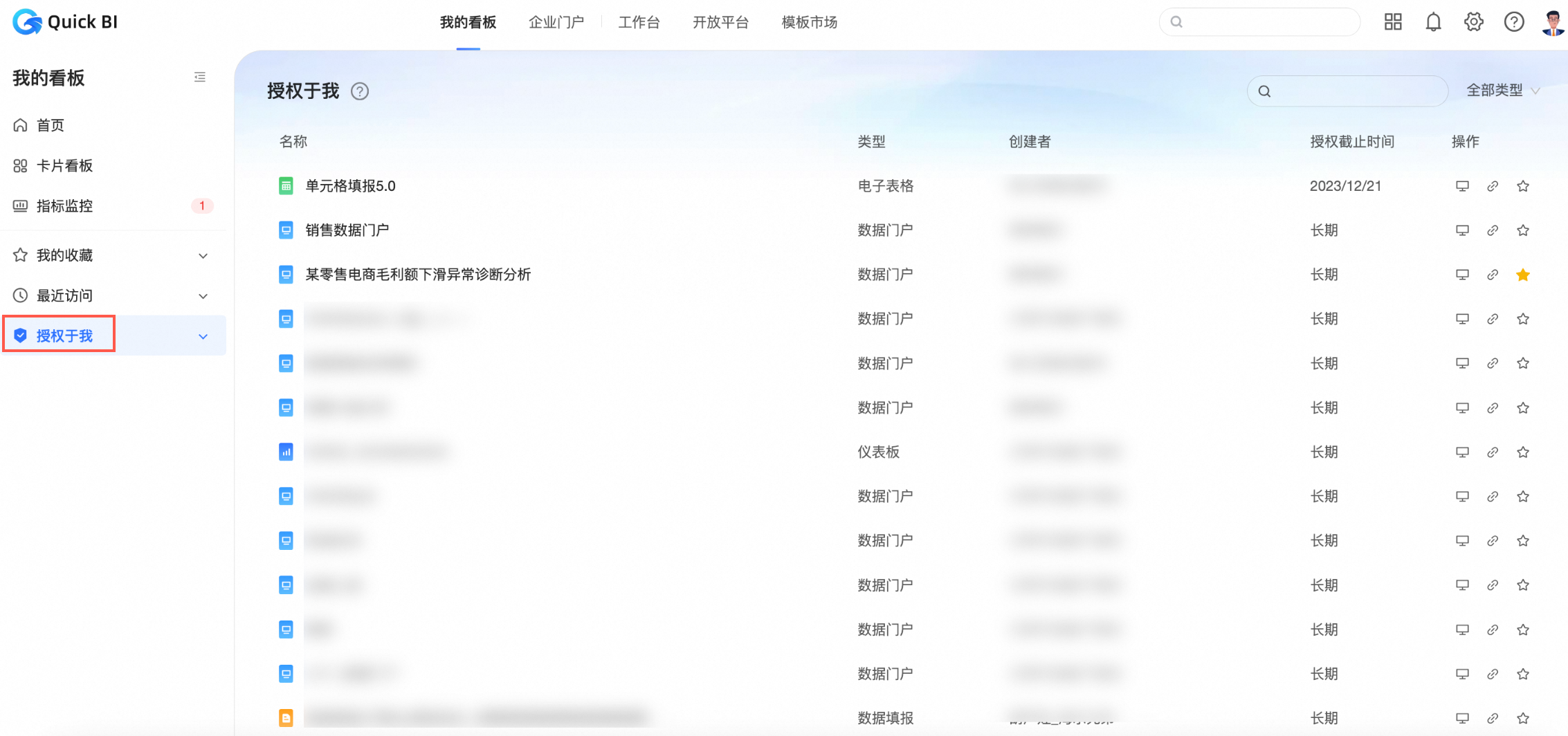
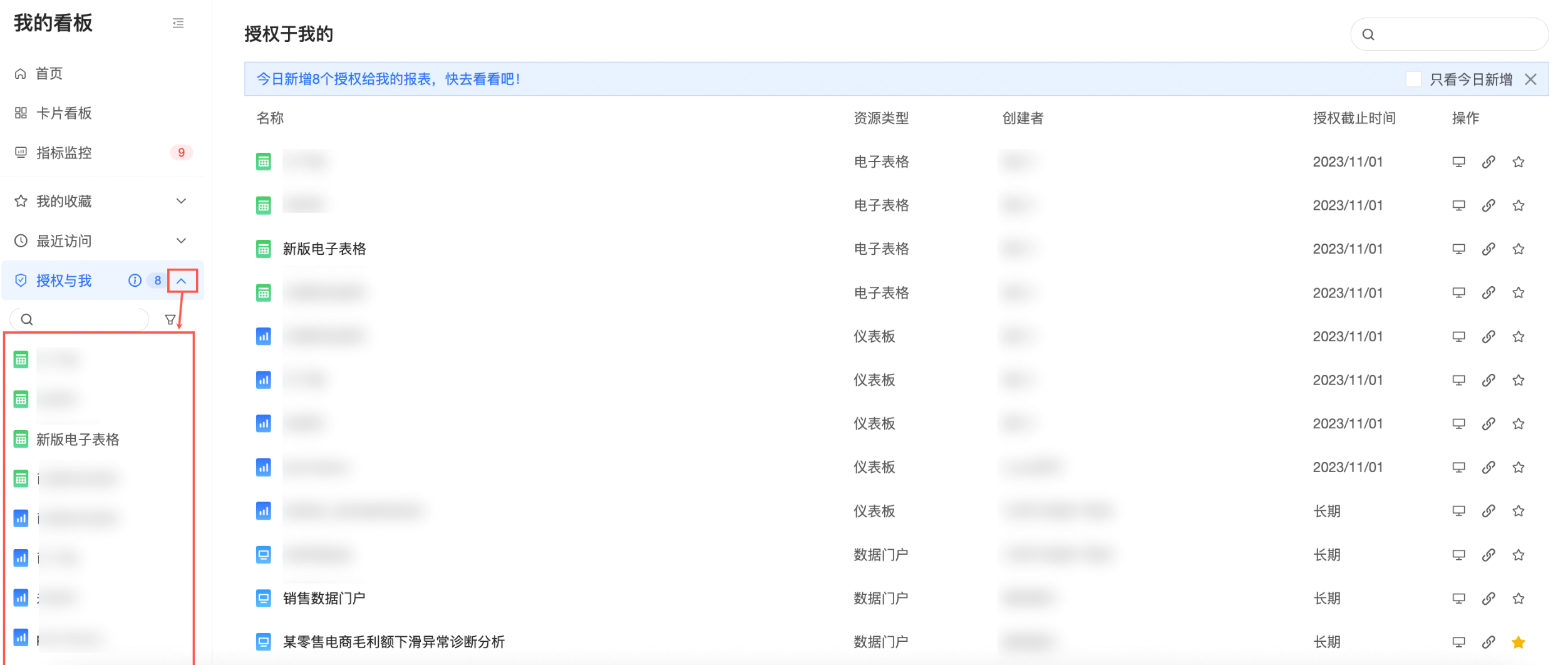
您可以按照圖示方式展開授權與我的列表。
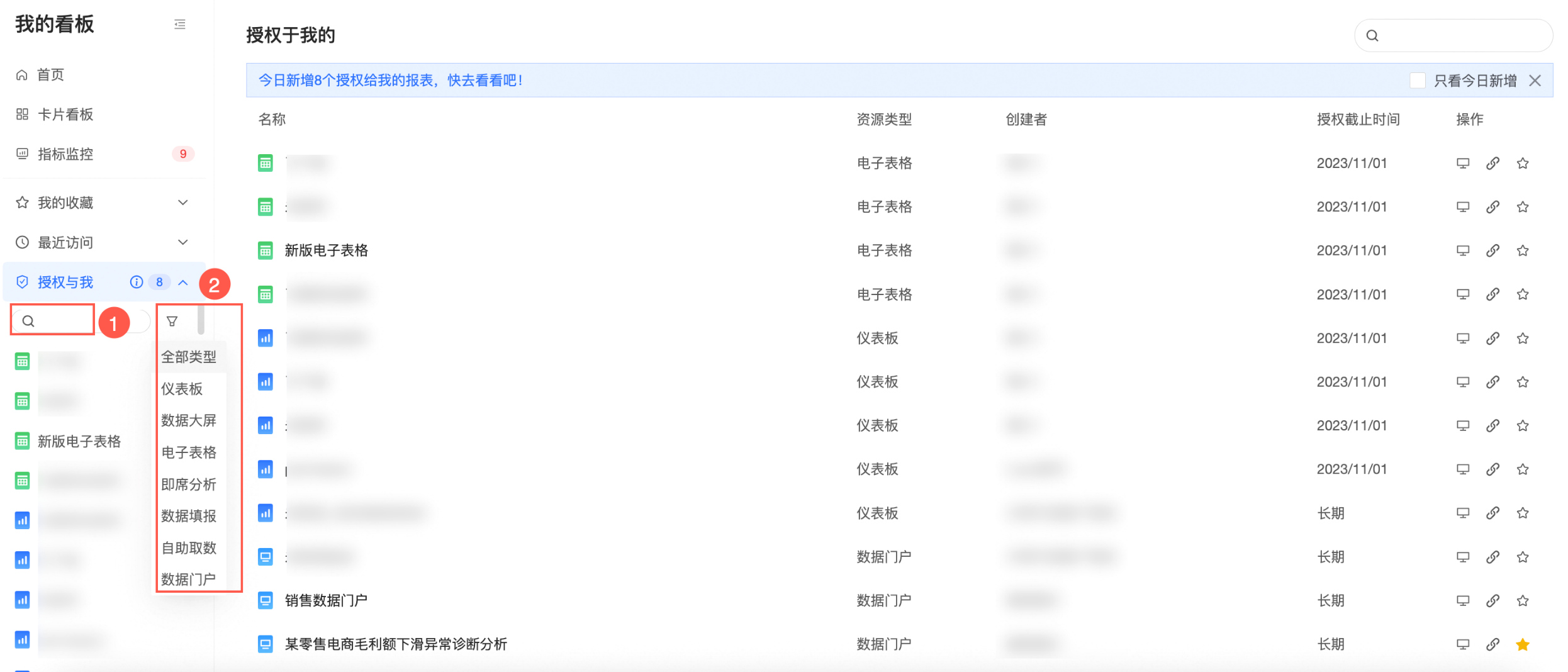
支援行關鍵字搜尋(①)和按照類型篩選(②)。
支援單擊更多,進行新視窗查看、複製連結和移除最愛。
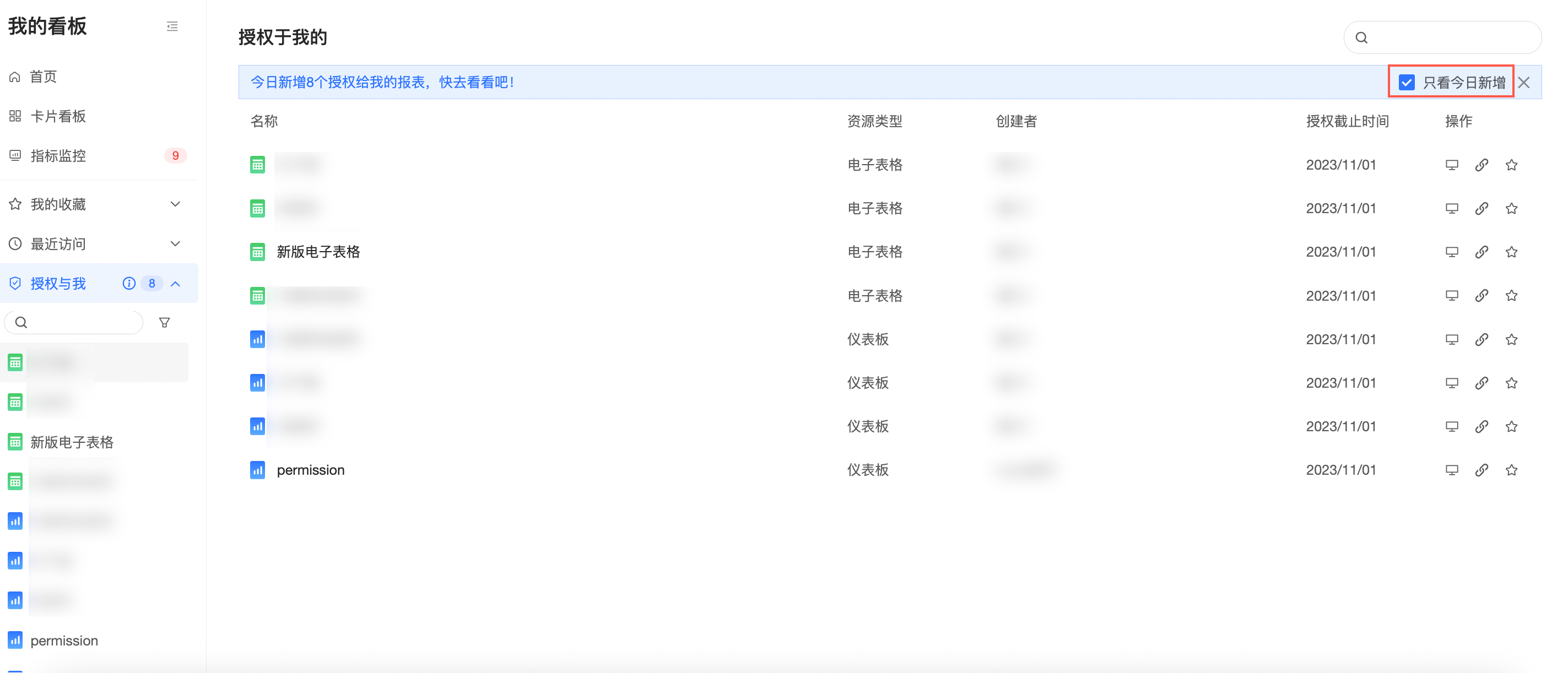
支援只看今日新增。
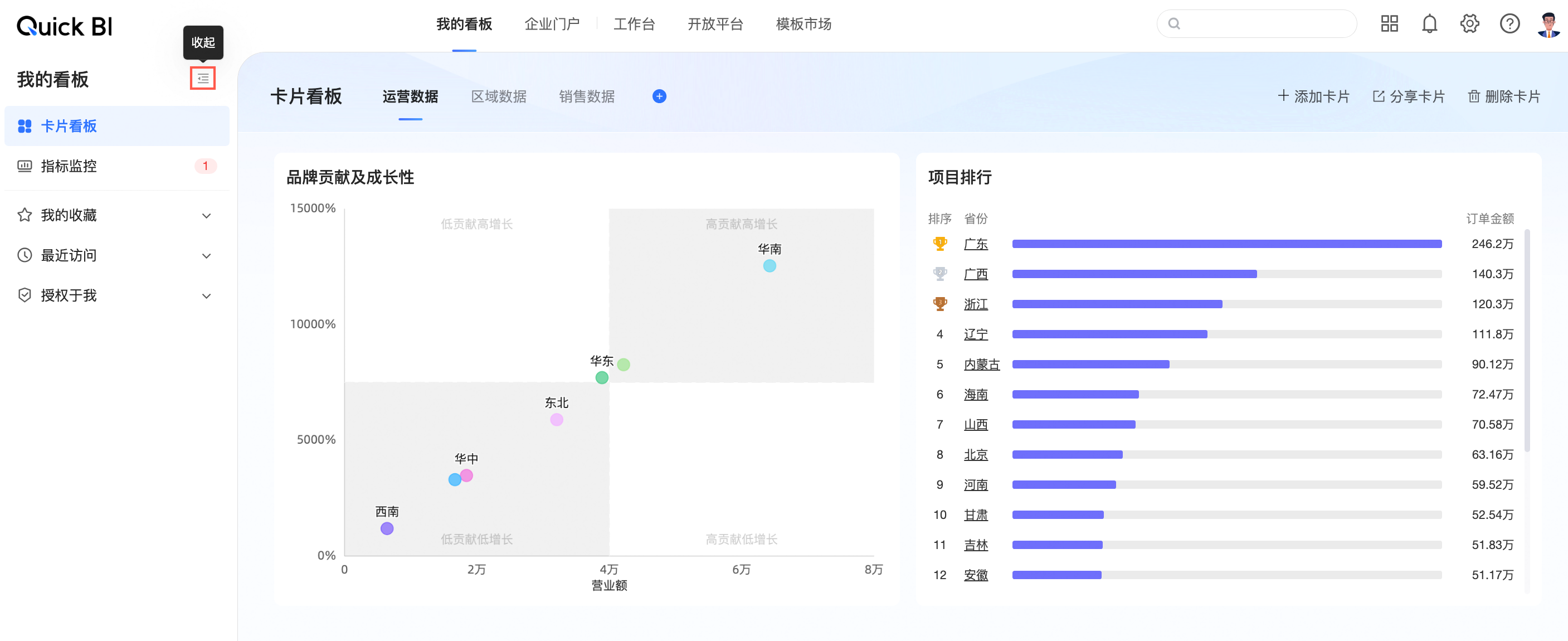
側導航支援收合。
單擊收合後效果如下:
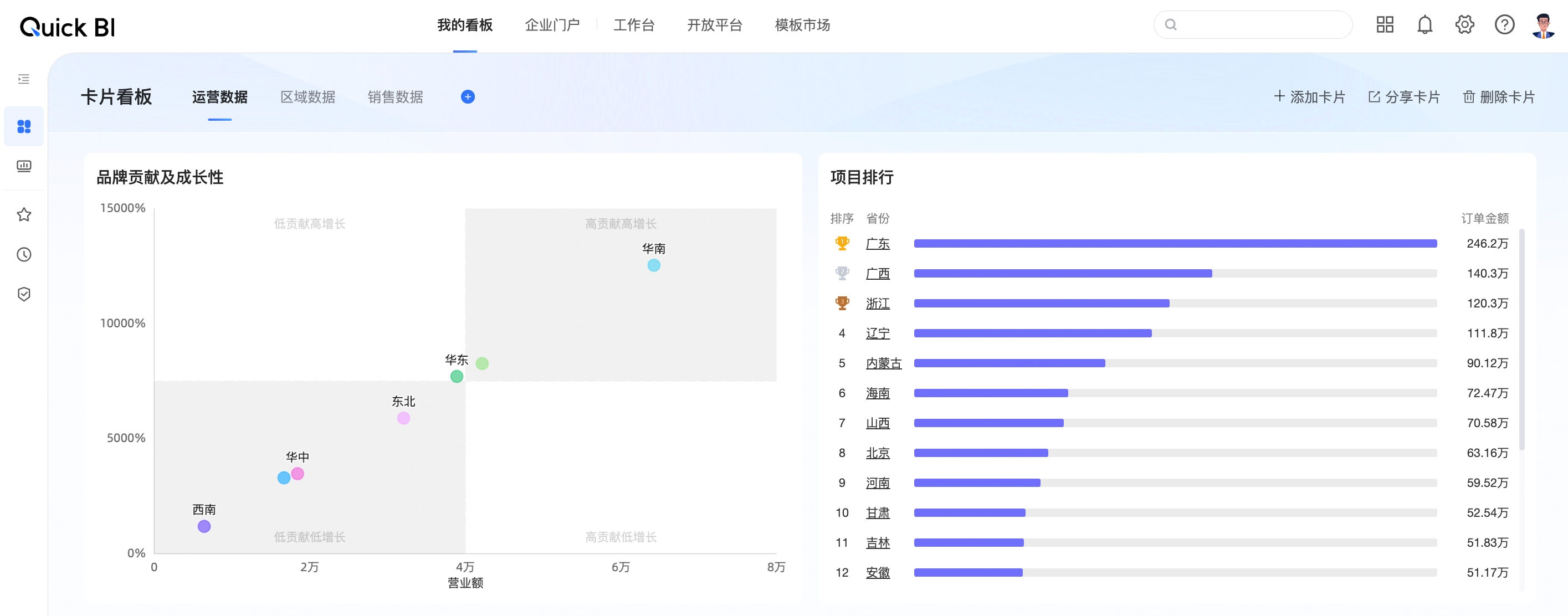
若您想要固定側導覽列,可將滑鼠移動到
 圖表並單擊固定。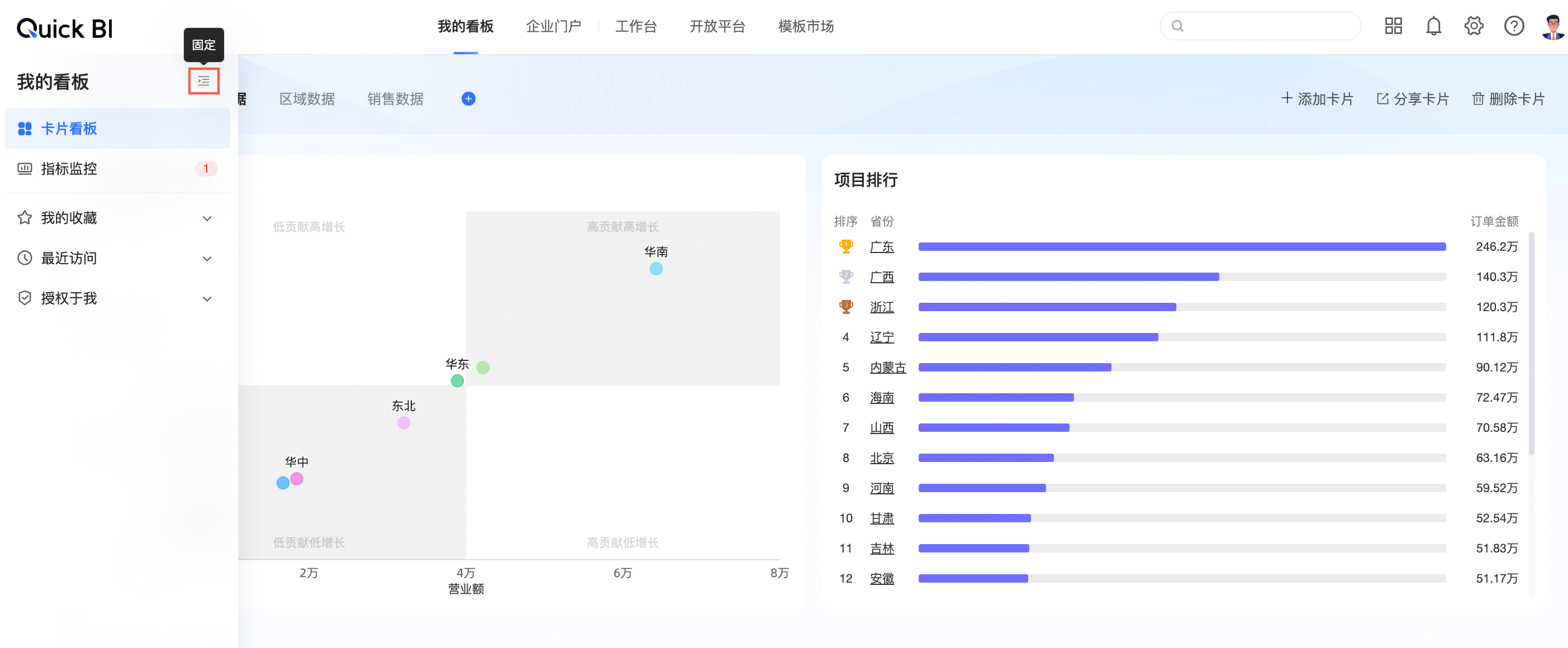
資源預覽
我的收藏、最近訪問、授權與我的資源支援預覽。
以我的收藏為例,您可以單擊某個資源進入預覽,支援開啟多個預覽介面並進行切換。
說明最多為您保留5個菜單。
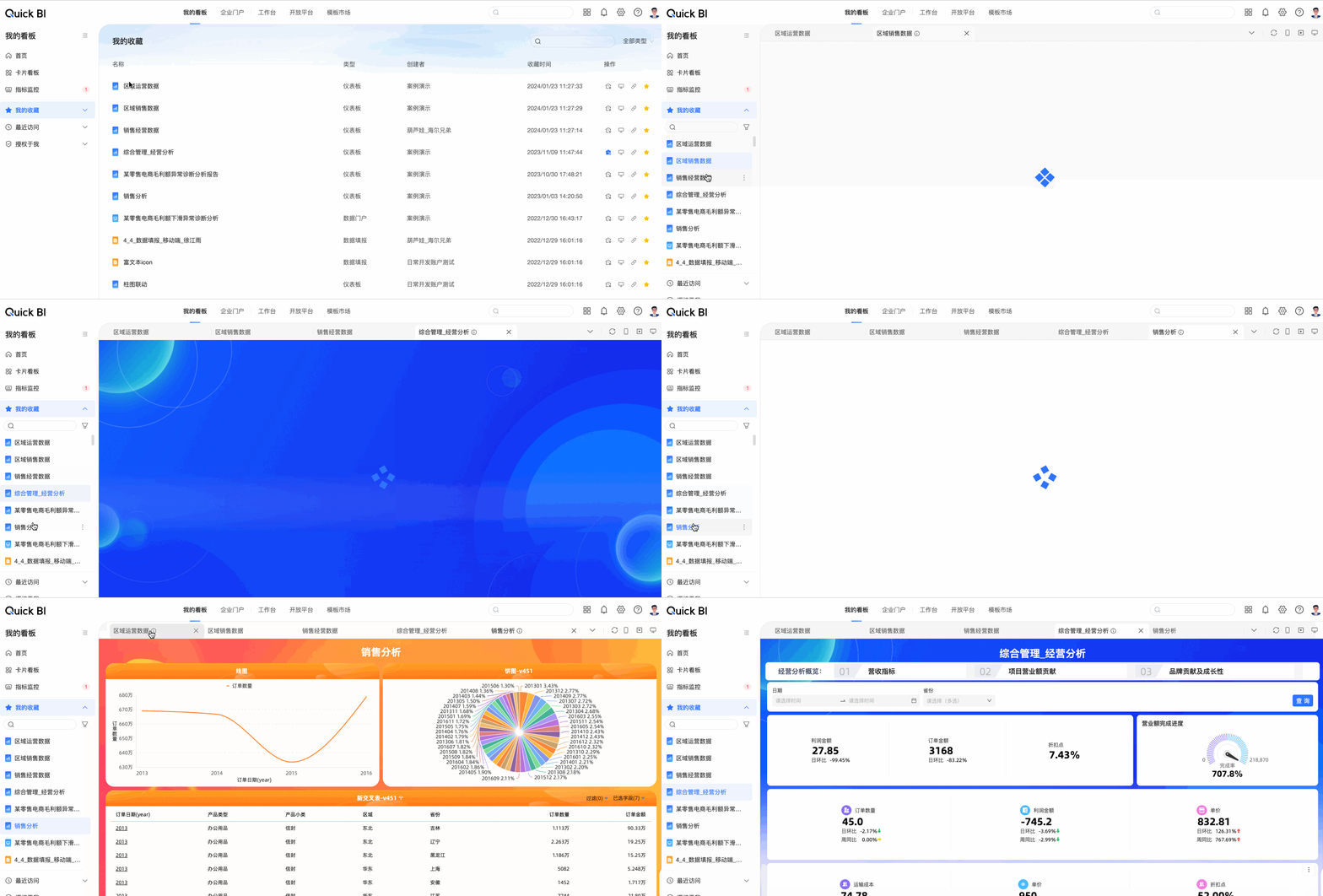
您可以單擊右上方的
 表徵圖,關閉當前、關閉全部或關閉其他菜單。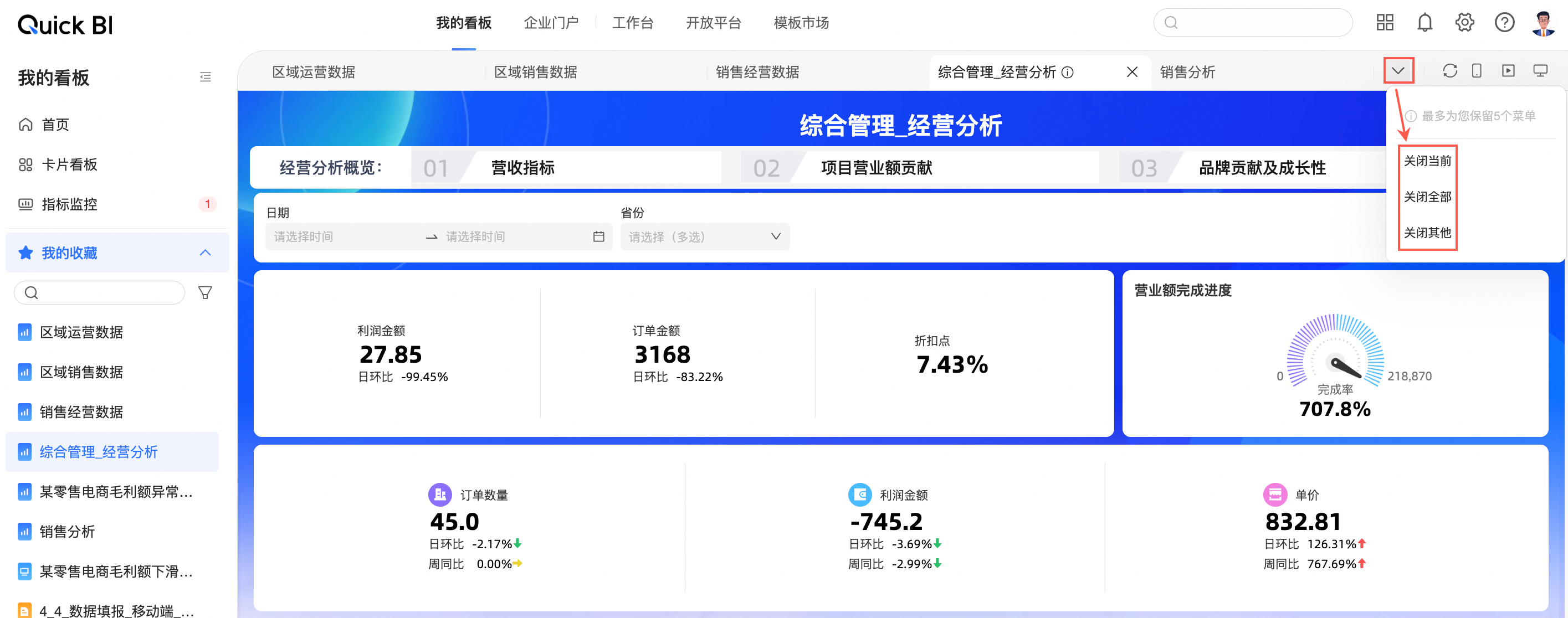
關閉當前:關閉當前預覽頁。
關閉全部:關閉所有開啟的預覽頁。
關閉其他:關閉除當前預覽頁之外的其他所有預覽頁。
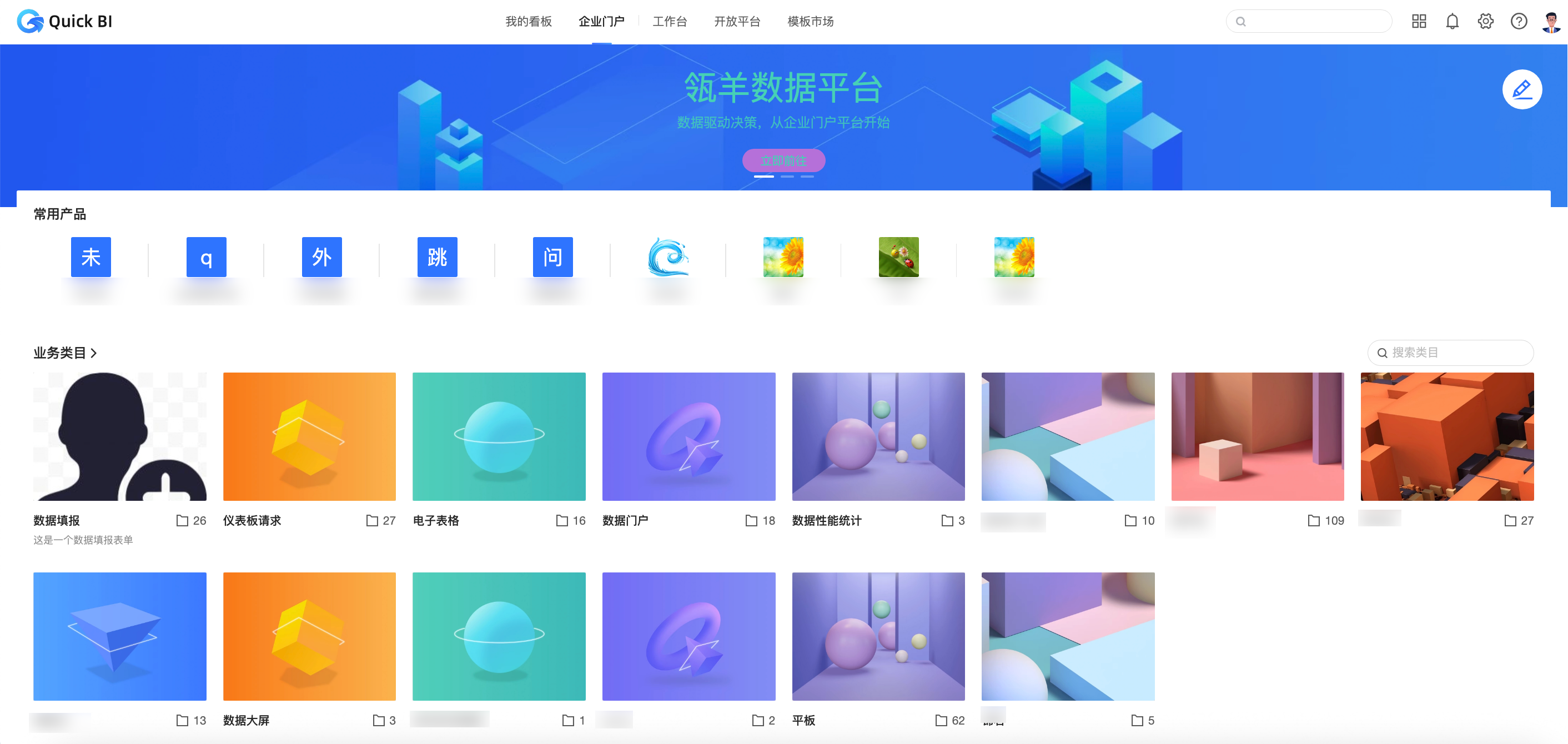
企業門戶
定製企業專屬的資料門戶,請參見定製PC端企業門戶。
工作台首頁
工作台可以查看並管理我的工作空間、快速建立資源、快速進入近期操作的資源。
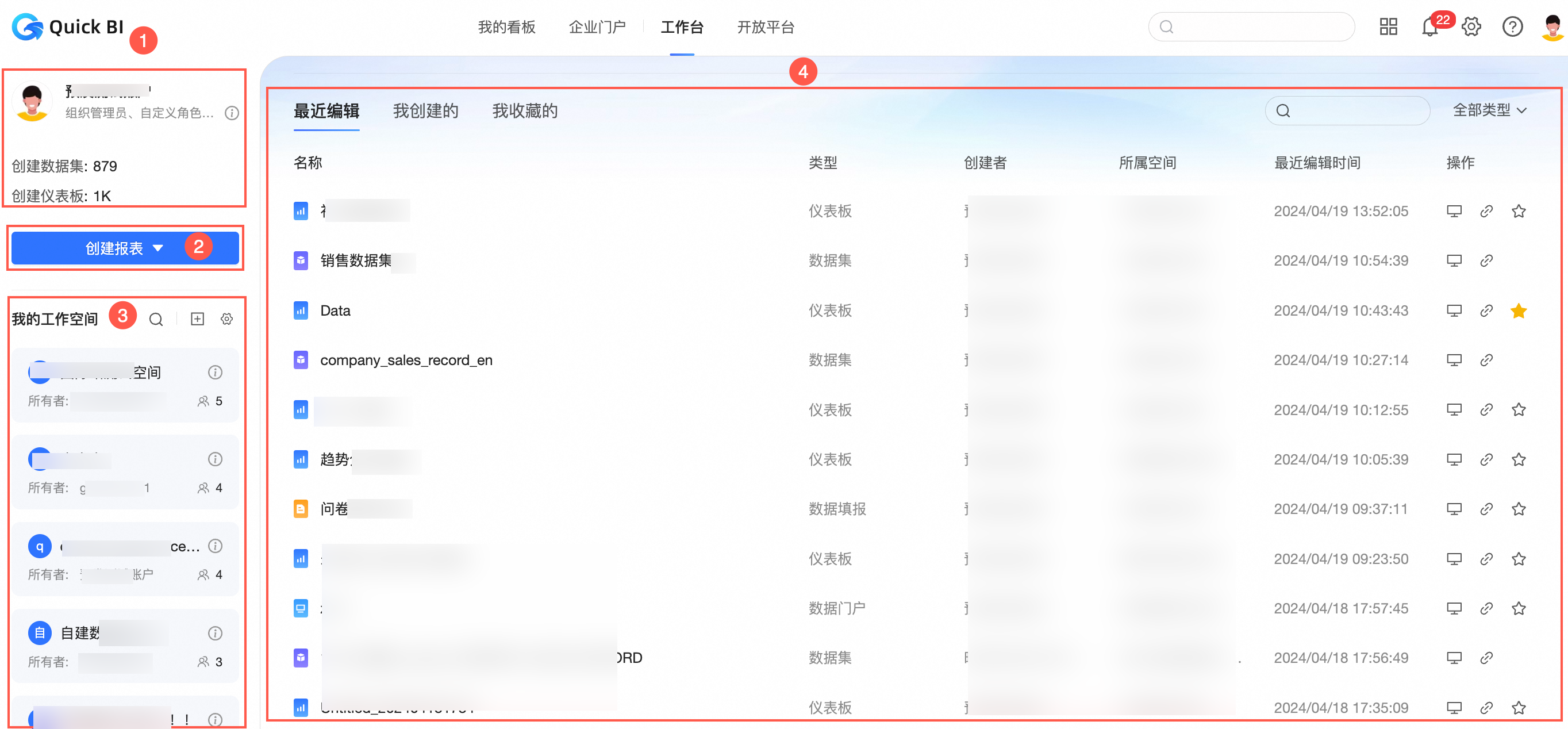
當前帳號資訊:一目瞭然的展示暱稱、使用者角色、建立資源等資訊,快速掌握資源情況。
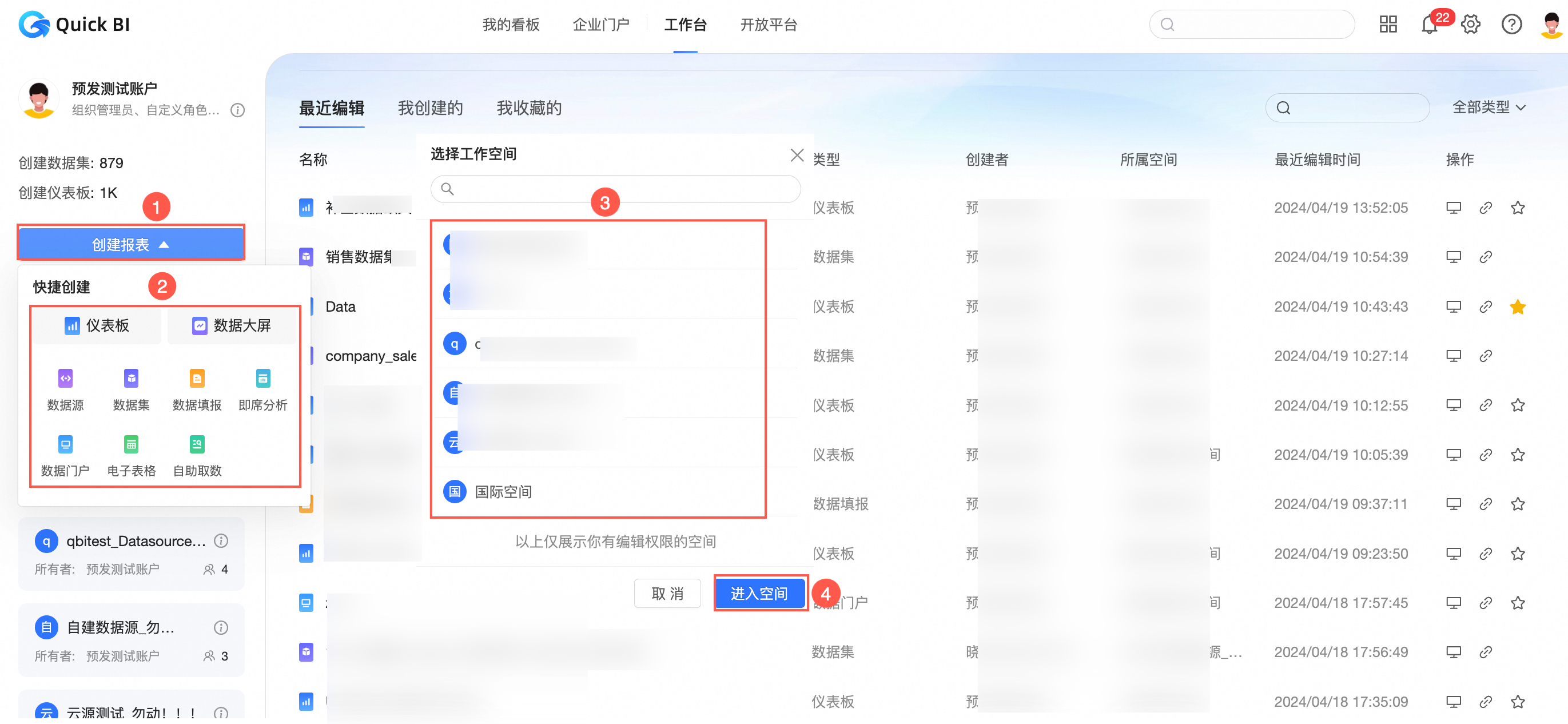
快速建立:直接展示了各類型資源的建立入口,方便您快速找到入口,提升效率。
我的工作空間:直觀呈現工作空間列表,協助您高效資源查看與管理工作空間。
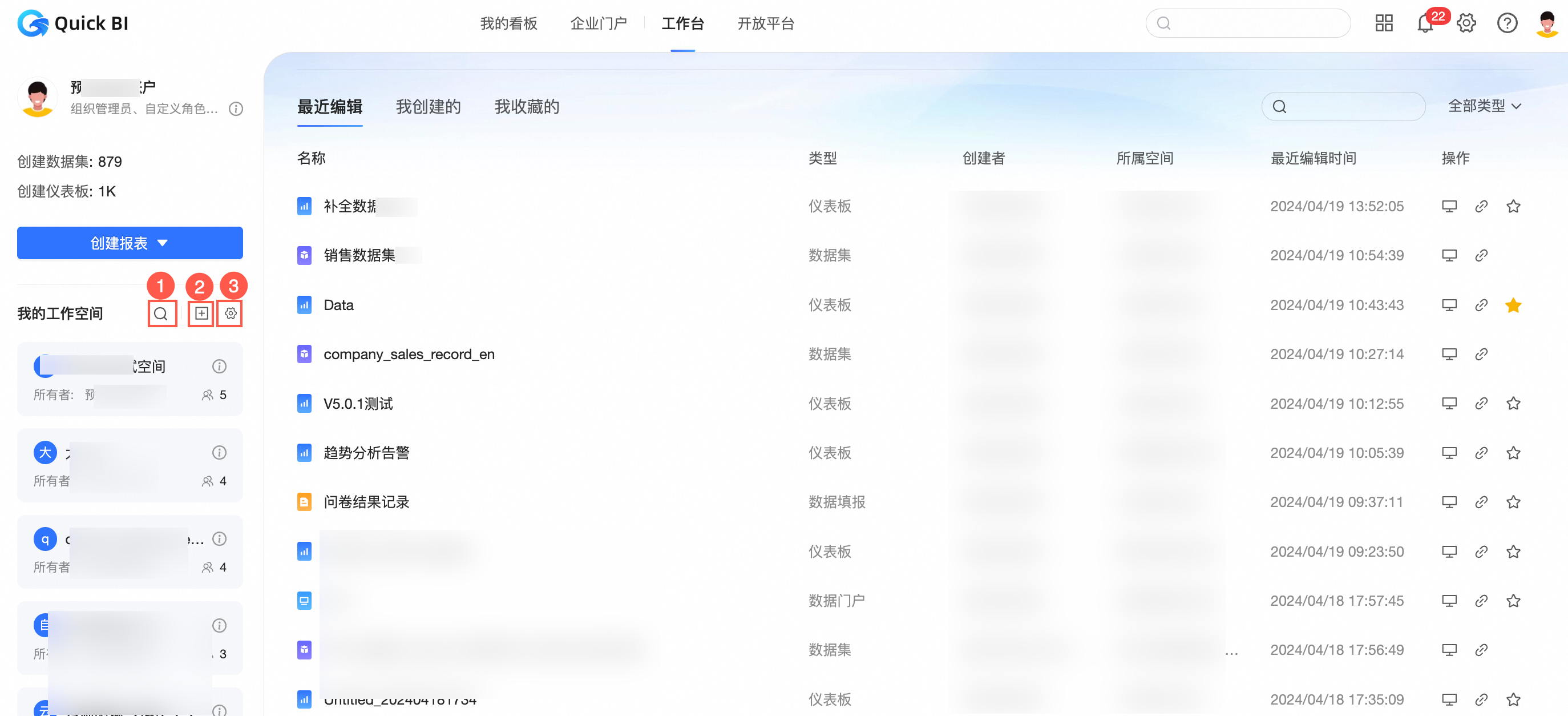
①快速尋找我的工作空間
②加入更多空間
③管理我的空間
單擊某工作空間,進入工作台資源清單。
我最近的操作:貼心為您呈現最近編輯、建立、收藏的資源,讓需要經歷多次編輯的資源可以從工作台快速找到,高效啟動並再次編輯。
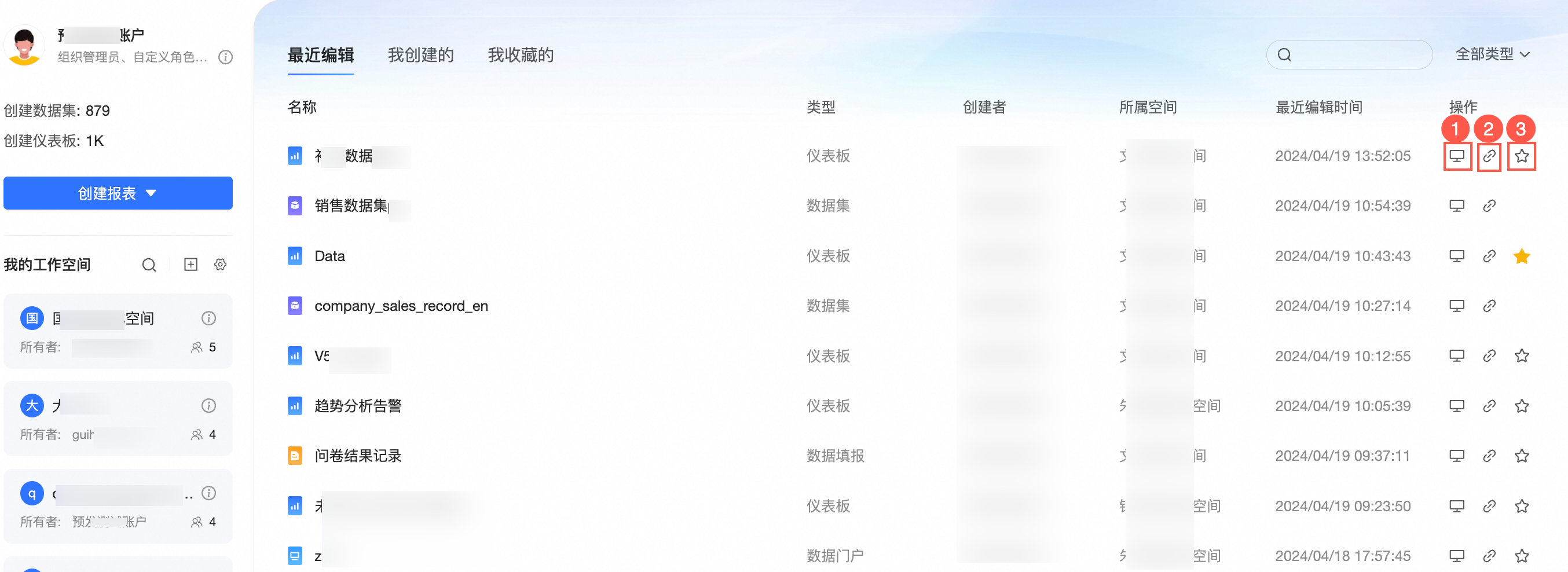
①在新視窗開啟該資源
②複製該資源的URL並提供給授權使用者協同操作
③收藏該資源
工作台資源清單
工作台資源清單中,建立並管理資源。
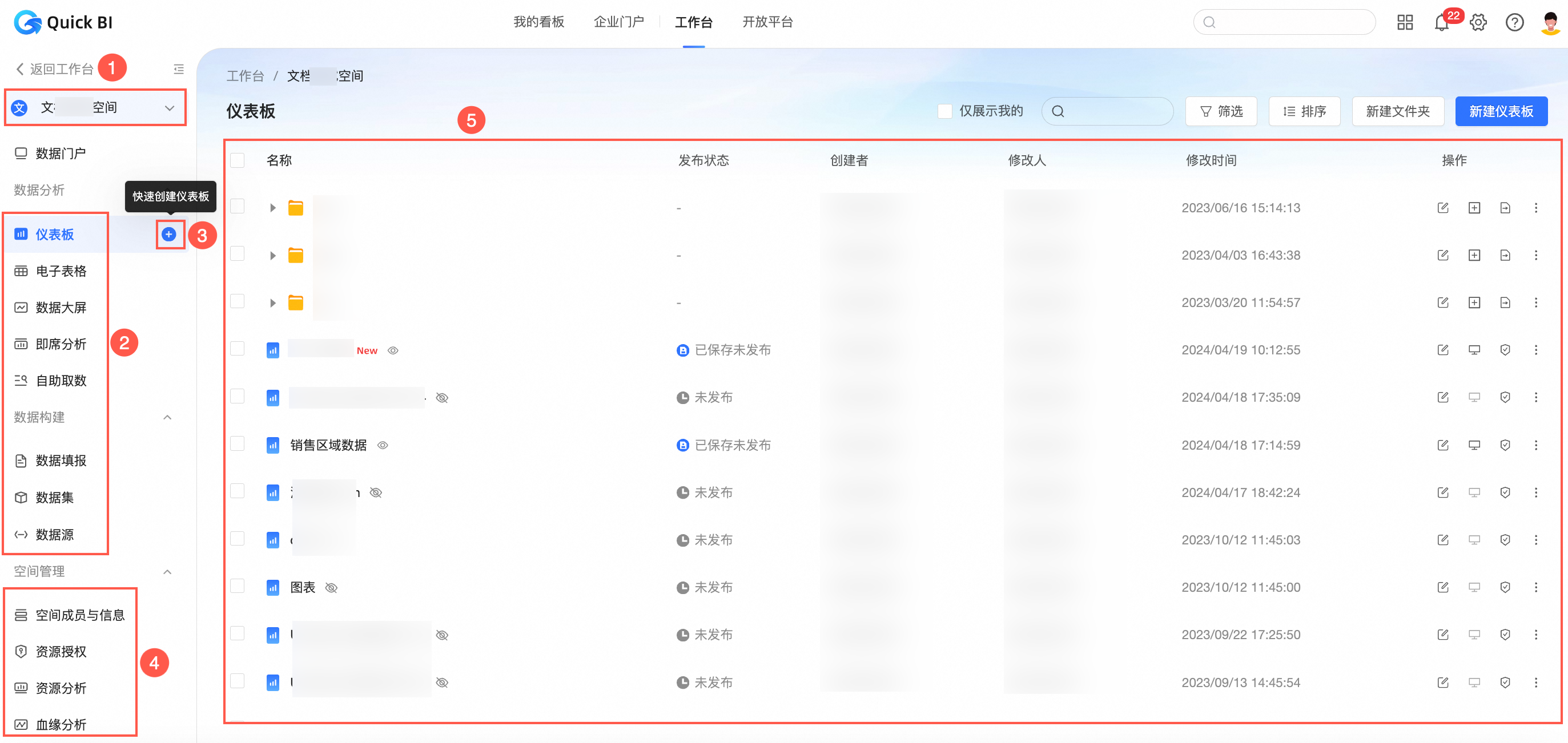
①切換工作空間
②進入資源的入口
③快速建立資源入口
④管理空間及資訊入口,僅擁有空間管理員權限的使用者可見
⑤管理資源
其中,④僅擁有空間系統管理權限的使用者可見。
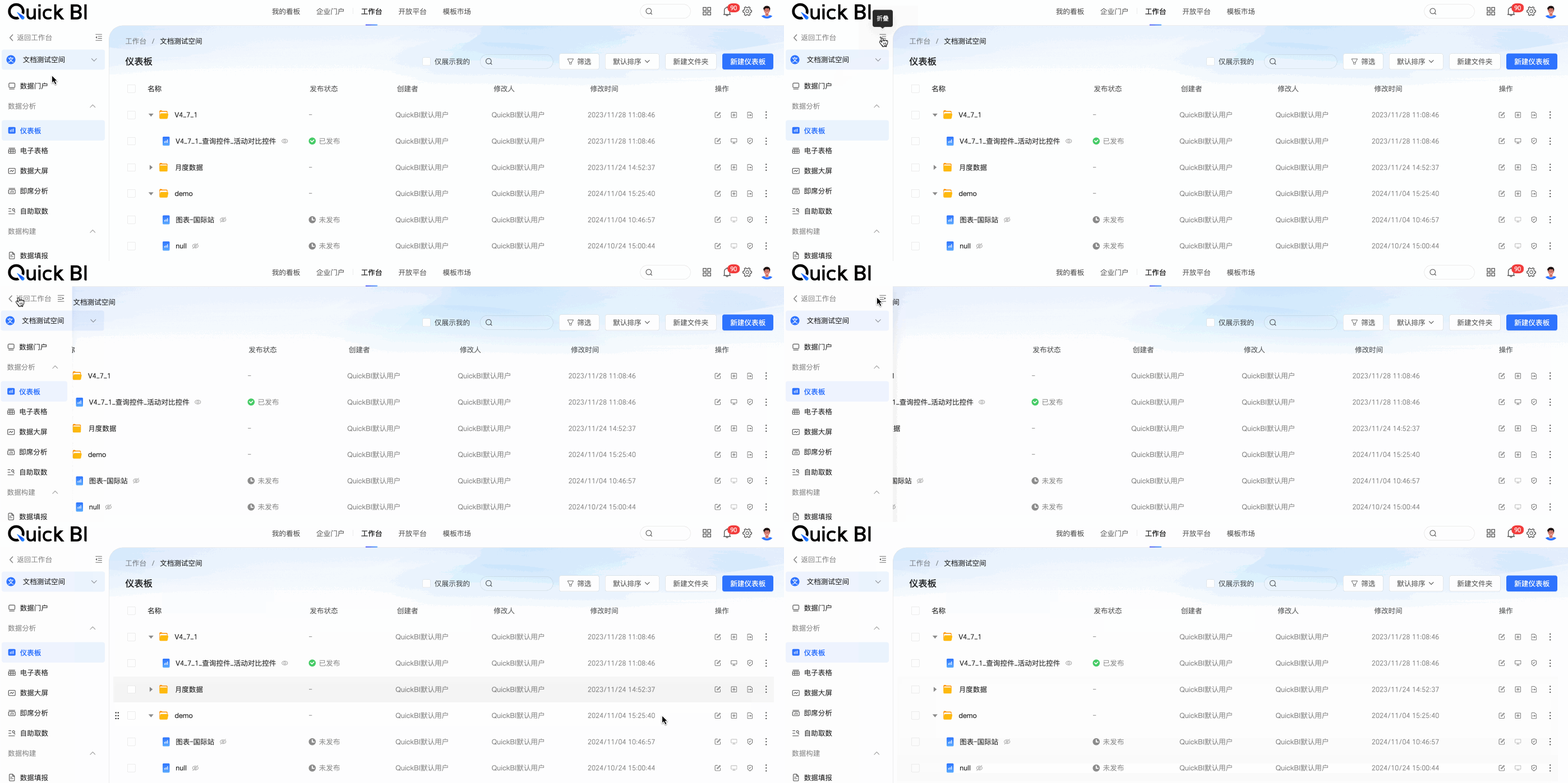
支援展開或摺疊工作台資源清單。
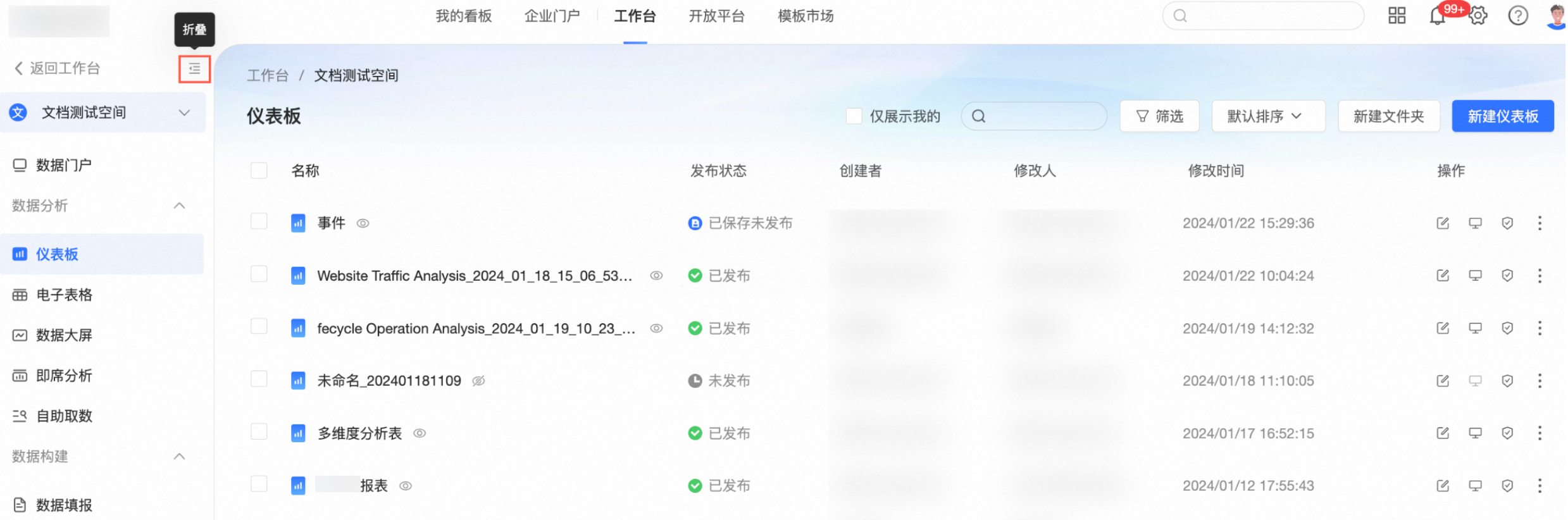
當工作台資源清單摺疊時,滑鼠移動到左側列表,可以展開。您也可單擊 表徵圖展開列表
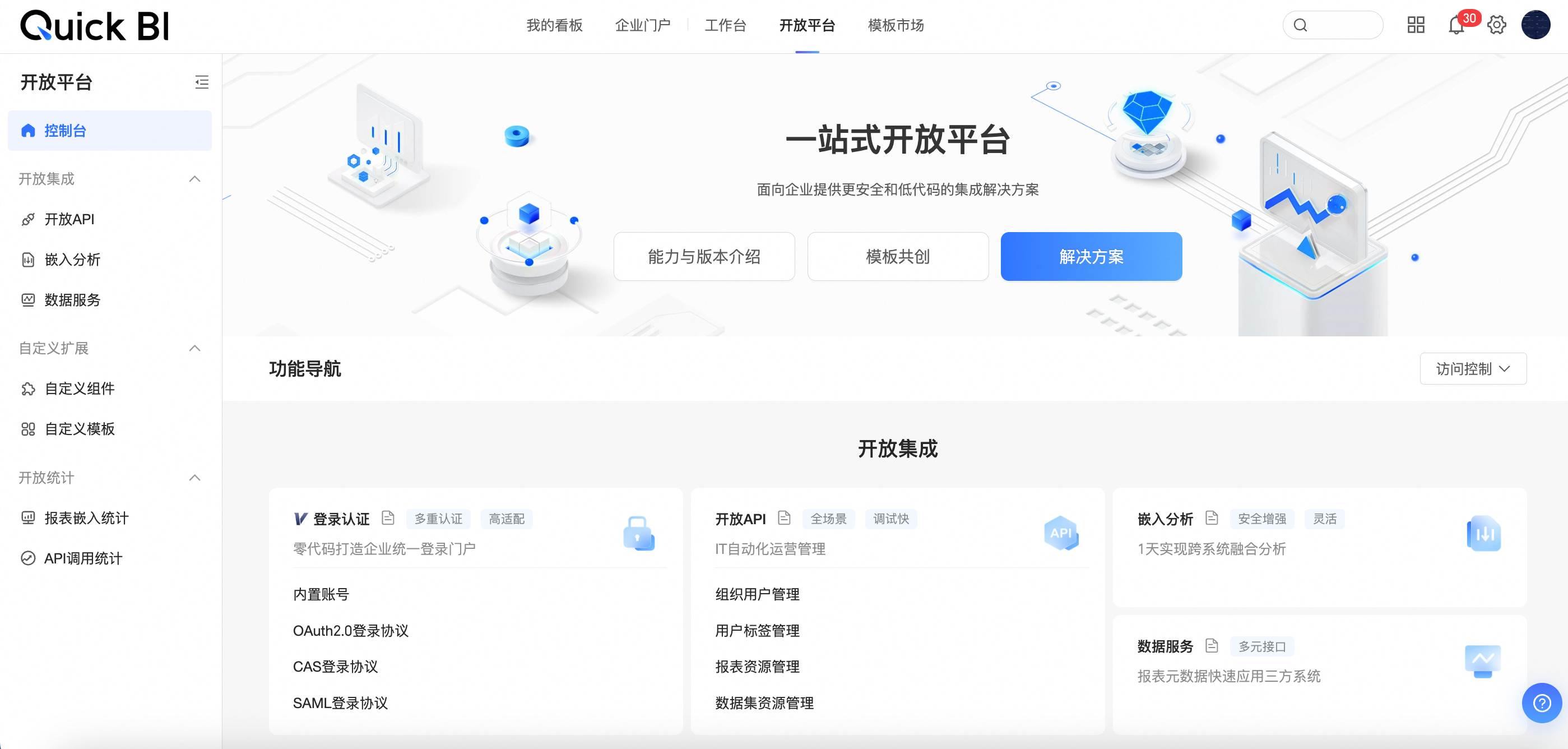
開放平台
開放平台將Quick BI報表和資料提供給第三方使用,使更多人更輕鬆地與資料進行互動。詳情請參見概述。
組織管理
在進階版和專業版下,管理員可以在配置面板中,對Quick BI組織進行管理(包含組織管理、企業安全管理、協同辦公管理、組織級功能配置、智能營運等)。詳情請參見組織管理。