本入門教程使用Quick BI專業版,通過Quick BI串連外部資料源,進行資料分析和報表搭建,為您展示如何快速上手Quick BI。
入門概述
Quick BI是一款專為雲上使用者和企業量身打造的新一代自助式智能BI服務平台,其簡單易用的可視化操作和靈活高效的多維分析能力,讓精細化資料洞察為商業決策保駕護航。
為了協助您更快地學習和上手產品,同時更好地感受智能報表在DingTalk業務資料分析實踐中的高效價值,下面將以一個真實的資料分析案例為情境帶您開啟智能報表產品之旅。
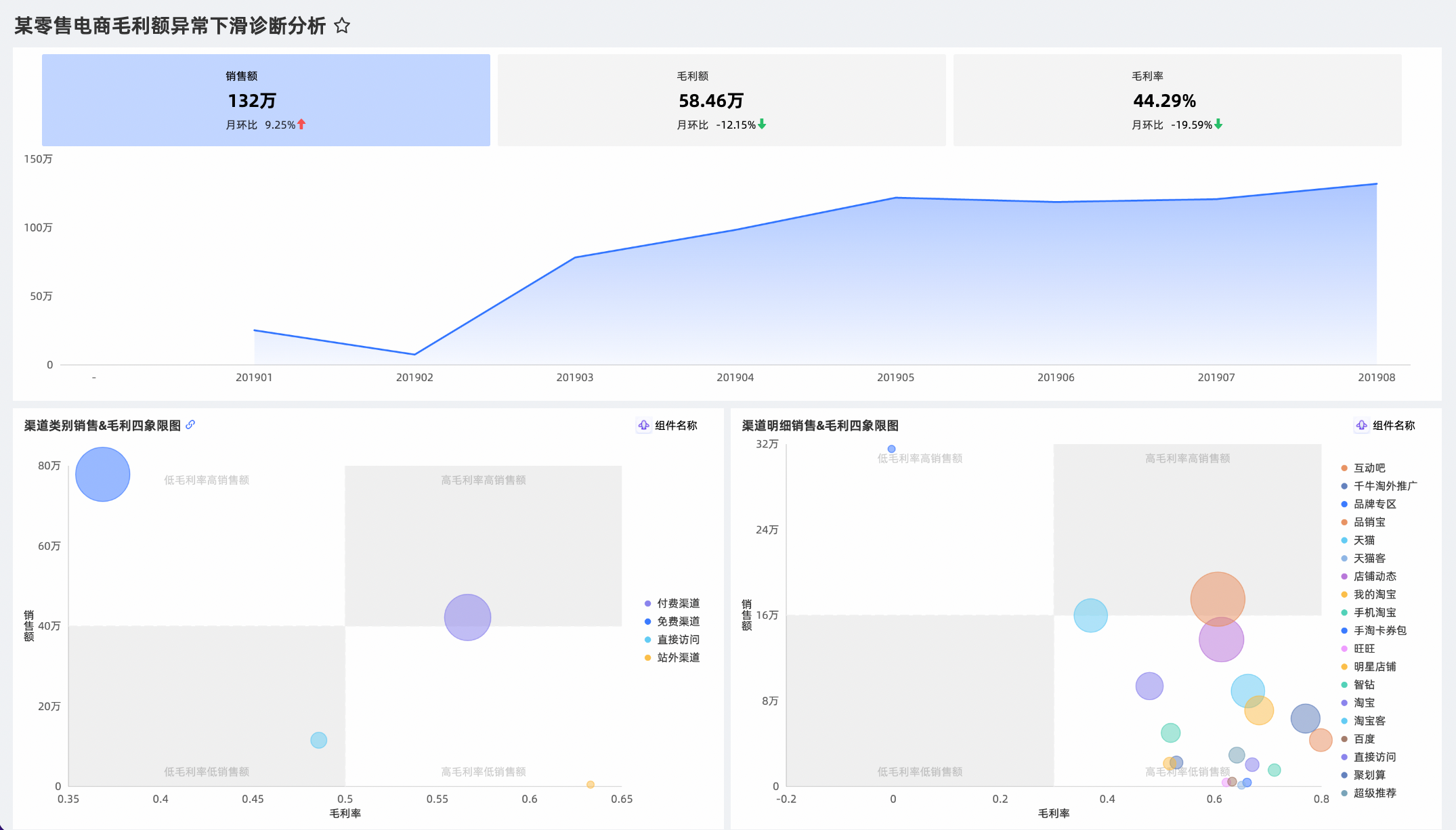
假設您是一家大型互連網新零售企業的資料分析師,您的經理剛剛拿到2019年8月份的月度營運分析資料,他發現近期企業營運狀況不佳,8月份毛利額環比前幾個月下滑較大,三季度毛利額存在不達標風險。
因此,需要您根據訂單資訊和流量渠道資訊等資料,分析企業8月份毛利額下滑的原因,並分享給團隊,以便指導相關業務部門採取決策和行動,提高企業整體毛利額。
操作流程
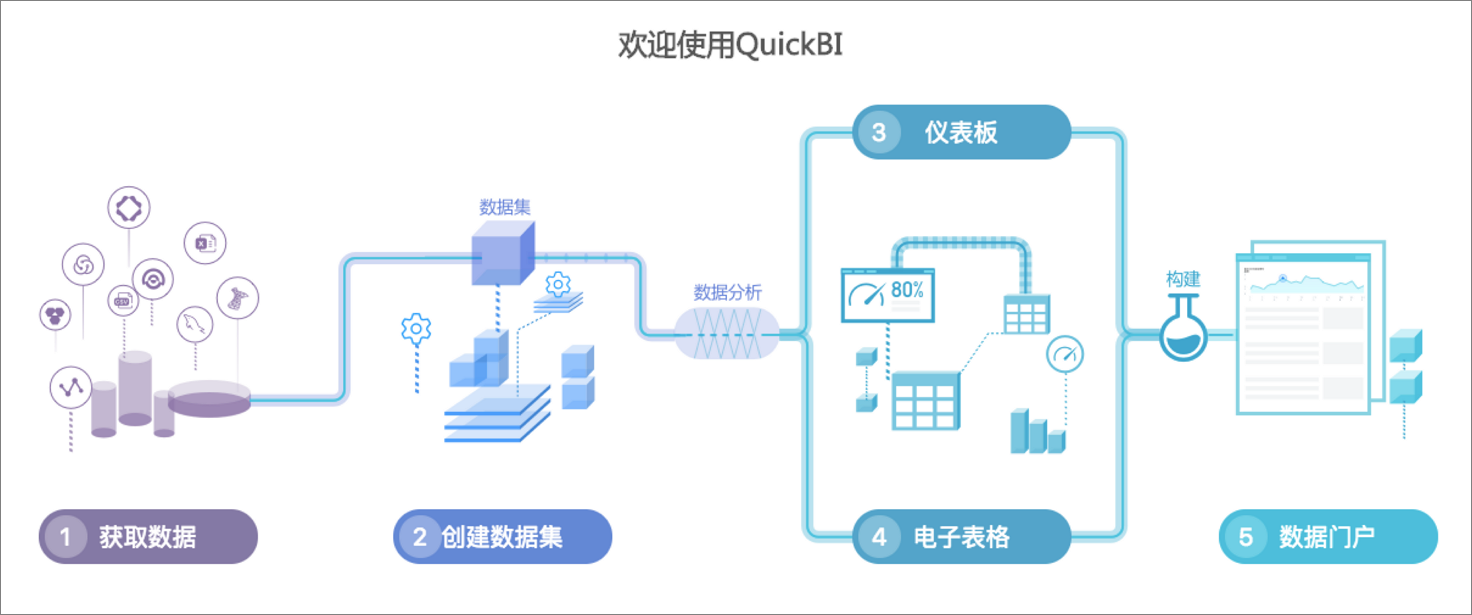
通過Quick BI串連外部資料源,進行資料分析和報表搭建,主要分為以下步驟:
您可以串連您的資料來源,進行練習並熟悉Quick BI。
連通資料來源後,當需要分析的資料存放區在不同的表,您可以通過資料關聯,把多個表串連起來,形成模型進行資料分析。
您可以通過建立儀表板,添加不同的圖表來展示資料,並通過聯動進行資料視覺效果分析。
分析完成後,您可以將儀表板搭建成資料門戶,並匯出用於存檔;若隨著時間發展,資料又出現其他異常,您可以將儀表板分享給他人協同編輯。
報表效果
準備工作
步驟一:串連資料來源
使用Quick BI產品進行資料分析和報表搭建之前,您需要先串連資料來源。
登入Quick BI控制台。
在Quick BI控制台,按照下圖指引,串連資料來源。
按照下圖指引添加資料來源
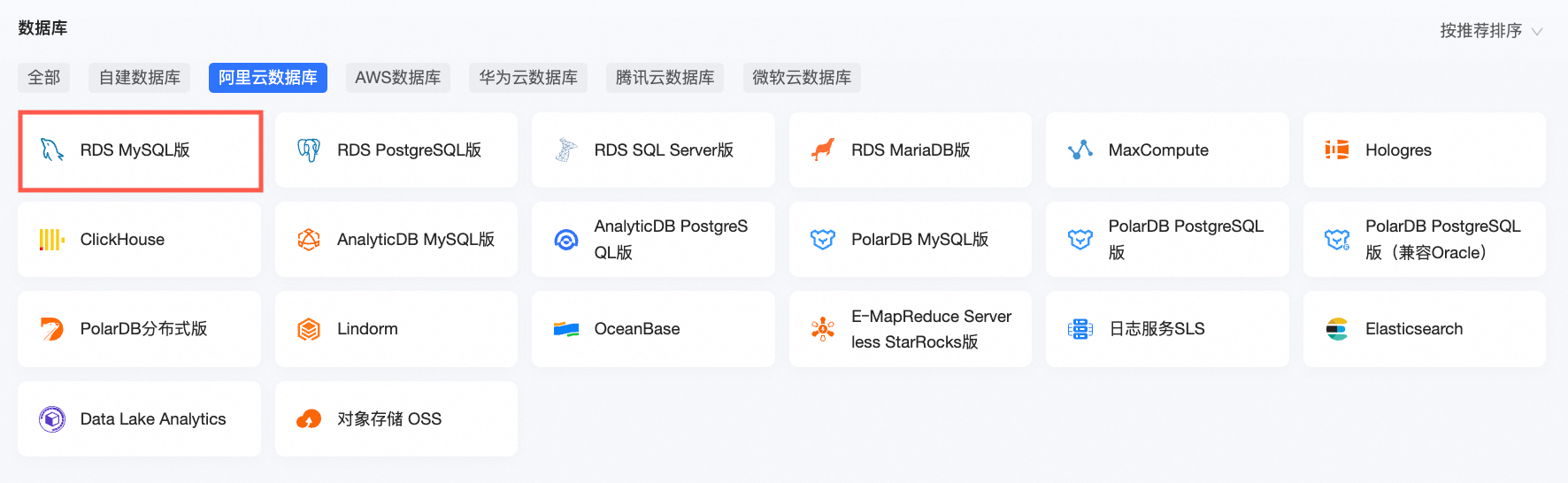
從建立資料來源入口進入建立資料來源介面。
在阿里雲資料庫頁簽下,選擇RDS MySQL版資料來源。
在配置串連對話方塊,您可以根據業務情境,完成以下配置。
參數名
描述
樣本
顯示名稱
資料來源配置列表的顯示名稱。
名稱由漢字、數字、字母、底線(_)或短劃線(-)組合組成。
Demo資料來源
資料庫地址
部署MySQL資料庫的外網地址。
rm-uf***********.mysql.rds.aliyuncs.com
連接埠
部署MySQL資料庫外網地址對應的連接埠號碼。
3306
資料庫
部署MySQL資料庫時自訂的資料庫名稱。
quickbi_***
使用者名稱
登入MySQL資料庫的使用者名稱。
quickbi_***
密碼
登入MySQL資料庫的密碼。
quickbi_***
資料庫版本
選擇資料庫版本:
選擇5.7,表示相容MySQL 5.7及以下版本。
選擇8.0,表示相容MySQL 8.0版本。
5.7
VPC資料來源
如果使用阿里雲VPC網路連接資料庫,請選中VPC資料來源選項並配置相關參數。
不涉及
單擊串連測試,進行資料來源連通性測試。
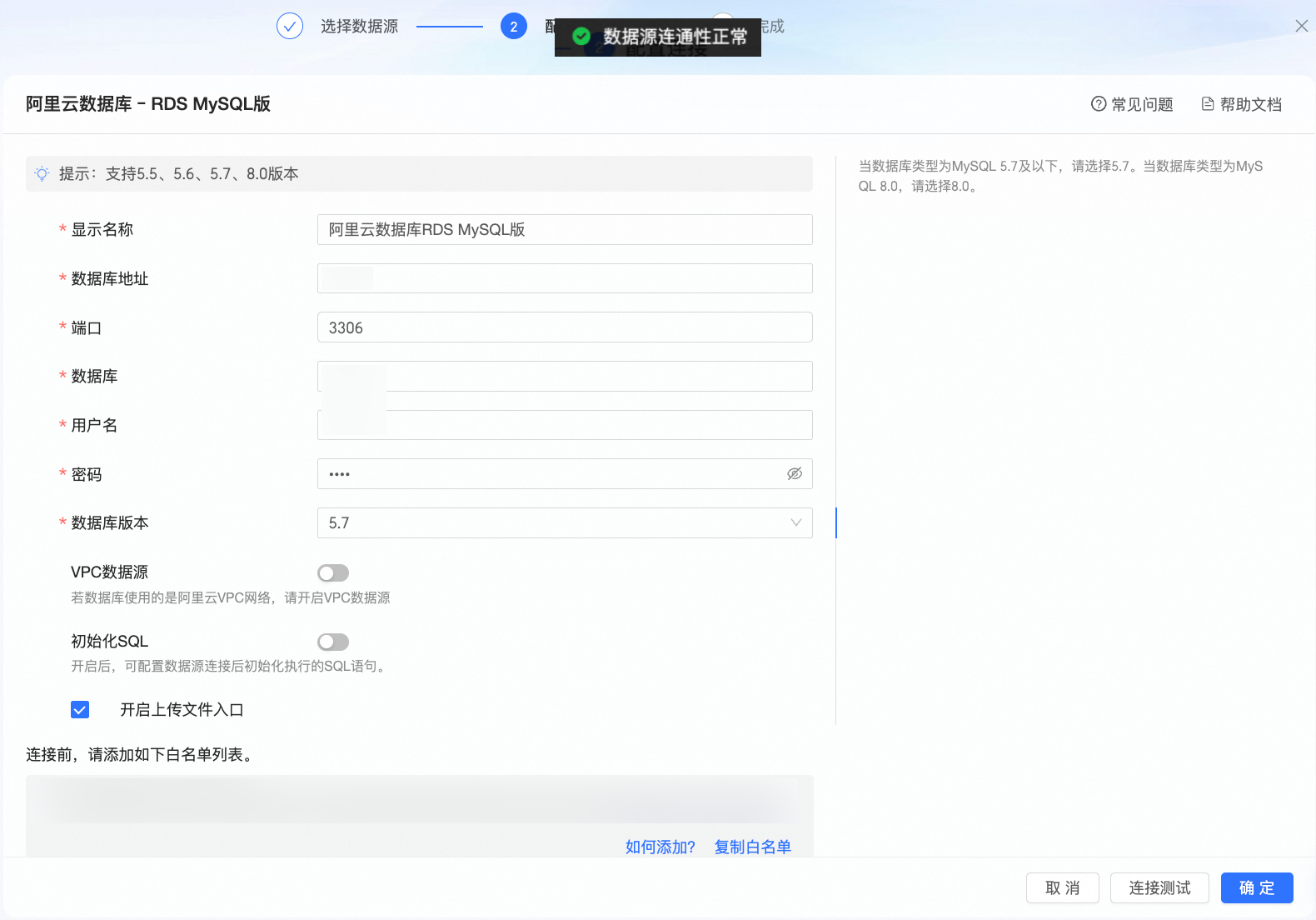
測試成功後,單擊確定,完成資料來源的添加。
此時您可以在資料來源列表中,看到Demo資料來源,表示資料來源串連成功。
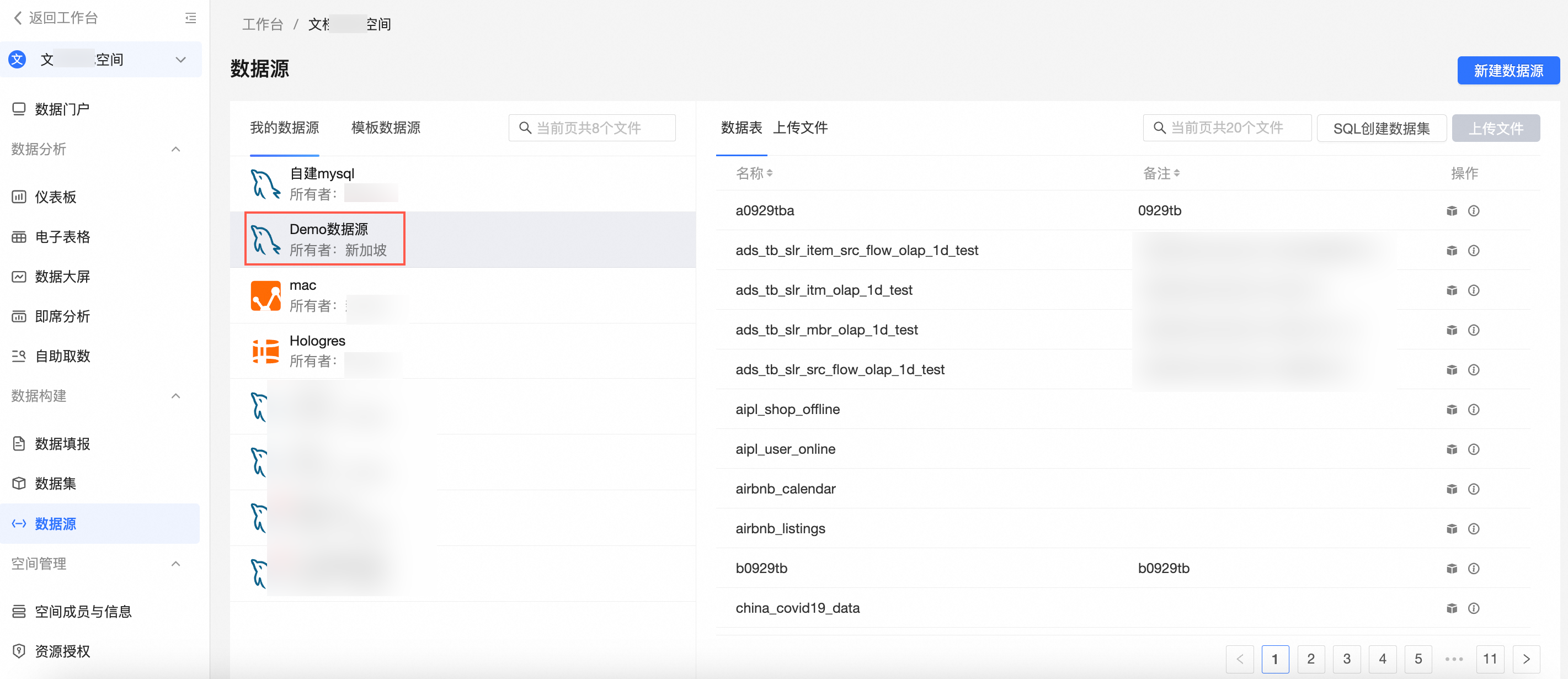
步驟二:資料建模
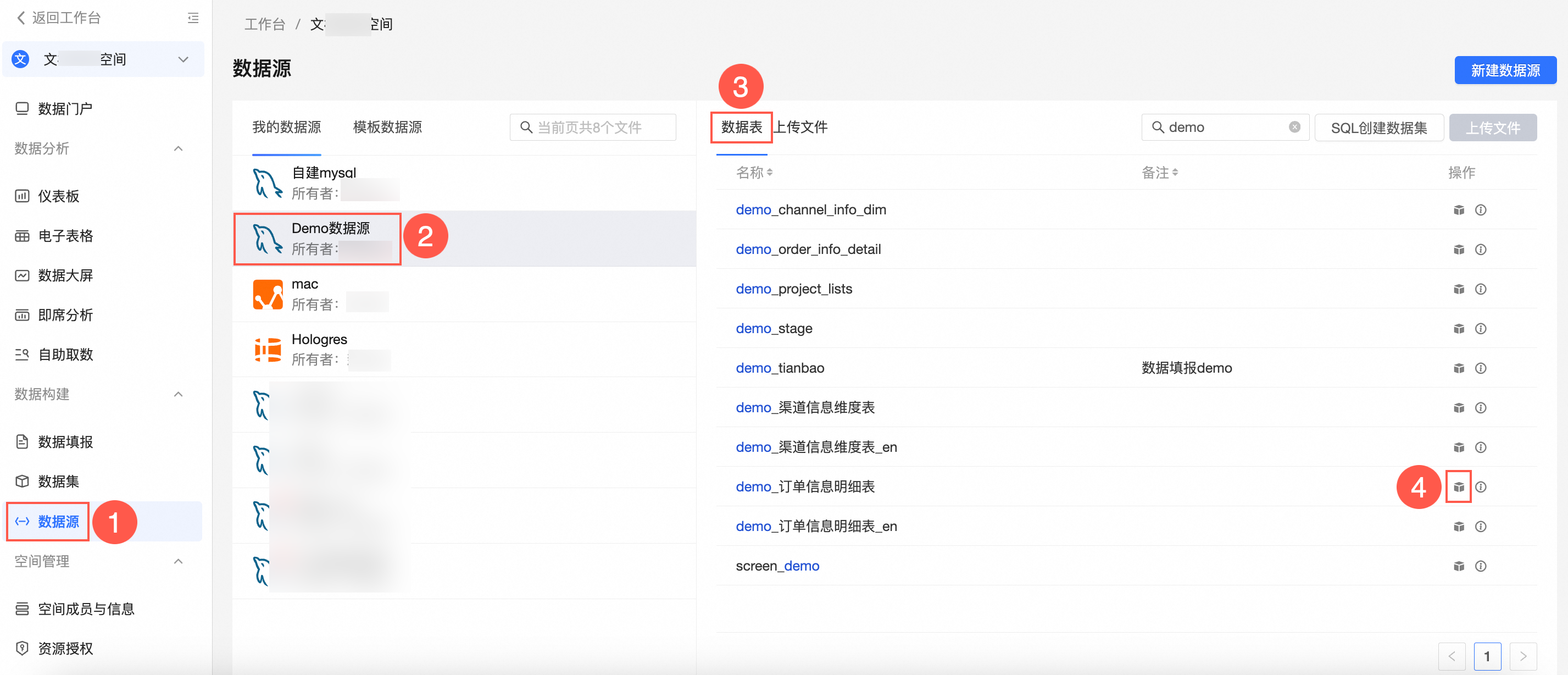
連通資料來源後,當需要分析的資料存放區在不同的資料表,您可以通過資料關聯,把多個資料表串連起來,形成模型進行資料分析。
在資料來源頁面,按照下圖指引,選擇目標資料表並建立資料集。
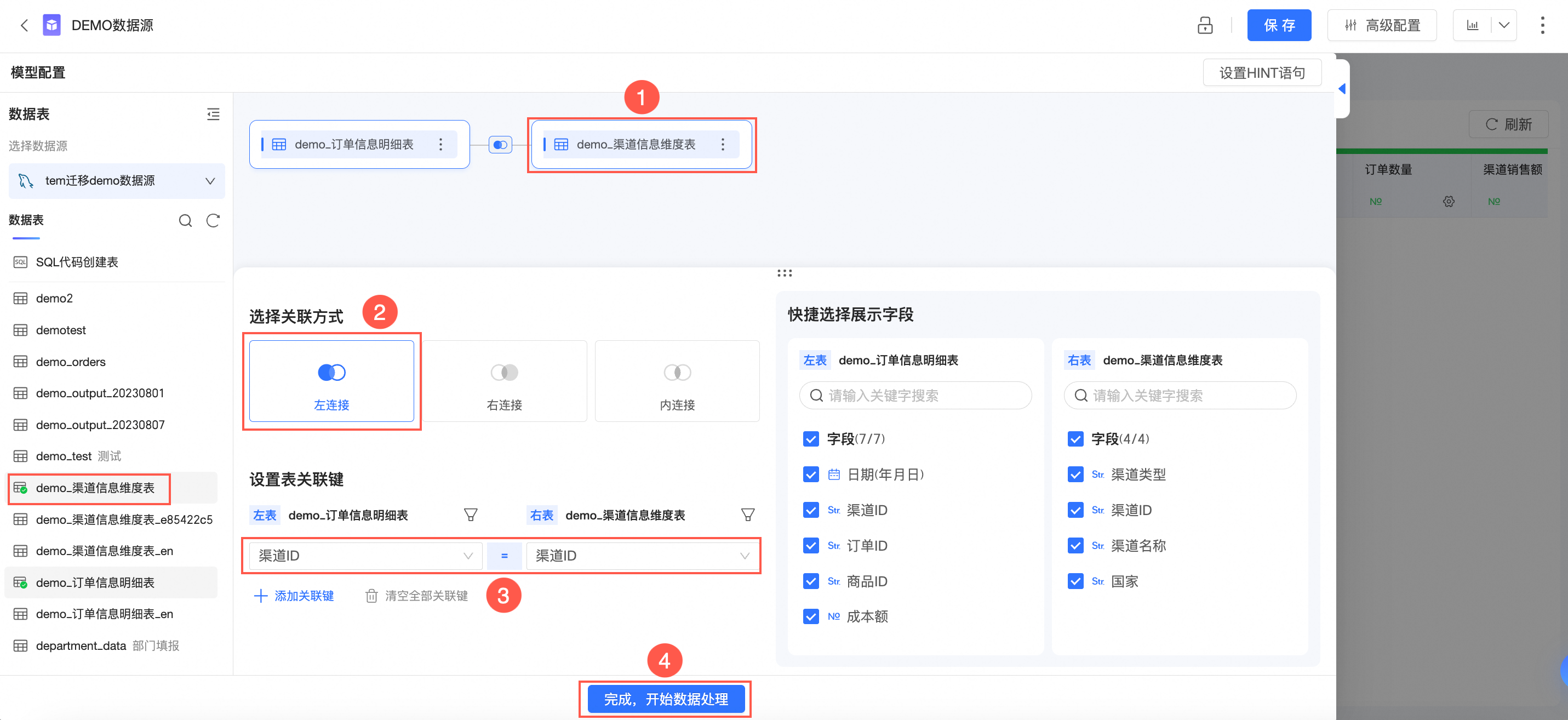
在資料集編輯頁面,按照下圖指引,關聯資料表。
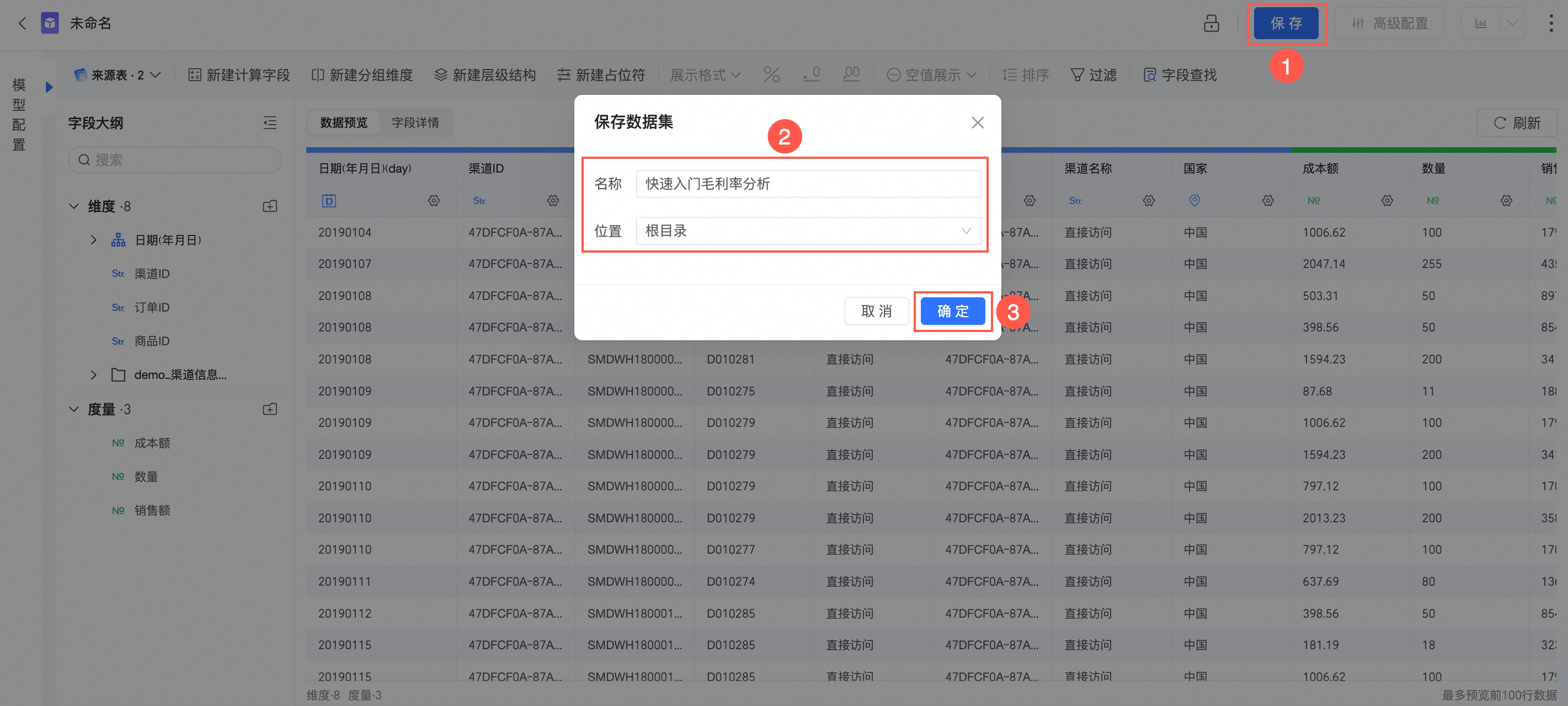
預覽並儲存資料集。
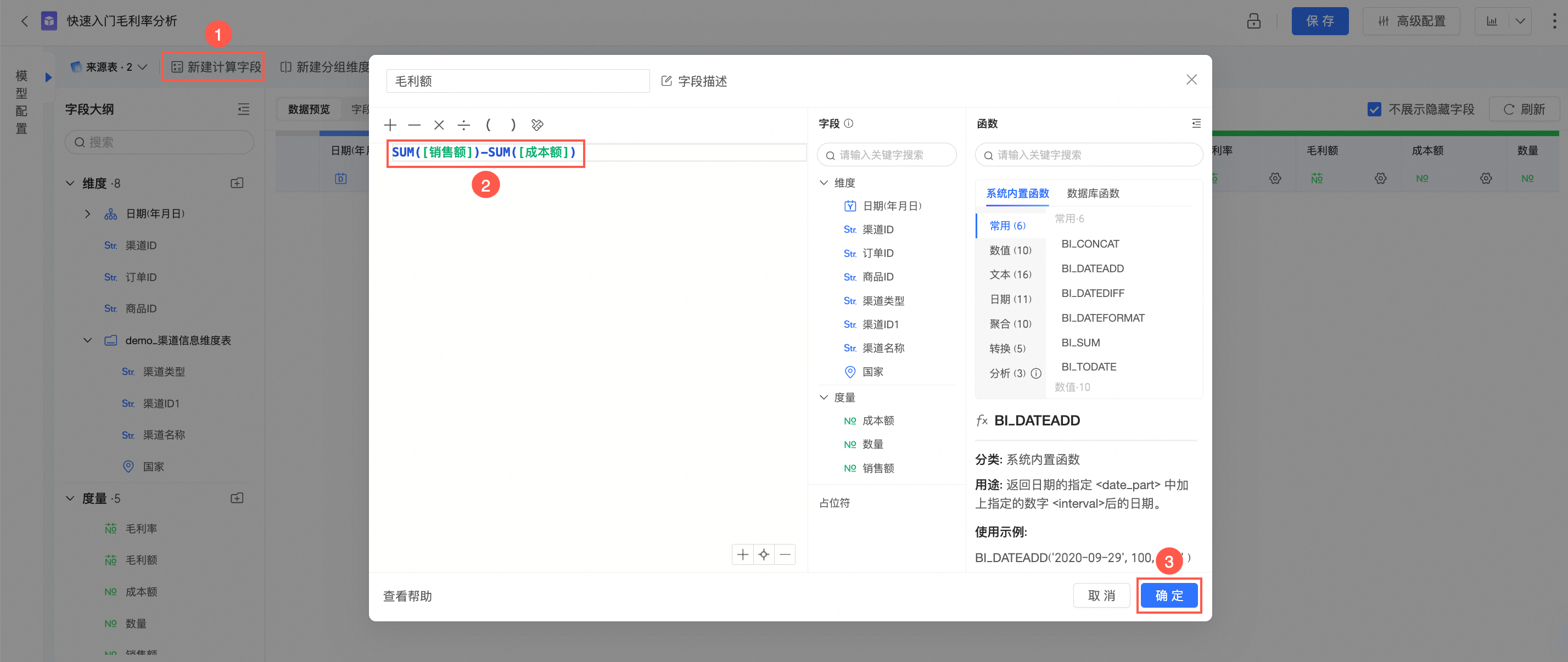
在度量中新增毛利額和毛利率欄位。
按照下圖指引,依次新增毛利額和毛利率欄位。
參數名
描述
樣本
欄位原名
名稱只能由中英文、數字及底線、正斜線、反斜線、豎線、小括弧、中括弧組成,不超過50個字元。
毛利額的欄位運算式為
SUM([銷售額])-SUM([成本額])毛利率的欄位運算式為
(SUM([銷售額]-[成本額]))/SUM([銷售額])
欄位運算式
通過左方括弧
[喚出列表來插入維度或度量欄位名。資料類型
支援的資料類型為維度和度量。
度量
欄位類型
支援欄位類型為文本和數值類型。
數值
數值格式化
支援以下資料格式展示:
自動(即,保留資料預設格式)
整數、保留1位或2位小數
百分比、保留1位或2位百分比
自訂或手動輸入
自動
欄位描述
輸入欄位的描述。
毛利額=銷售額-成本額
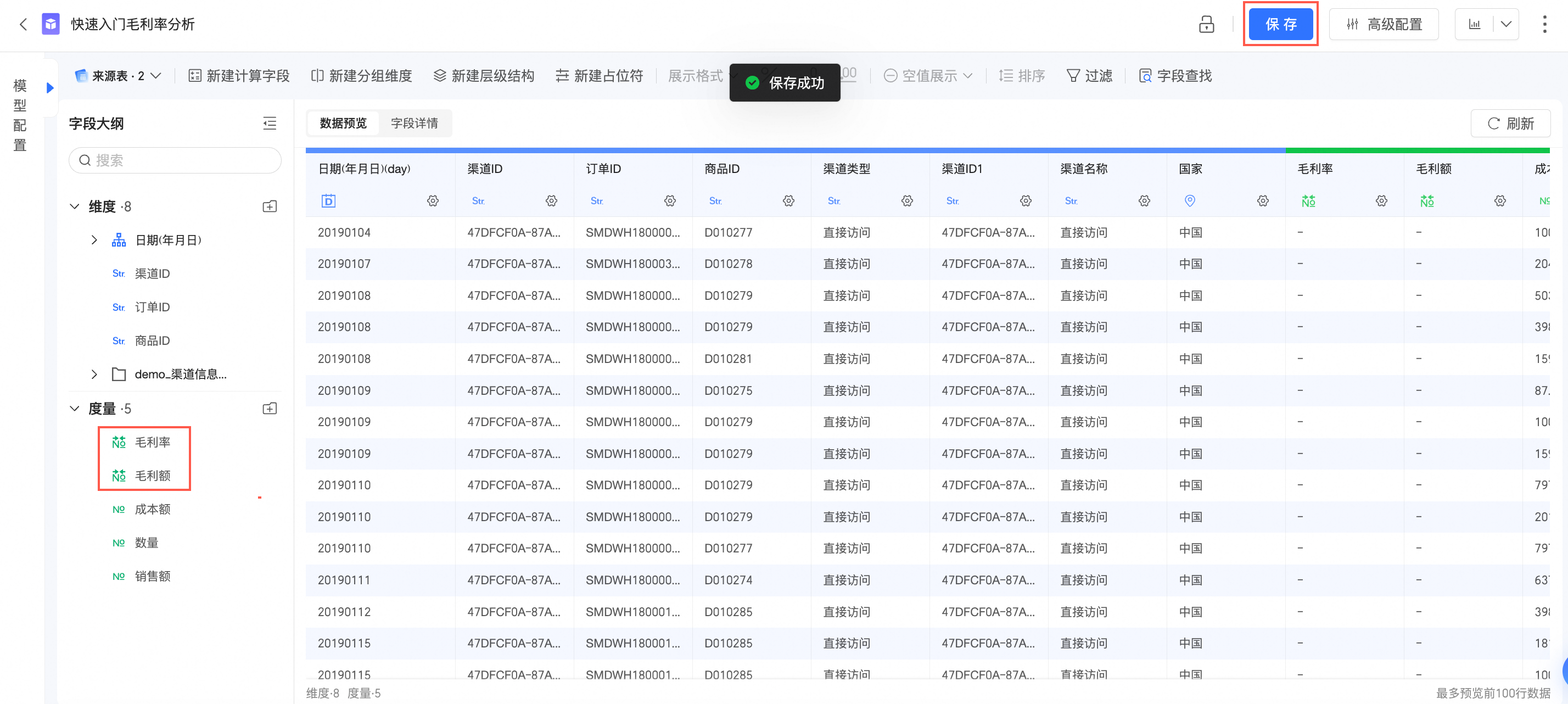
目標欄位添加成功後,單擊儲存。
步驟三:資料視覺效果分析
您可以通過建立儀表板,添加不同的圖表來展示資料,並通過聯動進行資料視覺效果分析。
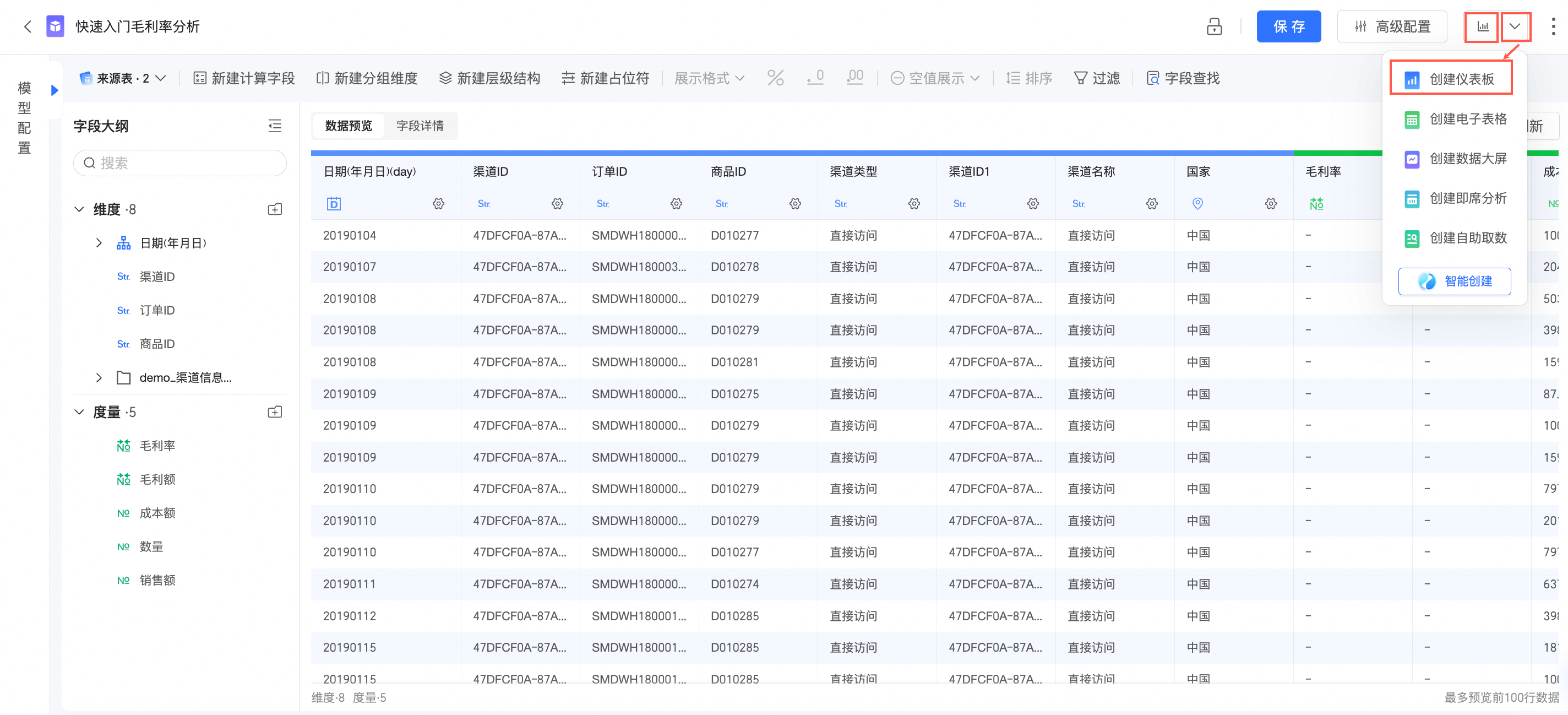
在資料集編輯頁面,在頂部導覽列選擇建立儀表板。
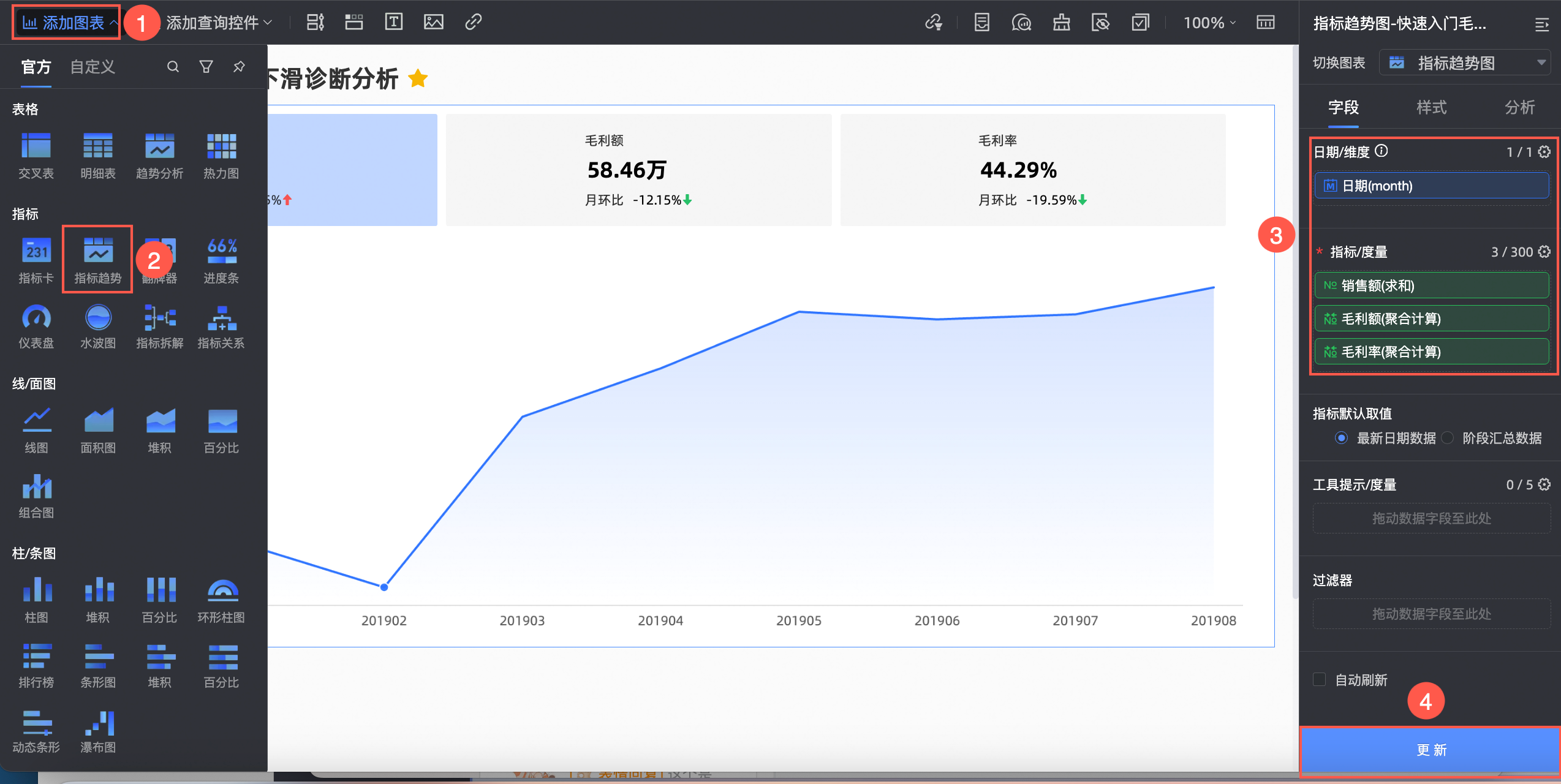
建立指標趨勢圖,分析月度核心銷售額、毛利額、毛利率。
為了更好地展示各個月份銷售額、毛利額、毛利率三個關鍵計量的走勢資料,推薦您選擇指標趨勢圖進行呈現。
按照下圖指引,建立指標趨勢圖。
在分析頁簽->進階設定裡開啟副指標,配置圖表樣式。
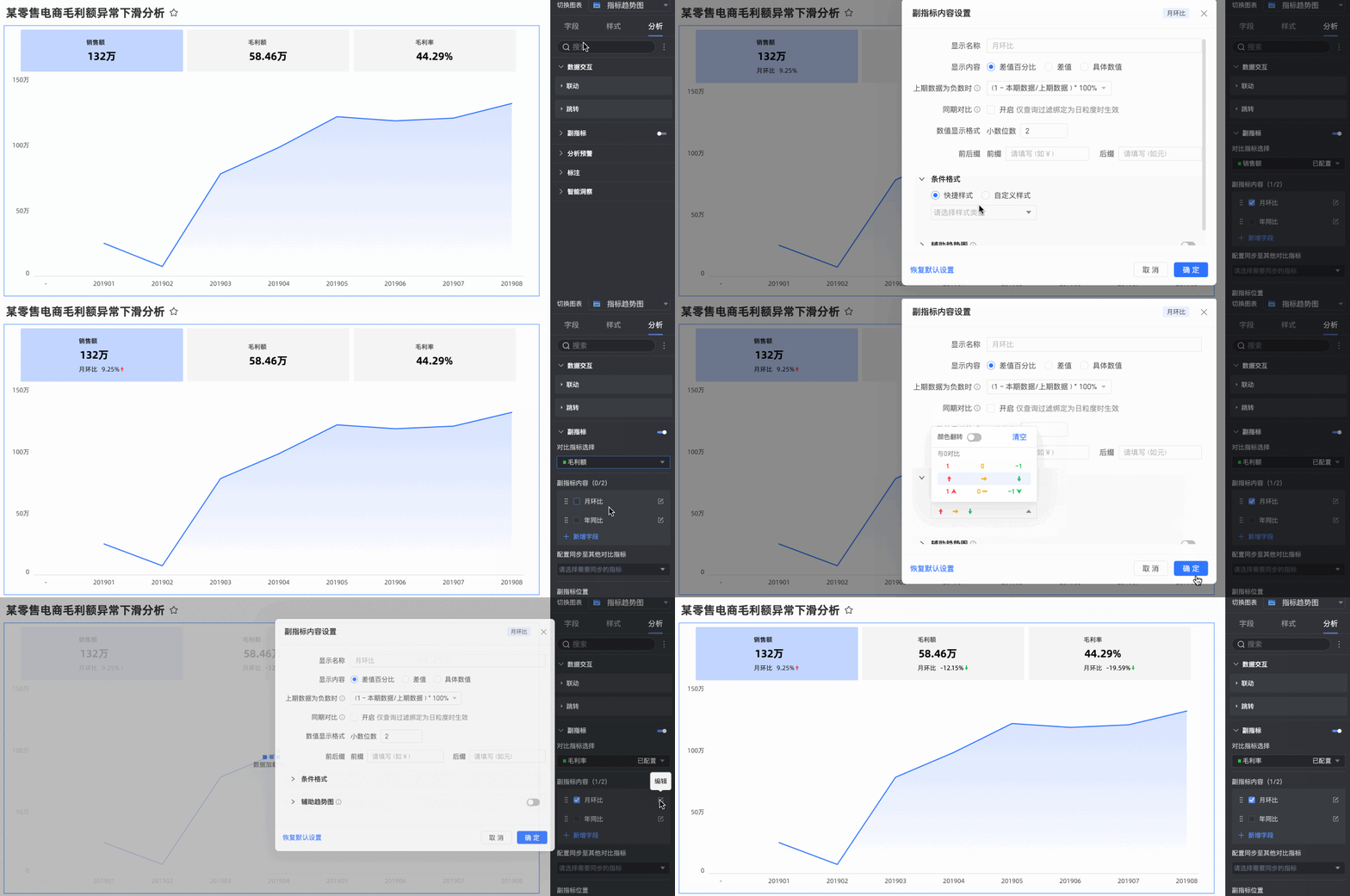
下表僅列出需要手動設定的參數項,其他參數項保持預設值即可。
參數名
描述
樣本
對比指標選擇
選擇需要展示對比的指標。
銷售額
副指標內容
支援進行副指標內容設定,在條件式格式設定裡設定快捷樣式。
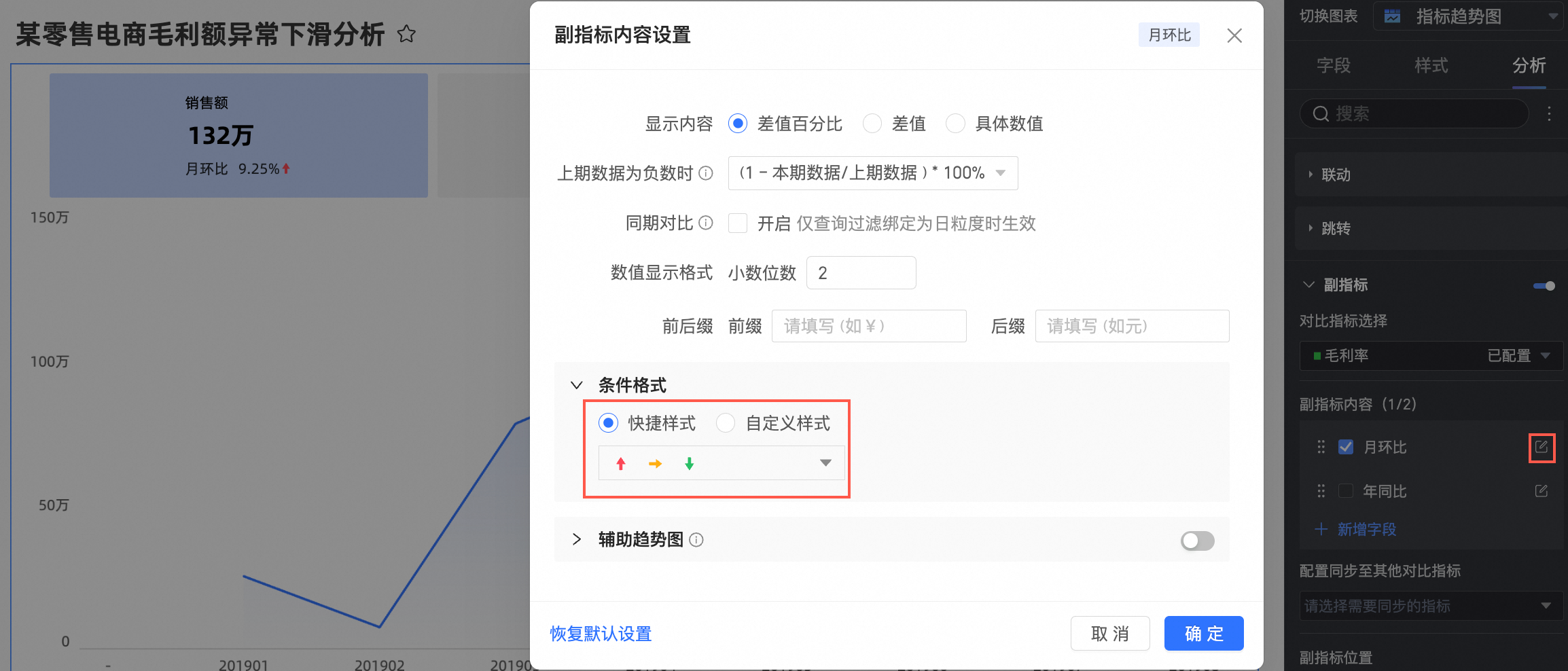
月環比
配置同步至其他對比指標
可以把當前指標的配置同步顯示到其他指標。
毛利額和毛利率
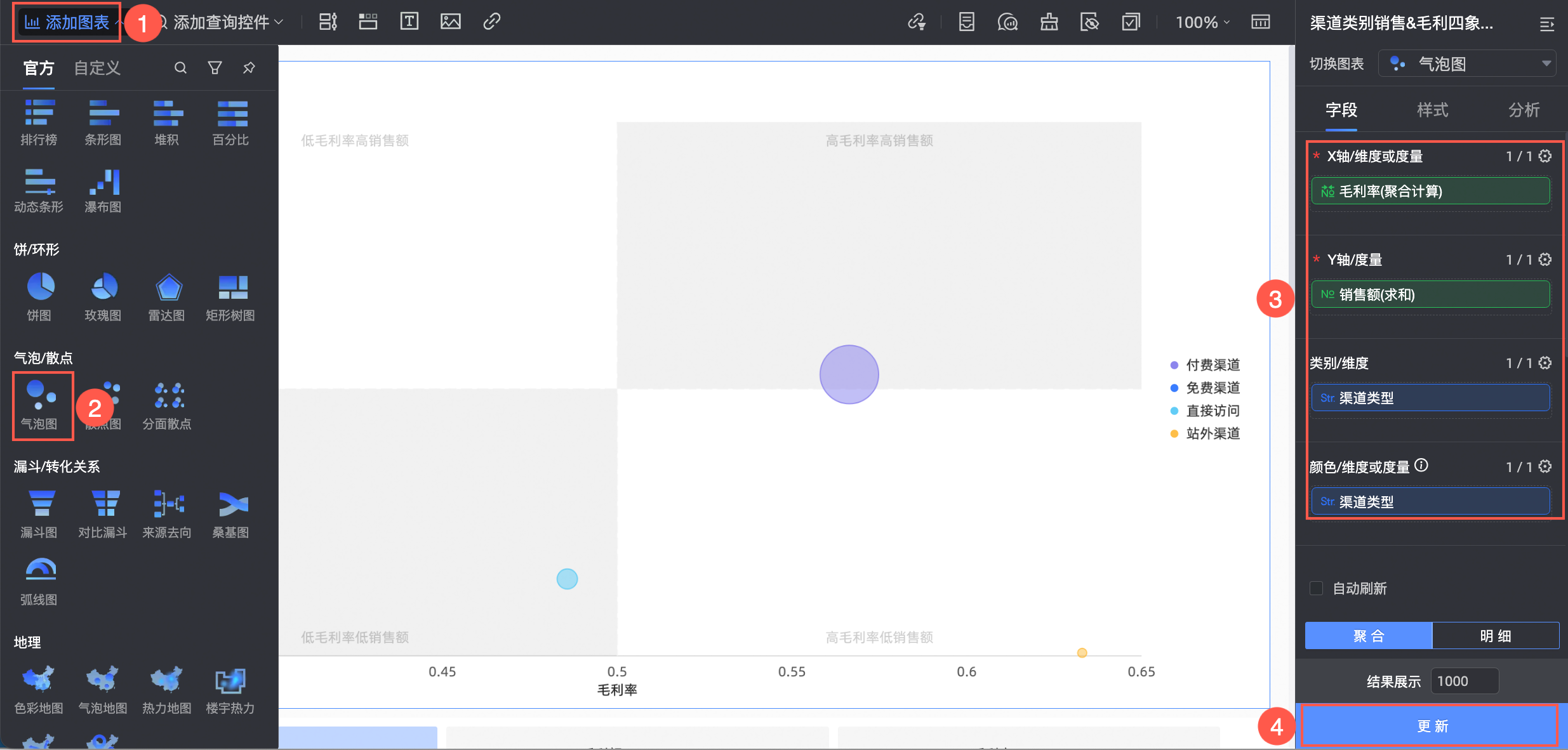
建立泡泡圖,分析渠道類別銷售額和毛利資料。
為了更好地展示不同渠道類別的銷售額、毛利率、毛利額的資料,推薦您選擇泡泡圖進行呈現。
按照下圖指引,建立泡泡圖。
按照下圖操作設定過濾器,查看2019年8月的資料情況。
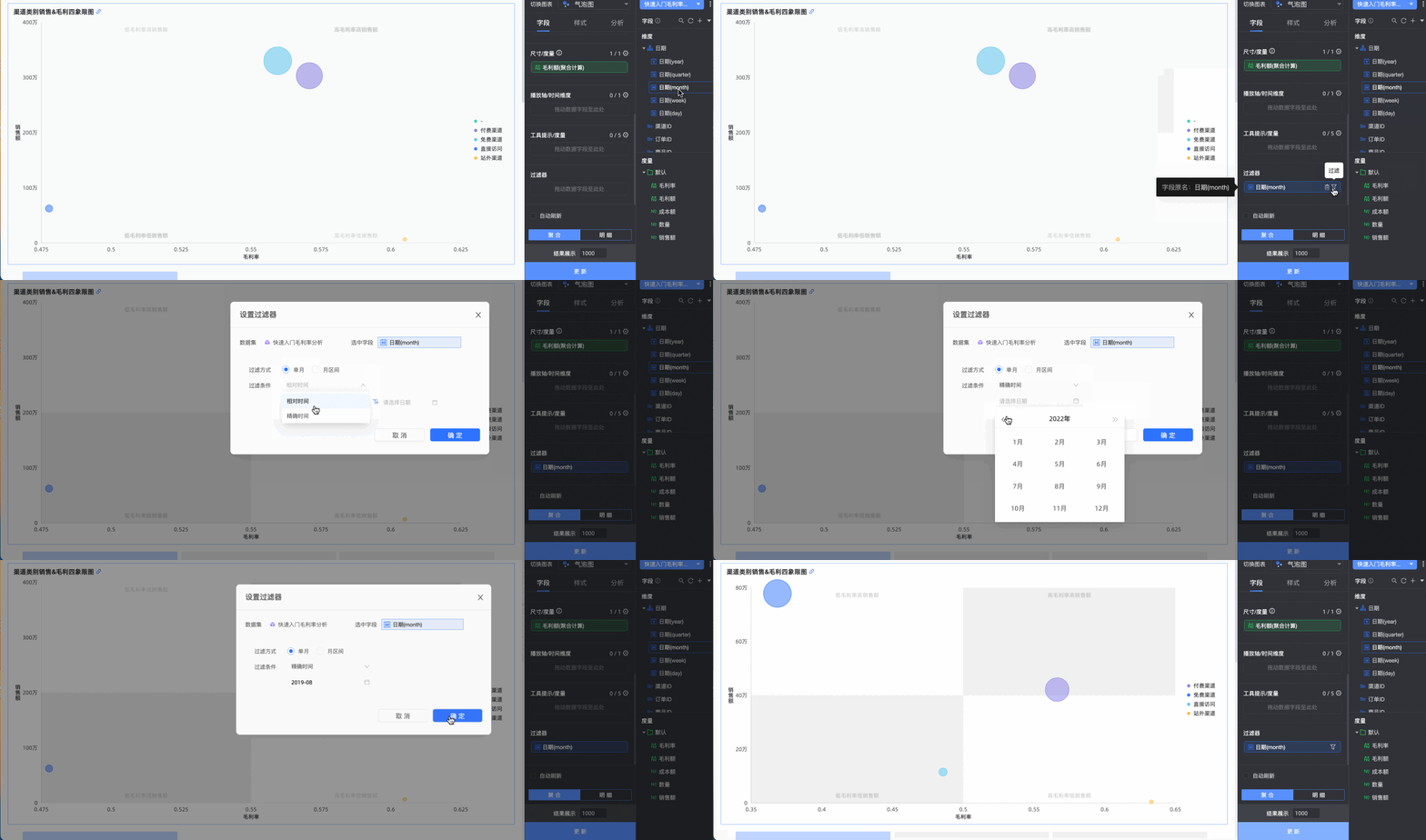
在設定過濾器對話方塊,欄位日期(month)的參數樣本如下。
參數名
描述
樣本
過濾方式
支援單月和月區間。
單月
過濾條件
支援選擇相對時間和精確時間。
精確時間
日期
支援自訂日期。
2019-08
在樣式頁簽,配置圖表樣式。
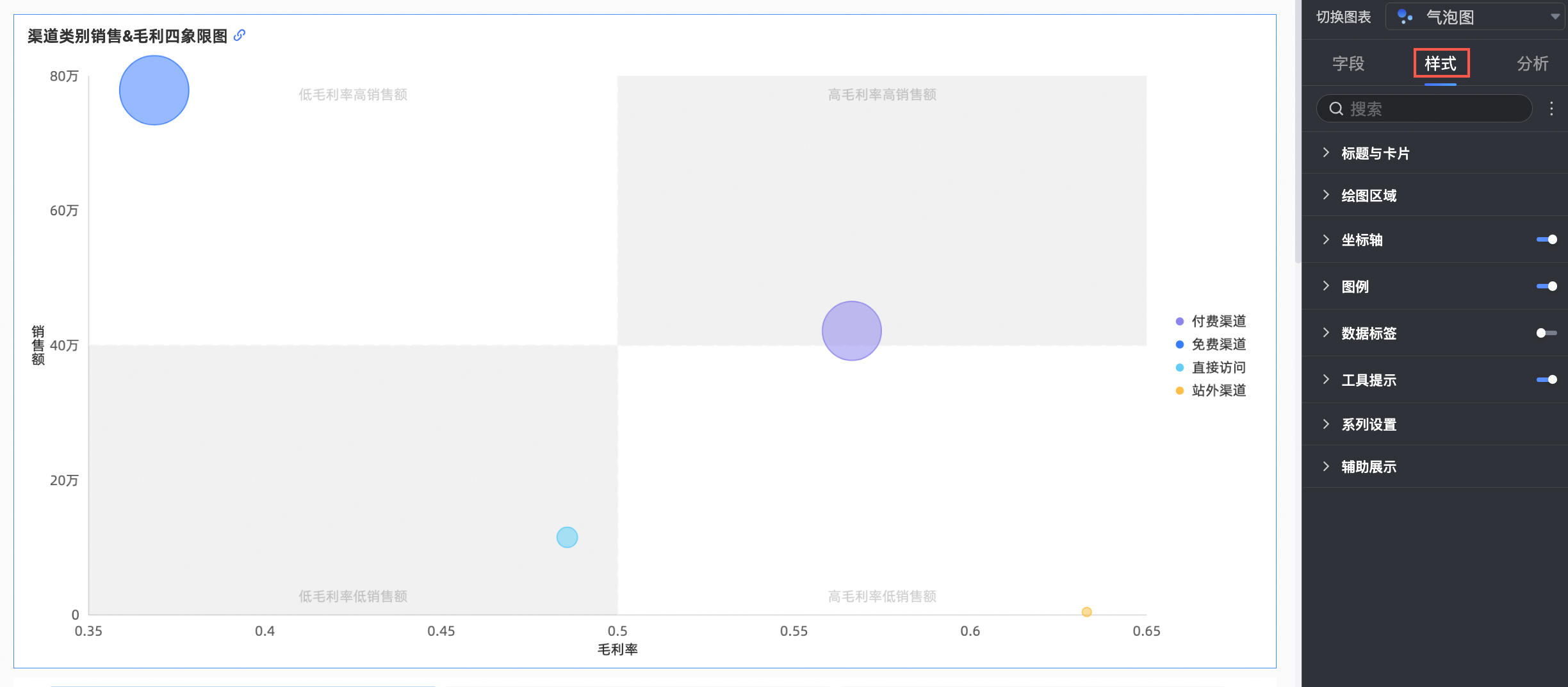
下表僅列出需要手動設定的參數項,其他參數項保持預設值即可。
配置項
參數名
樣本
標題與卡片
顯示主標題
選中顯示主標題
標題
渠道類別銷售&毛利四象限圖
圖例
位置
居右(
 )
)繪圖區域
四象限
選中開啟四象限
象限名稱
設定如下:
右上象限:高毛利率高銷售額
左上象限:低毛利率高銷售額
左下象限:低毛利率低銷售額
右下象限:高毛利率低銷售
建立泡泡圖,分析渠道明細銷售額和毛利資料。
為了更好地展示各個渠道名稱下的銷售額、毛利率、毛利的詳細資料,推薦您選擇泡泡圖進行呈現。
按照下圖指引,建立泡泡圖。
為避免重複操作,本樣本複製上述泡泡圖並替換欄位渠道類型為渠道名稱。
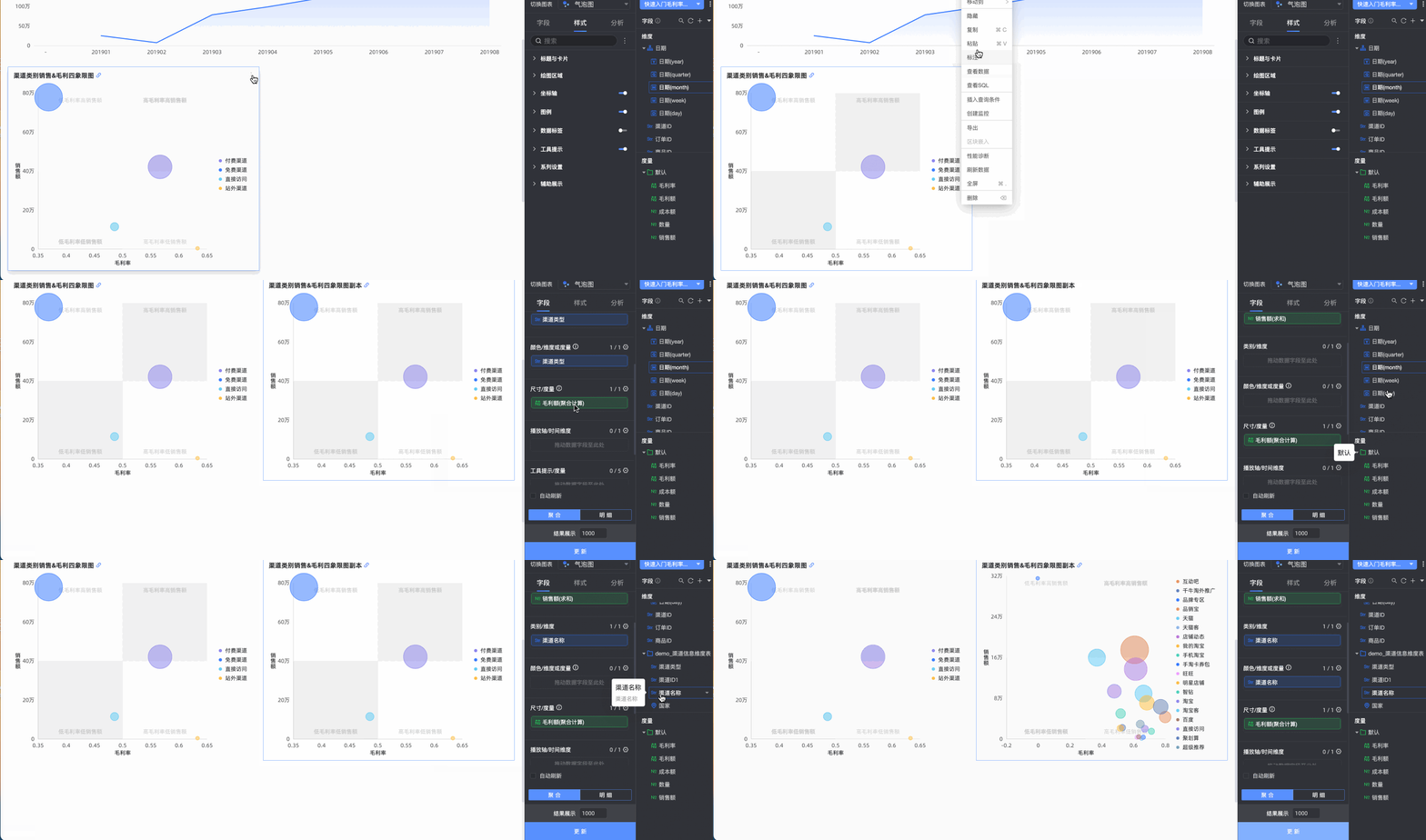
在樣式頁簽,配置圖表樣式。
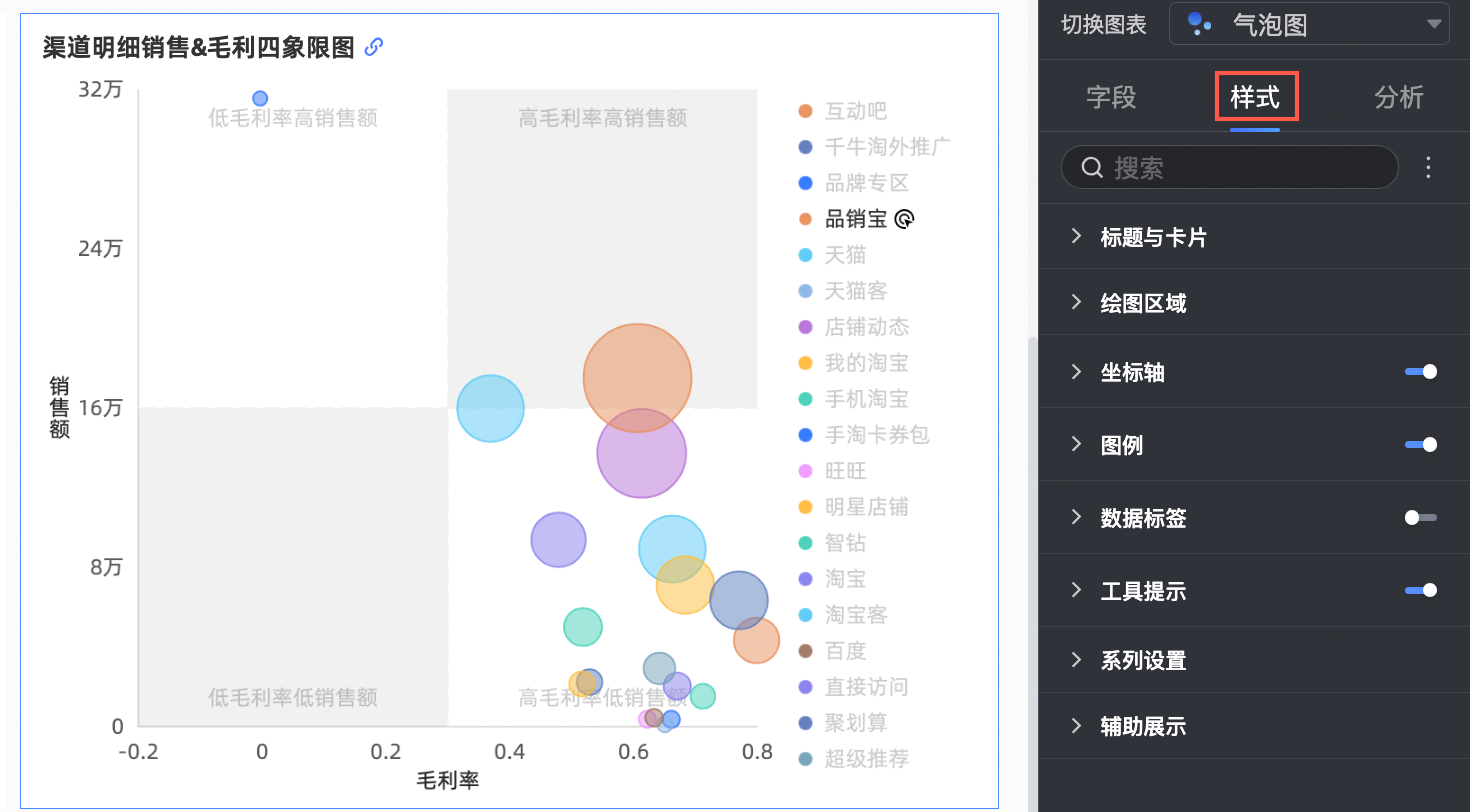
下表僅列出需要手動設定的參數項,其他參數項保持預設值即可。
配置項
參數名
樣本
標題與卡片
顯示主標題
選中顯示主標題
標題
渠道明細銷售&毛利四象限圖
聯動分析2019年8月渠道明細毛利率資料。
為了更好地分析各個渠道在2019年8月份的銷售額和毛利率明細情況,推薦您配置指標趨勢圖到渠道類別銷售&毛利四象限圖和渠道明細銷售&毛利四象限圖的聯動,用於查看各個渠道類別在2019年8月份的銷售額和毛利率資料。
按照下圖指引,配置圖表聯動。
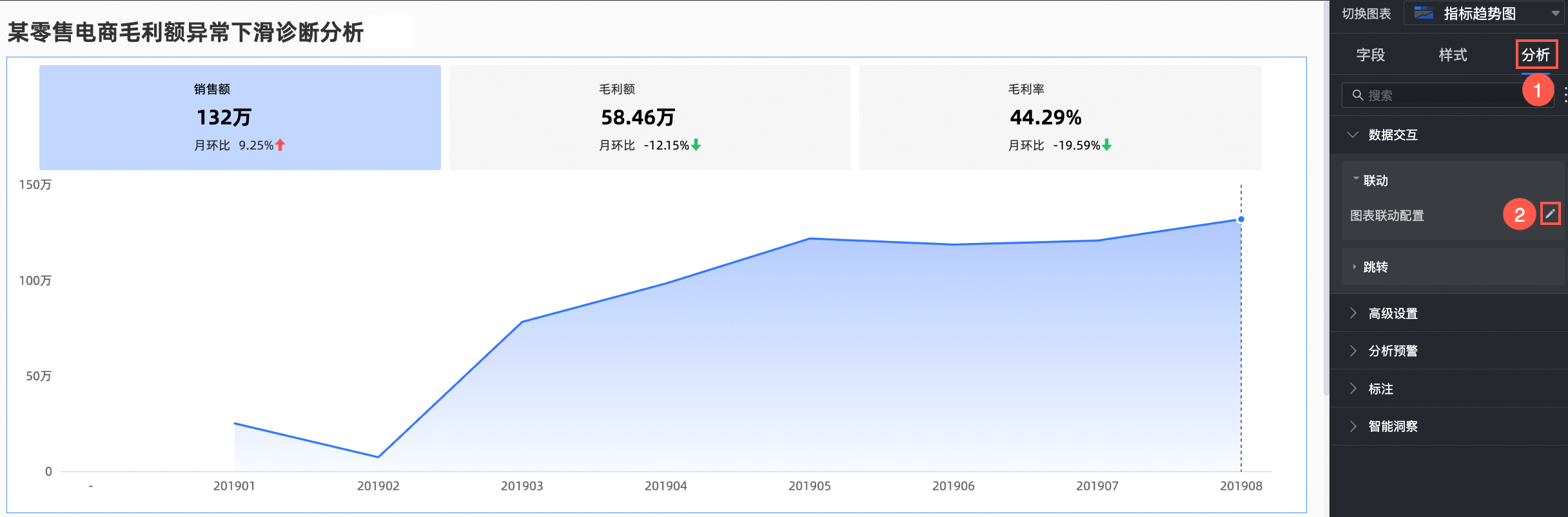
在圖表聯動配置對話方塊,按照下圖指引,聯動圖表。
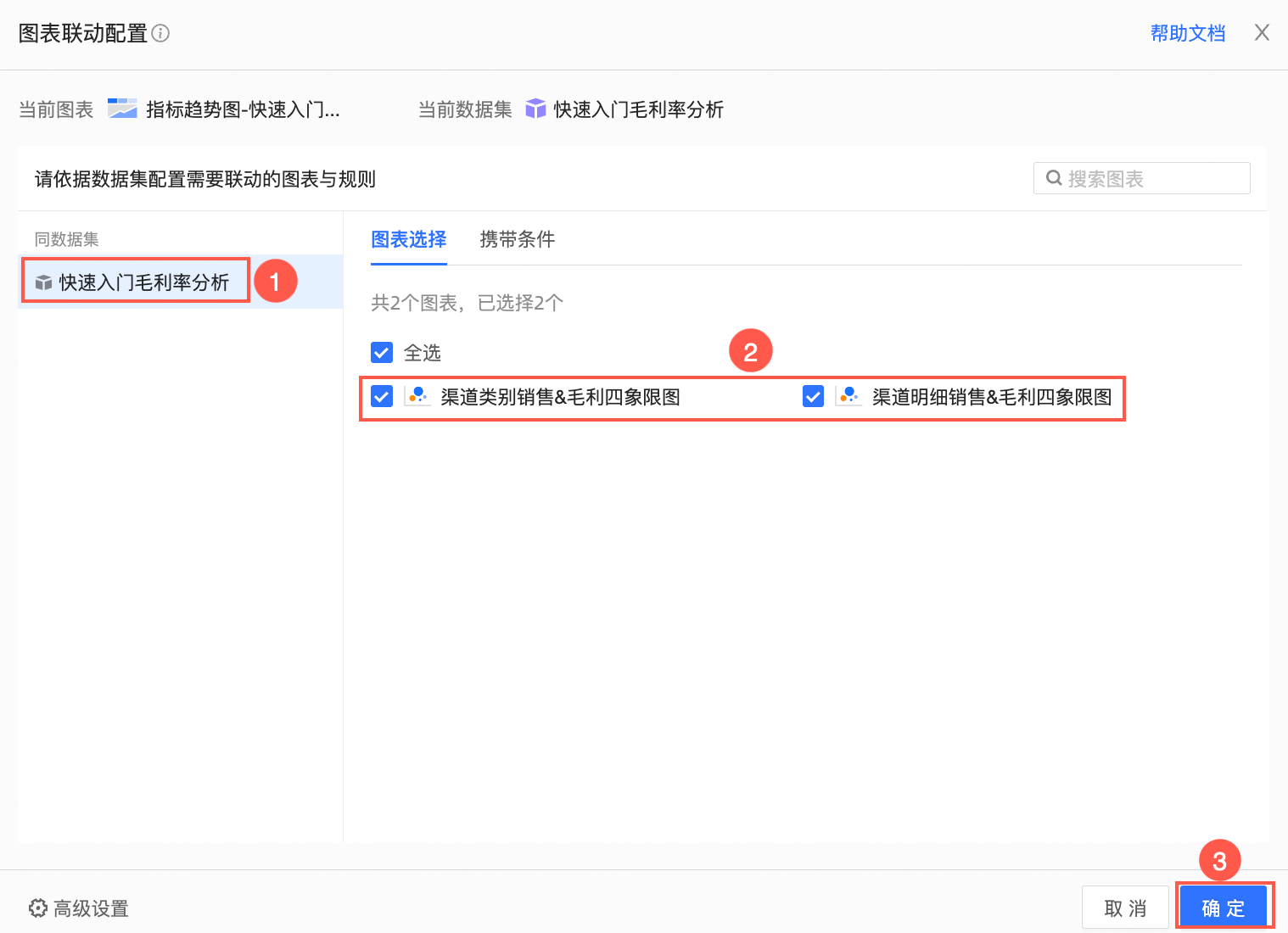
聯動配置完成後,單擊指標趨勢圖中2019年8月的資料點,可以看到渠道類別銷售&毛利四象限圖和渠道明細銷售&毛利四象限圖中的資料已被過濾為2019年8月。
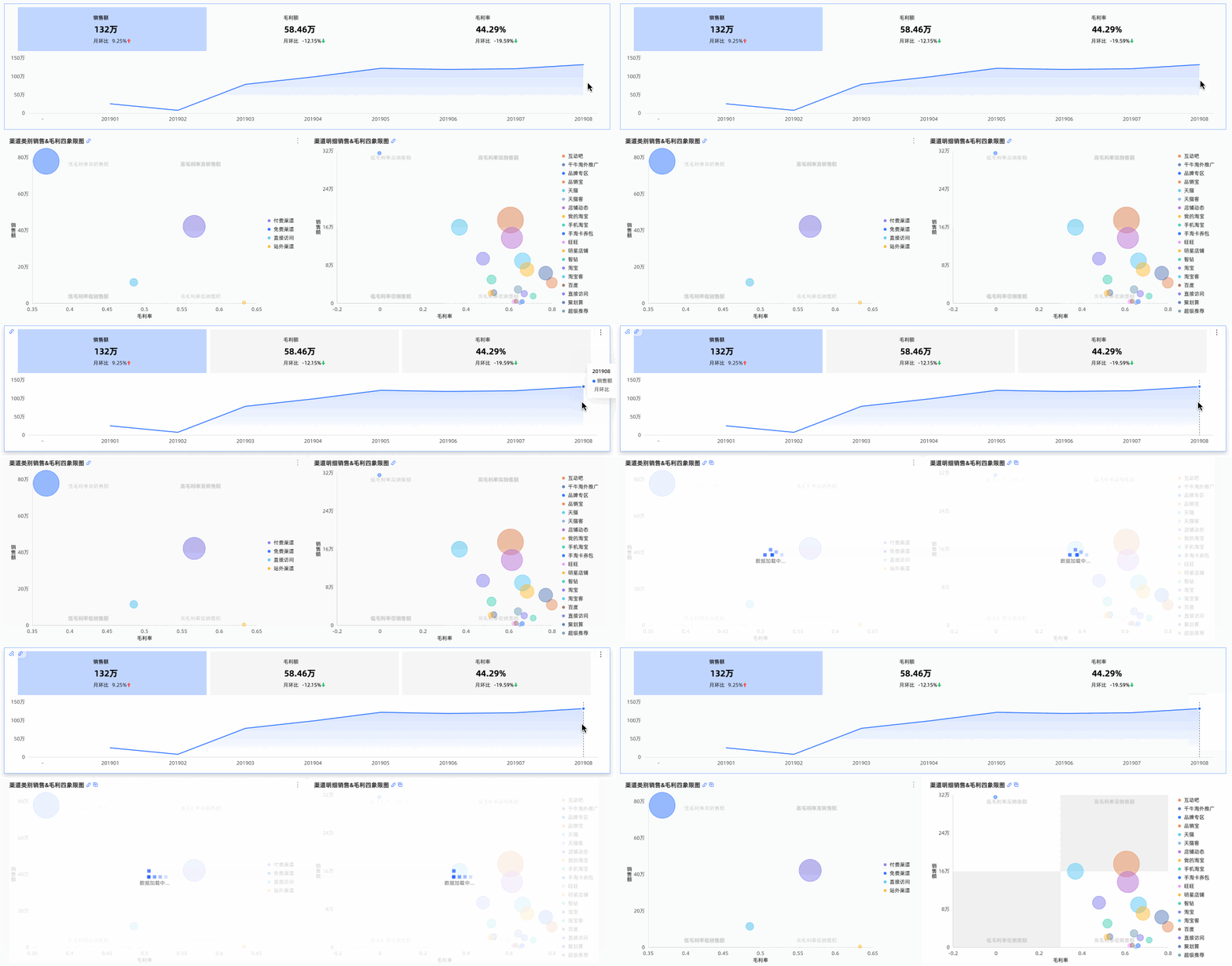
分析渠道類別銷售&毛利四象限圖各個渠道類別在2019年8月份的銷售額和毛利率資料後,發現免費渠道在高銷售額低毛利率象限,屬於異常區間,請繼續執行下一步,分析異常受哪些渠道明細影響。
分析2019年8月免費渠道下各個渠道名稱的銷售額和毛利率資料。
配置渠道類別銷售&毛利四象限圖到渠道明細銷售&毛利四象限圖的聯動,用於分析2019年8月免費渠道下各個渠道名稱的銷售額和毛利率資料。
按照下圖指引,配置圖表聯動。
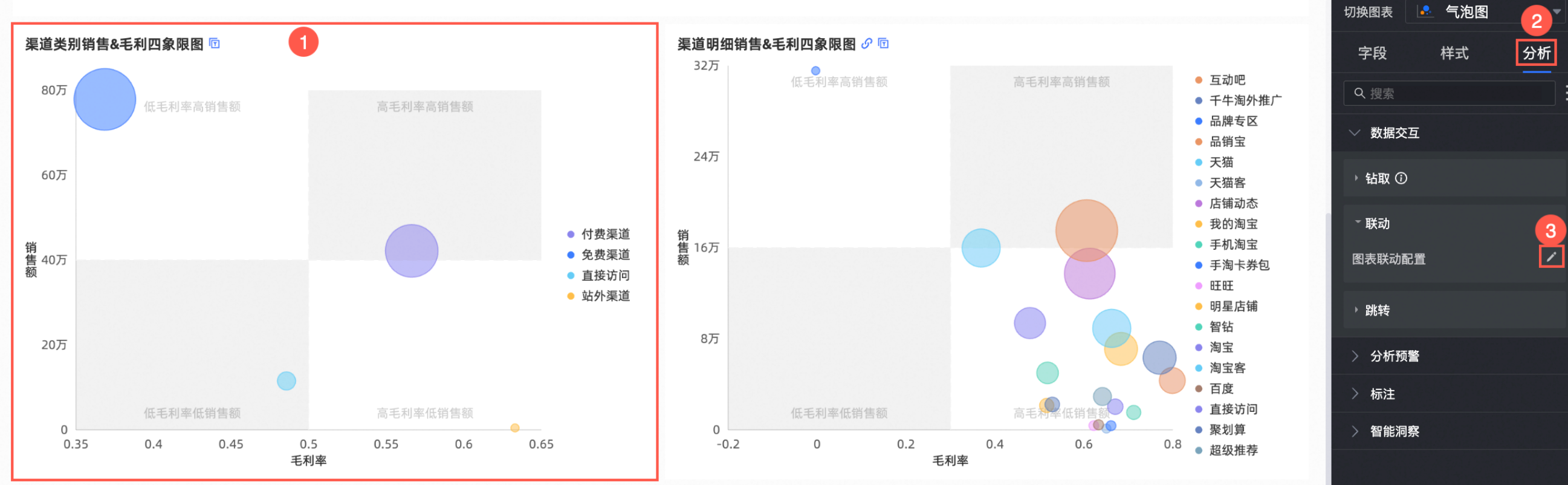
在圖表聯動配置對話方塊,按照下圖指引,聯動圖表。
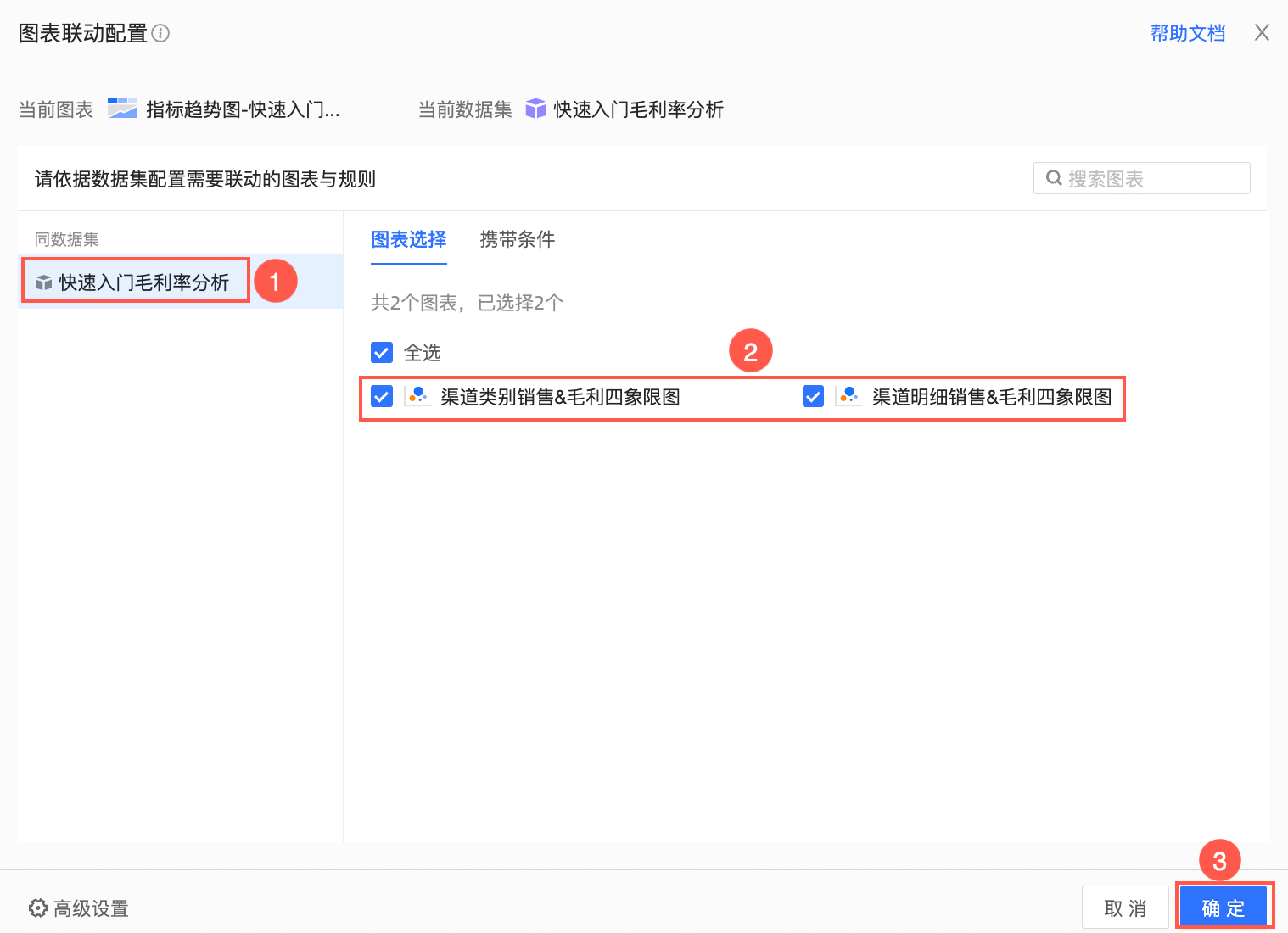
聯動配置完成後,單擊渠道類別銷售&毛利四象限圖中免費渠道的資料點,可以看到渠道明細銷售&毛利四象限圖中的資料,已被過濾為2019年8月份免費渠道下的資料。
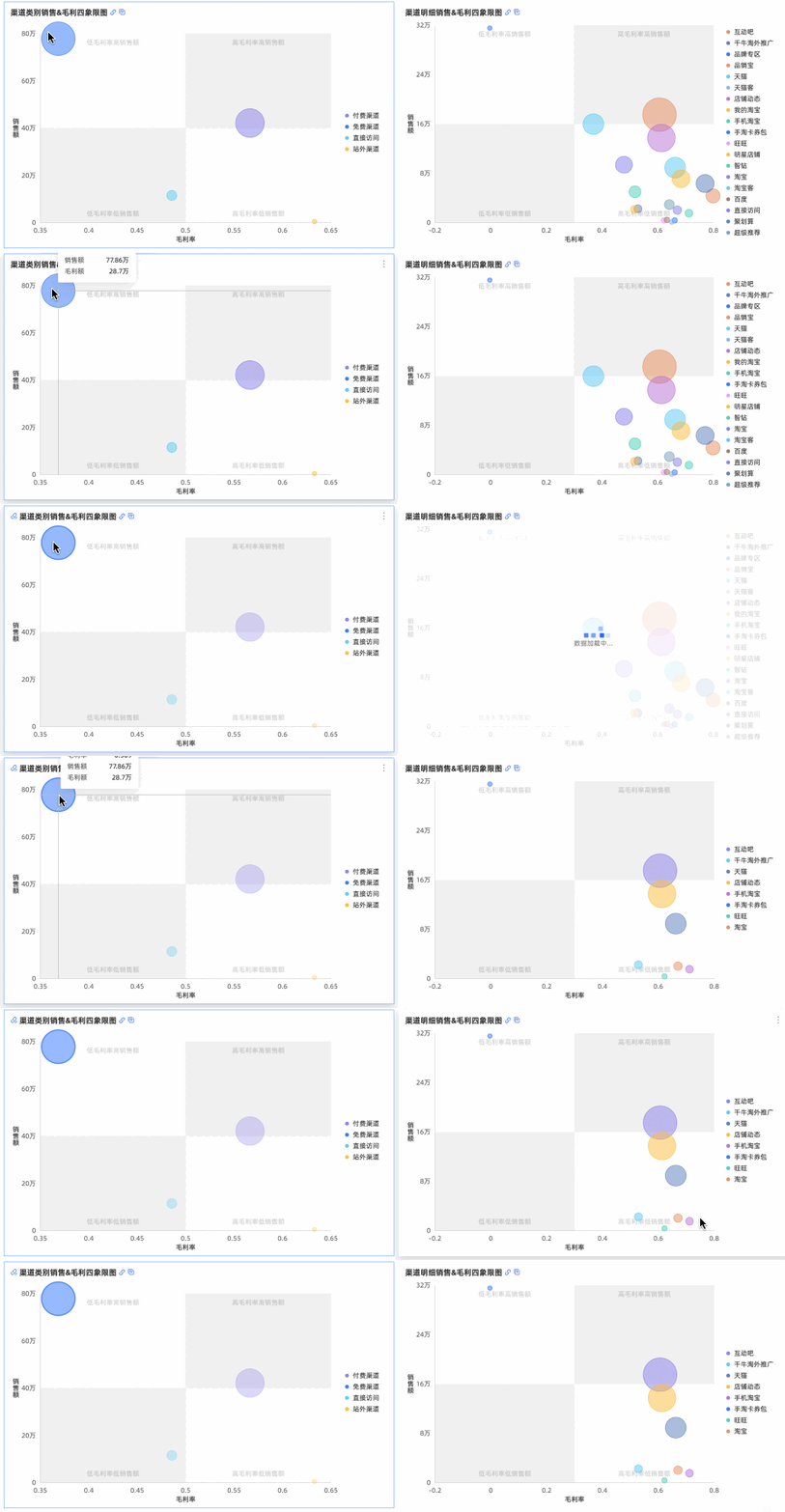 分析渠道明細銷售&毛利四象限圖各個渠道名稱在2019年8月份的銷售額和毛利率資料後,發現手淘卡券包在高銷售額低毛利率象限,屬於異常區間,最終導致毛利異常下降的原因。
分析結論:經排查發現,由於某企業內部員工在 2019年8月集中大量利用內部優惠券,並通過免費渠道手淘卡券包進行空買空賣,套取利益,導致企業整體毛利額異常下滑。目前相關異常資料已移交給審計部門。次月後,企業經營恢複正常,銷售額和毛利額等相關業績再創新高。
步驟四:發布共用
分析完成後,您可以將儀表板搭建成資料門戶,並匯出用於存檔;若隨著時間發展,資料又出現其他異常,您可以將儀表板分享給他人協同編輯。
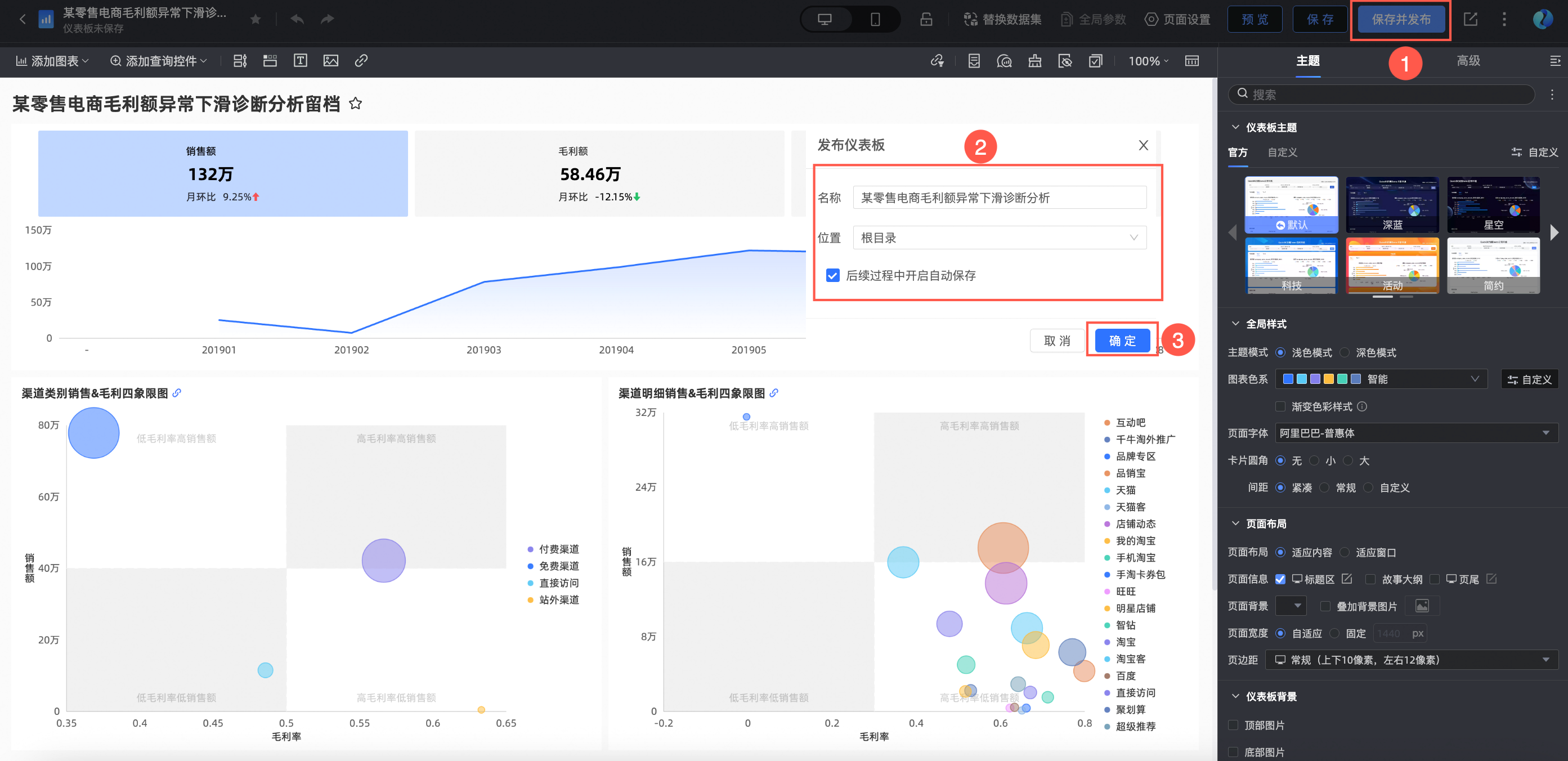
按照下圖指引,發布儀表板。
 說明
說明第一次發布儀表板時,才會彈出發布儀表板對話方塊。
參數
描述
樣本
名稱
儀表板名稱
某零售電商毛利額異常下滑診斷分析報告
位置
儀表板存放位置
根目錄
後續過程中開啟自動儲存
勾選表示後續在儀表板編輯過程中會自動儲存儀表板
勾選開啟
搭建資料門戶。
資料門戶也叫資料產品,可以通過菜單形式將儀表板組織成複雜的帶導覽功能表,常用於專題類分析。您可以將建立好的儀表板整合到資料門戶,並匯出存檔。
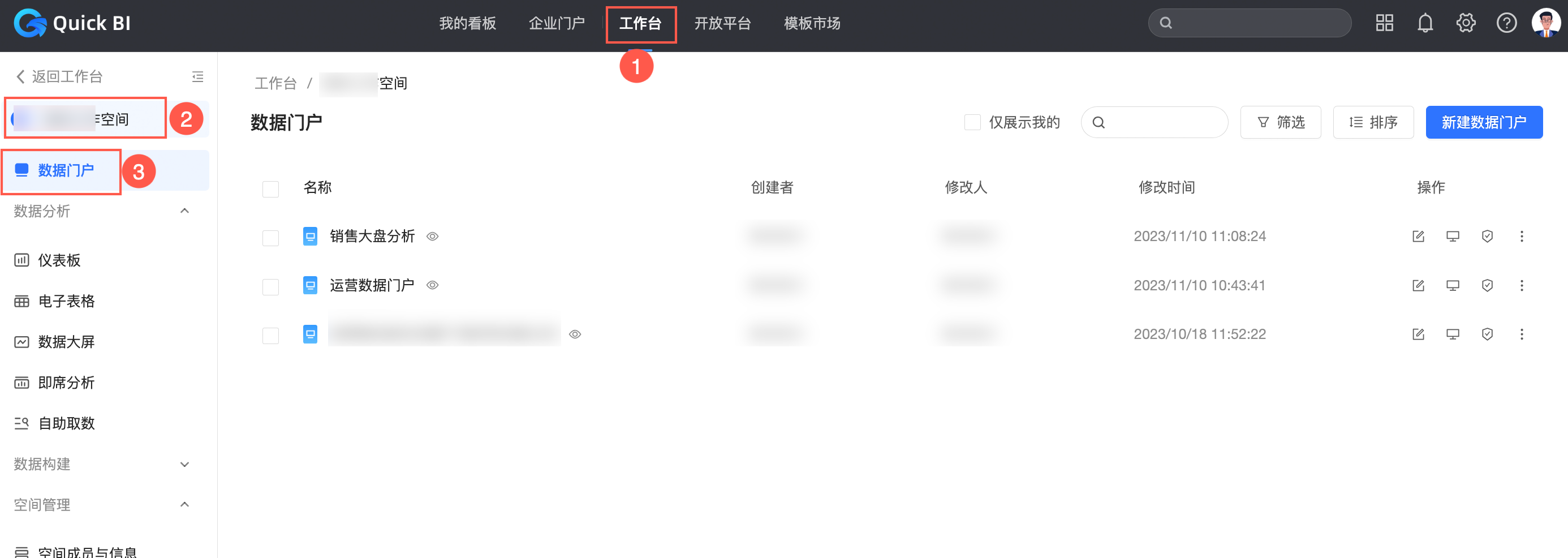
按照下圖指引,建立資料門戶。
按照下圖指引,添加並設定門戶菜單。
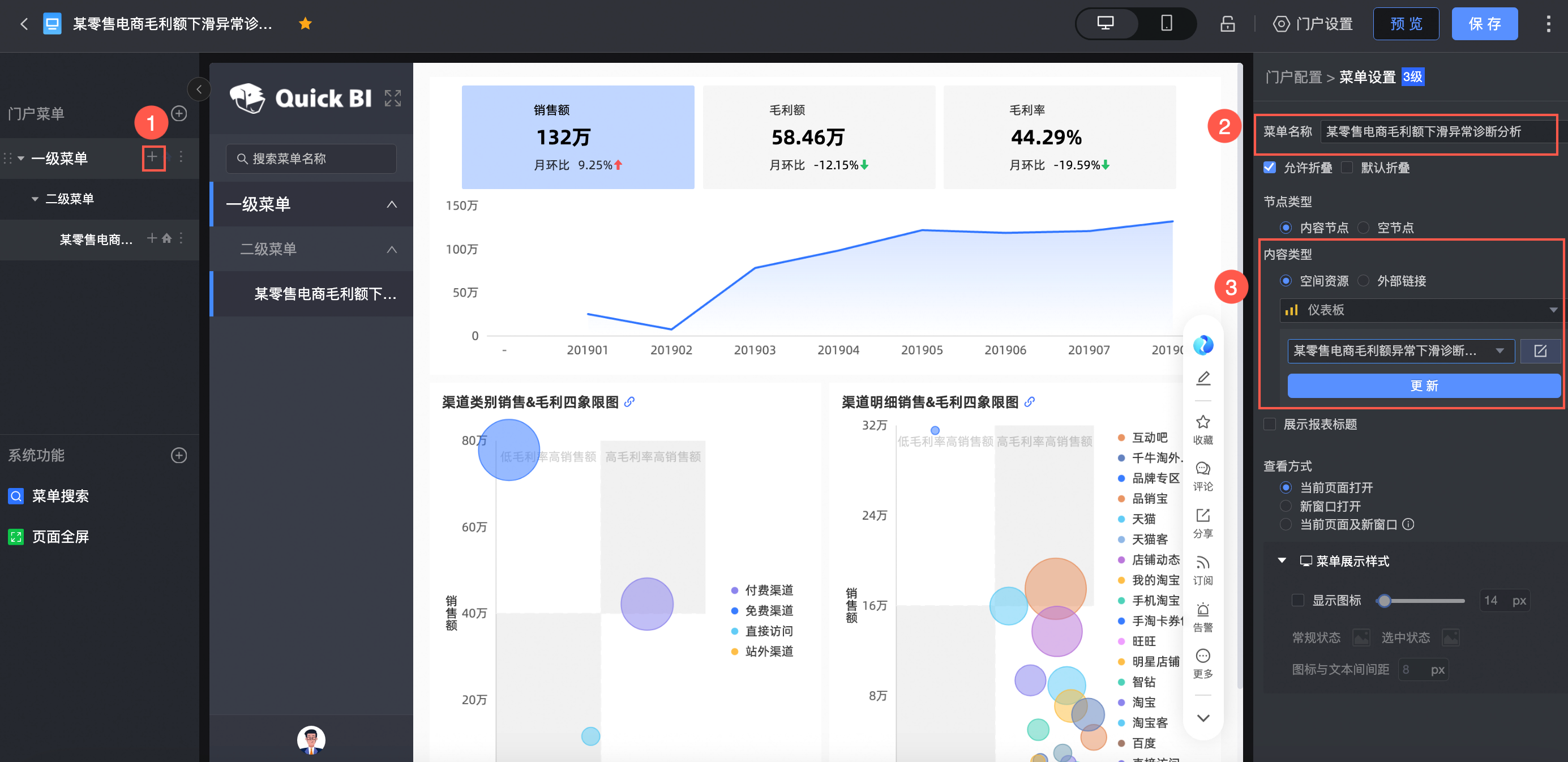
在內容設定地區,下面僅列出需要手動設定的參數項,其他參數項保持預設值即可。
參數
樣本
菜單顯示名稱
某零售電商毛利額異常下滑診斷分析報告
內容設定
選擇儀表板,在搜尋儀表板頁面找到某零售電商毛利額異常下滑診斷分析報告。
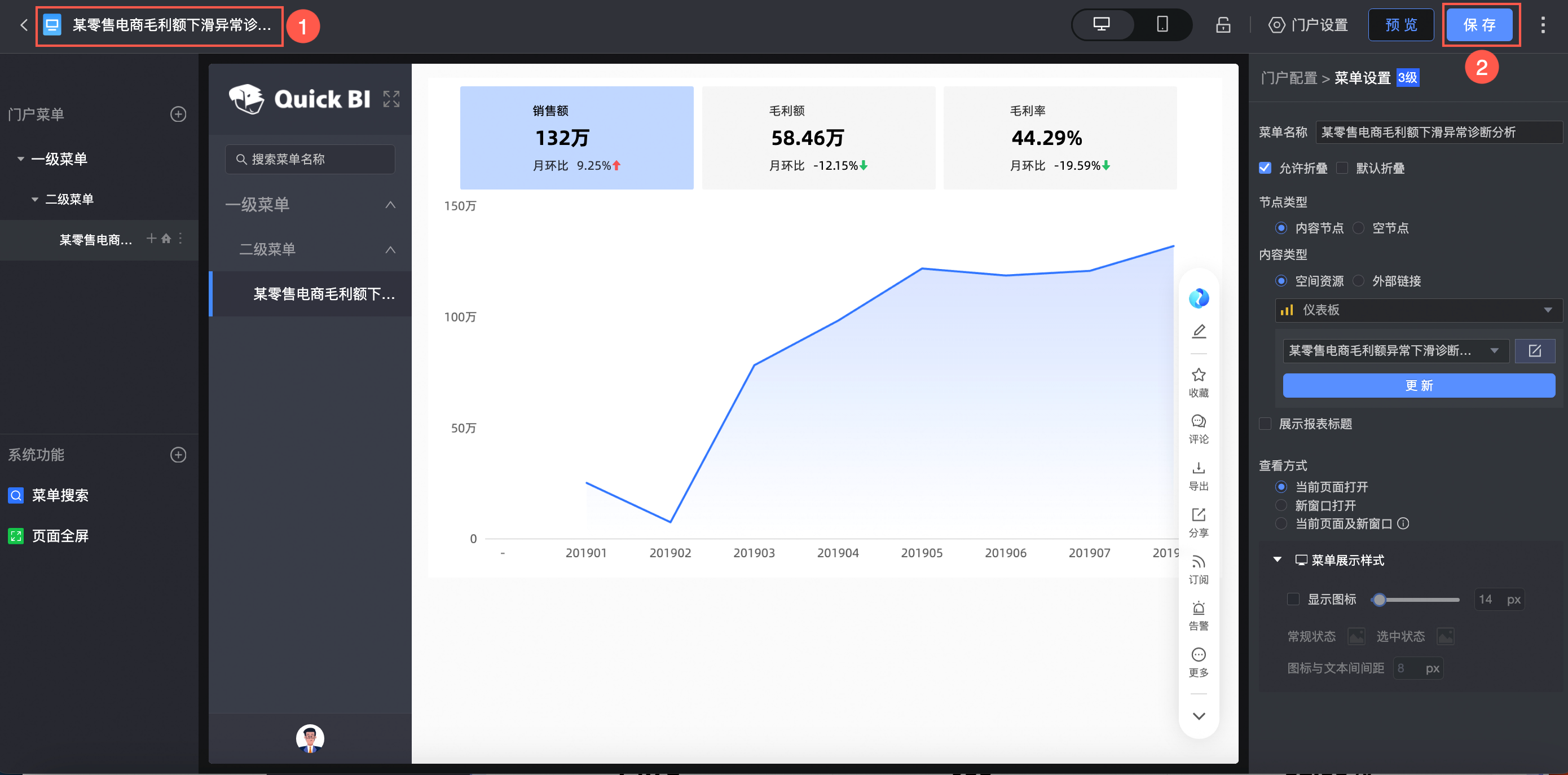
按照下圖指引,儲存資料門戶。
本例中,資料門戶命名為某零售電商毛利額異常下滑診斷分析報告。
按照下圖指引,匯出資料門戶。
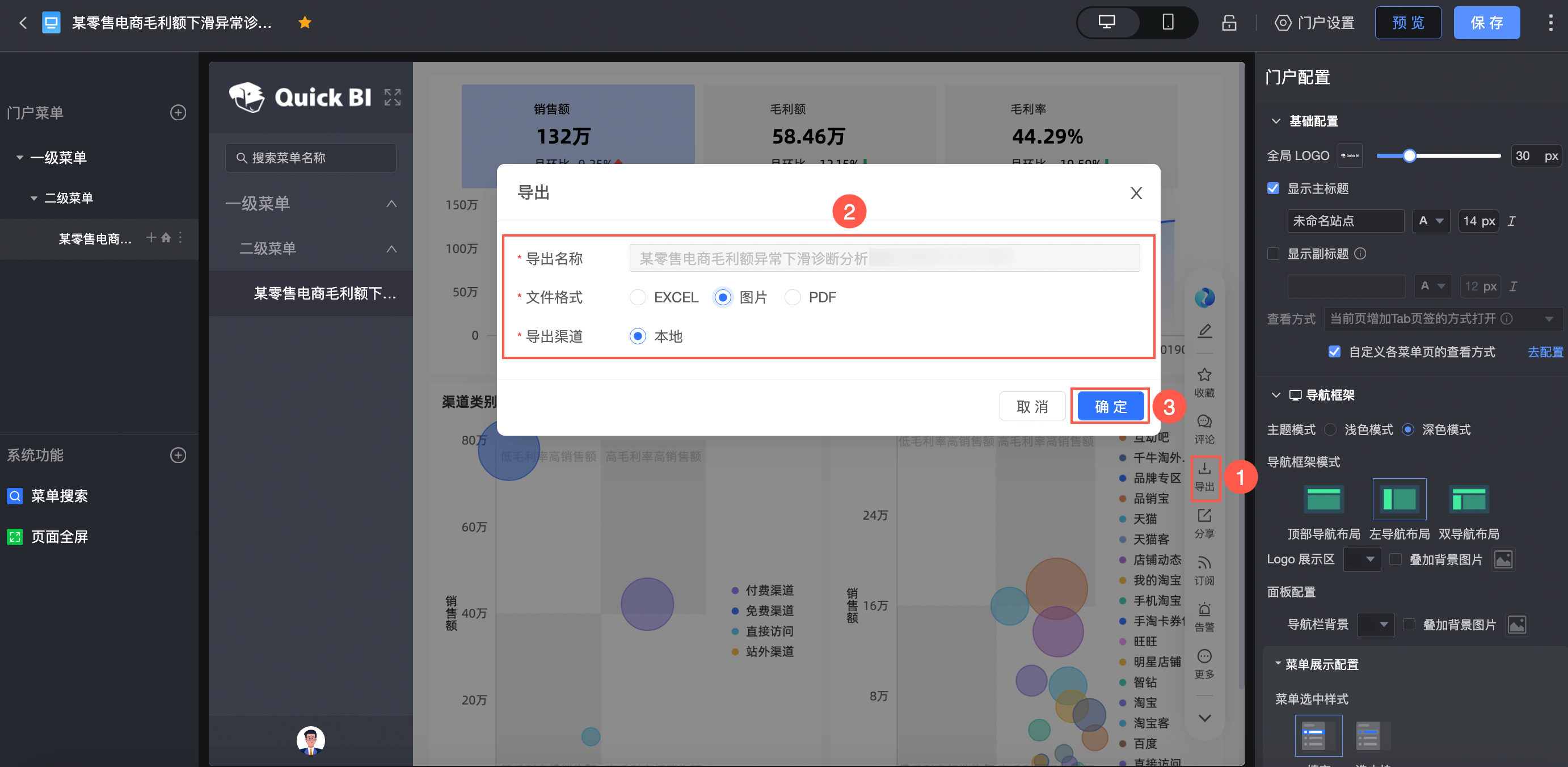
參數
樣本
匯出名稱
某零售電商毛利額異常下滑診斷分析報告
檔案格式
選中圖片
匯出渠道
選中本地
共用儀表板。
說明公開或分享儀表板前,請確保工作空間下 ,作品允許被公開和授權,請參見建立並管理工作空間。
按照下圖指引,公開或分享儀表板。
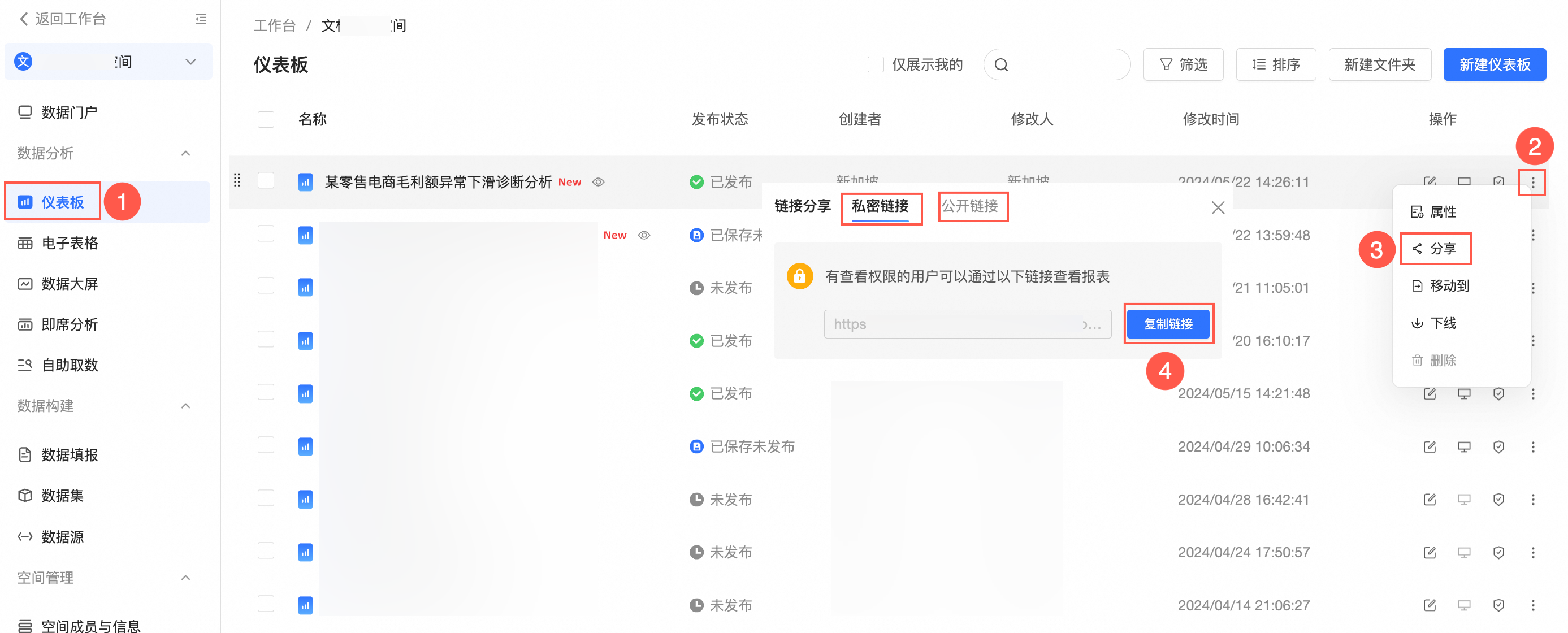
公開連結分享下產生的連結可以被所有人訪問,且無需登入阿里雲帳號。
私密連結分享下產生的連結可以被有許可權的使用者訪問。
按照下圖指引,設定協同編輯儀表板。
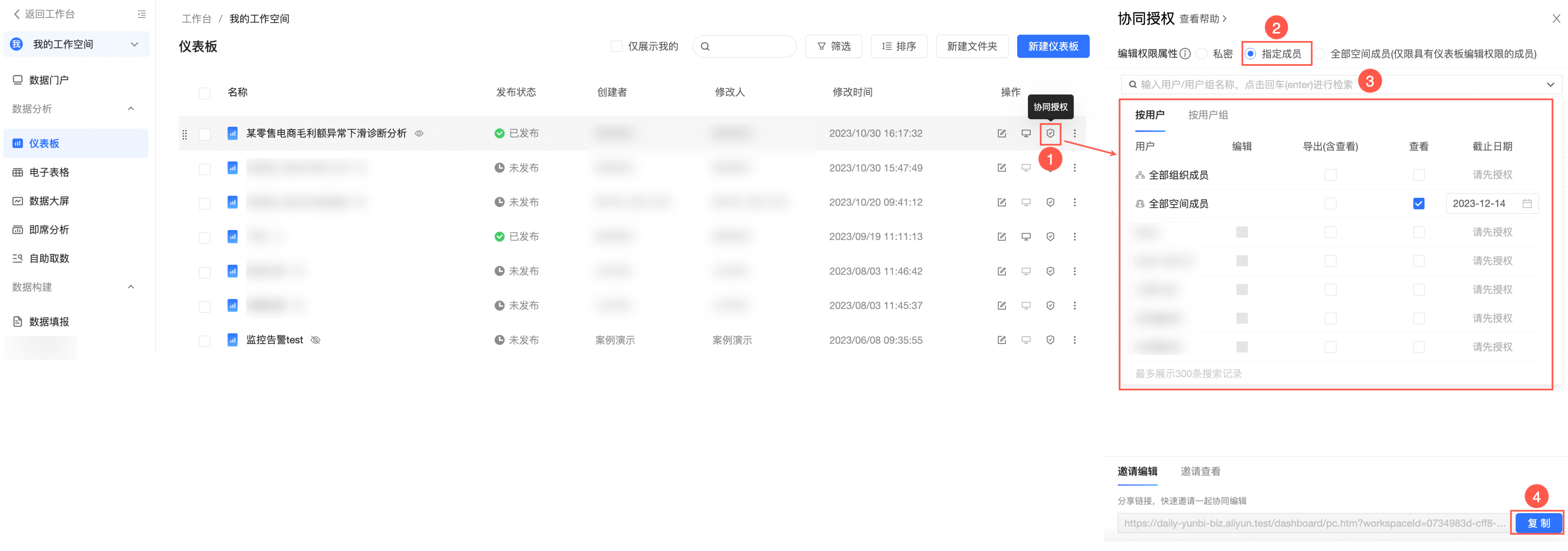
請參見授予資料作品許可權。