升級步驟
本章節介紹了一鍵升級RDS PostgreSQL至的升級步驟。
前置檢查:檢查是否已建立PolarDB服務關聯角色(僅限邏輯遷移)
在使用邏輯遷移(DTS資料同步)方式進行一鍵升級前,請先檢查是否已建立PolarDB服務關聯角色,以及是否已授予DTS訪問雲資源的許可權。
-
-
使用阿里雲帳號(主帳號)前往RAM控制台的身份管理>角色列表。
-
檢查角色列表中,是否已存在名為AliyunServiceRoleForPolarDB的服務關聯角色,如下:

-
若存在,請跳過當前檢查步驟。
-
若不存在,則繼續執行以下步驟。
-
-
單擊建立角色,在開啟的建立角色頁面中,單擊右上方的创建服务关联角色。

-
在開啟的创建服务关联角色頁面中,選擇信任的雲端服務為AliyunServiceRoleForPolarDB,並單擊创建服务关联角色以完成建立。

-
-
以下為您展示如何查看授權結果以及快速授權的方式。更多資訊,請參見授予DTS訪問雲資源的許可權。
查看授權結果
-
使用阿里雲帳號(主帳號)前往RAM控制台的身份管理>角色列表。
-
檢查角色列表中,是否已存在名為AliyunDTSDefaultRole的角色,如下:

-
若不存在,請前往快速授權。
-
若存在,則繼續執行以下步驟檢查當前角色許可權。
-
-
單擊角色名稱,查看AliyunDTSDefaultRole的詳細資料。
-
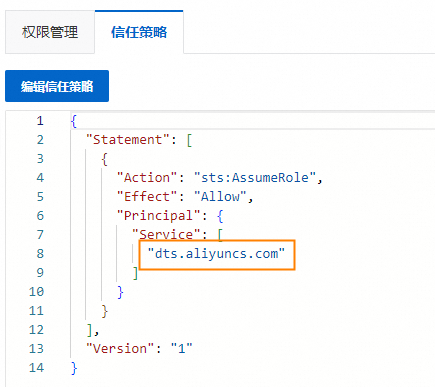
當角色AliyunDTSDefaultRole同時滿足如下條件時,表示授權成功。
-
許可權管理中包含系統策略AliyunDTSRolePolicy。

-
信任策略中包含
dts.aliyuncs.com。
-
-
當角色AliyunDTSDefaultRole不滿足上述條件時,表示授權失敗,需要重新授權。您可以刪除角色AliyunDTSDefaultRole,重新授權。
-
快速授權
使用阿里雲帳號(主帳號)訪問AliyunDTSDefaultRole快捷授權頁面,在存取控制快速授權頁面中,單擊确认授权。
說明-
出現雲資源訪問授權成功!時,表示已完成授權。
-
更多授權方式,請參見授予DTS訪問雲資源的許可權。
-
步驟一:從RDS同步
本操作將建立一個與源RDS執行個體資料相同的PolarDB叢集,源RDS執行個體的增量資料會即時同步到該PolarDB叢集。
-
完成基礎配置。
基礎配置包括購買叢集的基礎需求(計費類型、地區可用性區域)以及叢集所需的基礎資源(資料庫引擎、叢集計算規格、資料庫代理、儲存)。
-
選擇计费类型為訂用帳戶或隨用隨付。
-
設定如下參數。
參數
說明
地區
選擇源RDS PostgreSQL執行個體所在地區。
說明建立的PolarDB叢集也在此地區。
建立方式
選擇从RDS迁移。
說明在正式遷移切換前PolarDB的讀寫狀態為唯讀,且
wal_level參數預設為logical。源 RDS 版本
源RDS執行個體的版本。您可以選擇PostgreSQL 9、PostgreSQL 10、PostgreSQL 11、PostgreSQL 12、PostgreSQL 13、PostgreSQL 14、PostgreSQL 15或PostgreSQL 16。
源RDS实例
選擇源RDS執行個體,不包括唯讀執行個體。
說明源RDS執行個體
wal_level參數需為logical,參數配置請參考修改參數值。数据库引擎
目標PolarDB叢集的資料庫引擎版本。您可以選擇與源RDS執行個體一致的版本,也可以選擇跨版本。
說明如源RDS版本高於目標PolarDB叢集的資料庫引擎版本,請聯絡我們處理。
网络类型
配置VPC網路和交換器。
網路類型固定為VPC專用網路,無需選擇。請確保PolarDB與需要串連的ECS建立於同一個VPC網路,否則它們無法通過內網互連,無法發揮最佳效能。
節點規格
按需選擇,建議不低於源RDS執行個體規格。關於PolarDB節點規格,詳情請參見企業版計算節點規格。
-
完成高级选项(选填)配置。
叢集進階選項配置包括叢集名稱和資源群組等配置。
設定如下參數。
參數
說明
集群名稱
選擇自動產生或自訂集群名稱。
如果選擇自動產生集群名稱,叢集建立成功後系統將自動產生一個叢集名稱,自動產生的叢集名稱使用者還可以修改;
如果選擇自訂集群名稱,您還需要輸入集群名稱,叢集名稱需滿足如下要求:
-
不能以
http://或https://開頭。 -
長度為2~256個字元。
-
以大寫字母、小寫字母或中文開頭,可包含數字、“.”、“_”或“-”。
资源组
從已建立資源群組中選擇一個目標資源群組。
說明資源群組是在單個雲帳號下將一組相關資源進行統一管理的容器,一個資源只能歸屬於一個資源群組,詳情請參見資源分組和授權。
开启TDE
選擇是否開啟TDE加密。啟用TDE加密後,PolarDB將對叢集資料檔案進行加密,對於業務訪問透明,會有5%~10%的效能損失。
說明TDE功能開啟後不可關閉。
-
-
配置購買數量並確認訂單
確認叢集的整體配置並配置購買時間長度和購買數量,確保各項配置符合您的要求。
-
在頁面右側檢查所選配置。
-
配置叢集的購買時長(僅針對訂用帳戶叢集)和购买数量,並選擇是否啟動自動續約。
-
閱讀並選中服務合約。
-
在頁面底部查看叢集的總費用和費用明細,如無疑問,單擊立即購買。
-
在支付頁面,確認未支付訂單資訊,並選擇支付方式,單擊支付。
開通成功後,需要10~15分鐘建立叢集,之後您就可以在叢集列表中看到新建立的叢集。
說明-
當叢集中的節點狀態為创建中時,整個叢集可能仍未建立完成,此時叢集不可用。只有當叢集狀態為运行中時,叢集才可以正常使用。
-
請確認已選中正確的地區,否則無法看到您建立的叢集。
-
-
-
叢集建立成功後,登入PolarDB控制台,單擊叢集ID進入叢集基本信息頁。
-
在基本信息頁的RDS迁移功能中,確認目標PolarDB叢集的复制延迟小於60秒即可進行步驟二:遷移切換操作。
說明-
叢集建立後開始從RDS執行個體同步資料,您需要在30天內進行步驟三:完成遷移操作,超過30天將自動關閉遷移功能。
-
在PolarDB叢集建立完成後,若RDS遷移狀態變為预检查失败,請根據錯誤資訊中的提示進行處理。
例如,如果源RDS中建立了觸發器,則預檢查會失敗並報錯“RDS執行個體存在觸發器”。請先刪除源RDS的觸發器,再點擊继续迁移,或者點擊放弃迁移後手動去DTS控制台頁面建立遷移任務。具體可參見源庫存在觸發器時如何配置同步或遷移作業。
-
您可以在此步驟選擇放弃迁移,相關影響請參見常見問題。
-
步驟二:遷移切換
當目標PolarDB叢集的复制延迟小於60秒時,即可進行遷移切換操作。
RDS PostgreSQL到的升級時,會建立N條RDS PostgreSQL到的DTS雙向鏈路,上述的複寫延遲小於60秒,指的是N條雙向同步鏈路中延遲最大的鏈路延遲小於60秒。
-
進入PolarDB控制台。
-
找到目的地組群,單擊叢集的ID。
-
在基本信息頁面的RDS迁移功能中,單擊迁移切换。
說明-
切換過程一般小於5分鐘。
-
本操作將交換源RDS執行個體和目標PolarDB叢集的讀寫狀態(即將源RDS執行個體修改為只读,將PolarDB叢集修改為可讀可寫),同時會更換複製方向(即將PolarDB叢集的新增資料同步到RDS執行個體)。
-
-
在开始切换對話方塊中,選擇带地址切换(应用程序不用改连接配置)或不带地址切换(应用程序需要改为新的PolarDB连接配置)。
-
若您選擇带地址切换(应用程序不用改连接配置),操作步驟如下:
-
選中带地址切换(应用程序不用改连接配置),系統會自動交換RDS和PolarDB上的串連地址,您無需在應用程式端修改任何配置即可自動連接到PolarDB。
重要使用带地址切换(应用程序不用改连接配置)前,請務必閱讀帶地址切換注意事項。
-
單擊确定。
-
-
若您選擇不带地址切换(应用程序需要改为新的PolarDB连接配置),操作步驟如下:
-
選中不带地址切换(应用程序需要改为新的PolarDB连接配置)。
重要在遷移切換完成後,您需要儘快修改應用程式端的資料庫連接地址,避免造成長時間的串連中斷。
-
單擊确定。
-
重新整理頁面,當PolarDB读写状态顯示為读写後,儘快修改應用裡的資料庫連接地址。
-
說明-
遷移切換完成後,如果您探索資料存在異常等問題,可以進行復原操作,快速恢複至遷移前的狀態,操作步驟請參見遷移復原(可選)。
-
若您選擇的是带地址切换,在進行遷移切換的時候,由於RDS執行個體會被設定為唯讀,對應RDS可讀可寫入區段點的Proxy 位址(原PolarDB執行個體叢集地址或自訂地址,切換地址後斷開重連會連RDS執行個體)將無法串連資料庫。如果還需要通過該地址串連RDS執行個體,可以在RDS執行個體詳情頁的数据库代理頁面將該Proxy 位址的讀寫屬性改為只读(如果後面進行了遷移復原,需要在RDS執行個體詳情頁將與該地址切換後的地址的讀寫屬性再改回读写)。
-
步驟三:完成遷移
在完成步驟一:從RDS同步後,您需要在30天內進行完成迁移操作。
-
請確保在進行完成迁移操作前,資料移轉已完成,並且後續不再使用資料同步。邏輯遷移方式下,將會刪除資料同步任務。
-
由於本操作將中斷PolarDB叢集和RDS執行個體間的資料同步,不再提供遷移復原(可選)功能,建議您使用一段時間PolarDB叢集,確認正常後再執行本操作。
-
登入PolarDB控制台。
-
找到目的地組群,單擊叢集的ID。
-
在基本信息頁面的RDS迁移功能中,單擊完成迁移,在彈出的對話方塊中單擊确定。
說明-
單擊确定後,系統將在約2分鐘內中斷同步關係,期間遷移狀態將顯示為关闭同步,請耐心等待遷移完成。
-
您可以在完成迁移對話方塊內選擇是否將PolarDB叢集的
wal_level參數設定為預設值replica。wal_level參數設定為replica會帶來少量的寫入效能提升,但重設wal_level參數後PolarDB叢集會自動重啟使新配置生效。 -
如果不再需要源RDS執行個體,可以釋放執行個體。詳情請參見釋放執行個體。
-
查看資料同步任務詳情(可選)
在使用邏輯遷移(DTS資料同步)方式進行一鍵升級的過程中,若遇到遷移報錯(如預檢查失敗)或者其他異常狀態(如複寫延遲異常高)時,您可以前往對應的DTS資料同步任務的詳情頁,查看資料同步任務的具體資訊。
-
進入PolarDB控制台。
-
找到目的地組群,單擊叢集ID。
-
在基本信息頁面的RDS迁移功能中,單擊DTS数据同步任务的任務名稱,進入DTS控制台資料同步列表。
-
找到對應的資料同步任務,您可查看預檢查失敗詳情、查看同步任務詳情、查看同步任務日誌等。
-
遷移過程中,若需要調整同步任務的同步對象(如源RDS端有新增庫時,需要將新增庫也納入同步對象),您可單擊修改同步對象重新設定。
遷移復原(可選)
在完成遷移前,如果您探索資料存在異常等問題,可以進行復原操作,快速恢複至遷移前的狀態(RDS執行個體為可讀可寫,PolarDB叢集為唯讀,同時會將RDS執行個體的資料同步到PolarDB叢集)。
-
登入PolarDB控制台。
-
找到目的地組群,單擊叢集ID。
-
在基本信息頁面的RDS迁移功能中,單擊迁移回滚。
-
在开始回切對話方塊中,選擇带地址回切(应用程序不用改连接配置)或不带地址回切(应用程序需要改为源实例连接配置)。
-
若您選擇带地址回切(应用程序不用改连接配置),操作步驟如下:
-
選中带地址回切(应用程序不用改连接配置),系統會自動交換RDS和PolarDB上的串連地址,您無需在應用程式端修改任何配置即可自動回切到RDS。
-
單擊确定。此時RDS執行個體為可讀可寫,PolarDB叢集為唯讀,同時會將RDS執行個體的資料同步到PolarDB叢集。
-
-
若您選擇不带地址回切(应用程序需要改为源实例连接配置),操作步驟如下:
-
選中不带地址回切(应用程序需要改为源实例连接配置),在遷移切換完成後,您需要儘快修改應用程式端的資料庫連接地址。
-
單擊确定。此時RDS執行個體為可讀可寫,PolarDB叢集為唯讀,同時會將RDS執行個體的資料同步到PolarDB叢集。
-
重新整理頁面,當源RDS读写状态顯示為读写後,請儘快修改應用裡的資料庫連接地址為RDS串連地址。
-
-