iTAG 定義了三種核心人員角色:管理員、標註組長和標註員,用來管理資料標註過程中的使用者權限,以確保資料和標註流程的安全與高效。您可以為RAM使用者或阿里雲帳號添加相關角色,使其擁有對應的操作許可權。
角色許可權說明
管理員、標註組長及標註員三種角色的許可權說明如下:
角色 | 描述 | 許可權 |
管理員 | 需求方和管理者建立資料集與標註任務。任務指派給標註組長或標註員進行標註和檢查。最後,管理者抽樣驗收。不合格的任務將被駁回重標。 |
|
標註組長 | 標註任務的負責人和標註員的管理人。可以對標註任務進行人員分配。也可對分配給自己的標註或質檢任務進行標註或檢查。 |
|
標註員 | 標註任務的具體執行人。對分配給自己的標註或質檢任務進行標註或檢查。 |
|
添加角色
為RAM使用者添加角色
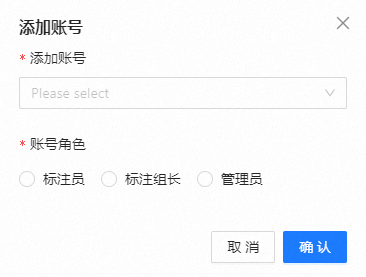
為其他阿里雲帳號添加角色
只能為其他阿里雲帳號添加標註組長或標註員角色。
在左側導覽列,選擇数据准备 > 智能标注(iTAG),單擊人员管理,跳轉至管理中心 > 租户配置頁面的人员管理頁簽。
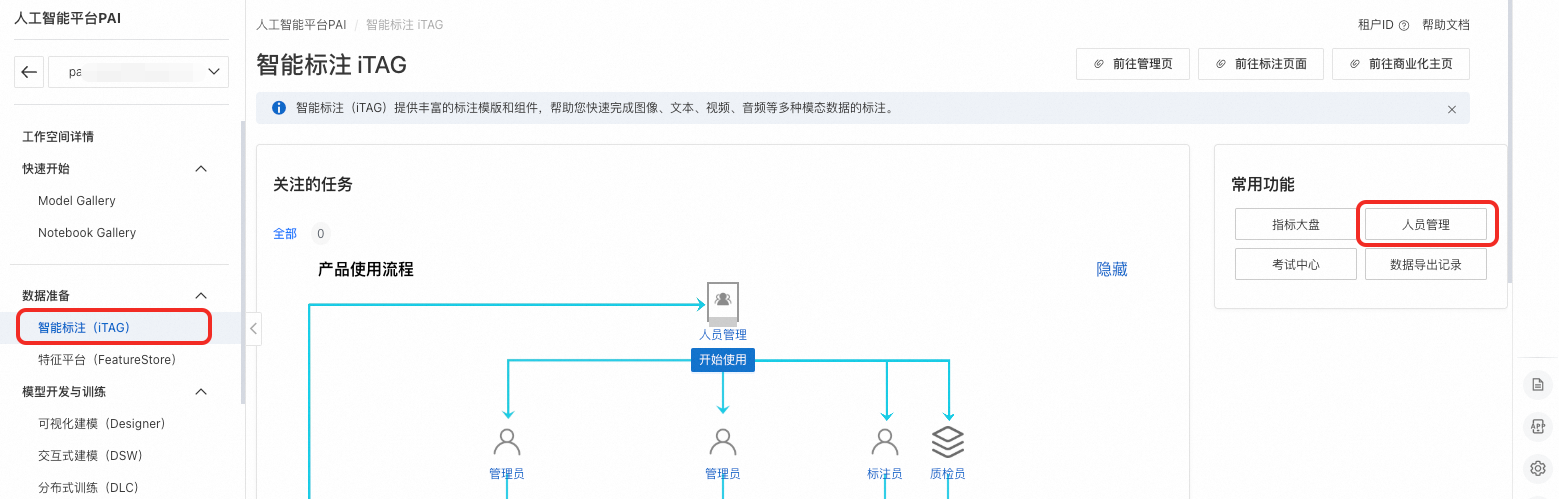
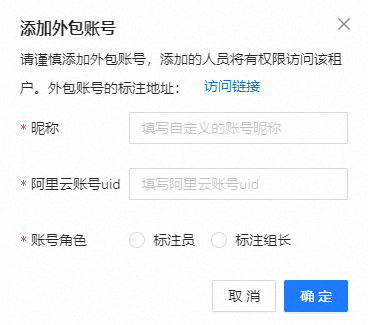
單擊添加账号,選擇添加外包账号。
在添加外包账号對話方塊,配置昵称、阿里云账号uid和账号角色,然後單擊确定。
其中,阿里云账号uid的擷取方式,請參見服務接入地址。
常見問題
Q:為何在“添加工作空間內部帳號”時,找不到我的 RAM 使用者?
需要先將該 RAM 使用者添加為當前 PAI 工作空間的成員。添加後,即可在列表中找到該使用者。具體操作請參見管理工作空間 > 成員角色配置
Q:如何添加其他公司的使用者或個人作為標註員?
您可以參考添加角色 > 為其他阿里雲帳號添加角色 中的操作步驟為其他公司使用者或個人添加標註員角色。
Q:標註員能否下載未經處理資料?
iTAG 平台本身不直接提供未經處理資料下載功能給標註員,以保障資料安全。資料的存取權限最終由其儲存的位置(如OSS)的存取控制策略決定。您可以配置OSS的權限原則來管理資料的訪問。