阿里雲Object Storage Service與Intelligent Media Management(IMM)深度結合,支援ApsaraVideo for Media Processing、文檔處理等豐富的資料分析處理操作。本文介紹如何通過OSS使用IMM的相關功能。
前提條件
僅支援使用IMM的地區可以使用IMM相關功能。更多資訊,請參見服務存取點。
已開通IMM服務並完成授權。關於開通服務及授權的具體操作,請參見開通產品。
如果您通過RAM使用者使用IMM相關功能,需確保RAM使用者擁有以下許可權。
系統許可權:訪問OSS的許可權
AliyunOSSFullAccess和訪問IMM的許可權AliyunIMMFullAccess。關於為RAM使用者授權的具體操作,請參見為RAM使用者授權。自訂許可權:
oss:ProcessImm和ram:GetRole。為RAM使用者授予自訂許可權時,您需要先建立對應的自訂許可權,然後為RAM使用者授權。具體操作,請參見為RAM使用者授權自訂的權限原則。
費用說明
使用IMM功能會產生一定的費用。詳細費用,請參見計費概述。
步驟一:綁定IMM
登入OSS管理主控台。
在左側導覽列,單擊Bucket列表,然後單擊目標Bucket名稱。
在左側導覽列,選擇數據處理。
單擊文檔處理或ApsaraVideo for Media Processing,然後在彈出綁定頁面單擊Bucket綁定IMM project按鈕。
說明圖片處理操作無需綁定IMM。
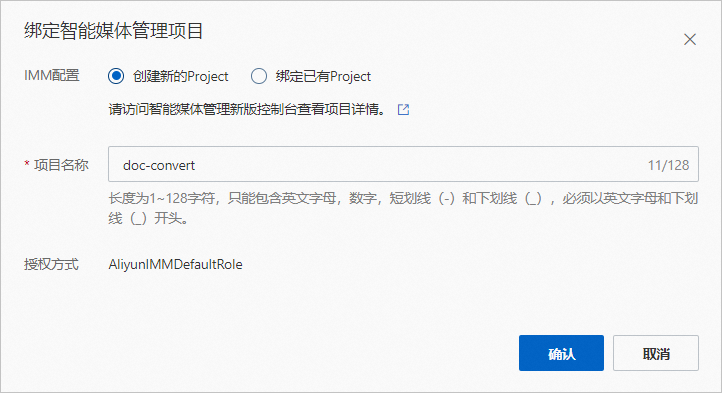
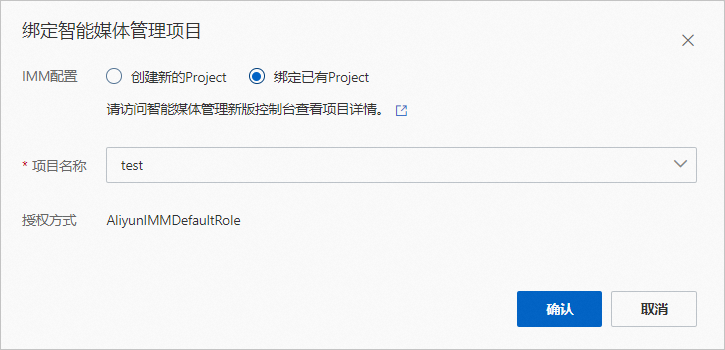
在綁定Intelligent Media Management專案對話方塊的IMM配置地區,根據需要選擇以下兩種綁定方式中的一種:
建立新的Project:輸入Project的名稱,系統會自動在儲存空間所在的地區建立對應的IMM專案,並將其與當前儲存空間綁定。
綁定已有Project:在下拉式清單中選擇需要綁定至儲存空間的IMM專案。
 重要
重要僅在儲存空間所在的地區建立了對應功能的IMM Project的情況下,才能看到綁定已有Project的選項。關於建立IMM Project的具體操作,請參見建立專案。
單擊確認。
步驟二:使用IMM
通過OSS控制台使用IMM
單擊Bucket列表,然後單擊目標Bucket名稱。
在左側導覽列,選擇數據處理。
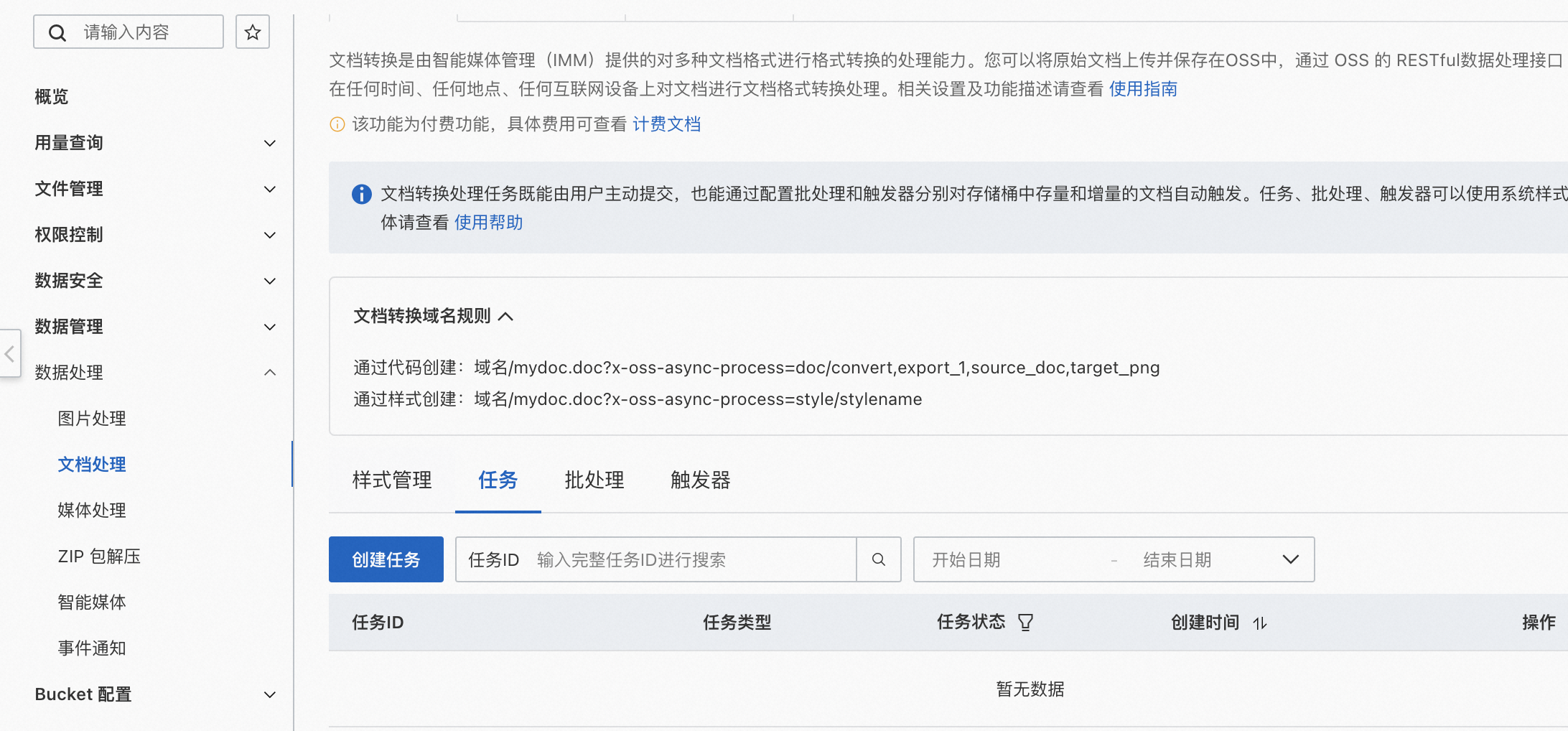
單擊文檔處理、媒体处理等菜單,直接使用IMM的相關功能(例如建立樣式、建立任務等)。
通過SDK使用IMM
以下代碼使用OSS Python SDK通過x-oss-process的處理方式觸發使用IMM。
# -*- coding: utf-8 -*-
import os
import oss2

# 填寫Bucket所在地區對應的Endpoint。以華東1(杭州)為例,Endpoint填寫為https://oss-cn-hangzhou.aliyuncs.com。
endpoint = 'https://oss-cn-hangzhou.aliyuncs.com'
# 阿里雲帳號AccessKey擁有所有API的存取權限,風險很高。強烈建議您建立並使用RAM使用者進行API訪問或日常營運,請登入RAM控制台建立RAM使用者。
access_key_id = 'yourAccessKeyId'
access_key_secret = 'yourAccessKeySecret'
# 指定檔案所在的Bucket名稱,例如examplebucket。
bucket_name = 'examplebucket'
# Object完整路徑,完整路徑中不能包含Bucket名稱。
key = 'exampledir/example.docx'

# 指定Bucket執行個體,所有檔案相關的方法都需要通過Bucket執行個體來調用。
bucket = oss2.Bucket(oss2.Auth(access_key_id, access_key_secret), endpoint, bucket_name)

style = 'doc/preview,copy_1,export_1,print_1,pages_3'
# 產生帶簽名的URL,並指定到期時間為10分鐘。到期時間單位為秒。
url = bucket.sign_url('GET', key, 10 * 60, params={'x-oss-process': style})
print(url)