在掛載Bucket之前,需要配置相關掛載環境後才能完成掛載操作。ossfs 1.0支援通過設定檔和ECSRAMRole這兩種方式進行掛載環境配置。
設定檔
您可以通過阿里雲主帳號或RAM使用者的AccessKey ID和AccessKey Secret建立ossfs 1.0的設定檔用於掛載Bucket。此種方式方便、快捷但因AccessKey(存取金鑰)儲存在伺服器上,所以安全性較低。
阿里雲主帳號擁有資源的全部許可權,AccessKey(存取金鑰)一旦泄露,會給系統帶來巨大風險,不建議使用。推薦使用最小化授權的RAM使用者的AccessKey。
預設設定檔
預設設定檔在配置完成後掛載Bucket時無需指定設定檔,您可以同時配置多條Bucket相關資訊在掛載Bucket時使用。
-
設定檔路徑:預設設定檔為
/etc/passwd-ossfs。 -
設定檔格式:
$bucket_name:$access_key_id:$access_key_secret。
請執行以下命令,將Bucket和對應的AccessKey資訊寫入/etc/passwd-ossfs中,並將檔案使用權限設定為640,完成預設設定檔建立。
echo bucket-test-1:AAAI************:AAA8x************************* > /etc/passwd-ossfs
echo bucket-test-2:BBBI************:BBB8x************************* >> /etc/passwd-ossfs
chmod 640 /etc/passwd-ossfs
自訂設定檔
自訂設定檔在配置完成後掛載Bucket時需要指定其設定檔。
-
設定檔路徑:您可以自訂設定檔路徑,例如
/etc/passwd-ossfs-3或/etc/passwd-ossfs-4。 -
設定檔格式:
$bucket_name:$access_key_id:$access_key_secret。
請執行以下命令,分別為不同Bucket建立設定檔,並將Bucket和對應的AccessKey資訊寫入/etc/passwd-ossfs-3和/etc/passwd-ossfs-4中,然後將設定檔使用權限設定為600,完成自訂設定檔建立。
echo bucket-test-3:CCCIbZcdVCmQ****:CCC8x0y9hxQ31coh7A5e2MZEUz**** > /etc/passwd-ossfs-3
echo bucket-test-4:DDDIbZcdVCmQ****:DDD8x0y9hxQ31coh7A5e2MZEUz**** > /etc/passwd-ossfs-4
chmod 600 /etc/passwd-ossfs-3 /etc/passwd-ossfs-4
ECSRAMRole
您可以通過ECS執行個體扮演已授權訪問OSS的RAM角色,然後ossfs 1.0掛載Bucket時,會通過ECS中繼資料服務器擷取STS臨時訪問憑證,最終完成掛載。此種方式因為使用STS臨時訪問憑證且未暴露AccessKey(存取金鑰)所以安全性較高。
下面以名為EcsRamRoleOssTest的RAM角色為例,將此角色授予目標ECS執行個體後,驗證掛載Bucket時所需的ECS執行個體環境是否正常。
-
ECS綁定RAM角色。
-
進入RAM存取控制的建立角色頁面。
-
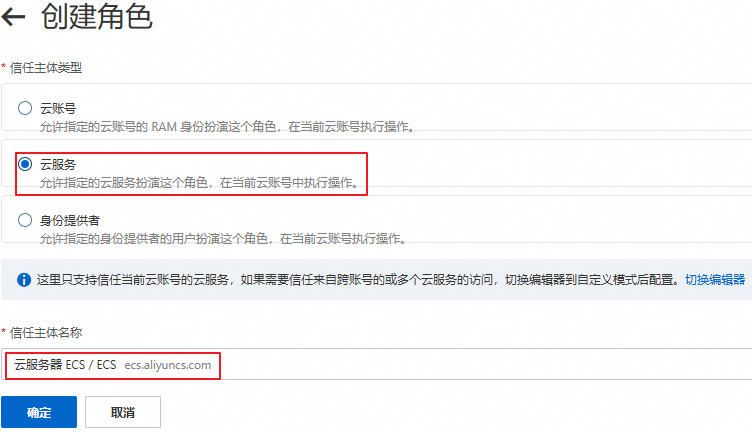
在建立角色頁面,選擇信任主體類型為雲端服務,然後選擇信任主體名稱為雲端服務器 / ECS,單擊確定。
-
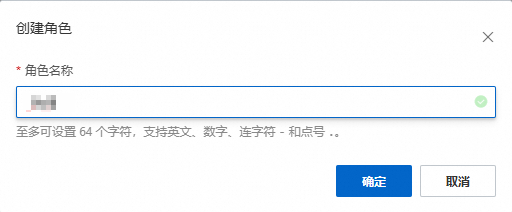
在建立角色對話方塊,輸入角色名稱,然後單擊確定,即可完成建立。
-
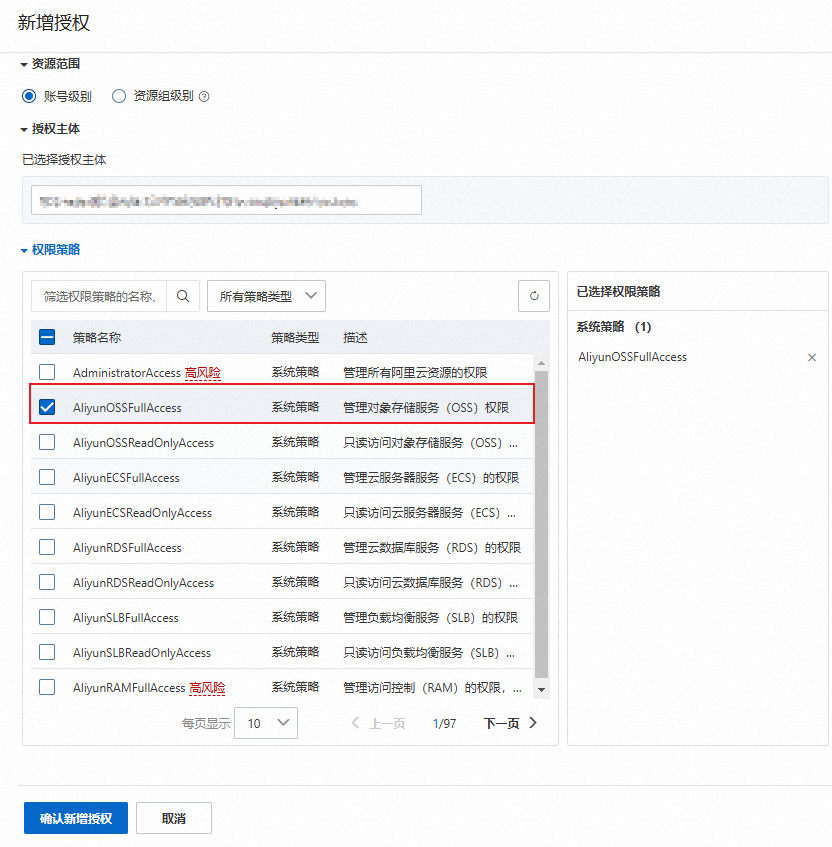
建立完畢後單擊,在權限原則中勾選
AliyunOSSFullAccess許可權後單擊確認新增授權。說明倘若您對存取控制許可權較為熟悉,那麼可以直接進入建立權限原則頁面,按需建立更為精準的自訂授權,隨後將其授予RAM角色,以此防止許可權出現冗餘情況。
-
進入Elastic Compute Service的執行個體頁面,在頁面上方選擇ECS執行個體所處地區,然後在執行個體頁面單擊目標執行個體右側
 按鈕,單擊授予/收回RAM角色。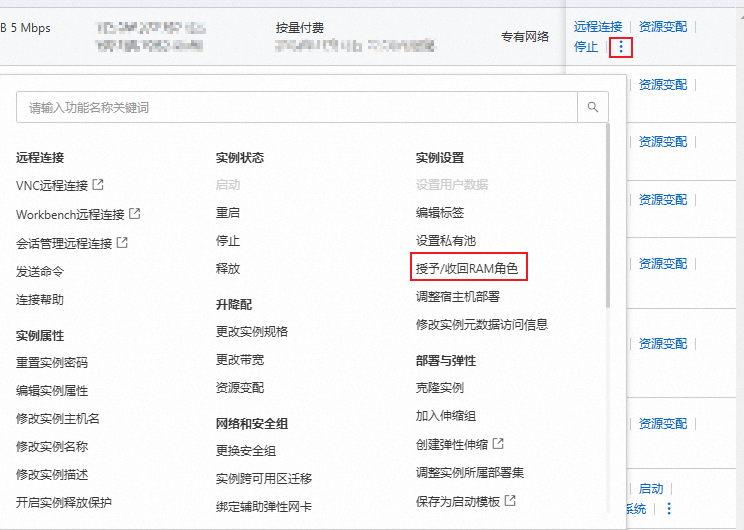
-
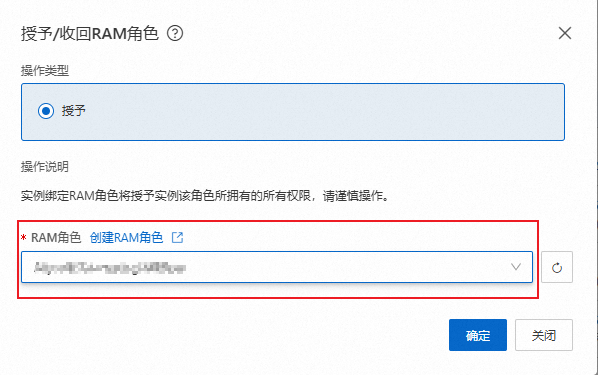
在授予/收回RAM角色彈出框選擇目標RAM角色,完成ECS綁定RAM角色。
-
-
驗證ECS執行個體綁定RAM角色環境。
請執行以下命令,驗證綁定是否成功。請注意EcsRamRoleOssTest為RAM角色名稱,請確保與已建立的RAM角色名稱保持一致,其餘資訊保持不變。命令返回
200表示綁定成功。如果返回404,表示ECS未綁定RAM角色,或命令中指定的角色名稱與實際綁定的角色名稱不一致。curl -o /dev/null -s -w "%{http_code}\n" http://100.100.100.200/latest/meta-data/ram/security-credentials/EcsRamRoleOssTest
後續步驟
配置完掛載Bucket所需環境後,接下來您就可進行預設設定檔掛載、自訂指定設定檔掛載或ECSRAMRole掛載的方式,將目標Bucket掛載至本地檔案目錄。