本文遷移指導適用於自建Eureka註冊中心需要遷移到MSE Nacos的情境。
前提條件
使用限制
-
遷移工具宕機會導致同步服務中斷,因此建議最少部署2個節點。遷移流程啟動後,請您儘快完成遷移操作。
-
確保自建Eureka、遷移工具和MSE Nacos三者之間的網路互相聯通。
遷移步驟
遷移的部署結構如下所示。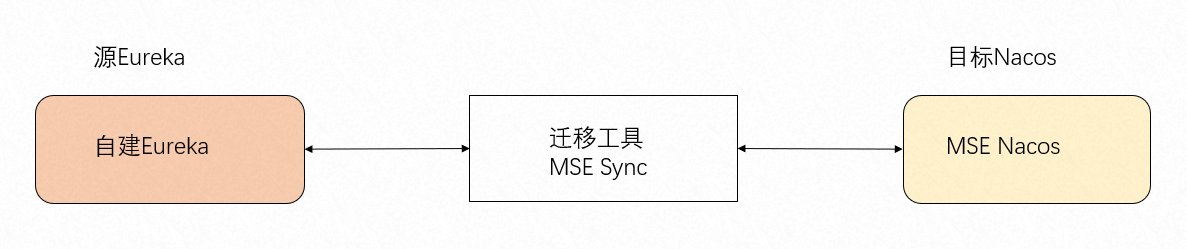
步驟一:添加遷移服務
-
在遷移工具左側導覽列,單擊集群配置,然後單擊新增叢集,在新增叢集對話方塊,添加源Eureka叢集資訊,然後單擊确定。
配置項
說明
集群名
自訂的叢集名稱。
集群类型
EUREKA。
叢集IP列表
叢集IP列表可填寫多行,每行由源Eureka服務的IP服務連接埠組成,預設連接埠號碼為8761。
如果源叢集有SLB作為負載平衡,請在叢集IP列表填寫SLB的IP地址及連接埠。
-
再次單擊新增叢集,在遷移工具上添加目標Nacos叢集資訊。
配置項
說明
集群名
自訂。
集群类型
Nacos。
命名空间
預設為public。
用户名
如果已設定Nacos鑒權,填寫對應的使用者名稱和密碼。
密码
叢集IP列表
由目標MSE Nacos的Endpoint和服務連接埠組成,預設連接埠號碼為8848。例如,mse-xxxxxxx-p.nacos-ans.mse.aliyuncs.com:8848。
-
在左側導覽列,單擊服务同步,然後單擊新增同步,添加需要遷移的服務。
-
同步方式:選擇雙向同步,即同步的服務在任何一側做出變更,都會同步到另一側。
-
同步类型:選擇服务信息,MSE Sync會自動列出源叢集的所有服務,按需選擇即可。
-
-
單擊确定。
在遷移工具的同步服務頁面,查看已經同步的服務名。
步驟二:驗證同步結果
-
登入MSE註冊配置中心控制台,並在頂部功能表列選擇地區。
-
在左側導覽列,選擇注册配置中心 > 实例列表。
-
在实例列表頁面,單擊目標執行個體名稱。
-
在左側導覽列,單擊,查看服務是否已經成功同步。
步驟三:遷移用戶端
-
將自建Eureka的Endpoint,替換為MSE Nacos的Endpoint。
-
重啟用戶端,用戶端串連到MSE Nacos。
說明為保障業務不中斷,建議分批重啟用戶端。重啟完成後,檢查自建叢集下串連是否已經全部完成。
步驟四:關閉自建Eureka叢集
-
停止自建Eureka叢集。
-
停止遷移工具。