通過SchedulerX,您可以在自建主機或雲主機上執行特定的指令碼。本文將介紹如何在主機上部署Agent,將主機關聯到SchedulerX的應用中,並通過SchedulerX平台建立一個定時任務,實現在該主機上按照指定規則執行shell指令碼。
前提條件
-
已有可用的ECS或主機。更多資訊,請參見Elastic Compute Service快速入門。
ECS或主機需安裝JDK環境,以支援Agent的啟動。
-
已開通SchedulerX服務。具體操作,請參見開通分布式任務調度。
請確保伺服器與分布式任務調度平台位於相同地區。
背景資訊
本樣本採用agent形式,將主機關聯到SchedulerX,通過SchedulerX平台建立shell指令碼實現執行定時任務。您也可以使用如下方式實現接入SchedulerX:
方案概覽
Agent快速接入SchedulerX平台,實現一次性任務調度,分為4步:
-
將主機與SchedulerX關聯:首先,在SchedulerX平台上建立一個新應用,並將目標主機與該應用關聯起來。
-
為主機建立任務:通過控制台建立執行任務,並確保該任務與所建立的應用關聯。
-
運行任務:在控制台中,選擇相應的執行個體,下發執行任務。
-
查看結果:您可以在控制台上查詢和分析任務的執行日誌。
步驟一:將主機與SchedulerX關聯
1.1建立應用
-
登入MSE SchedulerX控制台,在左側導覽列的应用管理中,選擇命名空间為預設命名空間,單擊创建应用。輸入应用名、应用ID,並選擇应用类型為普通應用,版本選擇專業版,按需設計進階配置,單擊下一步。
 重要
重要注意指定地區和命名空間,確保建立資源資訊準確性。
-
在通知配置嚮導頁填寫相關資訊,選擇通知渠道並設定通知联系人。完成建立應用。
1.2手動部署Agent
下載部署agent,具體資訊,請參見手動部署Agent。
運行環境要求為 JDK 1.8 至 14 版本。若使用 JDK 版本超過 14,則需在 agent 安裝目錄的 schedulerxAgent/bin/start.sh 檔案中去除-XX:+UseConcMarkSweepGC部分。

步驟二:為主機建立任務
2.1建立任務
-
在左側導覽列的中,單擊创建任务。
-
在基本配置嚮導頁中,輸入任务名,应用ID,任务类型選擇指令碼任務,脚本语言選擇shell,执行命令為
echo Agent connects to SchedulerX,檔案格式選擇unix,執行模式選擇單擊運行,按需設計高级配置。更多配置資訊,請參見基本配置參數。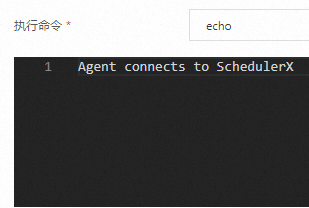
-
定时配置嚮導頁中,时间类型選擇cron,使用產生工具產生cron表达式,樣本運算式為0 * * * * ?,代表每分鐘執行一次任務,按需設計高级配置。更多配置資訊,請參見定時參數說明。

-
在通知配置嚮導頁填寫相關資訊,選擇通知渠道並設定通知联系人。完成建立任務。更多配置資訊,請參見通知渠道及連絡人說明。
2.2驗證
可在左側導覽列的的表單中發現建立的任務。
步驟三:運行任務
在左側導覽列的,選擇啟用已建立任務,單擊运行一次。
步驟四:查看結果
-
在左側導覽列的中單擊執行任務的日志。
-
查看日誌結果為
Agent connects to SchedulerX,表示完成shell指令碼任務調度。
相關文檔
-
SchedulerX建立應用的詳細步驟,請參見應用管理。
-
Agent接入SchedulerX的詳細步驟,請參見Agent接入(指令碼或HTTP任務)。
-
SchedulerX建立任務的詳細步驟,具體操作,請參見任務管理。
常見問題
-
遠程ECS執行個體登入失敗,請參見使用Workbench登入Linux執行個體。
-
ECS執行個體中使用wget指令下載Agent,若串連網站逾時,請開啟公網IP或參見上傳或下載檔案(Linux)。
-
常見問題匯總,請參見索引。