行間會話(Inline Chat)支援開發人員在代碼編輯器地區進行對話,開發人員可以通過自然語言對話的方式進行單個檔案內的代碼修改或進行即時提問。
如需體驗行間會話功能,需在 VS Code、JetBrains IDEs 中,將Qoder CN升級 2.5.3(VS Code)/2.5.2(JetBrains IDEs)或以上版本。
喚起行間會話視窗
當開發人員在 IDE 中安裝Qoder CN後,可以通過 2 種方式喚起行間會話視窗:
-
通過使用快速鍵
⌘⇧I(CtlShiftI)直接喚起會話視窗; -
在某代碼檔案中選擇代碼後,單擊代碼前面的Qoder CN表徵圖後喚起行間會話視窗(僅 JetBirains IDEs)。
|
操作 |
macOS |
Windows |
|
喚起行間會話視窗 |
|
|
選擇會話模式
喚起行間會話視窗後,輸入需求描述後可以進行兩種模式與Qoder CN互動:
-
Qoder CN IDE和VS Code 端Qoder CN中,通過快速鍵喚起行間會話視窗後,僅支援行間編輯( Edit)模式。
-
JetBrains IDE外掛程式端支援行間編輯和行間問答兩種模式。
-
行間編輯(Edit):在會話視窗中輸入需求描述後,輸入
Enter(CtrlEnter),Qoder CN可根據需求內容、選擇的程式碼片段、相關上下文等,對當前代碼檔案進行修改; -
行間問答(Ask):在會話視窗中輸入需求描述後,輸入
⌘Enter(CtrlEnter),可直接進行問答。
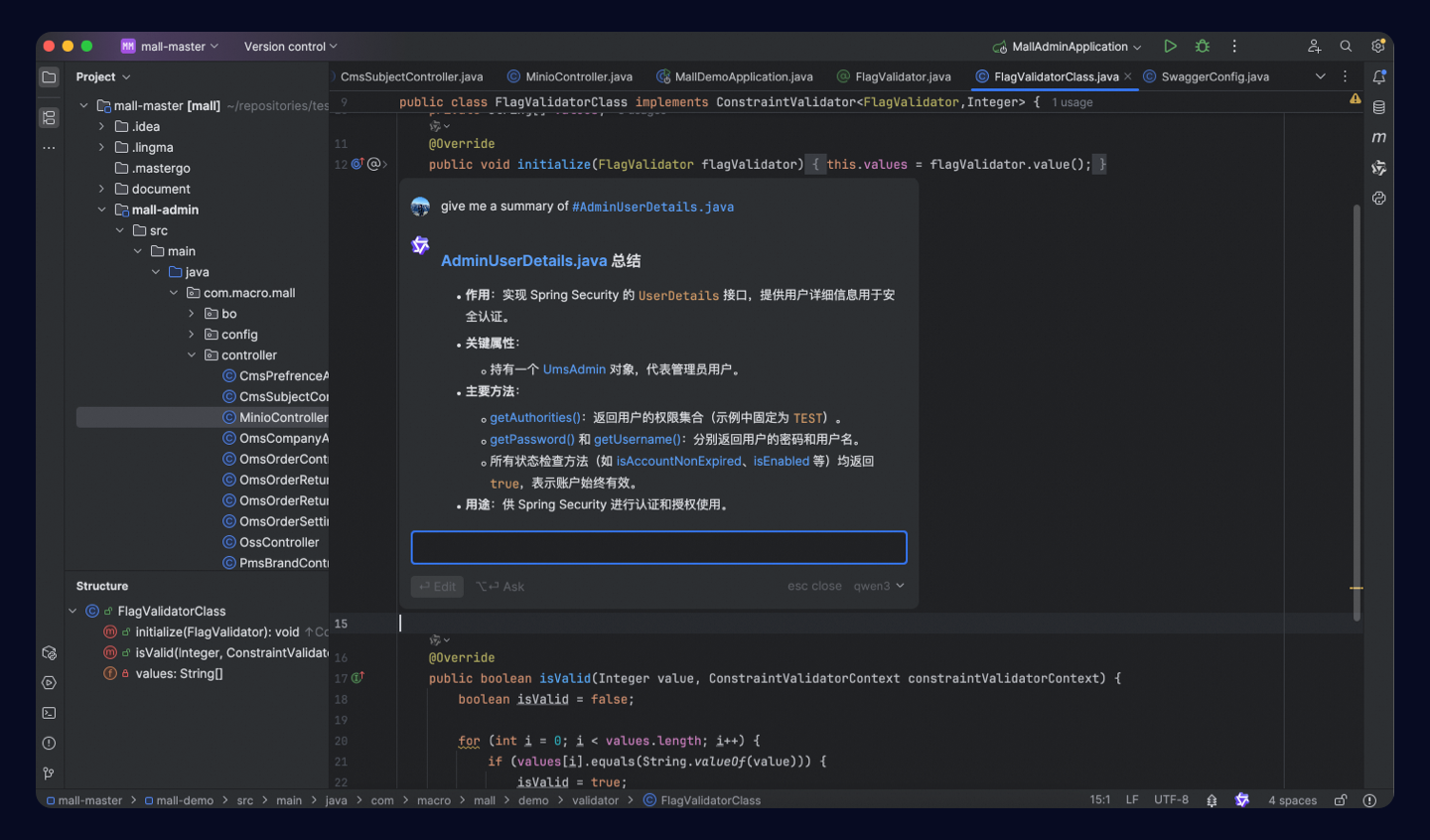
如圖為JetBrains IDE外掛程式端支援行間編輯和行間問答兩種模式:
添加上下文
喚起視窗後,輸入 #(VS Code或JetBrains IDE外掛程式端)(或@Qoder CN IDE中) 後添加相關的上下文,支援添加檔案、圖片、企業知識庫,選擇所需上下文後,Qoder CN會結合您的訴求和相關上下文,修改當前代碼檔案或回答您的問題。
使用指令
喚起行間會話視窗後,可直接輸入 / 選擇代碼修改相關的指令,目前支援 /comment 、 /optimize 。
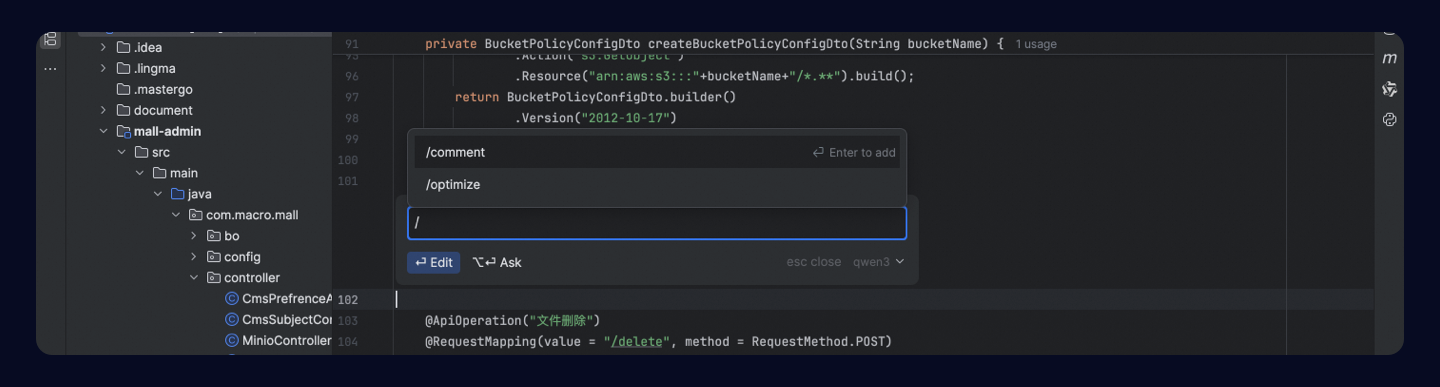
情境樣本
樣本一:修改程式碼片段
當您需要對代碼檔案或片段進行修改時,選擇程式碼片段並喚起行間會話視窗後,可輸入代碼修改要求,如增加註釋、重構代碼等,Qoder CN可直接在代碼編輯器中產生代碼變更。
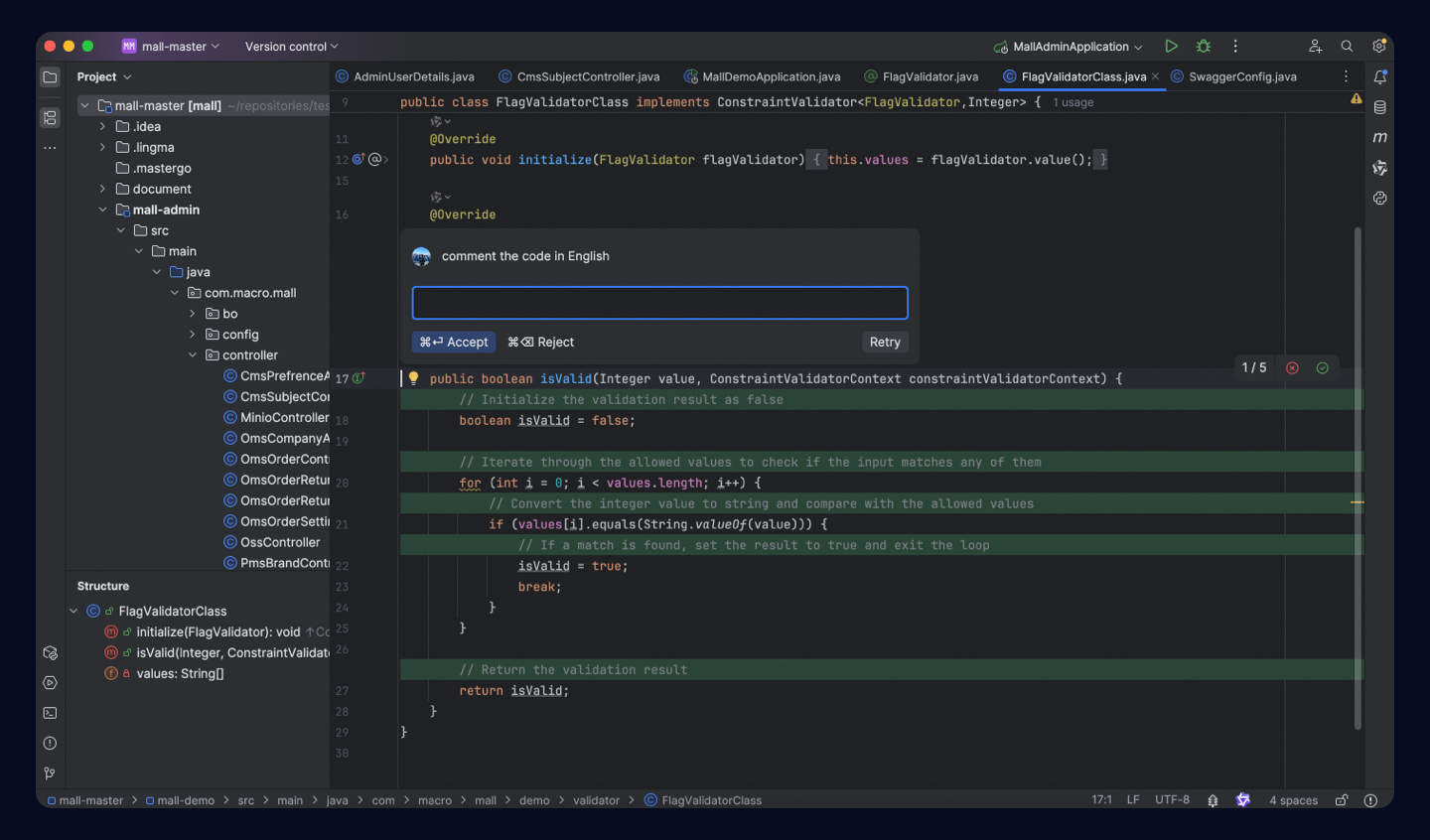
樣本二:新增程式碼片段
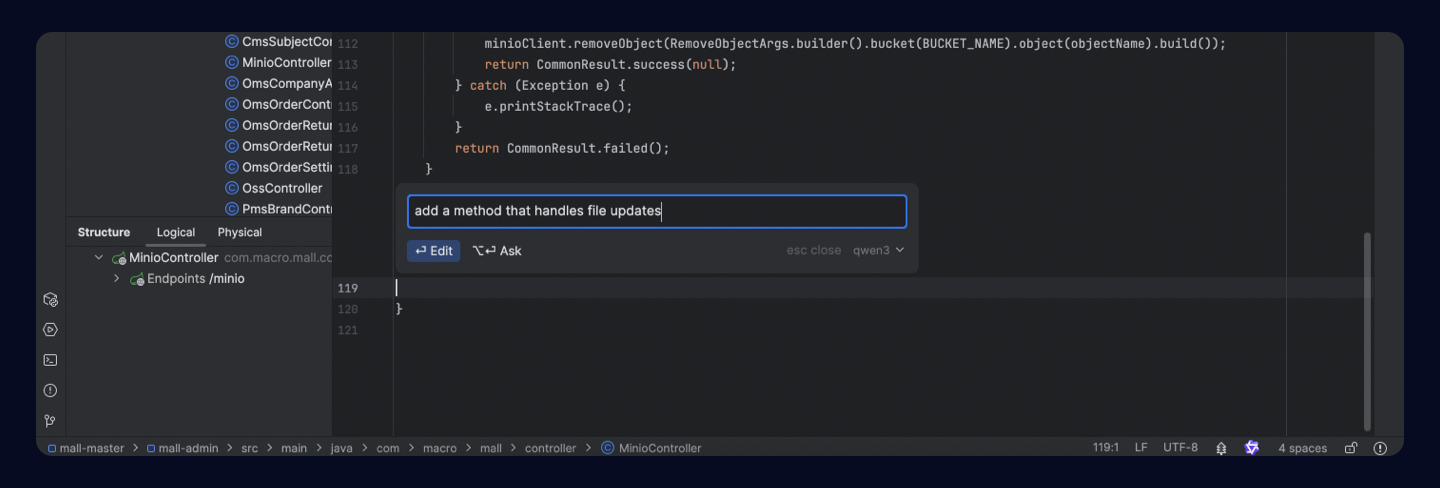
當您需要增加一個代碼實現時,喚起行間會話視窗後直接輸入編碼要求,Qoder CN可直接根據您的訴求產生相關的代碼實現。
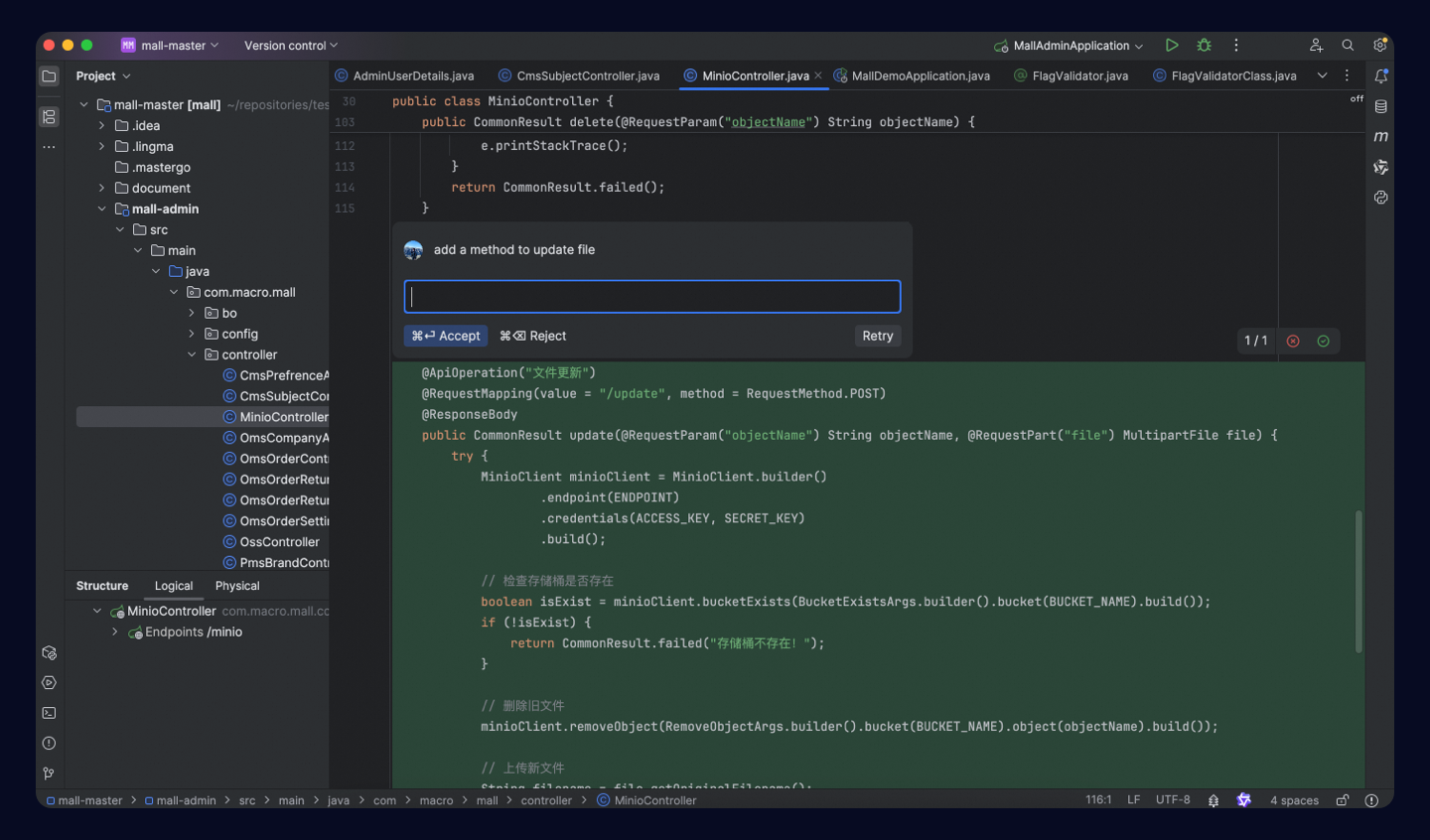
樣本三:詢問工程內代碼實現
當您在編碼的過程中,需要即時查詢當前工程內的某些方法實現時,喚起行間會話視窗後給出您需要詢問的檔案和要求,可快速獲得代碼資訊。