Qoder CN個人版開發人員可以使用阿里雲帳號登入Qoder CN,本文介紹個人版開發人員登入操作指南。
登入Qoder CN
步驟 1:準備工作
步驟 2:在 IDE 的Qoder CN登入
如果您的電腦安裝多個 IDE 本地用戶端,登入狀態在多個 IDE 用戶端的Qoder CN中同步,您只需要登入一次即可。
登入Qoder CN個人版有以下方式,請根據您具體得使用情境進行選擇:
-
使用帳號登入(推薦)
-
使用 AK/SK 登入
方式 1:使用帳號登入Qoder CN(推薦)
-
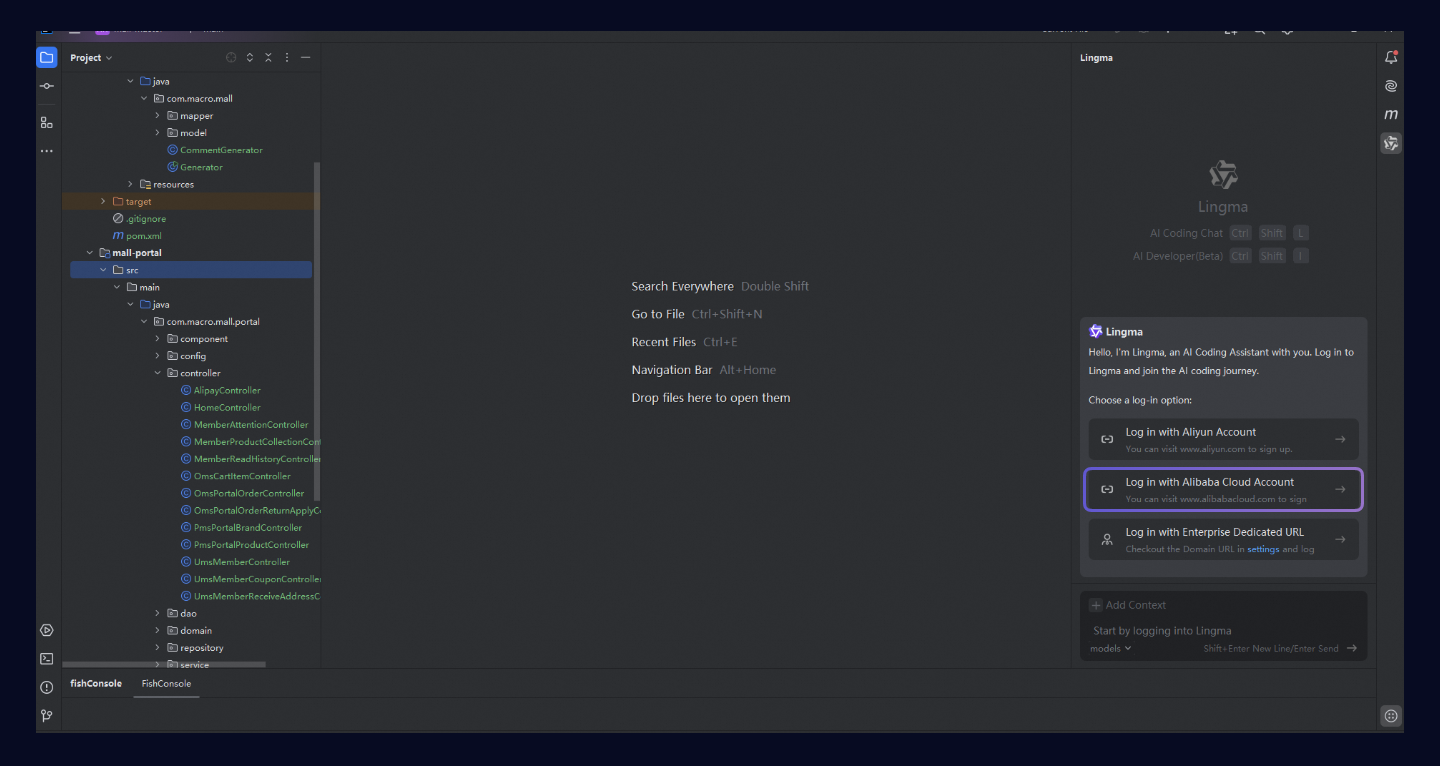
安裝完Qoder CN後,選擇阿里雲國際站帳號登入,前往阿里雲登入頁完成登入:
-
在阿里雲登入頁面中,完成阿里雲登入後,即可看到登入完成的狀態,此時即可前往 IDE 端使用。

方式 2:使用阿里雲帳號的 AK/SK 登入Qoder CN
如果遇到無法開啟瀏覽器的阿里雲登入頁面時,可使用阿里雲帳號的 AK/SK 登入Qoder CN,情況如下:
-
當您進行遠程開發時,如使用 Remote SSH、WSL、Docker 的開發環境,可以使用 AK/SK 的方式登入Qoder CN;
-
當您使用 Visual Studio Code 的 Web IDE 時,可以使用 AK/SK 的方式登入Qoder CN;
-
當您使用基於 Visual Studio Code 的 Web IDE 開源版本構建的 IDE 時,如果 IDE 提供方對接了 Open VSX 時,可以使用 AK/SK 的方式登入Qoder CN,直達地址:https://open-vsx.org/extension/Alibaba-Cloud/tongyi-lingma;
-
其他無法開啟阿里雲登入頁面的情況。
操作步驟如下:
-
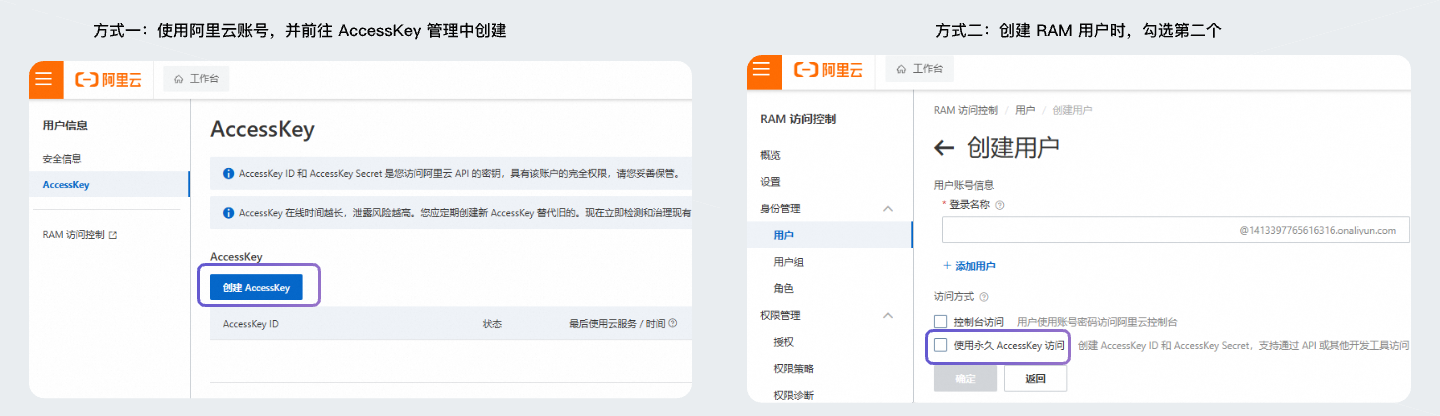
前往阿里雲控制台擷取 AccessKey,具體操作可參考:建立AccessKey。
-
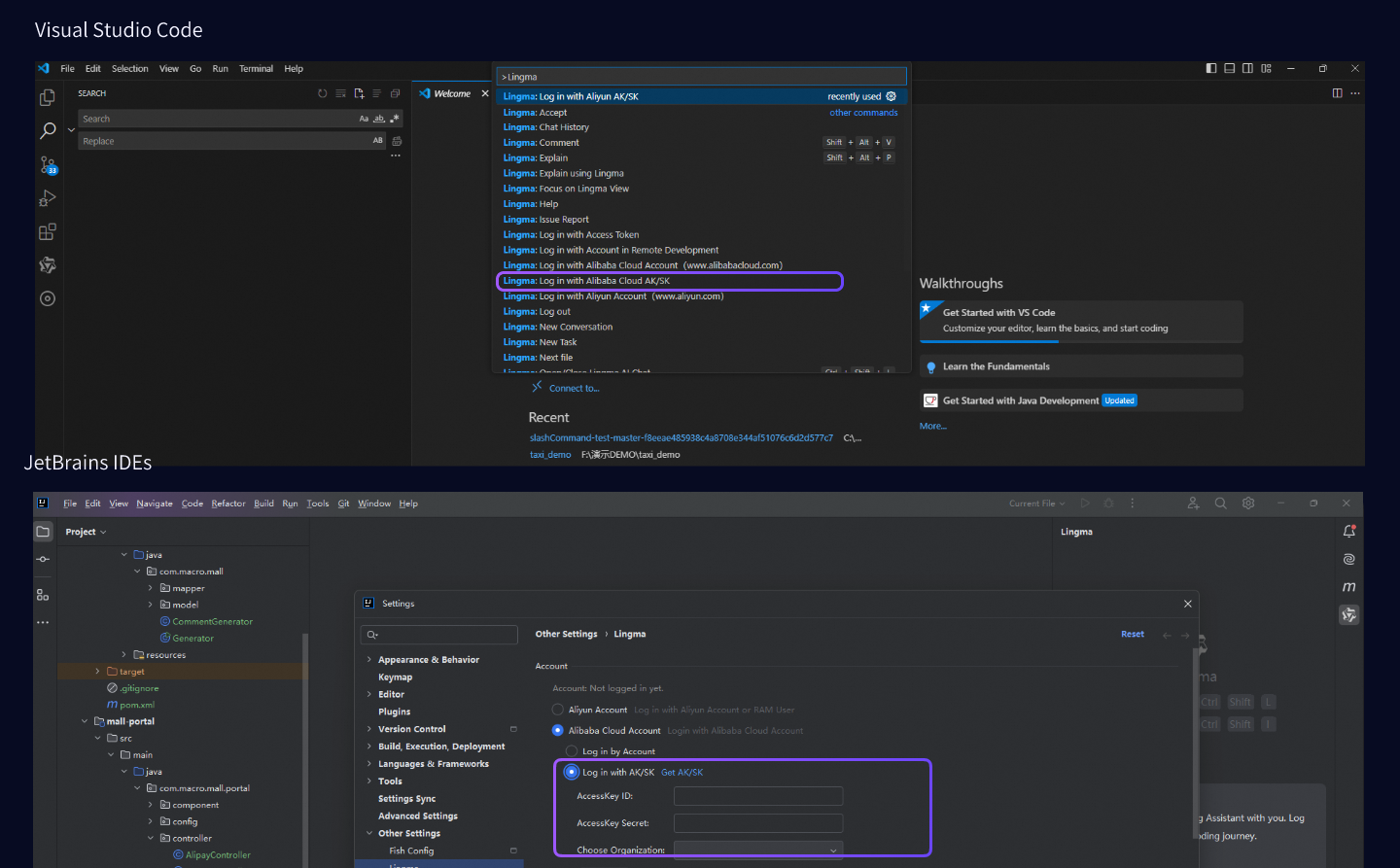
在Qoder CN的登入配置中輸入 AccessKey ID、AccessKey Secret 進行登入,不同 IDE 用戶端中操作不一樣(如下圖所示),操作如下:
-
VS Code、Qoder CN IDE:在 IDE 中使用快速鍵
⌘⇧P(CtlShiftP)開啟命令選擇區,搜尋 Qoder CN,即可看到使用 AK/SK 登入Qoder CN,單擊後分步輸入 AccessKey ID、AccessKey Secret,選擇身份(未加入任何企業時將跳過)單擊Enter/Return鍵,即可完成登入; -
JetBrains IDEs:開啟 IDE 的設定頁面,找到Qoder CN設定,在未登入狀態即可看到 AK/SK 登入入口,輸入 AccessKey ID、AccessKey Secret 後,選擇身份(未加入任何企業無需選擇),然後單擊登入即可;
-
暫不支援在 Visual Studio 中使用 AK/SK 登入。
-
登出Qoder CN
單擊Qoder CN智能會話視窗上方的帳號資訊,然後單擊退出。
退出後,您將無法使用Qoder CN的代碼智能補全、智能會話、行間會話等依賴雲端大模型的能力。