通過本文您將快速掌握 Qoder CN IDE 的核心功能,包括使用者介面定製、代碼編輯、運行調試等基礎操作及Qoder CN編碼助手實現智能編碼。
開啟工作空間
您可以使用 Qoder CN IDE 對單個檔案進行快速編輯,也可以開啟一個包含多個檔案的工作區(檔案夾)。首先請建立一個檔案夾並在 Qoder CN IDE 中開啟,後續整個教程中將使用這個檔案夾。
開啟 Qoder CN IDE,初次開機 Qoder CN IDE 時,您會看到歡迎頁面。在歡迎頁面提供了一些入門操作。
在菜單中選擇,開啟您所使用的檔案夾。
選擇建立檔案夾,建立一個名為“lingma demo”的新檔案夾,然後選擇選擇檔案夾(在 macOS 上為開啟)。
在工作區信任對話方塊中,選擇是,我信任此作者。
說明因為您是在自己的電腦上建立的這個檔案夾,所以您可以信任這個檔案夾中的代碼。
使用者介面導航
Qoder CN IDE 使用者介面的主要部分:
工具列:位於介面頂部,包含建立新專案、開啟檔案、儲存檔案等常用操作的按鈕。
檔案瀏覽器:通常位於左側,顯示當前專案中的檔案和檔案夾。您可以通過它來導航和管理專案檔。
編輯器視窗:這是您編寫代碼的主要區域。它通常佔據介面的主要部分,支援代碼高亮、語法檢查等功能。
終端視窗:通常位於底部,允許您運行命令、查看輸出和錯誤資訊。
左側邊欄:可以包含不同的面板,如“原始程式碼控制”面板顯示 Git 狀態等。
右側邊欄:展示Qoder CN編碼助手的會話介面。具體功能可參見:Qoder CN智能編碼助手。
狀態列:位於介面底部,顯示當前檔案的狀態、Git 資訊、拼字檢查等。
通過這些工具,您可以高效地編寫、調試和管理代碼。
活動欄切換視圖
使用活動欄切換不同的視圖。
使用編輯器查看和編輯檔案
單擊左側活動欄中的資源管理員
 ,然後單擊建立檔案...
 按鈕,在工作區中建立一個新檔案。
輸入檔案名稱(如
main.py),按斷行符號建立。工作區裡添加更多檔案,您可以開啟多個編輯器,且可任意排列便於查看檔案內容。
終端與命令列
開啟終端:功能表列中單擊查看(View),然後選擇終端(Terminal)選項。或者按下快速鍵
Ctrl+`,即可快速開啟終端。輸入命令建立檔案。
echo "Hello lingma" > demo.txt預設工作資料夾是當前工作區的根目錄,資源管理員視圖會自動檢測並顯示新檔案。
多終端管理,單擊終端右上方的下拉式箭頭
 ,並在彈出的菜單中選擇不同Shell環境。
命令選擇區
開啟命令選擇區,通過快速鍵
⇧⌘P(macOS)、Ctrl+Shift+P(Windows) 或者開啟。在 Qoder CN IDE 中,許多命令都可以通過命令選擇區訪問。此外,安裝擴充後,這些擴充也會向命令選擇區添加新的命令。命令選擇區支援不同搜尋操作:
在
>符號之後,開始鍵入以篩選命令列表。例如,鍵入 "move editor" 以尋找可用於將編輯器移動到一個新視窗的命令。
移除
>符號可搜尋檔案。您也可以使用快速鍵⌘P(macOS)、Ctrl+P(Windows)快速開啟並搜尋檔案。
說明Qoder CN IDE 使用模糊比對來尋找檔案或命令。例如,輸入 "odks" 會返回 "Open Default Keyboard Shortcuts"(開啟預設鍵盤快速鍵)命令。
設定與自訂
在 Qoder CN IDE 中,您可以通過配置設定來自訂功能。您可以使用設定編輯器修改設定,也可以直接編輯 settings.json 檔案進行進階自訂。
設定入口:在 Qoder CN IDE 的右上方,單擊使用者表徵圖
 或使用鍵盤快速鍵(
⌘⇧,(macOS)或Ctrlshift,(Windows)),然後選擇個人設定。Qoder CN IDE 預設關閉自動儲存,可在Files:Auto Save下拉式功能表中啟用。
設定變更後 Qoder CN IDE 會自動應用,後續所有的代碼檔案編輯都會自動儲存。
設定層級分為使用者層級及工作區層級,可通過Tab切換設定。使用者佈建適用於您的所有工作空間,工作空間設定僅適用於當前工作空間。如果一個設定項在工作空間設定和使用者佈建中都存在,那麼工作空間設定會覆蓋使用者佈建。
編程實踐
Qoder CN IDE 原生支援JavaScript、TypeScript、HTML、CSS等。您可以通過擴充包添加對 Python 支援。基於之前建立的main.py進行代碼編輯。
使用原始程式碼控制
Qoder CN IDE 已整合了原始碼控制管理 (SCM),並且支援開箱即用 Git。讓我們使用內建的 Git 支援來提交您之前所做的更改。
左側選擇原始程式碼控制視圖
 。
。選擇初始化存放庫,在您的工作區中建立一個新的 Git 倉庫。初始化存放庫後,視圖中將顯示您在工作區中所做的更改。
您可以懸停在檔案上並選擇檔案旁邊的
+來暫存單個更改。輸入提交資訊(如
Add hello function)後,單擊提交按鈕完成操作。
安裝語言擴充
Qoder CN IDE 擁有豐富的擴充生態系統,您可以在安裝過程中添加語言、調試器和工具,以支援特定開發工作流程。
 。
。運行及偵錯工具
Qoder CN IDE 內建運行和調試的能力。在本章節,您會用上一步安裝的 Python 擴充來調試一個 Python 程式。
首先確保已安裝 Python 3,如果本地未安裝 Python 解譯器,您會在視窗的左下角看到一條通知:選擇選擇解譯器以開啟命令選擇區。您可以選擇一個或安裝一個。
在
main.py檔案的print行按F9設定斷點。編輯器左側邊欄出現紅點,表示已設定斷點。斷點功能允許您在程式的特定程式碼暫停執行。
按
F5選擇Python調試器,執行到斷點暫停。選擇 Python 調試器:
Python Debugger選擇調試配置:
Python 檔案 調試當前正在啟動並執行Python 檔案。
程式運行到之前設定的斷點:
說明在暫停執行時,通過在編輯器中懸停在變數上方檢查其值。您可以在運行和調試視圖的變數視圖中隨時查看變數的值。
單擊調試工具列的按鈕
 (或
(或 F5)繼續運行。
智能編碼
Qoder CN智能編碼助手提供代碼智能產生、智能問答、多檔案修改、編程智能體等能力,為開發人員帶來高效、流暢的編碼體驗,進一步提升研發效率。
代碼補全
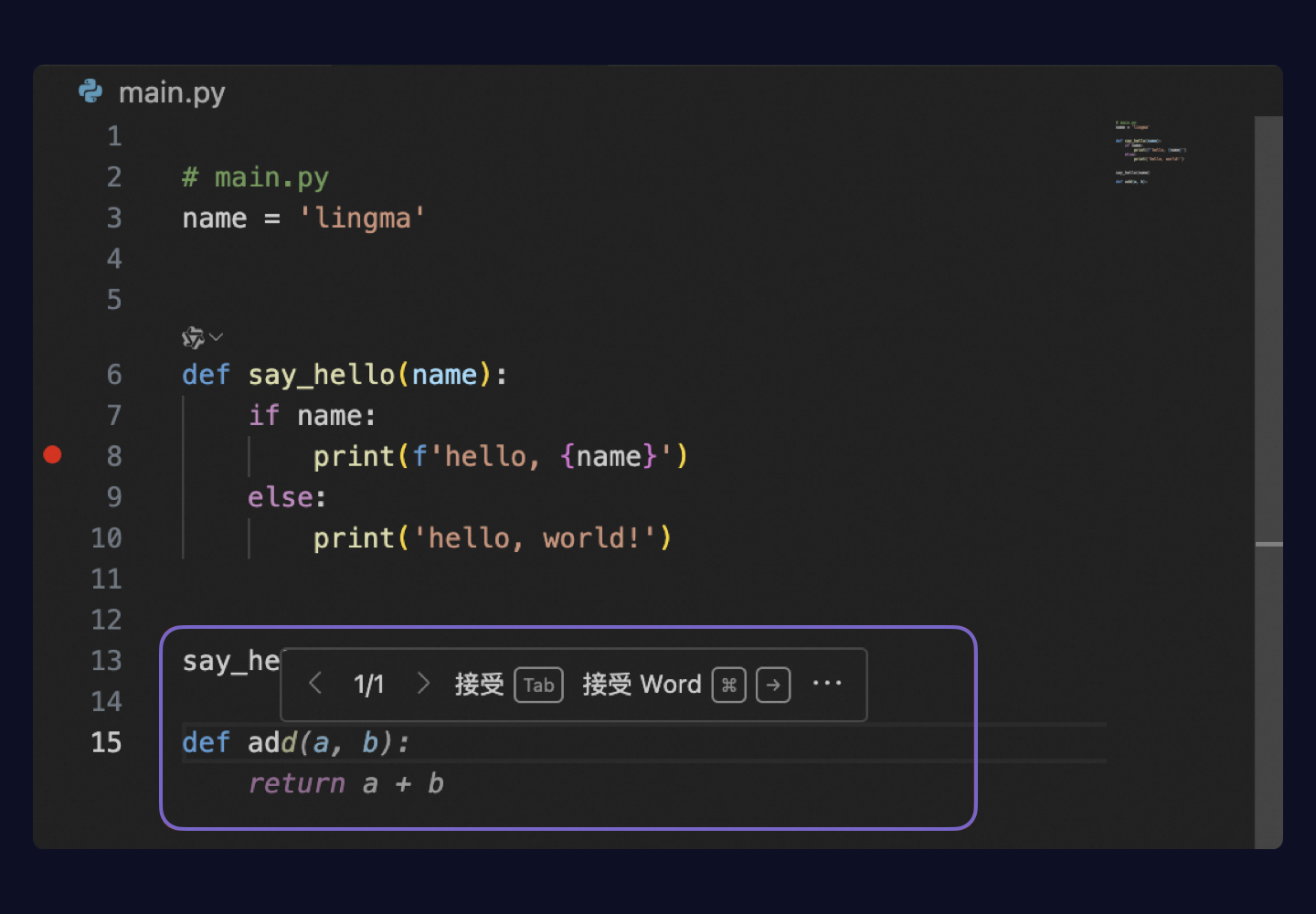
在 main.py 檔案末尾輸入函數頭:
def add(a, b):Qoder CN將自動提示函數的其餘部分。通過按下Tab鍵來接受代碼建議:
智能修複
在調用方法時由於未定義變數 num1、num2,產生報錯。可通過單擊 表徵圖自動修複代碼問題:

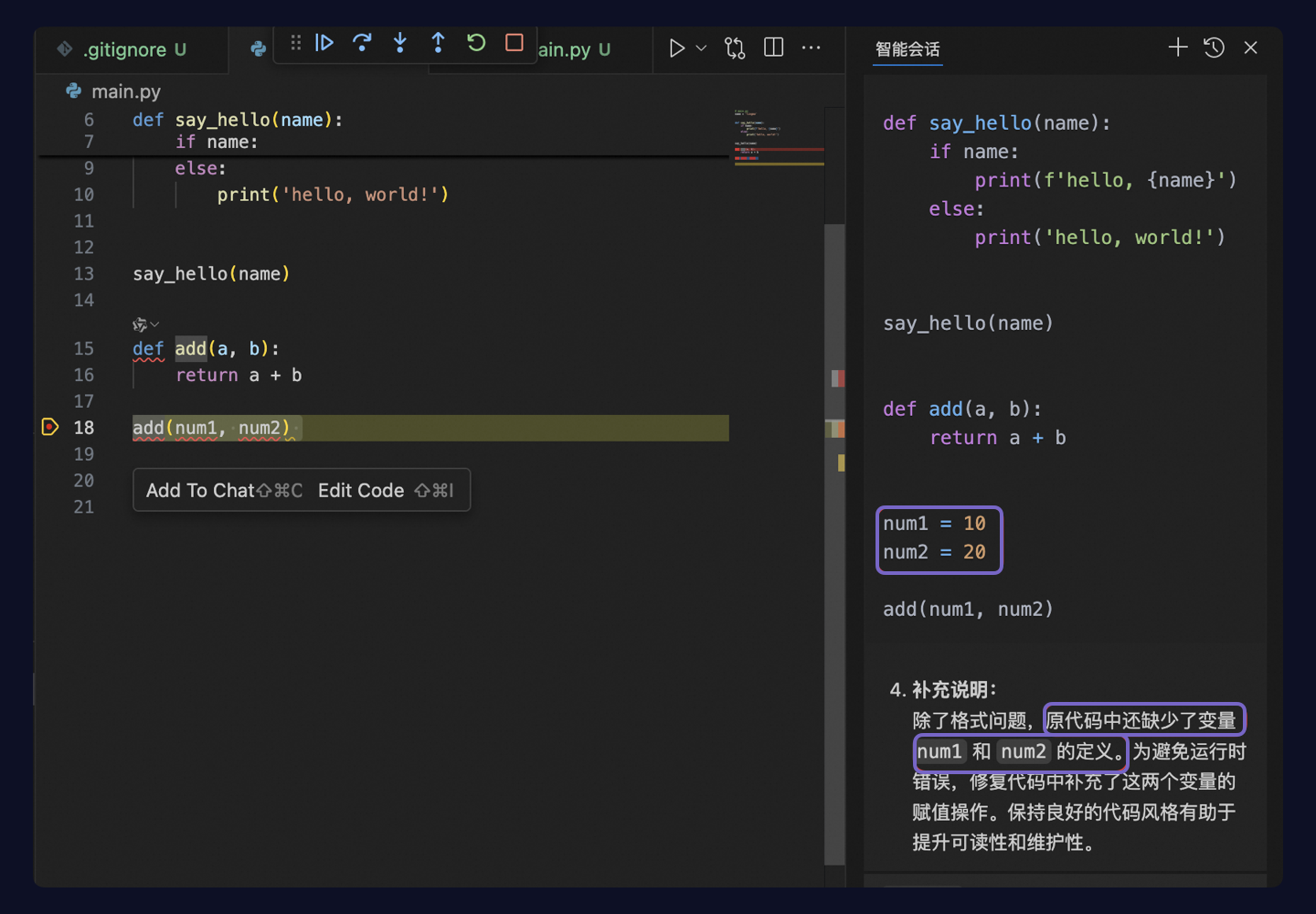
在樣本中Qoder CN自動修複了上述問題:

更多智能編碼可參考:操作指南。
快速鍵操作
Qoder CN IDE 配備了一組預設鍵盤快速鍵。您可以選擇以下任意一種方式查看預設快速鍵:
開啟鍵盤快速鍵編輯器:在個人設定,開啟 。
通過快速鍵
⌘K->⌘S(macOS)、Ctrl+K->Ctrl+S(Windows)開啟。
快速鍵更多操作,請參見Qoder CN IDE快速鍵。
設定中文介面
開啟命令選擇區,通過快速鍵
⇧⌘P(macOS)、Ctrl+Shift+P(Windows) 或者開啟。輸入
Configure Display Language並斷行符號。單擊中文(簡體)(zh-cn),之後單擊重啟。
重啟後介面顯示為中文。