本文檔介紹如何在主流瀏覽器Chrome、Firefox、Edge中配置並使用DoH存取點,以及常見問題的解決方案。
前言
在Web應用中,DNS解析請求由底層運行環境(WebView、CEF架構、瀏覽器等)處理,對Web層透明。雖然JavaScript可以通過HTTPDNS擷取IP地址,但受Web標準限制,無法通過自訂Host頭實現IP直連。
對於嵌入式Web容器(WebView、CEF、Electron等),可通過多種方式繞過LocalDNS。但在第三方瀏覽器環境中,只能通過手動設定DoH(DNS over HTTPS)來解決LocalDNS的劫持、汙染等問題。
本文檔介紹如何在瀏覽器中配置並使用DoH存取點
前提條件
通過瀏覽器接入 DoH 前,請您確保已經完成配置DoH服務。
在Chrome瀏覽器中配置DoH存取點
以 131.0.6778.265 版本為例,參考以下步驟配置DoH存取點:
開啟 Chrome 瀏覽器,選擇 喜好設定 > 隱私和安全 > 安全,或者在地址欄輸入
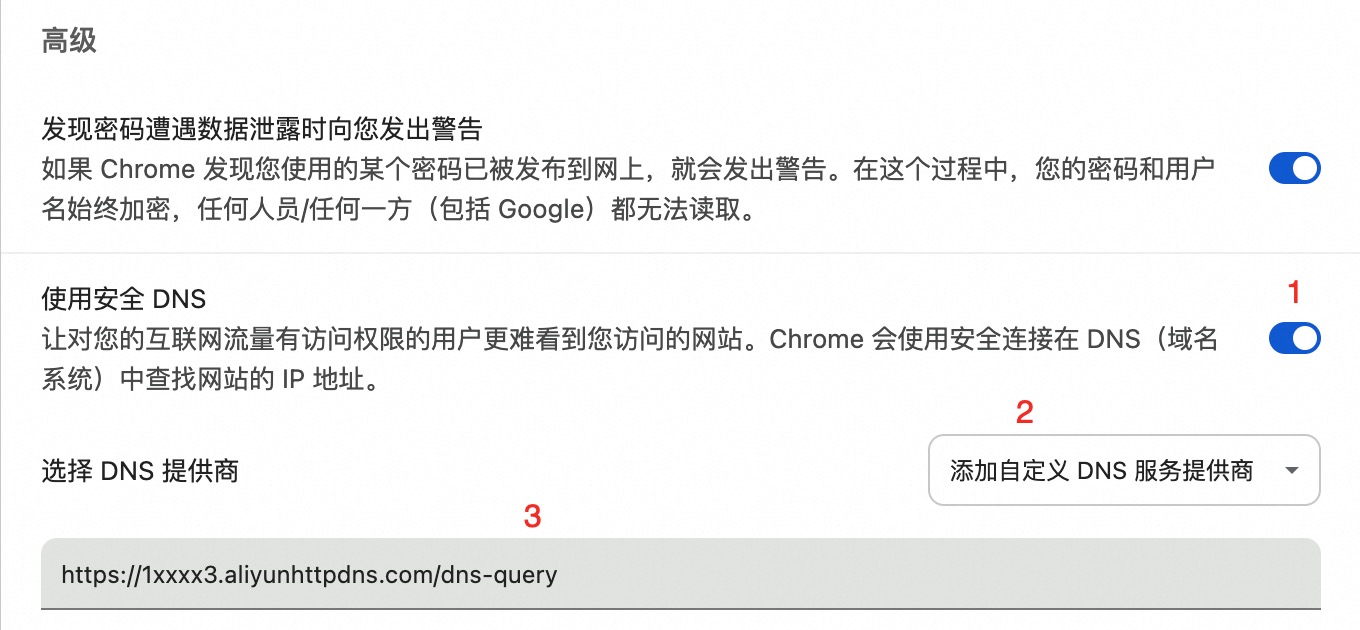
chrome://settings/security。在 進階 部分,完成DoH存取點配置。
開啟使用安全DNS。
在選擇DNS供應商中選中添加自訂DNS服務提供者。
在下方編輯框中輸入DoH存取點。
在瀏覽器頂部地址欄中輸入需要訪問的連結,進行驗證。
如果連結中的網域名稱已在接入網域名稱列表中配置,瀏覽器訪問正常,則表示驗證通過。
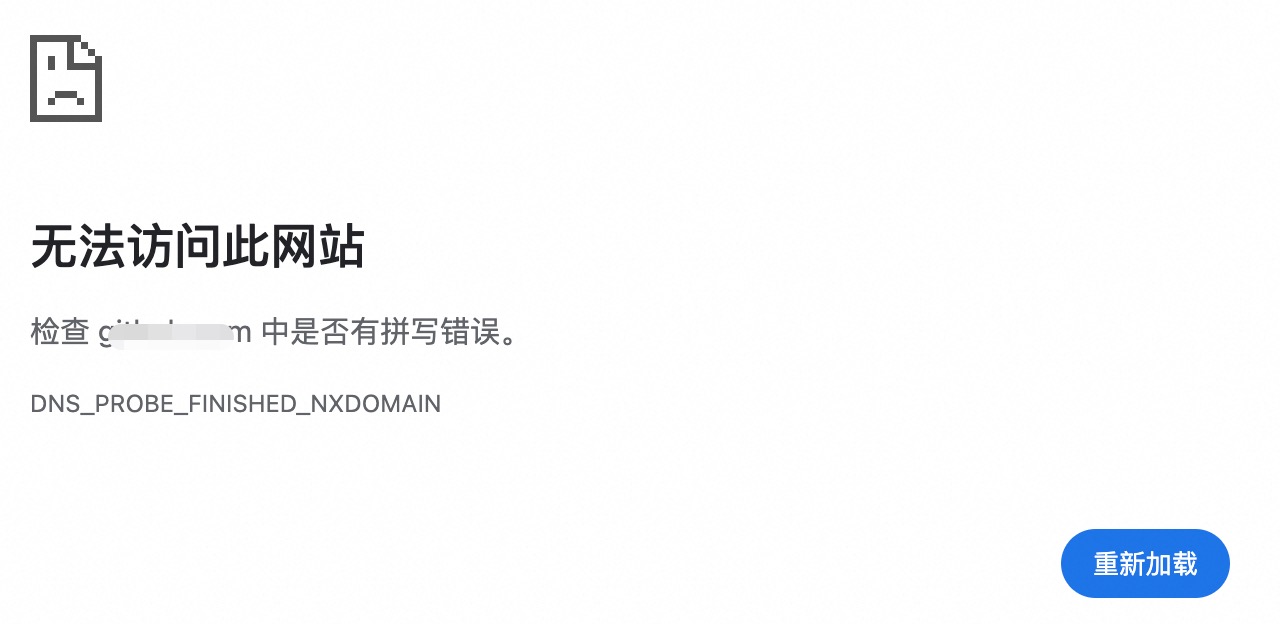
如果連結中的網域名稱不在接入網域名稱列表中,或者在黑名單中,瀏覽器無法成功訪問,則說明 DoH 配置已經生效。
重要確保chrome的DoH探測網域名稱google.com是可解析的。
在Firefox瀏覽器中配置DoH存取點
以 132.0.2 版本為例,參考以下步驟配置DoH存取點:
開啟 Firefox 瀏覽器,選擇 喜好設定 > 隱私與安全,或者在地址欄輸入
about:preferences#privacy。在“基於 HTTPS 的 DNS”中完成DoH的配置。
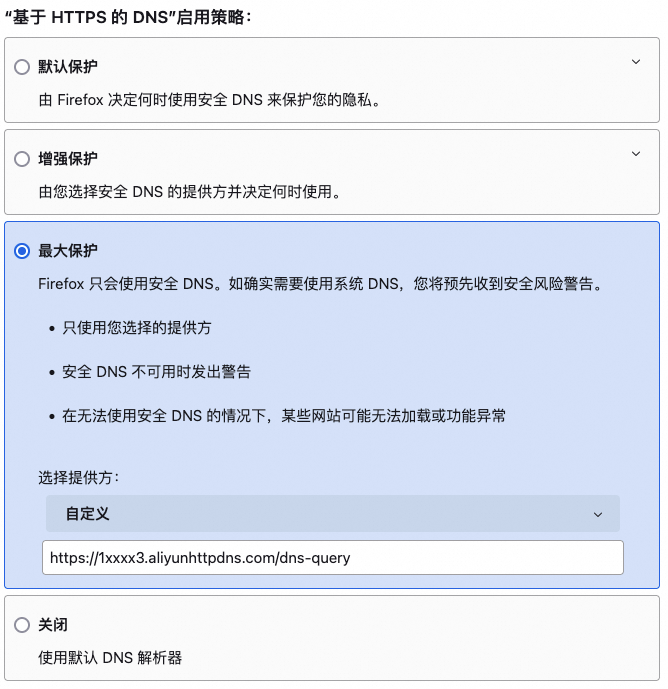
選擇 最大保護 > 選擇提供方 > 自訂,並輸入DoH存取點。
在瀏覽器頂部地址欄中輸入需要訪問的連結,進行驗證。
如果連結中的網域名稱已在接入網域名稱列表中配置,瀏覽器訪問正常,則表示驗證通過。
如果連結中的網域名稱不在接入網域名稱列表中,或者在黑名單中,瀏覽器無法成功訪問,則說明 DoH 配置已經生效。
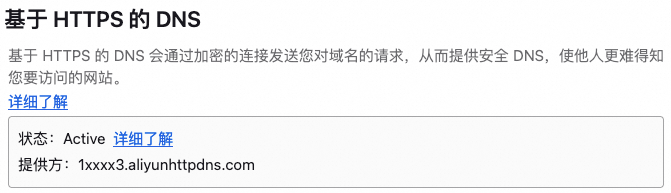
驗證通過後,可以在 基於 HTTPS 的 DNS 中看到Firefox 瀏覽器的驗證結果。
在Edge瀏覽器中配置DoH存取點
以 132.0.2957.140 版本為例,參考以下步驟配置DoH存取點:
在控制台接入網域名稱列表中添加預設網域名稱
google.com,如已配置解析所有網域名稱,則跳過此步驟。開啟 Edge 瀏覽器,選擇 喜好設定 > 隱私、搜尋和服務,或者在地址欄中輸入
edge://settings/privacy。在 安全性 部分,完成DoH存取點配置。
開啟 使用安全的 DNS 指定如何尋找網站的網路地址。
選中 請選擇服務提供者。
在下方編輯框中 輸入DoH存取點。

在瀏覽器頂部地址欄中輸入需要訪問的連結,進行驗證。
如果連結中的網域名稱已在接入網域名稱列表中配置,瀏覽器訪問正常,則表示驗證通過。
如果連結中的網域名稱不在接入網域名稱列表中,或者在黑名單中,瀏覽器無法成功訪問,則說明 DoH 配置已經生效。
確保Edge的DoH 探測網域名稱google.com 是可解析的(添加到接入網域名稱列表或允許所有網域名稱解析)
瀏覽器中使用DoH服務的常見問題
網頁無法開啟
現象
原因以及解決方案
問題原因
解決方案
沒有開啟DoH
請參考配置DoH服務開啟相關功能
使用了錯誤的DoH存取點地址
請參考配置DoH服務擷取正確的DoH存取點地址
沒有在接入網域名稱列表中配置主站網域名稱
方案一: 請參考接入網域名稱在接入網域名稱列表中添加主站網域名稱。
方案二:是否解析全部網域名稱選擇「是」,需謹慎評估。
網頁中部分元素無法渲染
現象

原因以及解決方案
問題原因
解決方案
沒有在接入網域名稱列表中配置相關網域名稱
方案一:請參考網域名稱管理,在接入網域名稱列表中添加相關網域名稱。
說明通常一個網站能完全渲染可能需要訪問多個網域名稱,需要將這些網域名稱都添加到網域名稱列表
方案二:是否解析全部網域名稱選擇「是」,需謹慎評估。