EMR Serverless Spark提供網域名稱管理功能,解決雲環境中的DNS解析問題,確保任務能夠正確、高效地訪問外部服務或資源。本文將介紹如何在Serverless Spark控制台的工作空間中新增網域名稱、修改網域名稱以及刪除網域名稱。
使用限制
-
當前僅支援 IPv4。
-
工作空間狀態為運行中時,才可以添加網域名稱。
-
單個工作空間最多支援200條IP地址到網域名稱的映射。
注意事項
新增、修改或刪除網域名稱後,必須重啟相關任務才能使更改生效。如果未重啟任務,網域名稱映射的更改不會生效,可能導致服務訪問異常或業務中斷。
新增網域名稱
-
進入網域名稱管理入口。
-
在左側導覽列,選擇。
-
選擇目標工作空間操作列下的
 > 域名管理。
-
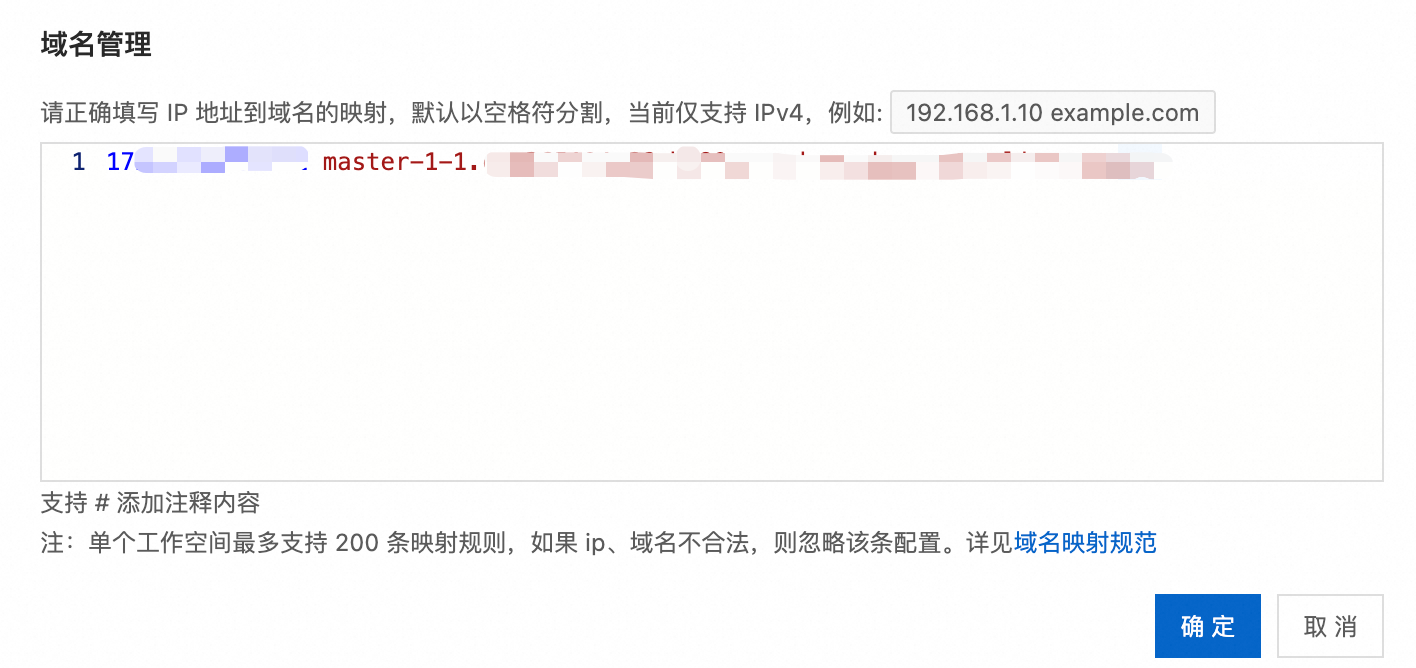
在域名管理對話方塊中,新增IP地址與網域名稱的映射關係。
請保證網域名稱和IP地址均填寫且合法。
-
單擊确定。
修改網域名稱
-
在域名管理對話方塊中,修改IP地址與網域名稱的映射關係。
請保證網域名稱和IP地址均填寫且合法。
-
單擊确定。
刪除網域名稱
-
在域名管理對話方塊中,刪除對應IP地址與網域名稱的映射關係。
-
單擊确定。
使用樣本
下面是以網域名稱的方式串連VPC內的Hive Metastore服務樣本。
-
新增網域名稱。
在域名管理對話方塊中,新增Hive Metastore網域名稱與IP地址的映射關係。
-
添加資料目錄。
-
在数据目录頁面,單擊添加数据目录。
-
在添加数据目录對話方塊中,單擊外部Hive Metastore,填寫相關資訊,然後單擊确定。
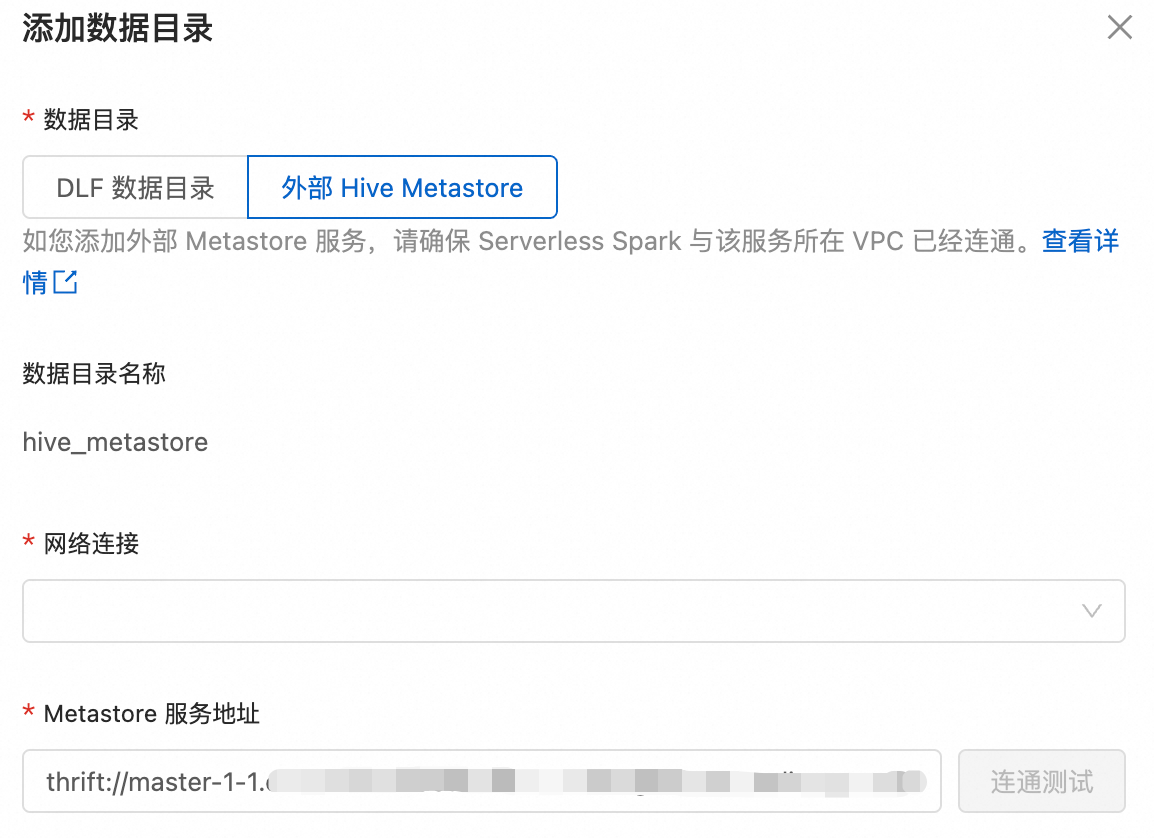
如需詳細瞭解如何串連外部Hive Metastore服務,請參見串連外部Hive Metastore Service。
-
完成上述配置後,您可以在資料開發中使用剛剛添加的資料目錄。