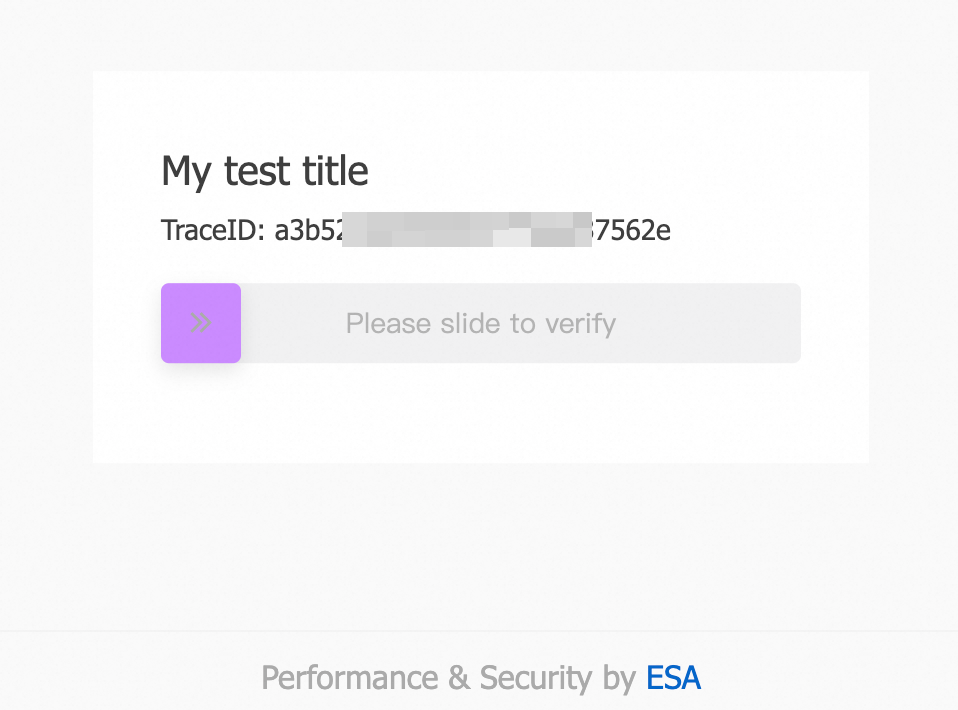
安全防護規則攔截請求時,預設展示帶有 邊緣安全加速 ESA 品牌識別的 403 攔截頁面或滑塊驗證頁面。通過自訂頁面功能,可以上傳自訂業務樣式的攔截頁面,或自訂滑塊驗證頁面的樣式和文案,滿足業務品牌一致性需求。自訂頁面功能包含自訂攔截頁面和自訂滑塊頁面兩部分。
使用須知
每個帳號最多支援建立 10 個自訂頁面(含攔截頁面和滑塊頁面)。
每個自訂攔截頁面大小不能超過 2 KB,目前僅支援 HTML、JSON 格式。
自訂攔截頁面
當安全防護規則攔截請求時,預設展示帶有 ESA 標識的 403 攔截頁面。使用自訂攔截頁面,可以替換預設攔截頁面,展示帶有業務標識的個人化頁面。
建立自訂攔截頁面
登入ESA控制台,在左側導覽列選擇。
在自訂頁面,選擇攔截頁面頁簽,單擊建立攔截頁面。
輸入頁面名稱,選擇頁面類型,編寫頁面源碼,單擊確定。
參數
說明
頁面名稱
支援字母、數字、底線
_。最多 30 個字元。備忘
最多 100 個字元。
頁面類型
頁面格式類型。取值:
text/htmlapplication/json
頁面源碼
自訂頁面的源碼,代碼不超過 2 KB。代碼中可使用
{{REQUEST_ID}}和{{RULE_ID}}向用戶端展示錯誤請求 ID 和觸發攔截的規則 ID,便於後續收集使用者反饋和定位問題。生效網站
進階配置項。選擇需要全域生效的網站後,該網站下所有使用預設攔截頁面的規則將自動使用此處配置的自訂攔截頁面。
說明網站內具體規則單獨配置的自訂攔截頁面優先順序高於全域配置。如需統一攔截頁面樣式,需將網站內單獨配置的自訂攔截頁面均改為預設攔截頁面。
引用自訂攔截頁面
建立自訂攔截頁面後,需要在 WAF 規則中引用該頁面才會生效。
適用功能
自訂攔截頁面支援在配置以下規則時引用。
支援的功能項 | 引用方法 |
新增對應規則時,在則執行...或最終執行…地區,操作動作為 | |
所有基於 WAF 規則引發的攔截頁面(無論是系統預設攔截頁面還是自訂攔截頁面)均不計入使用者套餐流量消耗及費用結算範疇。
操作步驟
通過自訂規則引用已建立的自訂攔截頁面。
在ESA控制台選擇網站管理,在網站列單擊目標網站。
在左側導覽列,單擊,進入新增規則頁面,輸入規則名稱。
在如果請求匹配以下規則...欄中,匹配類型選擇用戶端 IP,匹配條件選擇在分組中,輸入框中選擇上面建立的分組。
在則執行…欄中,操作選擇攔截,響應的攔截頁面選擇上面建立的自訂頁面,響應碼修改為 400 以示區分,單擊確定。
完成配置後,觸發對應的 WAF 規則,確認頁面返回的攔截內容為自訂頁面樣式。
引用自訂頁面時,可選擇預設攔截頁面或已建立的自訂頁面。選擇預設攔截頁面時,將使用 ESA 系統內建的預設攔截頁面樣式。
自訂滑塊頁面
當安全防護規則引發滑塊驗證時,預設展示帶有 ESA 標識的滑塊驗證頁面。使用自訂滑塊頁面,可以自訂驗證頁面的標題、顏色、語言等樣式,滿足業務品牌一致性需求。
控制台配置的自訂滑塊頁面僅對 H5 網頁情境生效。Android、iOS、小程式的滑塊樣式需在對應 SDK 內自訂。
建立自訂滑塊頁面
登入ESA控制台,在左側導覽列選擇。
在自訂頁面管理頁面切換到滑塊頁面頁簽,單擊建立滑塊頁面,完成以下配置後單擊確定:
頁面名稱:滑塊驗證頁面的標題文案,支援中英文、數字及常見符號。
不同語言滑塊樣式:至少選擇一種語言(可選中文和English),選擇後進行對應語言樣式的配置:
標題:自訂滑塊的顯示主標題
展示 Request ID:可選擇是否顯示請求ID
滑塊顏色:設定滑塊驗證按鈕的顏色,支援通過顏色選取器或輸入十六進位顏色值進行配置。
展示阿里雲 ESA:可選擇是否顯示ESA 標識
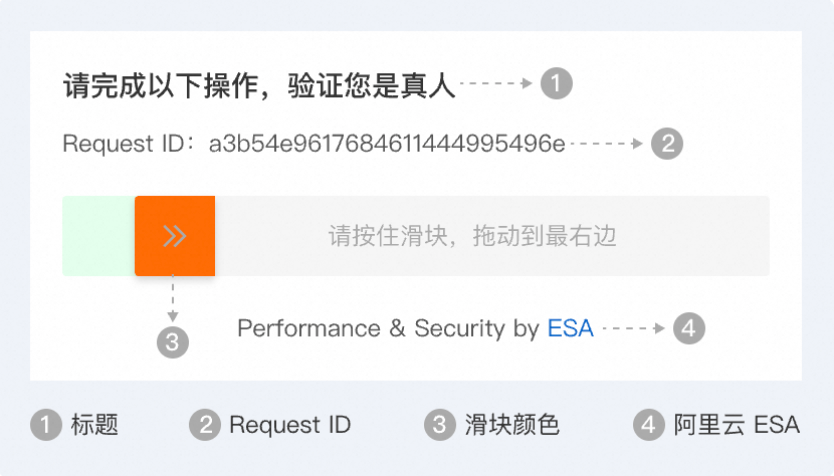
強制指定語言:強制滑塊頁面使用指定語言顯示(中文或英文)。
生效網站:選擇需要全域生效的網站,配置後該網站下所有滑塊驗證均使用此自訂樣式。
應用自訂滑塊頁面
自訂滑塊頁面建立後,需在建立時選擇全域生效網站才能自動應用。完成配置後,該網站下所有觸發滑塊驗證的情境將自動使用自訂滑塊頁面的樣式,無需在各條規則中單獨引用。若未選擇全域生效網站,自訂滑塊頁面不會對任何網站生效。
驗證測試
驗證自訂攔截頁面
完成 WAF 自訂攔截頁面配置後,訪問加速網域名稱。
確認返回的攔截頁面為自訂頁面,驗證網域名稱解析已生效且安全性原則成功執行。
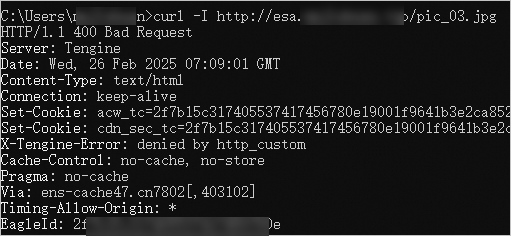
驗證自訂滑塊頁面
在進行驗證前,確認已在 WAF 規則中將處置動作配置為滑塊挑戰,並完成自訂滑塊頁面的建立和全域生效網站配置。
訪問已命中 WAF 滑塊驗證規則的網域名稱,觸發滑塊驗證彈出頁面。
確認滑塊驗證頁面顯示的標題、顏色等樣式與自訂設定一致。