當您的網站因大促或熱門活動面臨高並發流量衝擊時,來源站點伺服器可能因不堪重負而響應緩慢甚至宕機。等候室功能通過在邊緣設定虛擬排隊地區,對超出來源站點處理能力的使用者請求進行排隊,從而保護來源站點穩定運行,並為排隊使用者提供明確的等待預期,最佳化使用者體驗。通過以下步驟您可以為您的網站快速搭建並啟用一個等候室。
快速開始:5分鐘為促銷活動配置一個基礎等候室
假設您的來源站點伺服器處理並發的能力上限為300個使用者,您需要為即將上線的促銷活動頁面 promo.example.com/flash-sale 配置等候室,以保護伺服器。
操作步驟
在ESA控制台選擇網站管理,在網站列單擊目標網站。
在左側導覽列,選擇。
在等候室地區,單擊建立等候室。填寫以下核心參數:
等候室名稱:
flash-sale-room主機名稱和路徑:
promo.example.com/flash-sale子域:
promo路徑:
flash-sale
自訂Cookie:
__aliwaitingroom_flash_sale(ESA 節點會給用戶端響應一個Set-Cookie欄位(即等候室排隊憑證,用於標識和追蹤每個使用者的排隊狀態),用戶端必須儲存此等候室專用 Cookie,並且需要用戶端在後續訪問 ESA 節點時,在請求中攜帶等候室專用 Cookie。)活動使用者總數:
300(與您的來源站點並發能力匹配)每分鐘的新用戶數:
300(確保初始階段能快速允許存取使用者)會話期間:
5
效果驗證
等候室建立後預設啟用。當訪問 promo.example.com/flash-sale 的並發使用者數超過活動使用者總數300時,後來的使用者將看到一個等待頁面,告知預計等待時間。
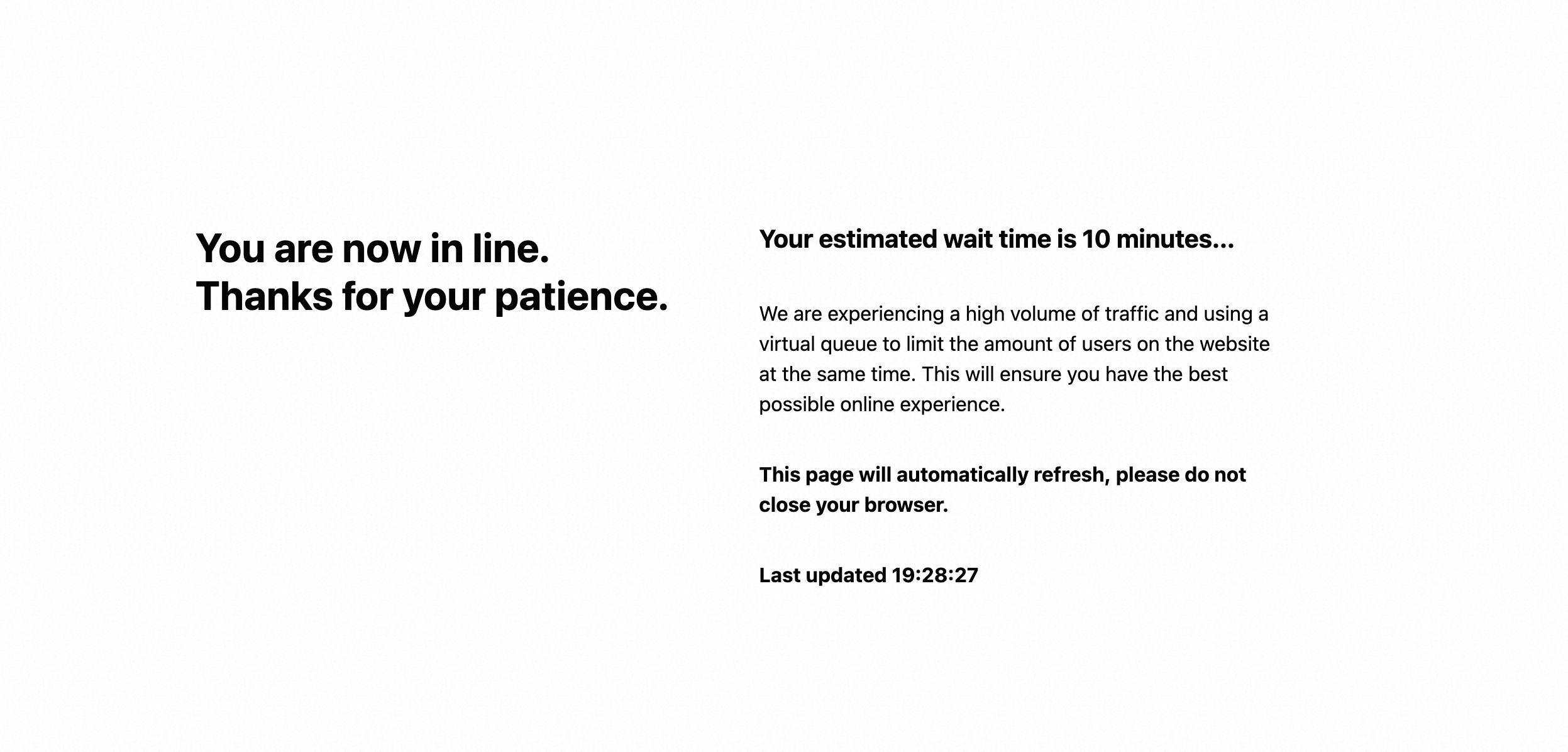
建立與配置等候室
如果您需要對等候室進行更精細化的控制,可參考以下完整步驟進行配置。
步驟一:等候室設定
在此步驟中,配置等候室的基本資料、容量和准入速率。
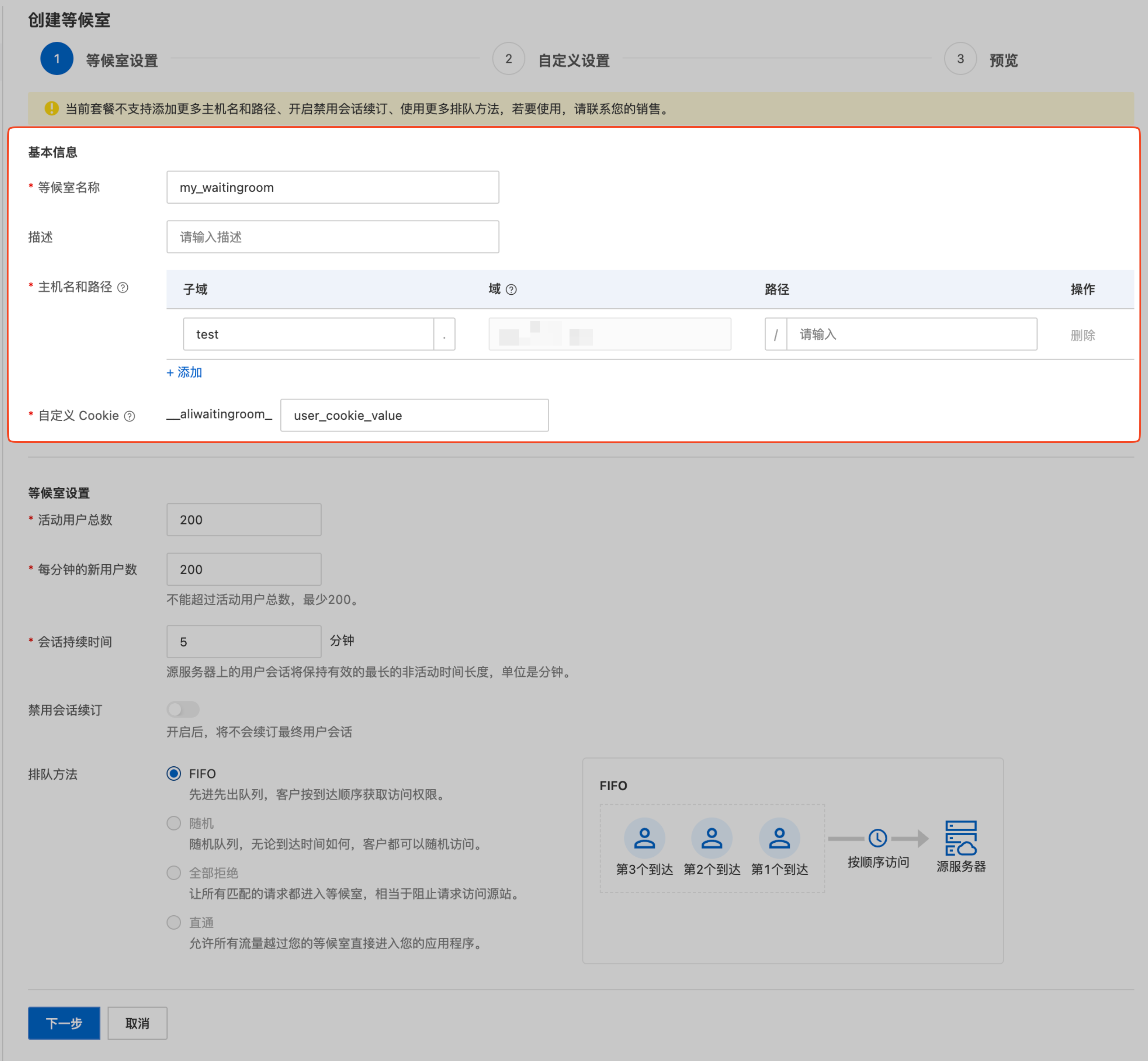
基本資料
參數 | 說明 |
等候室名稱 | 設定一個容易識別的名稱,例如 |
主機名稱和路徑 | 等候室生效的確切 URL。僅適用於指定的子域和路徑。樣本:如果主機名稱為 |
等候室設定
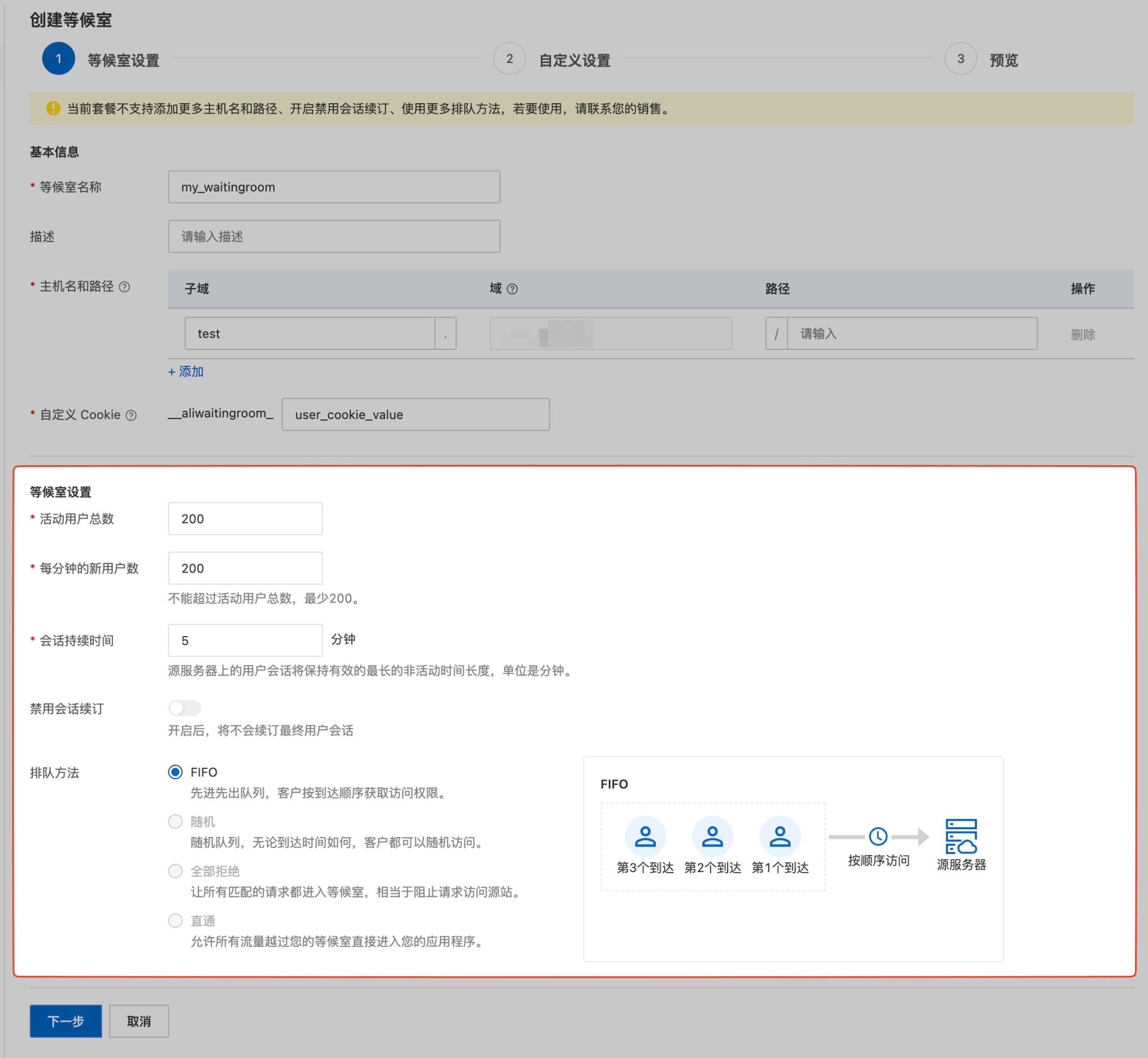
參數 | 說明 |
活動使用者總數 | 用途:設定來源站點同時可容納的最大並發使用者數。 說明:根據來源站點實際並發處理能力設定此值。當活躍使用者數達到此閾值時,新的請求進入排隊。 注意:最小值為 200。如果來源站點實際負載低於 200,將此值設為 200,並使用每分鐘的新用戶數參數更精確地控制准入速率。 |
每分鐘的新用戶數 | 用途:設定每分鐘從隊列允許存取到來源站點的最大新使用者數,控制來源站點負載增長速率。 說明:此參數決定隊列處理速度。例如設為 300,則每分鐘最多 300 個使用者從等候頁面進入來源站點。 注意:最小值為 200,且不能超過活動使用者總數。 |
會話期間 | 用途:定義使用者離開隊列後會話的有效時間長度。 說明:使用者成功訪問來源站點後,如果臨時離開(例如關閉頁面),在此參數設定的時間內返回無需重新排隊。預設值為 5 分鐘。 |
禁用會話續訂 | 用途:確定使用者在與來源站點互動期間會話有效期間是否自動續訂。 注意:此開關的名稱與實際行為相反。
|
排隊方法 | 從等候頁面允許存取使用者的策略。
|
步驟二:自定義設定
此步驟用於配置使用者在排隊時看到的頁面內容或API響應。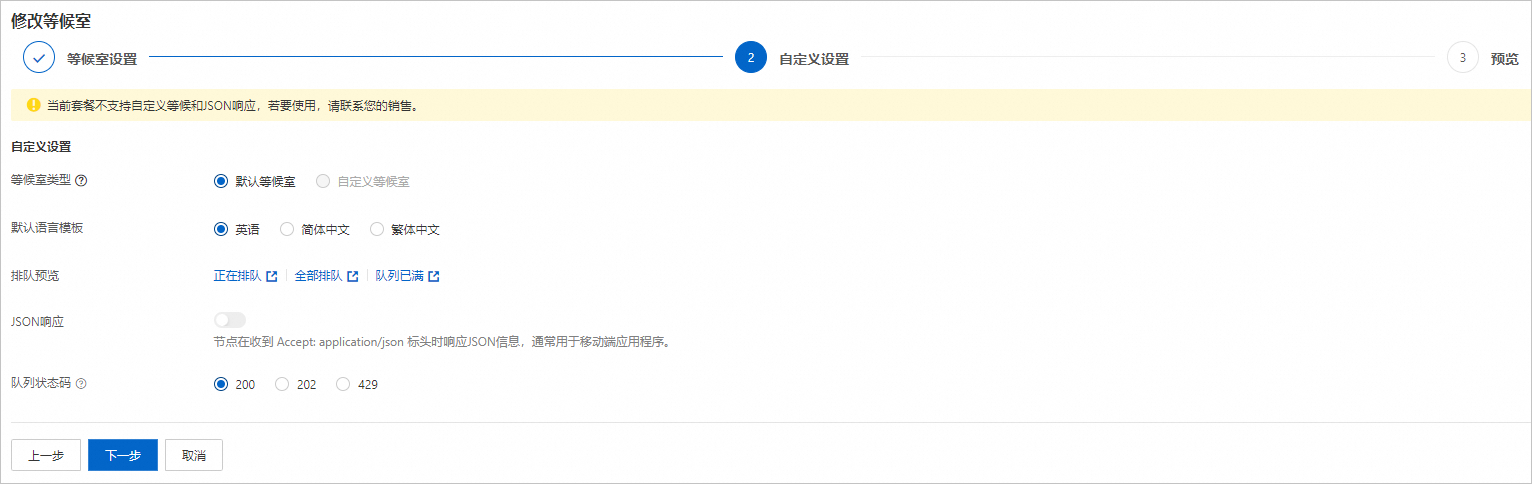
參數 | 說明 |
等候室類型 | 預設等候室:系統提供的標準等待頁面,會自動顯示預計等待時間。您可以選擇預設語言模板(英語、簡體中文、繁體中文)。 自訂等候室:允許您上傳自訂的HTML頁面。若需使用請聯絡您的銷售。
|
排隊預覽 | 單擊連結可以預覽等待頁面在不同狀態(如正在排隊、全部排隊)下的顯示效果。 |
JSON響應 | 目的:為非瀏覽器用戶端(如App、小程式)提供結構化的排隊狀態資訊。 開啟此開關後,當用戶端要求標頭中包含 互動流程:
響應樣本: |
隊列狀態代碼 | 自訂使用者在排隊時收到的HTTP響應狀態代碼。預設為 |
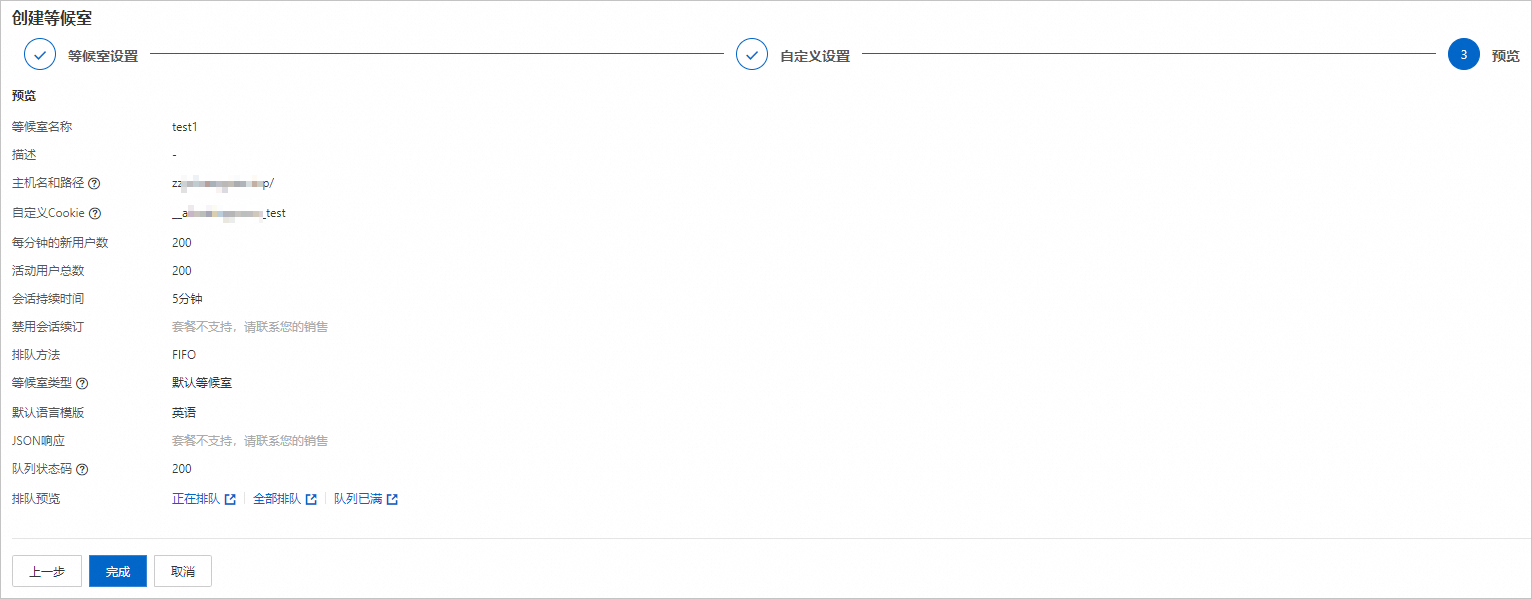
步驟三:預覽
預覽頁面以唯讀方式展示 Step 1 和 Step 2 的所有配置。確認參數無誤後,單擊完成建立等候室。
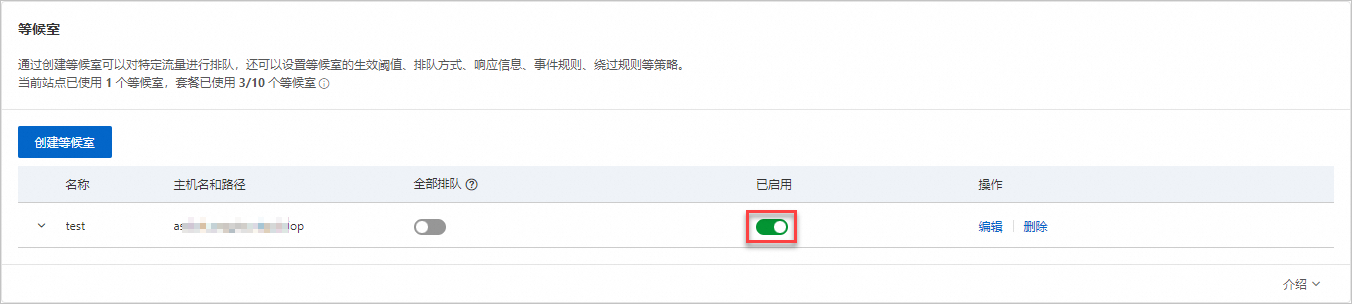
等候室建立完成後,系統預設啟用等候室功能。
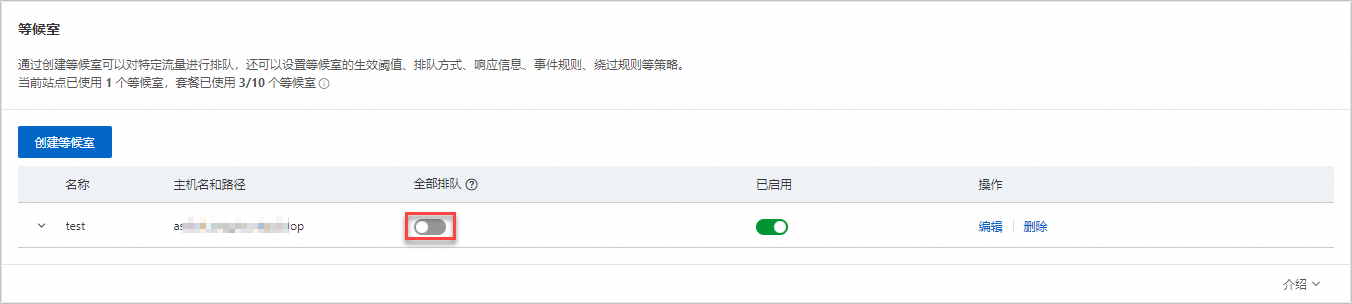
您還可以根據實際情況開啟或關閉所有請求全部排隊的開關:
關閉:預設狀態。當請求數達到活動使用者總數和每分鐘的新用戶數中定義的閾值時,超出部分的請求將進入等候室排隊。
開啟:所有新訪客都需要進行排隊等候,可以用於為產品發布或其他定期活動做準備。
說明已經在您的來源站點進行訪問的活動使用者可以繼續訪問,並且在會話到期之前不會返回隊列。
全部排隊將覆蓋所有其他等候室設定,包括事件設定。
後續步驟
如果您是Enterprise使用者,還可以使用以下進階功能對等候室進行更靈活的控制: