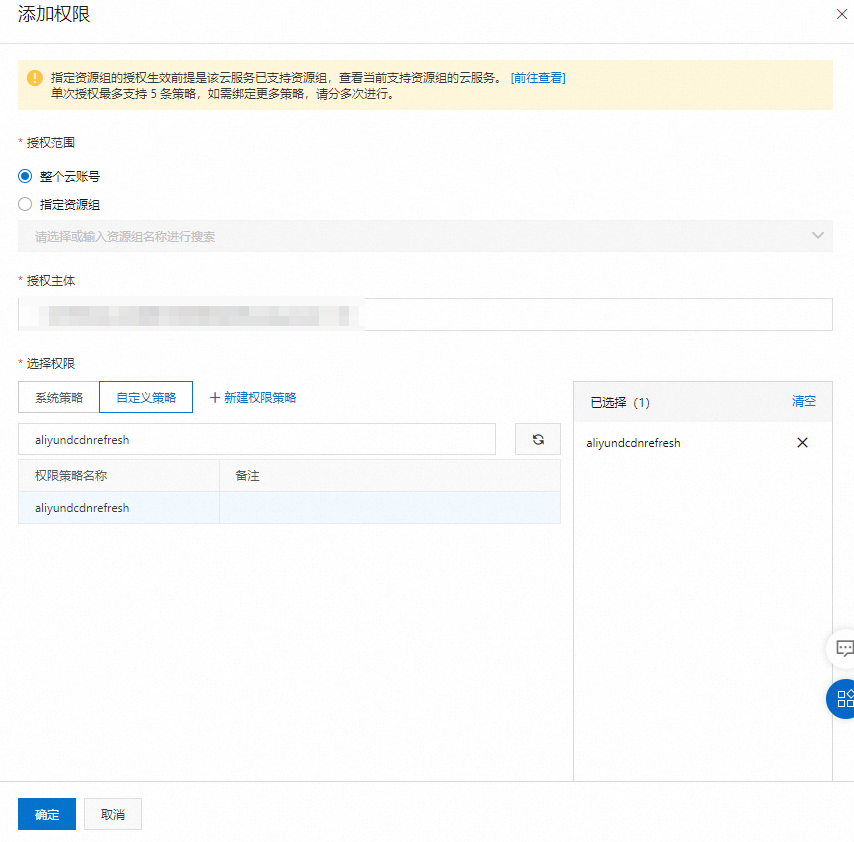
新建立的RAM使用者預設沒有DCDN的重新整理預熱許可權,通過存取控制RAM(Resource Access Management)的系統授權策略或自訂授權策略,您可以授予RAM使用者重新整理預熱許可權。
前提條件
您已建立RAM使用者。如果未建立,請參見建立RAM使用者進行建立。
背景資訊
預設情況下,RAM使用者沒有DCDN的重新整理預熱許可權,當您使用RAM使用者登入DCDN控制台並配置重新整理預熱功能時,系統會提示該帳號沒有該頁面介面的操作許可權,或介面未支援RAM許可權控制。此時,您需要通過存取控制RAM為RAM使用者授予重新整理預熱的許可權。
存取控制RAM支援以下兩種授權策略,通過兩種策略均可授予RAM使用者重新整理預熱的許可權。
系統策略
由阿里雲統一配置,不可修改,被授權的RAM使用者將擁有管理整個DCDN的許可權。通過系統策略,您可以快速完成授權配置。授權方法,請參見方法一:通過系統策略授予RAM使用者重新整理預熱許可權。
自訂策略
您可以自主建立、更新授權策略,進行精細化授權(例如授予RAM使用者重新整理預熱、離線日誌轉存等功能操作層級的許可權)。授權方法,請參見方法二:通過自訂策略授予RAM使用者重新整理預熱許可權。
方法一:通過系統策略授予RAM使用者重新整理預熱許可權
登入RAM控制台。
在左側導覽列,選擇身份管理 > 使用者。
找到目標RAM使用者,單擊其操作列的添加許可權。
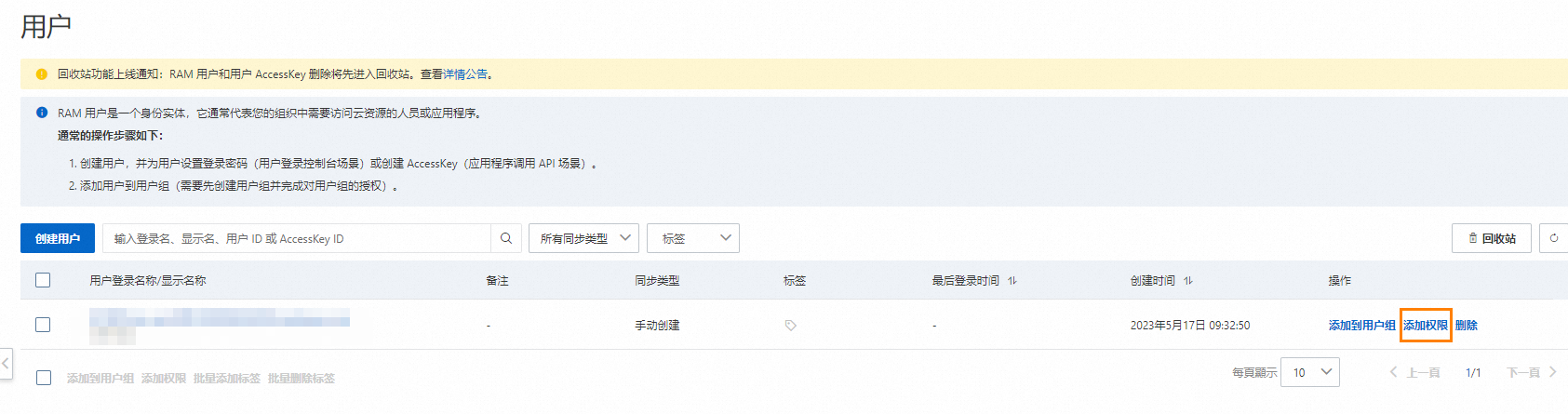
在新增許可權面板,配置授權資訊。
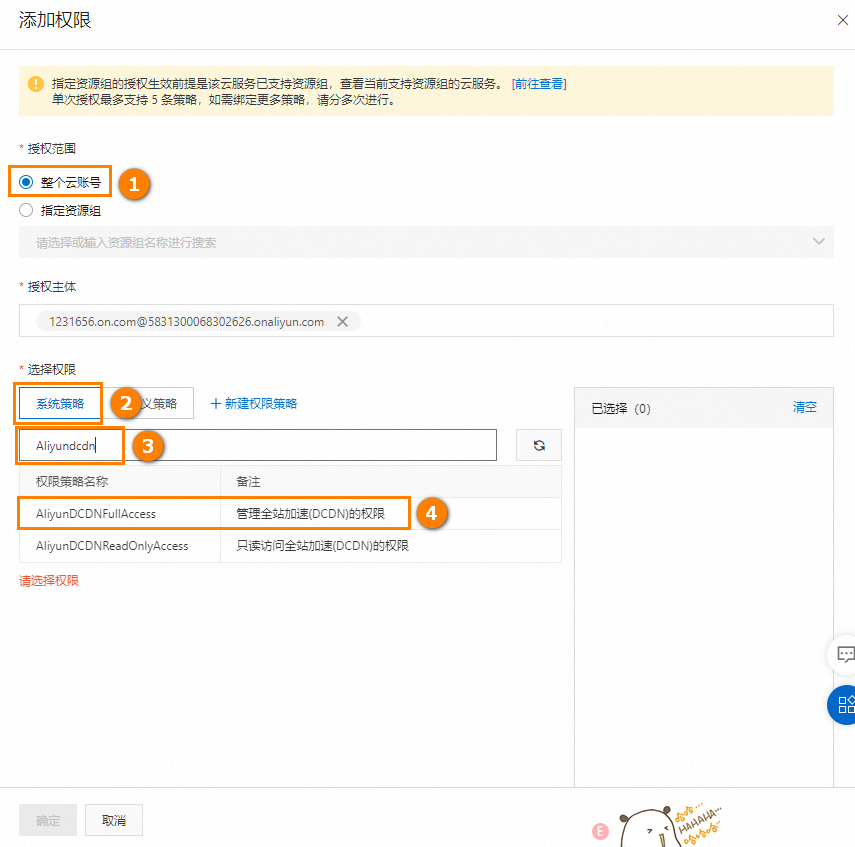
授權應用範圍選取帳號層級。
選擇許可權為系統策略。
在文字框中輸入DCDN,系統將自動展示與DCDN相關的系統權限原則。
單擊AliyunDCDNFullAccess權限原則,添加到已選擇地區框中。
說明AliyunDCDNFullAccess權限原則擁有DCDN的完全控制許可權,授權了該策略的RAM使用者可以調用DCDN的所有API介面和管理所有的網域名稱。
單擊確認新增授權。
單擊關閉。
方法二:通過自訂策略授予RAM使用者重新整理預熱許可權
建立自訂權限原則。
登入RAM控制台。
在左側導覽列,選擇許可權管理 > 權限原則。
單擊建立權限原則。
選擇指令碼編輯頁簽。
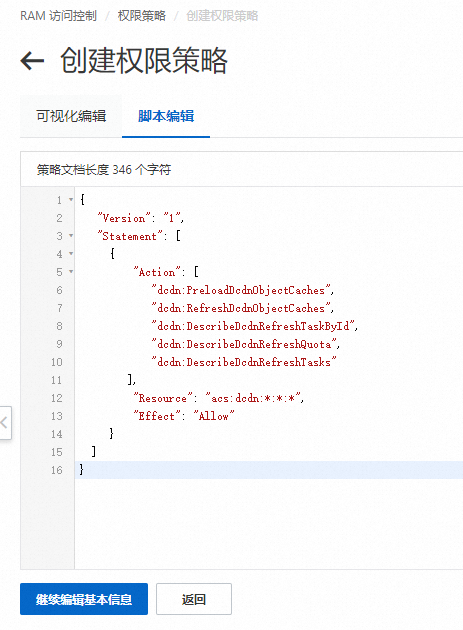 在指令碼編輯框,填入下方的自訂權限原則資訊。該權限原則通過授予RAM使用者重新整理和預熱介面的許可權,使被授權的RAM使用者擁有重新整理預熱功能的許可權,可進行重新整理預熱配置。
{ "Version": "1", "Statement": [ { "Action": [ "dcdn:PreloadDcdnObjectCaches", "dcdn:RefreshDcdnObjectCaches", "dcdn:DescribeDcdnRefreshTaskById", "dcdn:DescribeDcdnRefreshQuota", "dcdn:DescribeDcdnRefreshTasks" ], "Resource": "acs:dcdn:*:*:*", "Effect": "Allow" } ] }單擊確定,在彈出的對話方塊中配置基本資料。
配置項
說明
名稱
填入具備業務意義的名稱以便後續識別,本文填入AliyunDcdnRefresh。
備忘
可選填,填入該策略的備忘資訊。
單擊確定。
為RAM使用者授權。