本文介紹使用預設的連接埠(3389)無法登入Windows執行個體的可能原因和解決方案。
問題現象
通過遠端桌面或Workbench等工具使用預設的連接埠(3389)無法登入Windows作業系統的ECS執行個體。
問題原因
該問題可能是由於Windows執行個體預設的遠端桌面服務連接埠(3389)被修改導致。
說明
Windows執行個體遠端桌面的預設連接埠為3389,基於安全性考慮,部分使用者有修改預設連接埠的需求以減少通過遠端桌面對ECS執行個體的惡意攻擊和掃描次數。
解決方案
以VNC方式登入Windows執行個體。
具體操作,請參見通過VNC串連執行個體。
選擇,輸入regedit,開啟登錄編輯程式。
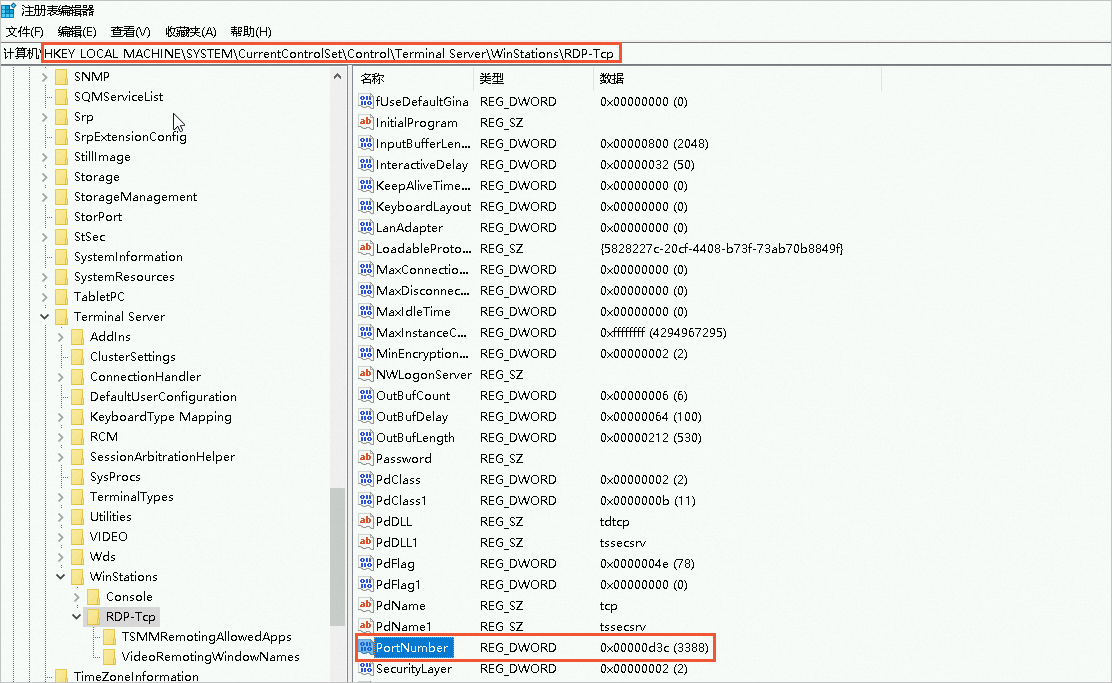
在註冊表路徑中輸入HKEY_LOCAL_MACHINE\SYSTEM\CurrentControlSet\Control\Terminal Server\WinStations\RDP-Tcp,按
Enter鍵,然後尋找PortNumber的值。如下圖所示,PortNumber的值為3388,表示該ECS執行個體遠端桌面服務連接埠為3388。
如果該連接埠為您所需要的連接埠,登入執行個體時,連接埠請設定為PortNumber值。
如果該連接埠不是您所需要的連接埠,請繼續執行步驟4。
修改遠端桌面服務連接埠。
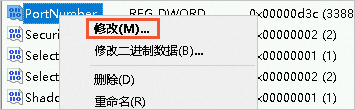
按右鍵PortNumber,然後單擊修改(M)...。
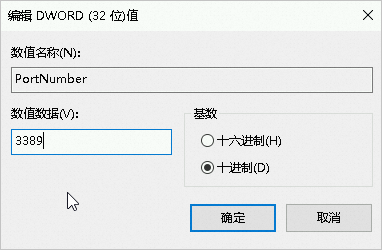
在彈出的對話方塊中,基數選擇十進位(D),數值資料(V)設定為您需要的連接埠號碼(如3389)。
單擊確定。
重啟該執行個體,使修改生效。
具體操作,請參見重啟執行個體。
重新登入該執行個體。
登入連接埠設定為步驟4中設定的連接埠,如果可以正常登入,表示該問題已解決。