對於有明顯波峰波穀的業務,例如企業級OA系統、CRM系統等,在非高峰時段(夜間/周末),ECS執行個體持續運行造成資源浪費。通過啟用ECS的節省停機模式並結合CloudOps Orchestration Service的定時開關機功能,可實現自動化管理,降低成本並提高營運效率。
背景知識
ECS執行個體在關機(停止)時選擇經濟模式,vCPU(如果是異構計算執行個體,也會回收GPU或FPGA資源)、記憶體、固定公網IP和鏡像License會被回收並停止計費,從而降低成本,但云盤、Elastic IP Address及快照等會繼續保留並收取相應資源產生的費用。更多詳情請參見節省停機模式。
前提條件
ECS執行個體為隨用隨付執行個體或者搶佔式執行個體。
操作步驟
1. 設定標籤
為需要定時開關機的ECS執行個體設定標籤,協助在CloudOps Orchestration Service任務中快速選擇目標執行個體,例如每日需要定時開關機的執行個體設定標籤machine:StopAndStart。更多資訊,請參見標籤。
2. 設定服務為開機自啟動
為確保執行個體開機時內部服務能夠正常運行,需為目標執行個體中的服務配置開機自啟動。
Linux系統
本文樣本使用systemd佈建服務myapp自啟動。
-
在目錄
/etc/systemd/system建立myapp.service檔案寫入以下內容。# 系統單元配置 [Unit] # 描述服務名稱 Description=My Application Service # 服務配置部分 [Service] # 啟動指令碼路徑,需要根據服務自訂啟動指令碼 ExecStart=/path/to/myapp/start.sh # 始終重啟服務 Restart=always # 安裝配置部分 [Install] # 設定啟動目標 WantedBy=multi-user.target -
執行以下命令啟用開機自啟並啟動服務。
#設定開機自動啟動
sudo systemctl enable myapp.service
#啟動服務
sudo systemctl start myapp.service
Windows系統
本文樣本使用Windows Server 2025系統,以工作排程器為例。
-
在開始菜單搜尋工作排程器,開啟工作排程器。

-
菜單單擊操作,在列表中選擇建立基本任務。

-
輸入任務名稱後單擊下一頁。

-
觸發器選擇電腦啟動時,並單擊下一頁。

-
操作選擇啟動程式,並單擊下一頁。

-
上傳啟動程式或啟動指令碼後,單擊下一頁,單擊完成儲存任務。

3. 建立定時開關機任務
-
登入系統營運管理-定時開關機。
在頁面左側頂部,選擇目標資源所在的資源群組和地區。

-
單擊創建 ,在選擇工作型態地區中,設定任務名稱、執行週期、任務類型、時區、關機時間、開機時間、任務結束時間等。
例如,每天21:00:00關機,8:00:00開機,您可以在即將執行時間預覽中查看即將執行的開關機時間。

-
選擇資源類型、停機模式、實例是否休眠。
-
資源類型:選擇ECS執行個體。
-
停機模式:選擇節省停機模式。
說明通過節省停機模式停止隨用隨付執行個體,可以在保留伺服器的資料和配置資訊的同時,節省部分資源使用成本。開啟節省停機模式後,不再收取計算資源(vCPU和記憶體)、固定公網IP、鏡像License費用,雲端硬碟(系統硬碟和資料盤)、Elastic IP Address、快照等資源繼續收費。更多資訊,請參見節省停機模式。
-
實例是否休眠:不開啟。
-
執行使用到的許可權的來源:預設服務關聯角色
-
-
單擊選擇執行個體,選擇指定執行個體標籤頁簽,選擇地域後,在執行個體標籤地區選取項目已設定的標籤(例如machine:StopAndStart)。

-
單擊進階選項(可選),選擇並發控制,並設定並發速率,以及最大錯誤次數。

-
執行設定(可選)保持預設,然後單擊建立。
-
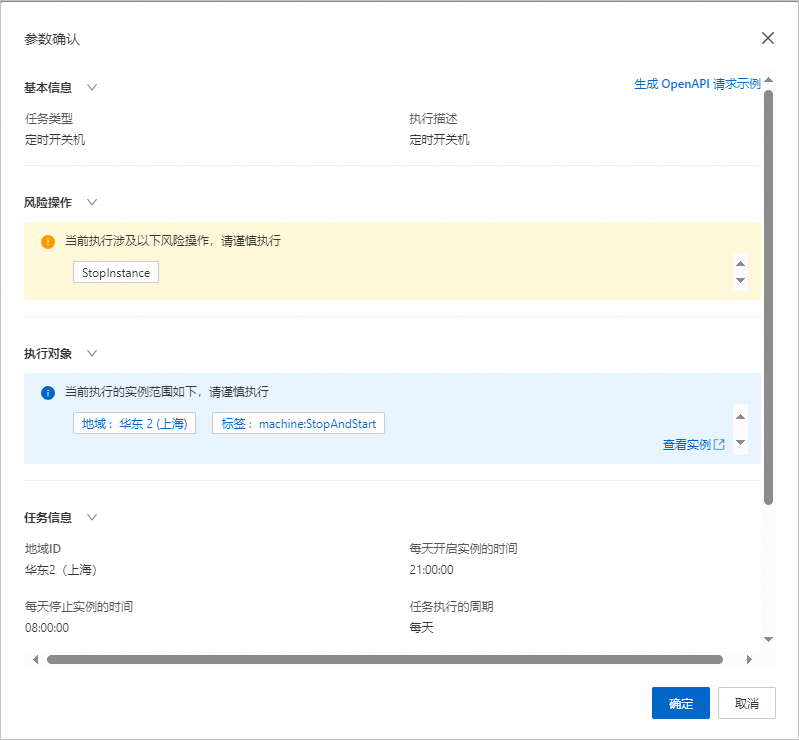
在彈出的參數確認對話方塊,確認需要定時開關機的相關資訊,然後單擊確定。
-
查看執行詳情。
單擊執行ID操作列的詳情,即可查看任務執行詳情。

相關文檔
CloudOps Orchestration Service是一個全面、免費的雲上自動化營運平台,提供營運任務的管理和執行。常見應用情境包括:重複的營運任務,事件驅動的自動化情境,定時和批量的營運情境,跨地區的營運情境,以及需要審批的特殊情境等。OOS還可以作為營運任務的標準化平台,將營運手冊、操作手冊和維護手冊等轉化成模板,實現營運即代碼(Operations as Code)的方式。更多資訊,請參見什麼是系統營運管理。