當您修改Linux執行個體的網卡設定檔時,如果將其中的IP地址配置為靜態擷取,並且該IP地址與控制台顯示的ECS執行個體IP地址不一致,可能會導致網路連接失敗、安全性群組規則失效以及管理困難等問題。您可以按照本文提供的步驟進行修複。
問題現象
ECS執行個體的網卡設定檔配置了靜態擷取IP地址,且與控制台上顯示的ECS執行個體IP地址不一致。
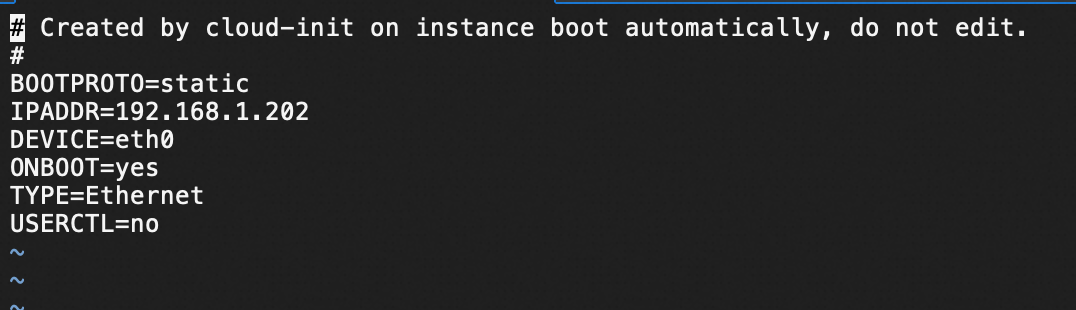
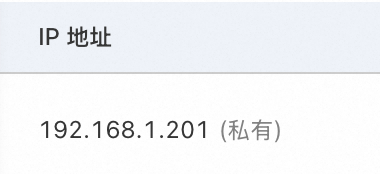
處理步驟
步驟一:擷取控制台上顯示的IP資訊
您需要先從控制台上擷取ECS執行個體的私網IP地址,具體操作,請參見查看執行個體IP地址。
步驟二:修改網卡設定檔
RHEL系列
適用的作業系統:Alibaba Cloud Linux 2/3、CentOS 6/7/8、Red Hat 6/7/8/9、Anolis 7/8、Fedora 33/34/35。
樣本作業系統:Alibaba Cloud Linux 3.2。
樣本網卡:以主網卡eth0為例示範操作,您需要根據實際情況修改網路介面標識。
遠端連線Linux執行個體。
具體操作,請參見通過密碼或密鑰認證登入Linux執行個體。
查看子網路遮罩
執行以下命令,查看路由資訊:
route -n通過返回資訊,可以看到:
子網路遮罩(Genmask):255.255.255.0
預設閘道(Geteway):192.168.1.253

執行如下命令,修改或建立網卡設定檔。
sudo vi /etc/sysconfig/network-scripts/ifcfg-eth0設定擷取IP為靜態擷取方式並且配置網卡的主私網IPv4地址、子網路遮罩資訊。
樣本配置如下:
DEVICE=eth0
TYPE=Ethernet
#靜態IP
BOOTPROTO=static

#手動設定IPv4地址和子網路遮罩
IPADDR=<替換為實際的IPv4地址>
NETMASK=<替換為實際的子網路遮罩>
樣本配置如下:
DEVICE=eth0
TYPE=Ethernet
#靜態IP
BOOTPROTO=static

#手動設定IPv4地址和子網路遮罩
IPADDR=192.168.1.201
NETMASK=255.255.255.0
Ubuntu 22/24、Debian 12
遠端連線Linux執行個體。
具體操作,請參見通過密碼或密鑰認證登入Linux執行個體。
查看子網路遮罩
執行以下命令,查看路由資訊:
route -n通過返回資訊,可以看到:
子網路遮罩(Genmask):255.255.255.0
預設閘道(Geteway):192.168.1.253
執行以下命令,禁用cloud-init的網路設定功能。
重要網路設定檔(/etc/netplan/50-cloud-init.yaml)由
cloud-init在執行個體啟動時候自動產生,如果要編輯,需要先禁用cloud-init的網路設定功能。具體資訊,請參見cloud-init自動初始化網路設定。sudo vim /etc/cloud/cloud.cfg.d/99-disable-network-config.cfg添加如下配置項:
network: {config: disabled}執行如下命令,編輯網路設定檔,配置網路介面配置資訊。
sudo vim /etc/netplan/50-cloud-init.yaml樣本配置如下:
network:
    version: 2
    ethernets:
        eth0: #網路介面名稱
            dhcp4: false #預設為dhcp自動設定,false需要手動設定IP
            match:
                macaddress: 00:16:3e:16:43:xx #您實際的網卡的mac地址
            set-name: eth0
            addresses:
                    - 192.168.1.201/24 #網卡主私網IP地址,需要替換為您實際的地址
            routes:
              - to: default
                via: 192.168.1.253 #預設閘道,需要替換為您實際的地址
Ubuntu 18/20
遠端連線Linux執行個體。
具體操作,請參見通過密碼或密鑰認證登入Linux執行個體。
查看子網路遮罩
執行以下命令,查看路由資訊:
route -n通過返回資訊,可以看到:
子網路遮罩(Genmask):255.255.255.0
預設閘道(Geteway):192.168.1.253
執行以下命令,禁用cloud-init的網路設定功能。
重要網路設定檔(/etc/netplan/50-cloud-init.yaml)由
cloud-init在執行個體啟動時候自動產生,如果要編輯,需要先禁用cloud-init的網路設定功能。具體資訊,請參見cloud-init自動初始化網路設定。sudo vim /etc/cloud/cloud.cfg.d/99-disable-network-config.cfg添加如下配置項:
network: {config: disabled}執行如下命令,編輯網路設定檔,配置網路介面配置資訊。
sudo vim /etc/netplan/50-cloud-init.yaml樣本配置如下:
network:
    version: 2
    ethernets:
        eth0: #網路介面名稱
            dhcp4: false #預設為dhcp自動設定,false需要手動設定IP
            match:
                macaddress: 00:16:3e:16:43:xx #您實際的網卡的mac地址
            set-name: eth0
            addresses:
                    - 192.168.1.201/24 #網卡主私網IP地址,需要替換為您實際的地址
            gateway4: 192.168.1.253 #預設閘道,需要替換為您實際的地址
步驟三:重啟網路服務
重啟網路服務,使配置生效。
以下命令涉及重啟網路服務,部分命令涉及重啟執行個體,可能導致業務中斷,建議您在非業務高峰期時執行該操作。
作業系統 | 重啟服務命令 |
|
或 |
|
|
|
|
|
|
|
|