免責聲明: 本文檔可能包含第三方產品資訊,該資訊僅供參考。阿里雲對第三方產品的效能、可靠性以及操作可能帶來的潛在影響,不做任何暗示或其他形式的承諾。
概述
本文介紹在Windows執行個體如何安裝IIS和FTP服務。
詳細描述
阿里雲提醒您:
如果您對執行個體或資料有修改、變更等風險操作,務必注意執行個體的容災、容錯能力,確保資料安全。
如果您對執行個體(包括但不限於ECS、RDS)等進行配置與資料修改,建議提前建立快照或開啟RDS記錄備份等功能。
如果您在阿里雲平台授權或者提交過登入帳號、密碼等安全資訊,建議您及時修改。
根據Windows系統不同版本分別進行了Windows Server 2008、Windows Server 2012及之後版本的安裝說明,步驟如下。
說明:Windows Server2012及之後的版本指Windows Server 2012、Windows Server 2016和Windows Server 2019版本。更多有關不同版本安裝IIS和FTP服務的教程,請參考如下微軟官方文檔。
Windows Server 2008安裝步驟
在伺服器案頭單擊伺服器管理員。
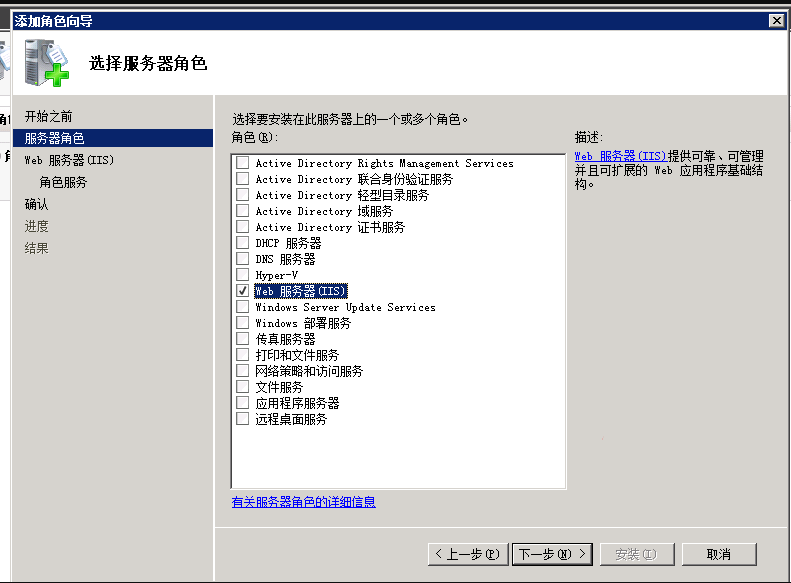
按右鍵角色,然後單擊添加角色,再單擊下一步。
勾選Web伺服器 (IIS),單擊下一步。
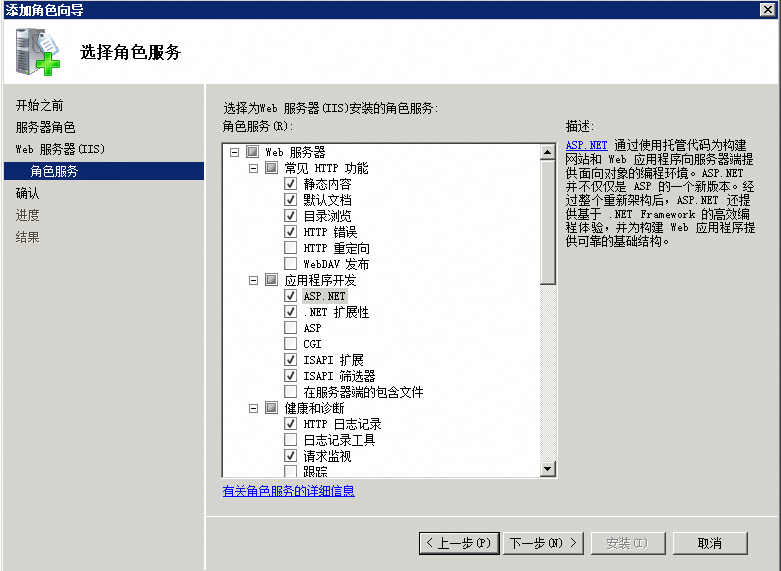
單擊下一步,勾選應用程式開發>勾選ASP.NET,即選擇需要的環境。
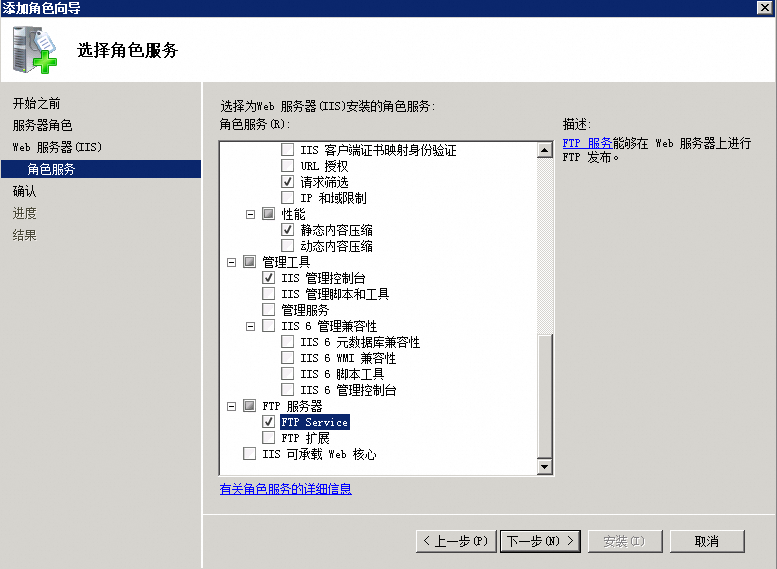
勾選FTP 伺服器,FTP service,單擊下一步。
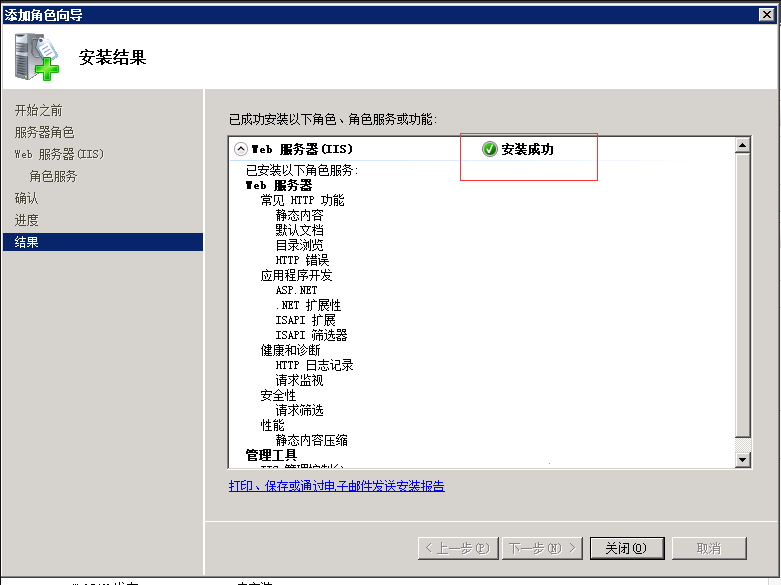
單擊安裝。
系統提示安裝成功後,單擊關閉。
單擊伺服器左下角的開始>管理工具>Internet 資訊服務 (IIS) 管理器。
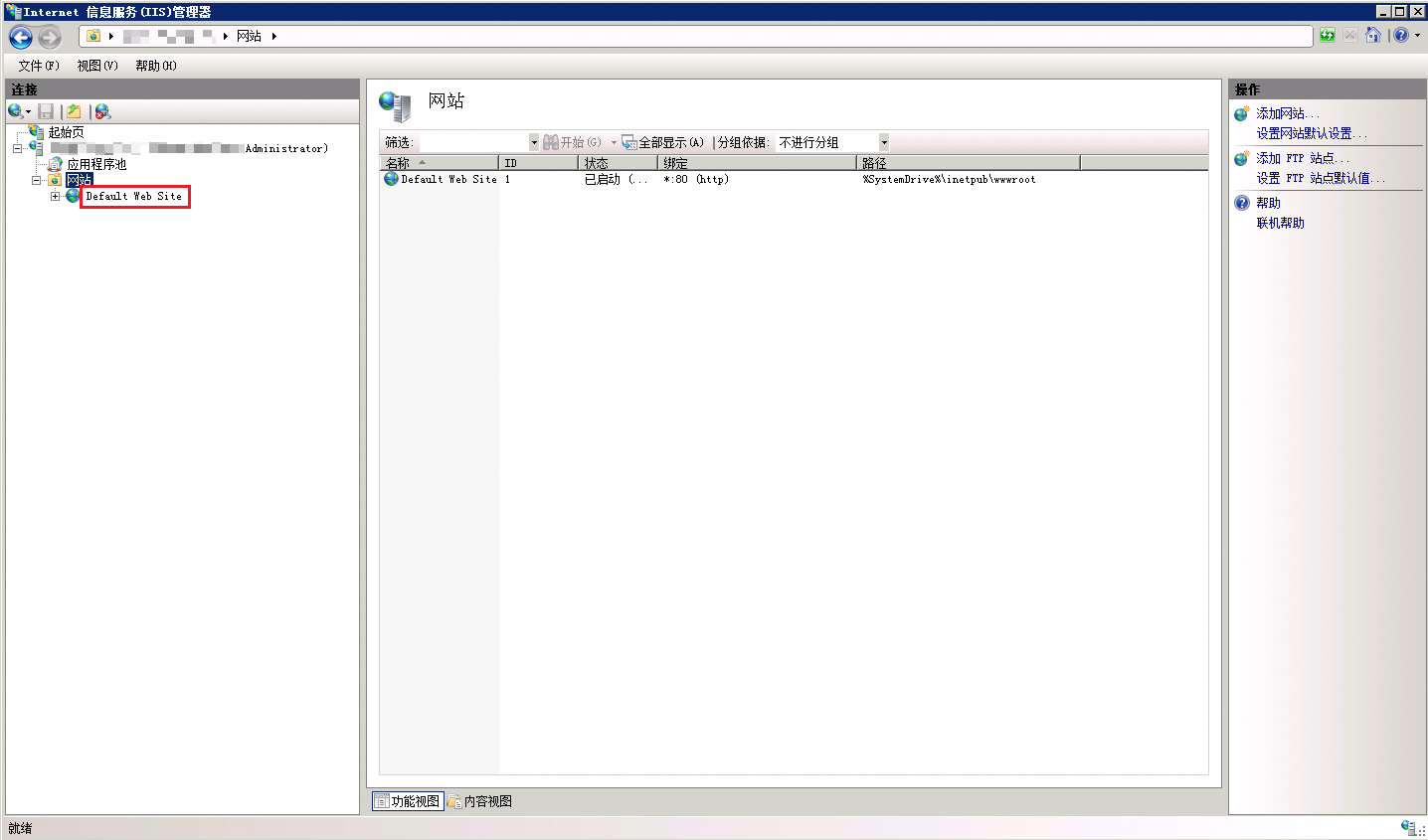
雙擊主機名稱>網站,單擊網站 Default Web Site 可以查看IIS的預設網站。
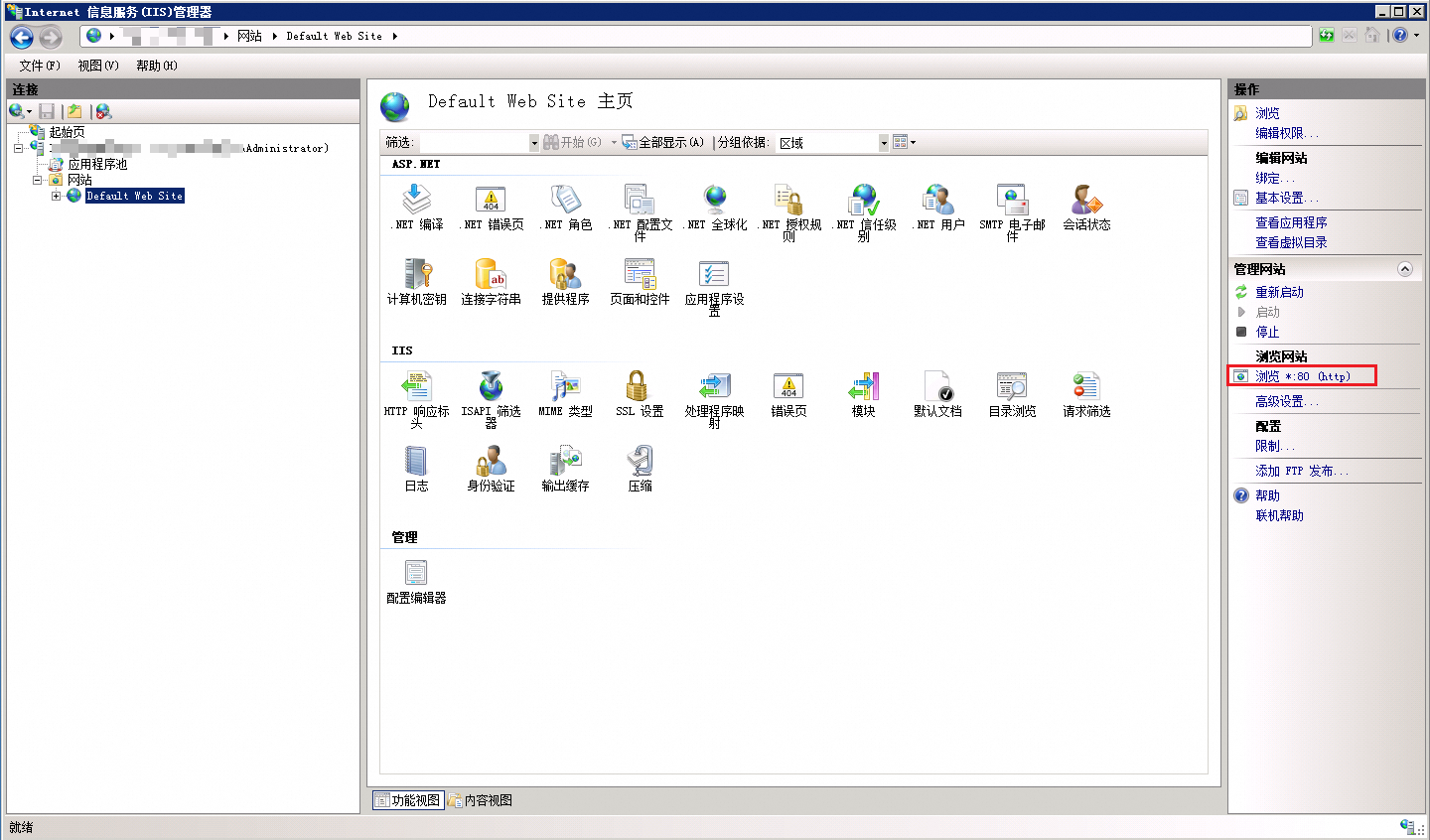
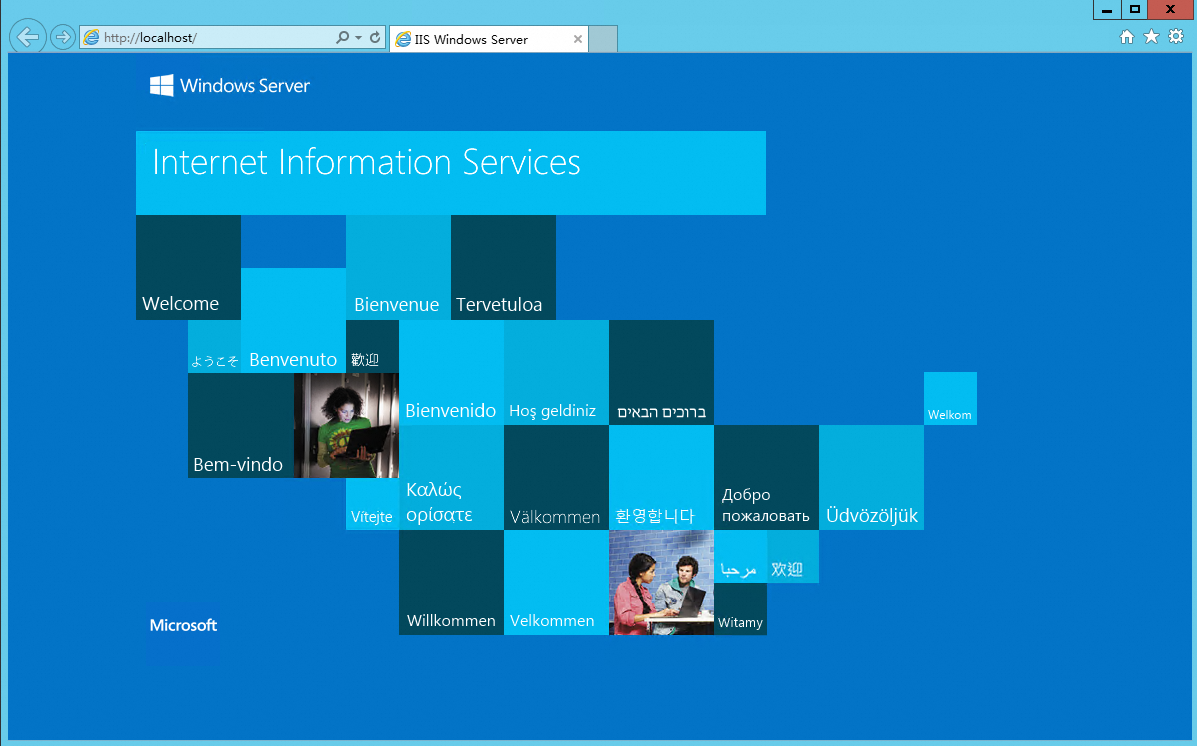
單擊瀏覽 *:80 (http),可以在瀏覽器中開啟IIS的預設網站。
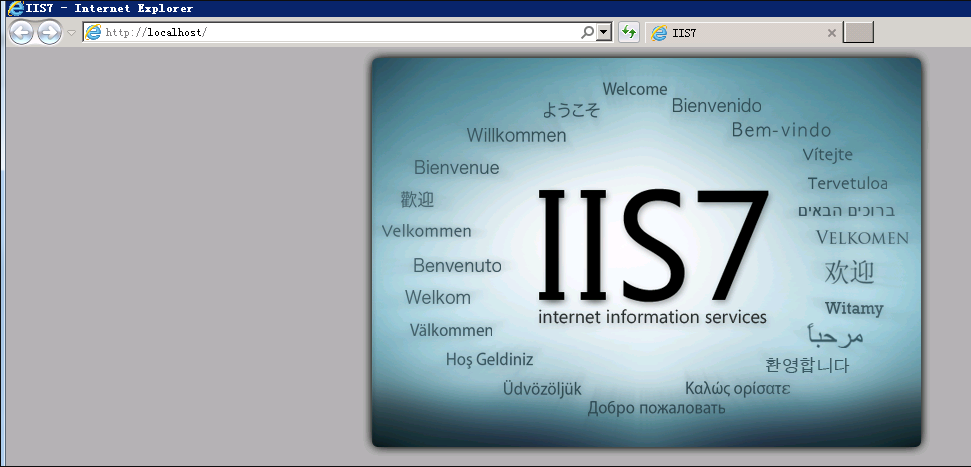
至此,您的IIS安裝完成。
Windows Server 2012及之後的版本安裝步驟
開啟伺服器管理員,單擊管理>添加角色和功能。
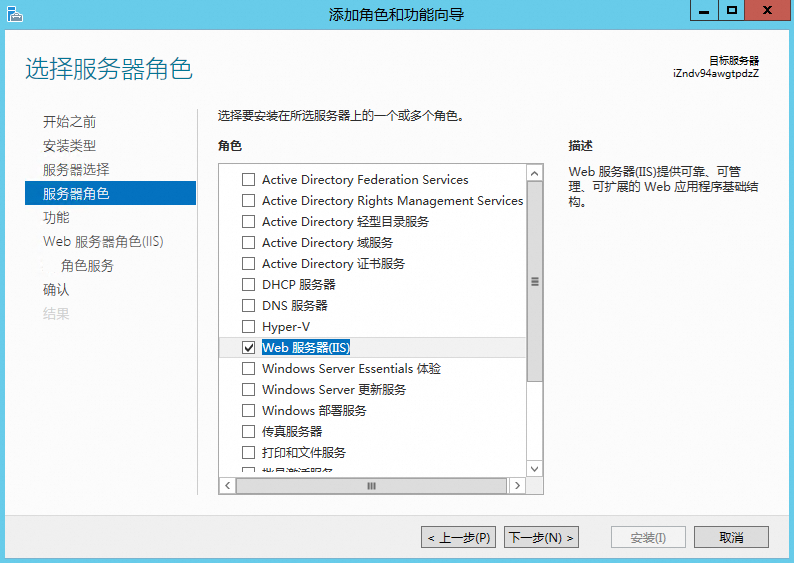
伺服器角色選擇Web伺服器(IIS),單擊下一步。
功能需根據情況選擇,這裡勾選.Net Framework 3.5 功能,單擊下一步,下一步。
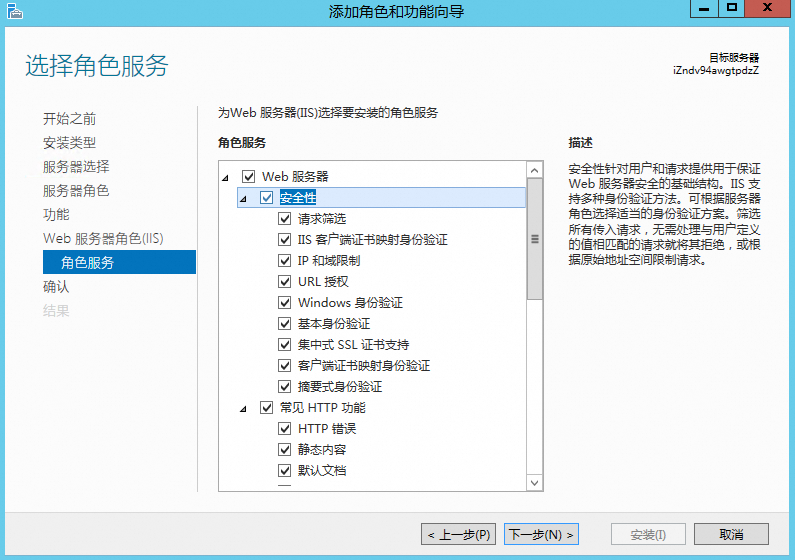
角色服務選擇對應的安全性選項(如果您暫時不知道需要勾選哪些專案,建議您勾選全部安全性內容),單擊下一步。
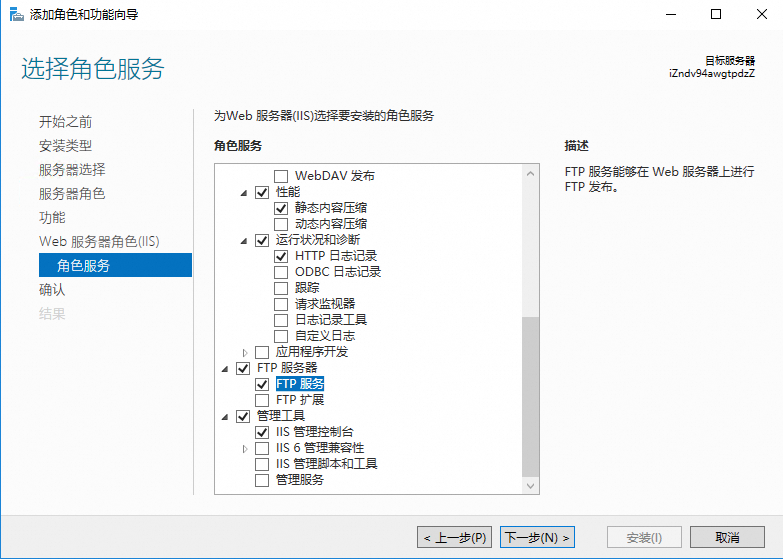
勾選FTP 伺服器,FTP 服務。請注意,您需要勾選伺服器必要的管理工具,單擊下一步,然後單擊安裝。
開始安裝,耐心等待即可。
若安裝無法成功,如下圖所示,請執行以下步驟。
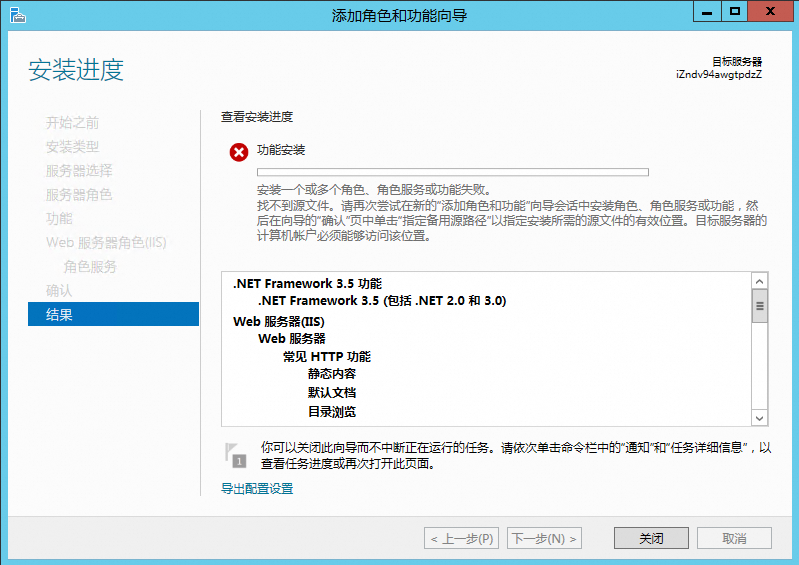 請在windows系統中卸載如下補丁,卸載完成補丁後。再次執行安裝步驟第1步~第6步。
kb5027141
kb5028872
kb5020878
kb5028970、kb5029915
kb5029915、kb5031003、kb5031008
說明卸載補丁時,請您以windows系統中實際已安裝的補丁為準。
安裝完畢後,開啟Windows 2012的伺服器管理員,單擊工具>Internet Information Service (IIS)管理器。
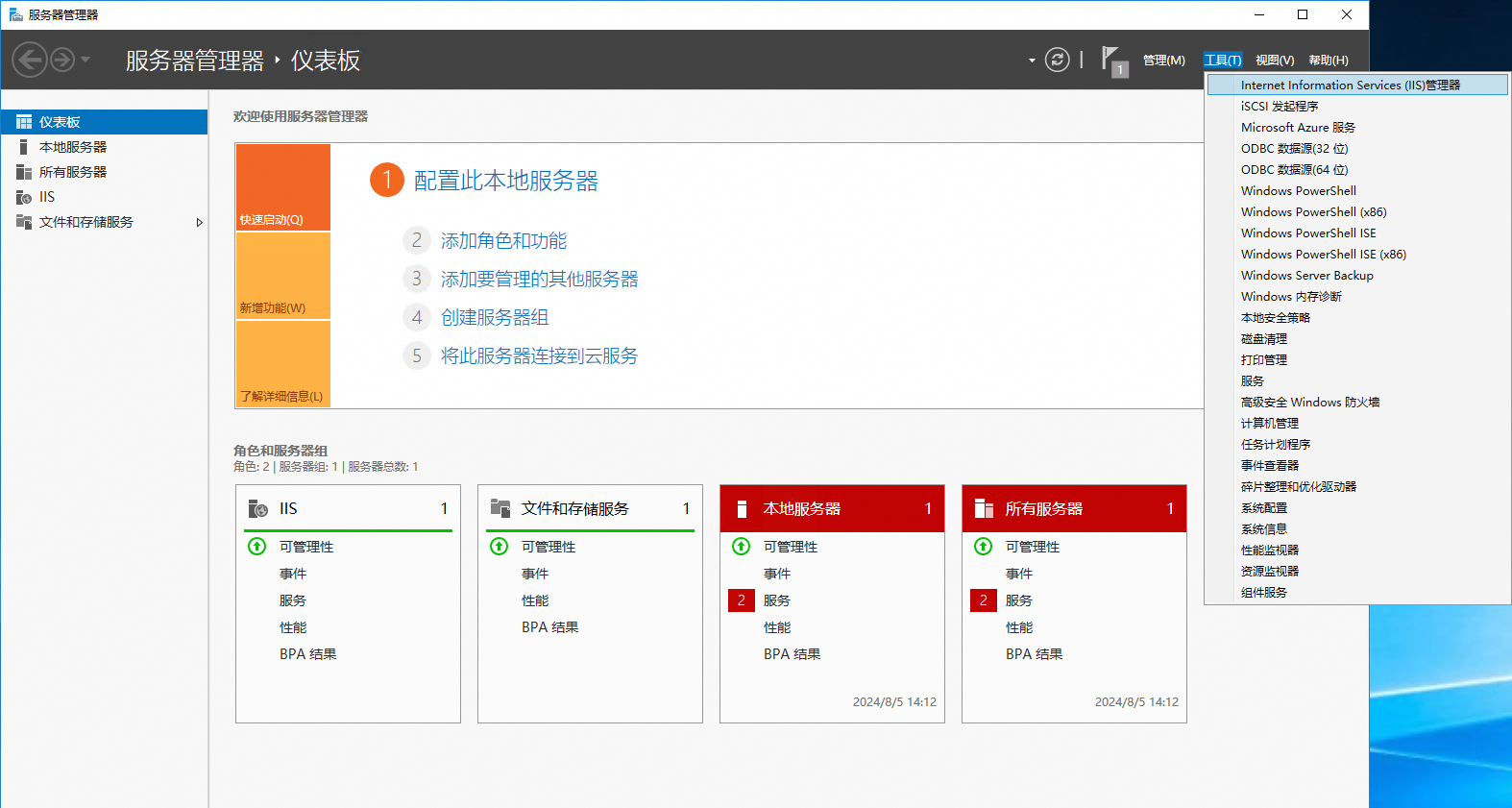
管理器中顯示程式池和網站,表示您的IIS已經成功安裝。
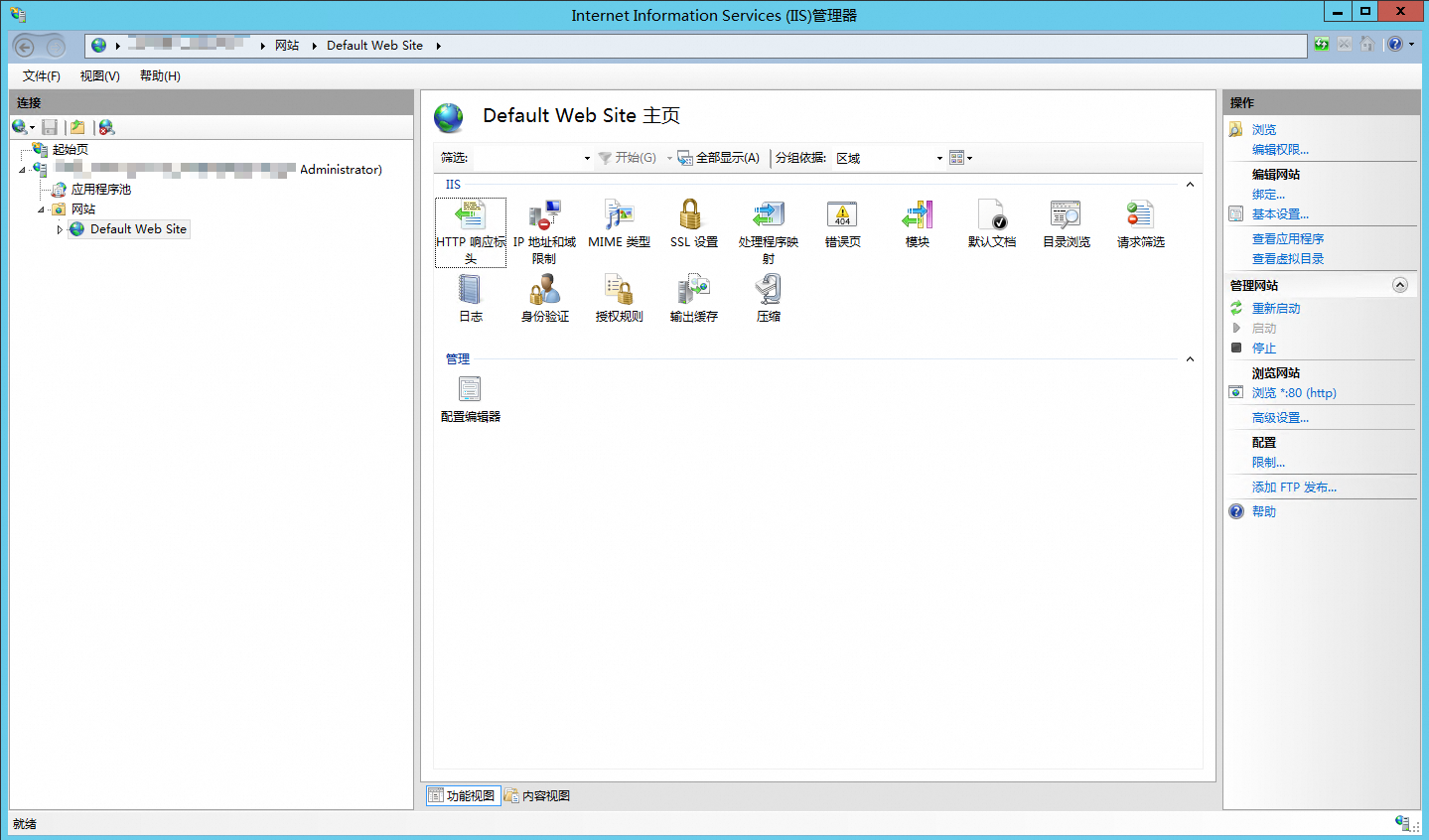
單擊瀏覽 *:80 (http),可以在瀏覽器中開啟IIS的預設網站。
適用於
Elastic Compute Service