當Linux系統執行個體的網路服務存在異常,可能導致服務不可用、業務效能下降、無法遠端連線執行個體等多種問題 。 您可以參照本文的步驟進行檢查恢複。
問題現象
以Alibaba Cloud Linux 3.2104 LTS 64位系統為例,網路服務處於停止啟動並執行狀態。

或找不到網路服務。

處理步驟
檢查 網路服務狀態
-
遠端連線Linux執行個體。
具體操作,請參見通過密碼或密鑰認證登入Linux執行個體。當網路服務異常時可能出現無法串連的情況,請通過VNC串連執行個體。
-
執行如下命令,查看網路服務狀態,不同的作業系統命令不同。
作業系統
檢查服務命令
-
Alibaba Cloud Linux 2
-
CentOS 7
-
Red Hat 7
-
Anolis 7
-
SUSE Linux 11/12/15
-
OpenSUSE 15/42
sudo systemctl status network-
CentOS 6
-
Red Hat 6
sudo service network status-
Alibaba Cloud Linux 3
-
CentOS 8
-
Red Hat 8
-
Anolis 8
-
Fedora 33/34/35
sudo systemctl status NetworkManager-
Ubuntu 18/20/22
-
Debian 12
sudo systemctl status systemd-networkd-
Ubuntu 14/16
-
Debian 8/9/10/11
sudo systemctl status networking正常情況下,顯示如下圖所示,如果出現“inactive (dead)”等字樣,表示網路服務未啟用,請執行重啟網路服務的操作,如果顯示“service could not be found”等字樣,表示網路服務不存在,可能是由於相關組件被卸載,請執行重新安裝網路服務的操作。

-
重啟網路服務
執行如下命令,重啟網路服務。
以下命令涉及重啟網路服務,部分命令涉及重啟執行個體,可能導致業務中斷,建議您在非業務高峰期時執行該操作。
|
作業系統 |
重啟服務命令 |
|
或 |
|
|
|
|
|
|
|
|
重新安裝網路服務
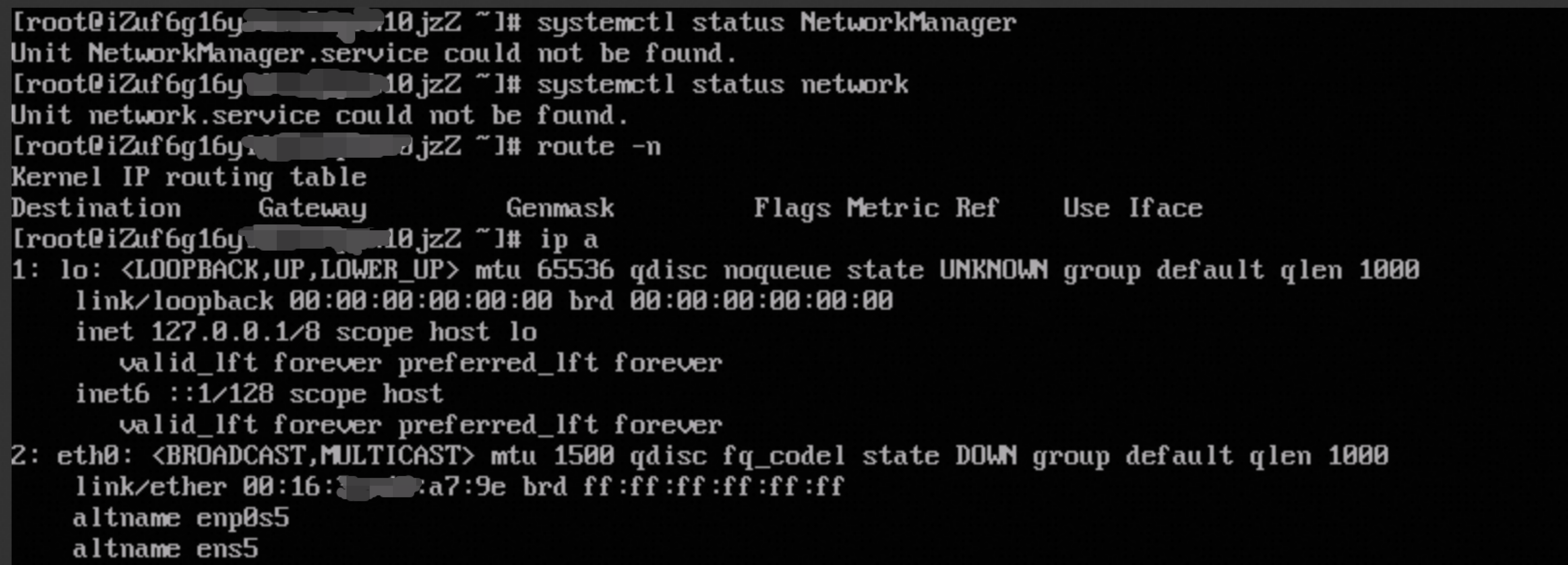
以Alibaba Cloud Linux 3執行個體的NetworkManager與network服務都被卸載為例,此時使用ip命令已無法獲得到執行個體的IPv4地址,通過route命令顯示也已沒有路由,此時直接下載安裝NetworkManager會顯示網路不可達。需要通過如下步驟重新安裝網路服務。
步驟一:在控制台獲得執行個體的網路資訊
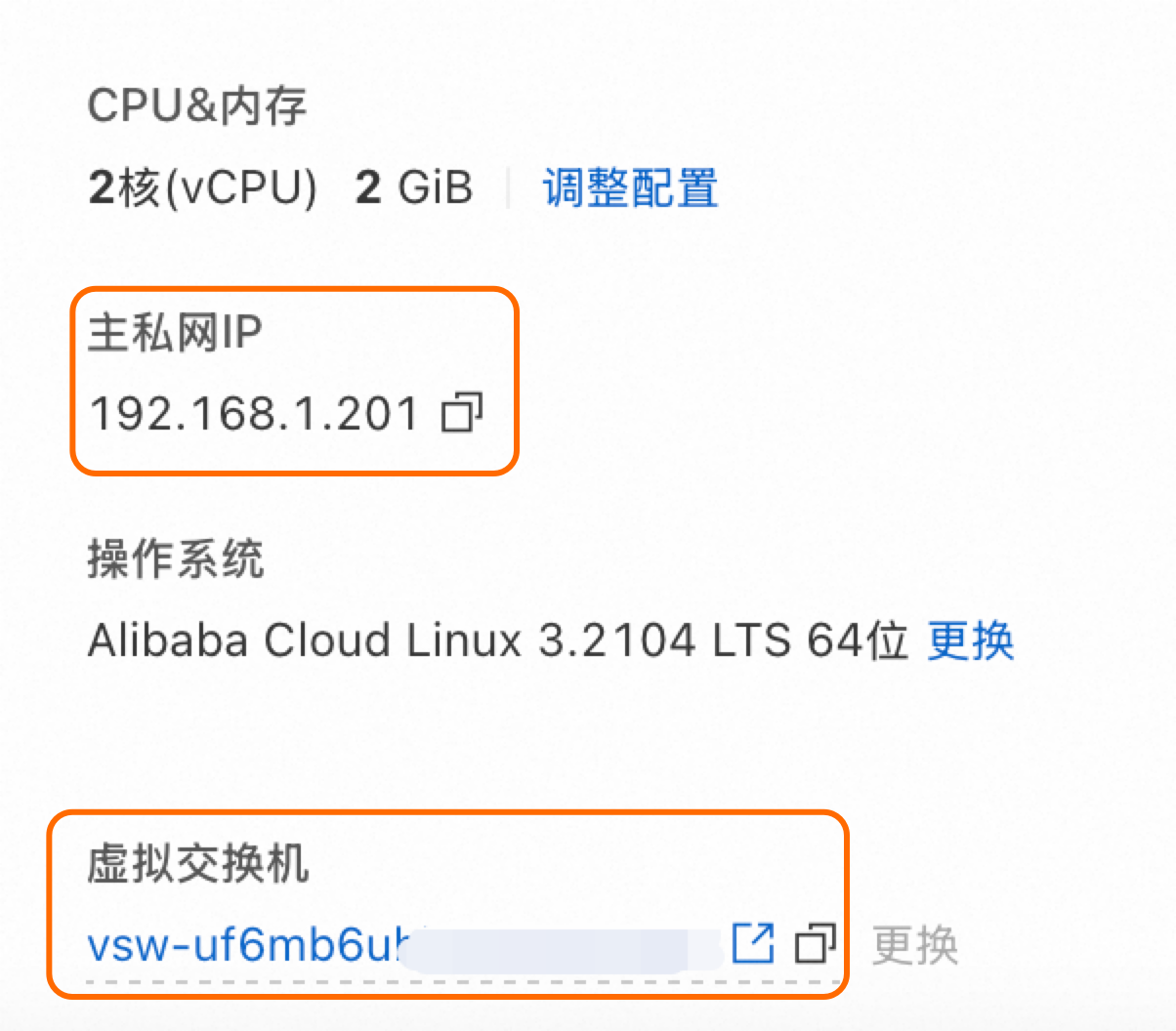
您可以在執行個體詳情頁面查看執行個體的IP地址。
登入ECS管理主控台。
在左側導覽列,選擇。
在頁面左側頂部,選擇目標資源所在的資源群組和地區。
-
在執行個體頁面,找到目標執行個體,單擊執行個體ID進入實例詳情頁面,查看所需的IP地址。
-
配置資訊地區:
-
主私網IP:192.168.XX.XX
-
-
-
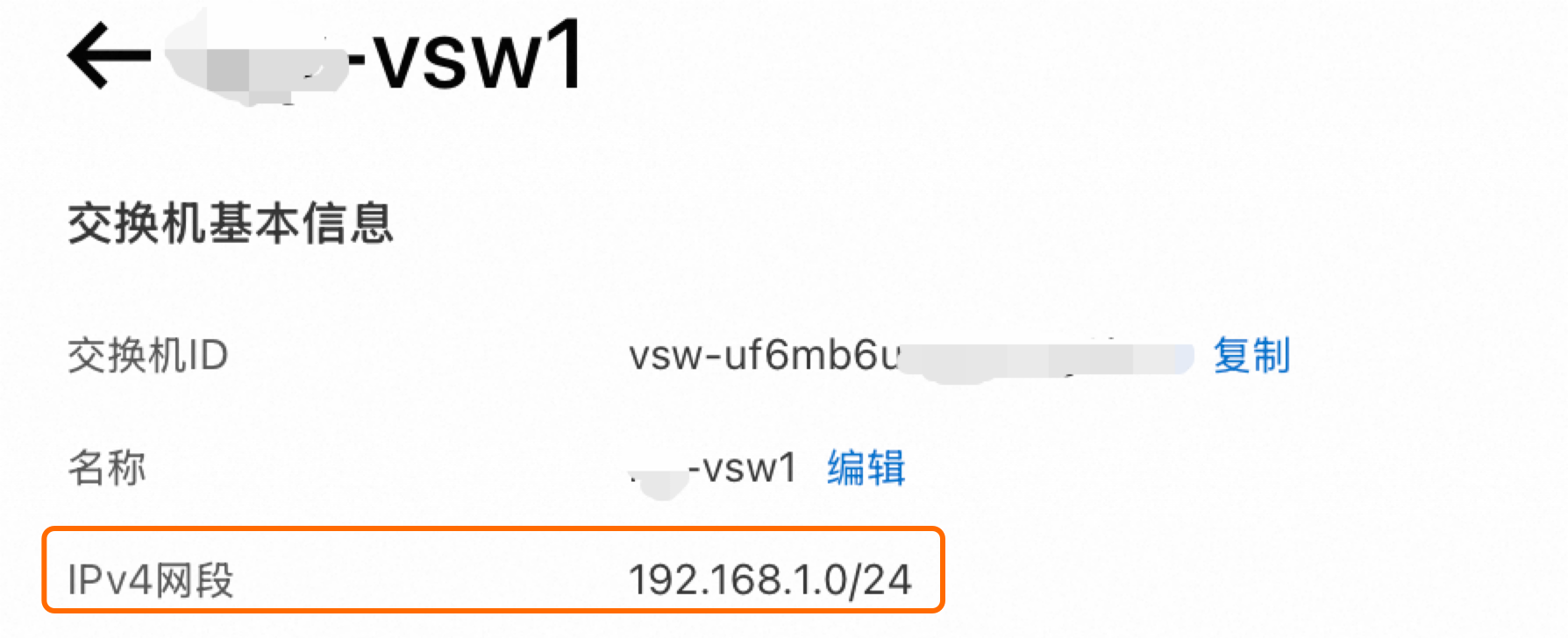
在配置資訊地區,點擊執行個體的虛擬交換器,在彈出的新視窗,查看交換器IPv4網段。
以下圖為例,主網卡的主私網IPv4地址為192.168.1.201,處於/24的交換器網路中,網關地址預設為192.168.1.253(253是交換器網路的倒數第三個地址,/24的交換器網路最後一個地址是255)。
步驟二:在執行個體中手動設定網路資訊
登入執行個體後,執行以下命令,配置主網卡的IP地址,並啟用主網卡,您需要將括弧中的內容更改為從上一步獲得的資訊。
sudo ip addr add <IPv4地址與子網路遮罩> dev eth0
sudo ip link set eth0 up
sudo ip route add default via <網關地址>
樣本為:
sudo ip addr add 192.168.1.201/24 dev eth0
sudo ip link set eth0 up
sudo ip route add default via 192.168.1.253步驟三:安裝NetworkManager
下載安裝NetworkManager,安裝完成後再次檢查其狀態。
sudo yum install -y NetworkManager
sudo systemctl restart NetworkManager
sudo systemctl status NetworkManager
如果重新安裝後網路服務運行依舊失敗,請使用如下命令,查看錯誤記錄檔進行排查。
journalctl -u NetworkManager