本文為您介紹如何在Windows Server系統的ECS執行個體中搭建VPN。
前提條件
本文內容適用於Windows Server 2022、Windows Server 2019、Windows Server 2016。
本文以在作業系統為Windows Server 2022的ECS執行個體中搭建VPN為例。關於如何建立ECS執行個體,請參見自訂購買執行個體。
由於您使用的是PPTP協議,需要提前在VPN伺服器添加安全性群組規則。
規則方向
授權策略
協議類型
連接埠範圍
授權對象
入方向
允許
自訂TCP
1723/1723
用戶端IP地址
入方向
允許
全部GRE
-1/-1
用戶端IP地址
配置VPN伺服器
步驟一:安裝VPN伺服器角色
遠程登入ECS執行個體,請參見串連執行個體(Windows)。
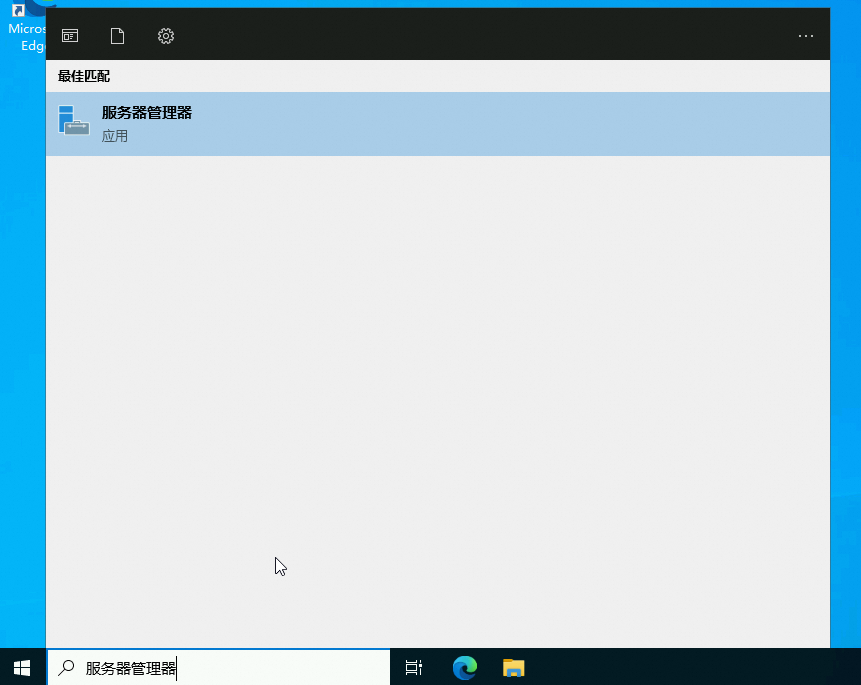
在工作列搜尋方塊中搜尋伺服器管理員。
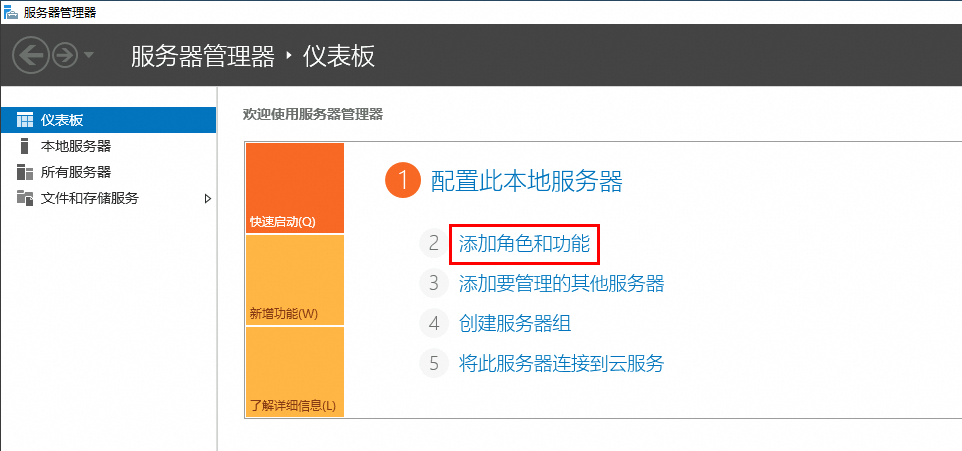
開啟伺服器管理員,然後單擊添加角色和功能。
 說明
說明以下步驟中部分配置步驟已省略,配置時保持預設配置,單擊下一步即可。
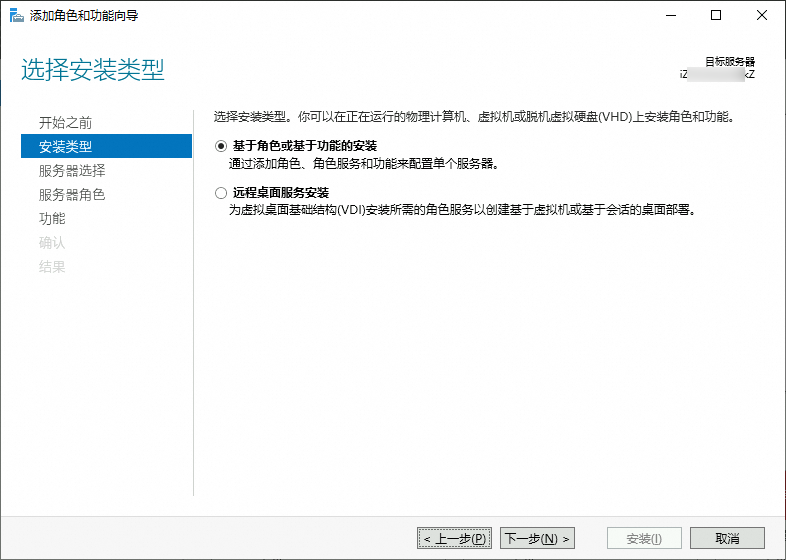
選擇安裝類型。
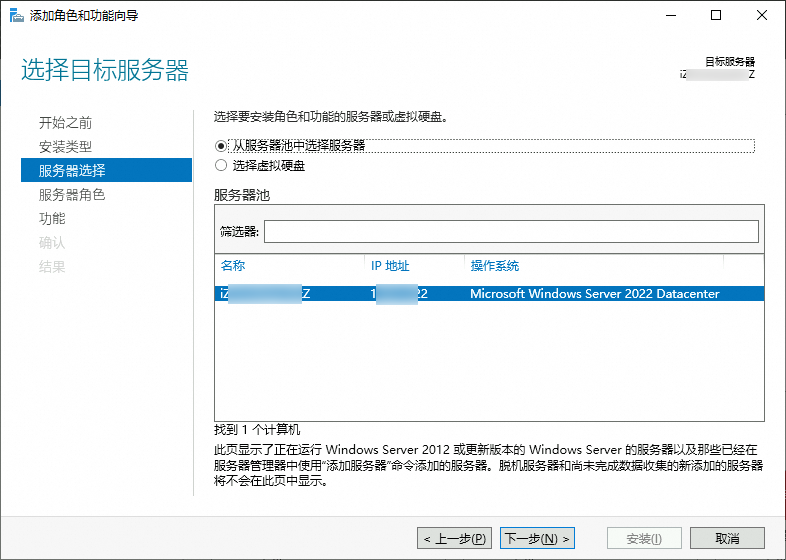
選擇要安裝角色和功能的伺服器。
在選擇伺服器角色介面勾選遠端存取。
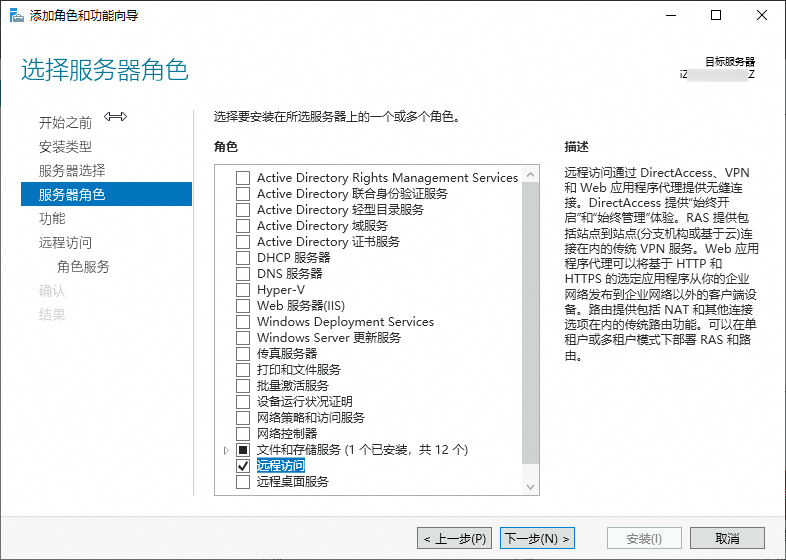
在選擇角色服務介面勾選DirectAccess 和 VPN(RAS)和路由。
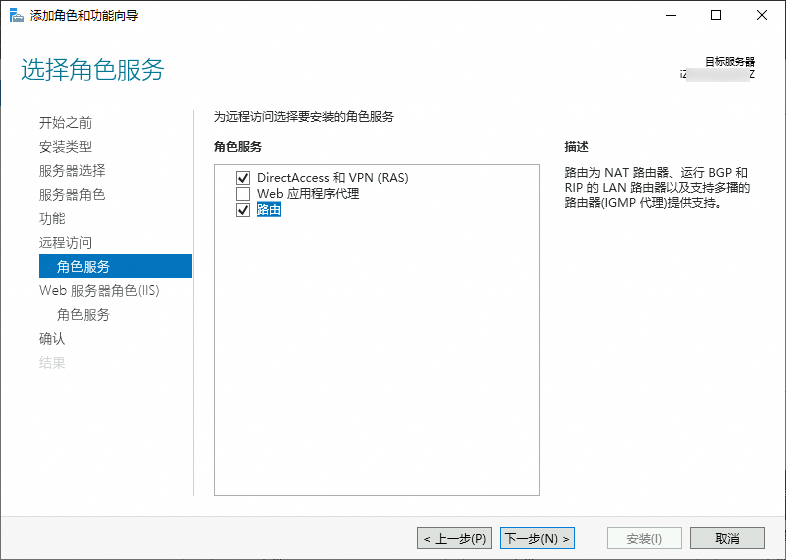
確認並安裝VPN伺服器角色。
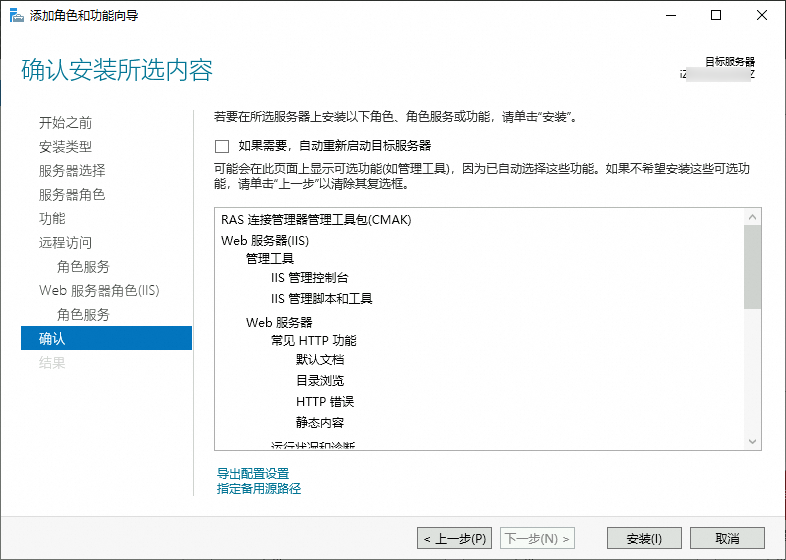
步驟二:配置VPN服務
在伺服器管理員功能表列選擇,開啟路由和遠端存取視窗。
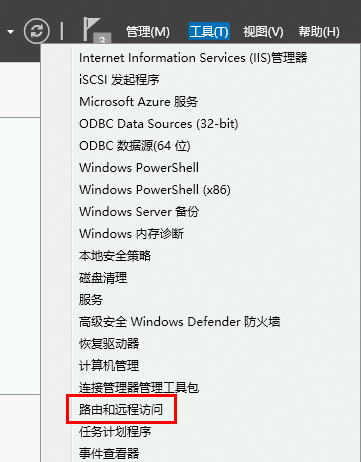
在路由和遠端存取介面,按右鍵執行個體,選擇配置並啟用路由和遠端存取。
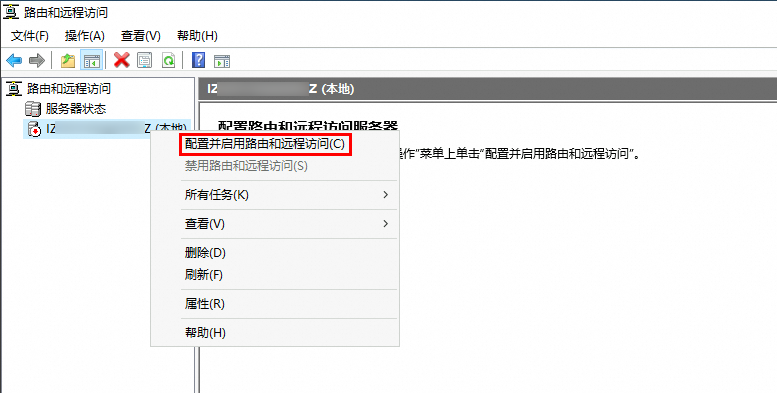
根據路由和遠端存取伺服器安裝嚮導安裝服務。
說明除額外說明的配置外,部分配置步驟已省略,配置時保持預設配置,單擊下一步即可。
通過自訂配置的方式選擇要啟用的服務。
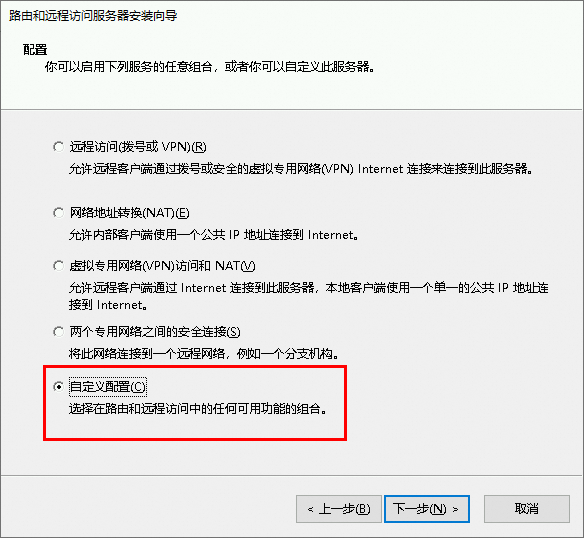
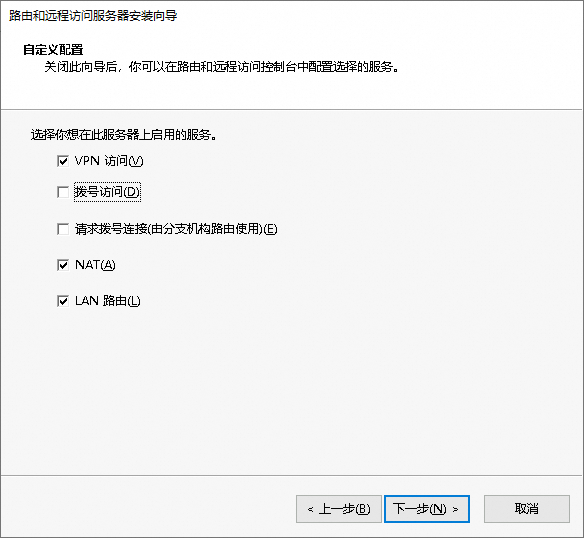
在自訂配置頁面勾選啟用的服務。
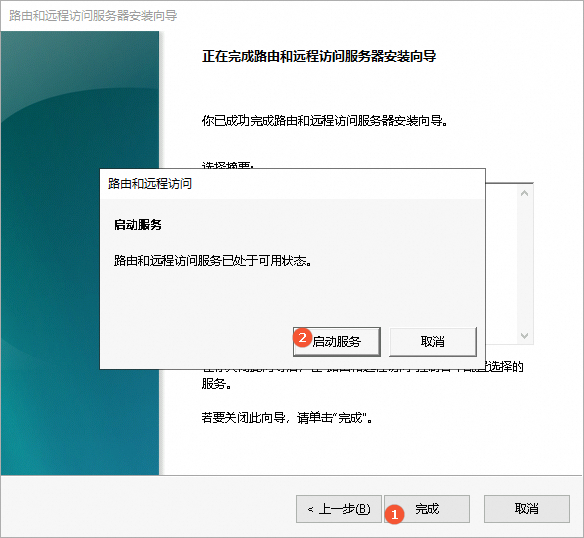
單擊完成,並啟動服務。
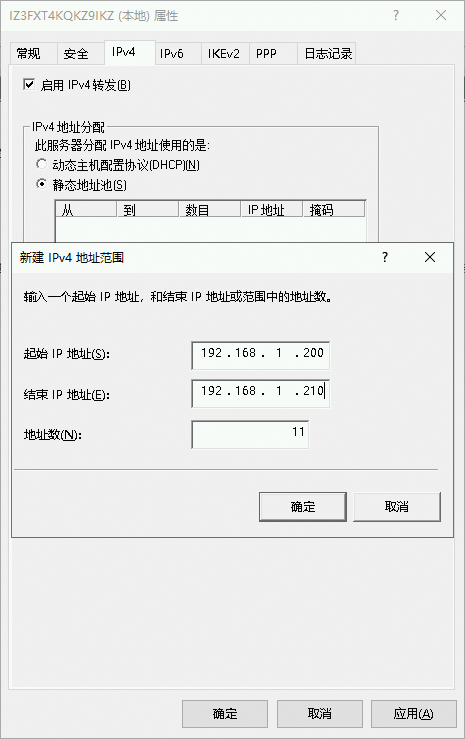
為遠程用戶端分配IP地址。
按右鍵執行個體,選擇,填寫起始IP地址和結束IP地址。
添加NAT轉寄規則。
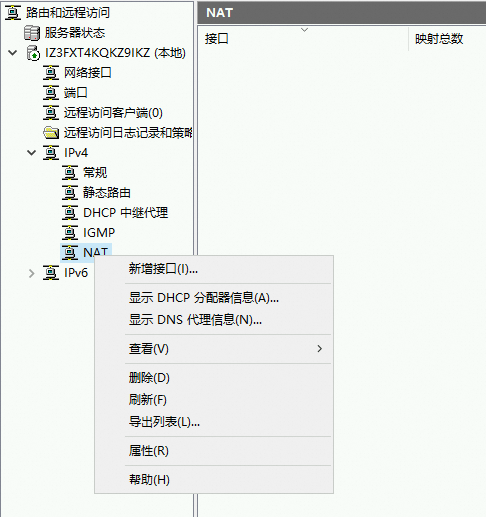
在路由與遠端存取介面左邊樹狀菜單中選擇,按右鍵NAT,選擇新增介面。
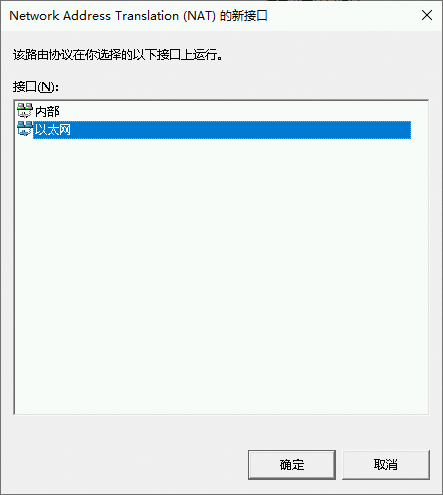
添加乙太網路介面。
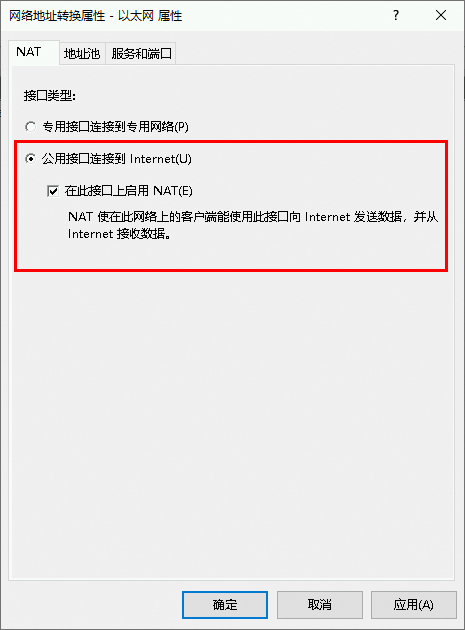
在屬性視窗,選擇公網介面串連到 Internet和在此介面上啟用 NAT。
步驟三:配置VPN使用者
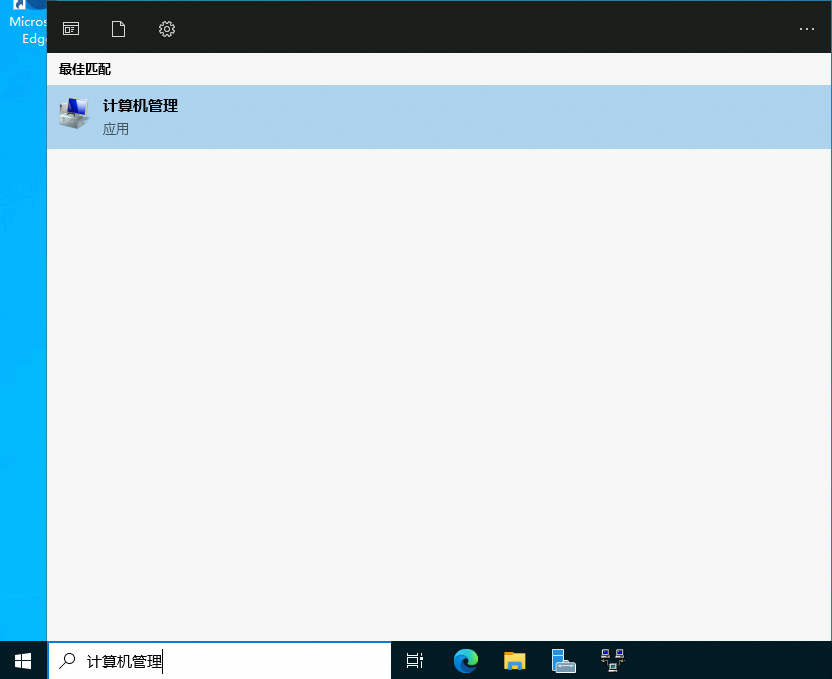
在工作列搜尋方塊中搜尋電腦管理,並開啟電腦管理介面。
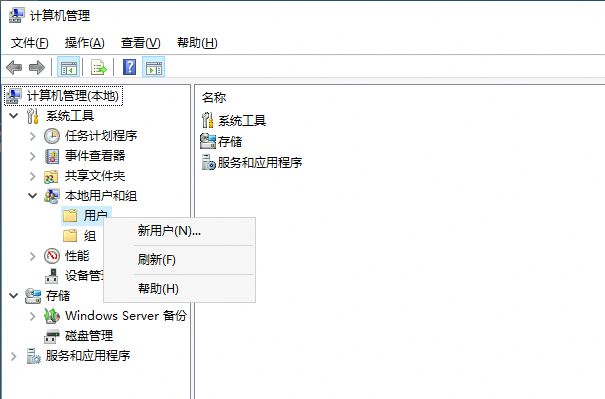
在電腦管理介面選擇本機使用者和組,按右鍵使用者並選擇新使用者。
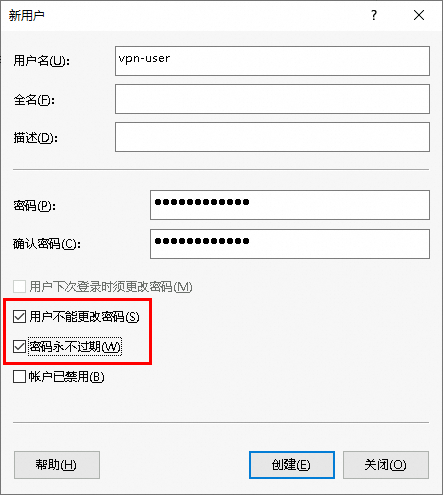
在新使用者視窗填寫使用者名稱、密碼,然後選擇使用者不能更改密碼和密碼永不到期,單擊建立。
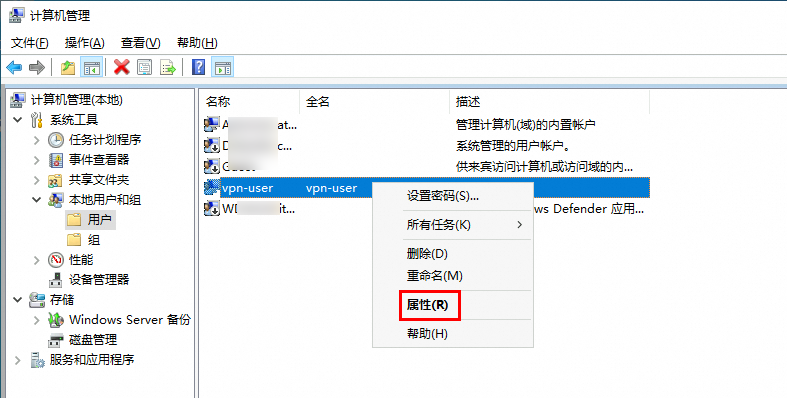
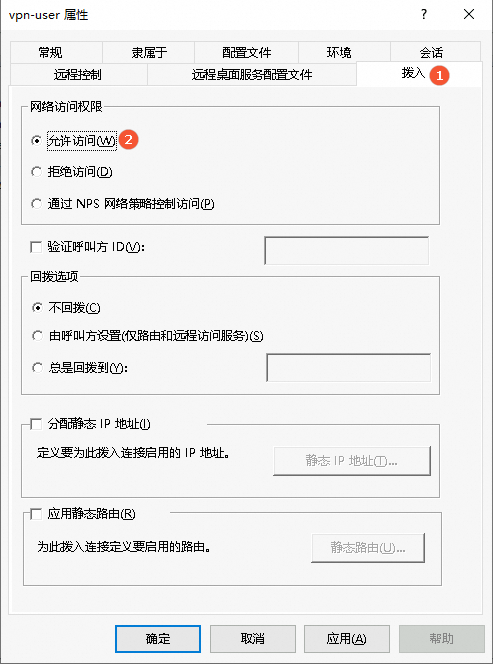
新使用者建立完成之後,右鍵新建立的使用者名稱,選擇屬性。
在屬性菜單中,單擊撥入,然後勾選允許訪問。
用戶端串連VPN
VPN伺服器搭建完成後,便可在用戶端串連VPN。
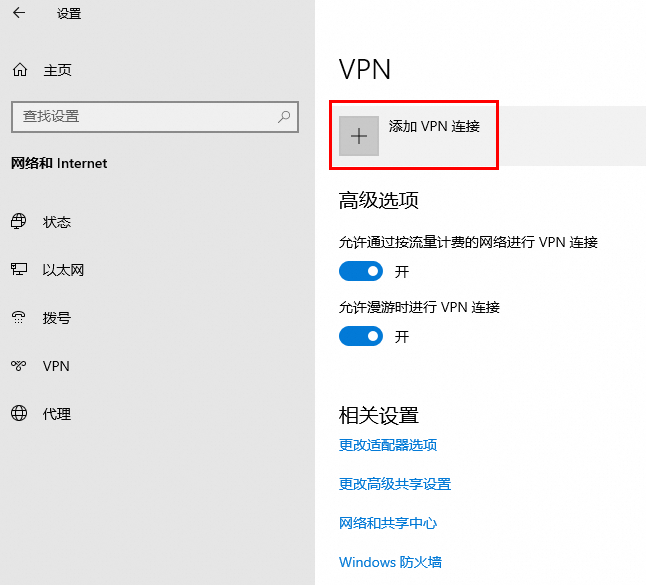
在中添加一個新的VPN串連。
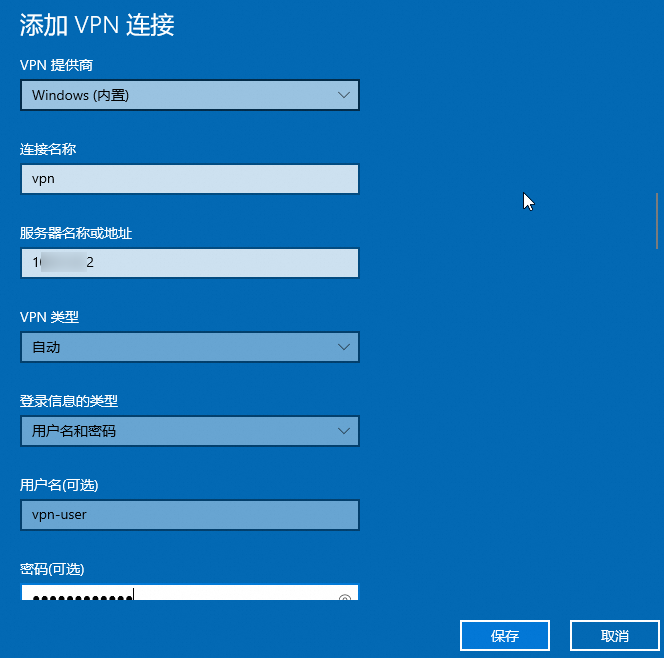
在添加VPN串連介面,填入串連名稱、伺服器名稱或地址、使用者名稱和密碼。其中伺服器名稱或地址填入VPN伺服器的公網IP地址,使用者名稱為上面步驟中建立的使用者名稱。
選中剛建立的VPN串連,並單擊串連以串連VPN。

相關文檔
如果用戶端需要通過VPN訪問互連網,則必須為VPN伺服器對應的ECS執行個體開通公網。如何為ECS執行個體開通公網,請參見為ECS執行個體開通公網。