本文介紹Windows執行個體配置IEProxy 伺服器後Windows更新失敗,提示“0x80d02002”錯誤的解決方案。
問題現象
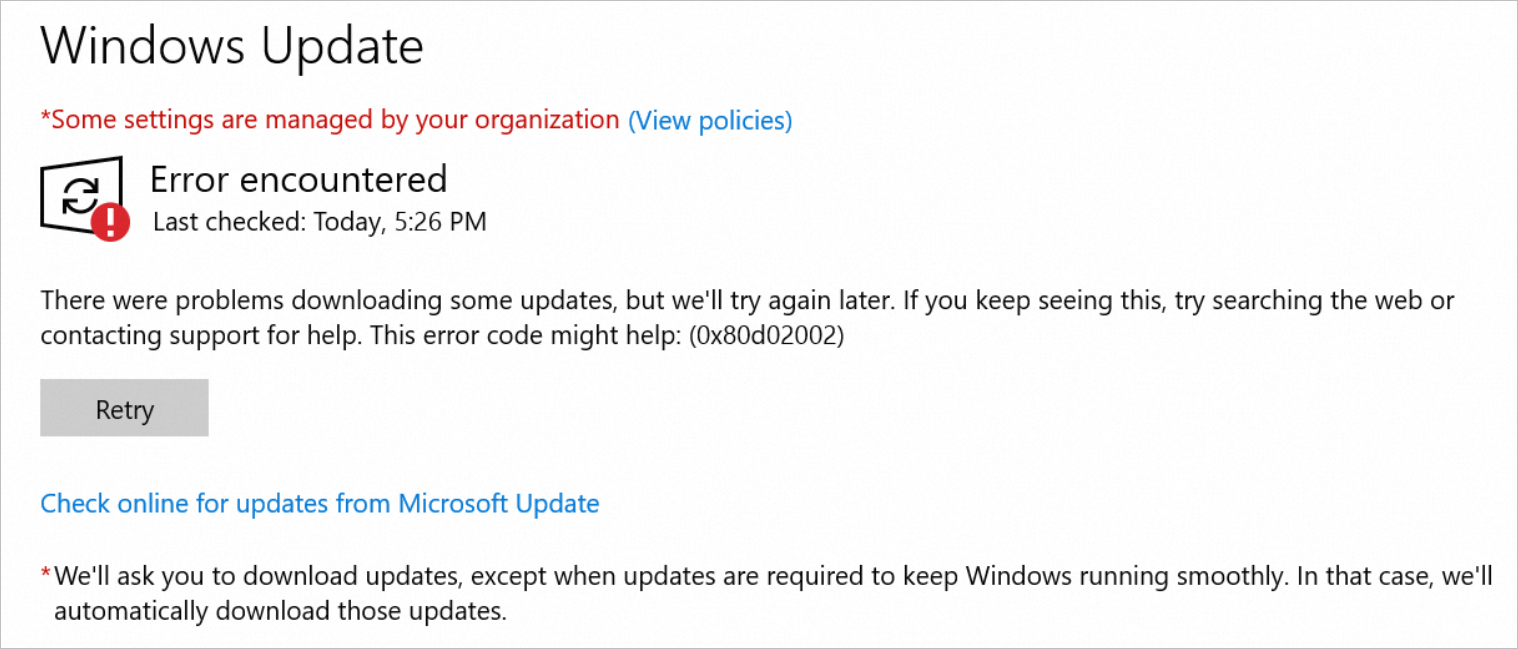
在Windows系統的ECS執行個體中,配置IEProxy 伺服器後出現Windows更新失敗的問題,並提示“0x80d02002”錯誤資訊。如下圖所示:
問題原因
可能是由於Windows執行個體配置了IEProxy 伺服器,導致WinHTTPProxy 伺服器配置出現異常。
解決方案
如果您已配置了IEProxy 伺服器並且其功能正常,可以將IEProxy 伺服器配置同步至WinHTTPProxy 伺服器,以解決由於WinHTTPProxy 伺服器配置異常而導致Windows系統更新失敗的問題。具體操作,請參見方案一:同步IEProxy 伺服器配置。
您需要根據實際業務環境,使用IE瀏覽器來訪問需要代理的網站或服務,以確保代理功能是否正常。
如果您不再需要保留Proxy 伺服器配置或同步IEProxy 伺服器配置後仍未解決問題,可以取消Proxy 伺服器配置,使Windows更新不再受到Proxy 伺服器的影響,從而解決該問題。具體操作,請參見方案二:取消Proxy 伺服器配置。
方案一:同步IEProxy 伺服器配置
遠端連線Windows執行個體。
具體操作,請參見使用Workbench工具以RDP協議登入Windows執行個體。
開啟CMD命令提示字元。
按右鍵
 表徵圖,然後單擊運行。
在運行對話方塊中輸入
cmd。單擊確定。
進入CMD命令提示字元。
執行以下命令,將IEProxy 伺服器配置同步到WinHTTPProxy 伺服器配置。
netsh.exe winhttp import proxy source=ie重新更新Windows系統,如果可以正常更新,說明問題已解決。
方案二:取消Proxy 伺服器配置
遠端連線Windows執行個體。
具體操作,請參見使用Workbench工具以RDP協議登入Windows執行個體。
開啟CMD命令提示字元。
按右鍵
 表徵圖,然後單擊運行。
在運行對話方塊中輸入
cmd。單擊確定。
進入CMD命令提示字元。
執行以下命令,取消WinHTTPProxy 伺服器配置。
netsh.exe winhttp reset proxy取消IEProxy 伺服器配置。
開啟Internet Explorer瀏覽器。
單擊頁面右上方工具按鈕,然後單擊Internet選項。
在Internet選項對話方塊中,選擇串連頁簽,然後單擊區域網路設定。
在區域網路設定對話方塊中,取消勾選為 LAN 使用Proxy 伺服器選項,然後單擊確定。
重新更新Windows系統,如果可以正常更新,說明問題已解決。