本文介紹啟動Windows執行個體時,作業系統進入“Preparing Automatic Repair”模式的問題原因和解決方案。
問題現象
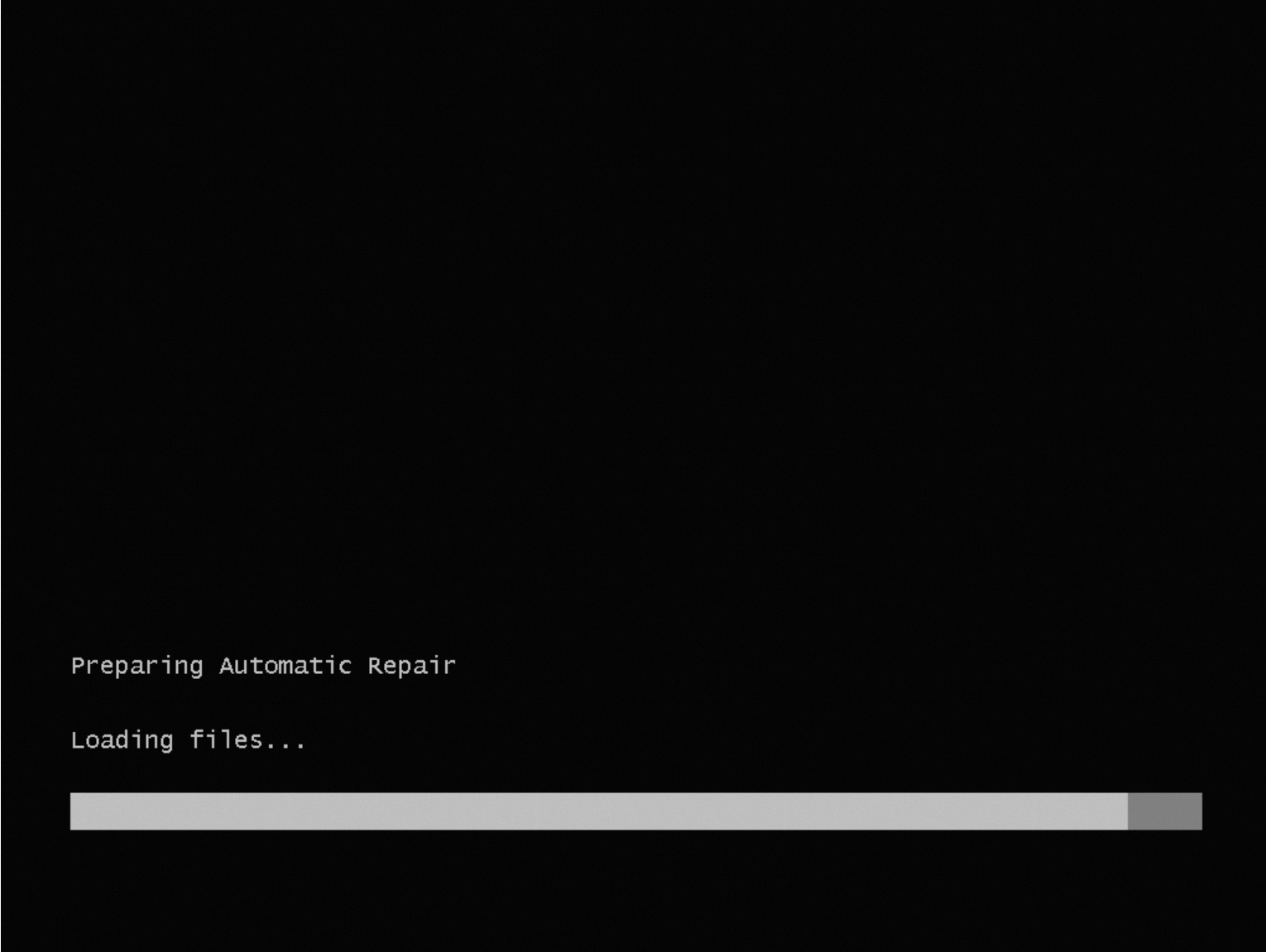
啟動Windows執行個體時,作業系統載入失敗,進入修複模式(Preparing Automatic Repair)。
問題原因
該問題的原因有很多種,您可以使用健康診斷工具,根據下表中執行個體健康診斷功能返回的資訊,選擇具體的修複方案。
執行個體健康診斷工具返回的資訊 | 解決方案 |
該執行個體的Windows分區不存在或部分檔案缺失,導致作業系統無法正常啟動。 | 該問題一般發生在使用自訂鏡像建立執行個體後,因鏡像本身問題導致執行個體無法啟動。此時,您需要重新製作鏡像,並使用鏡像更換該執行個體的作業系統。更多資訊,請參見製作Windows鏡像檔案和更換系統硬碟(更換作業系統)。 |
該執行個體的Windows分區對應的檔案系統類型不是NTFS,導致作業系統無法正常啟動。 | |
該執行個體的Windows分區被分配的磁碟空間過小(小於20 GB),導致作業系統無法正常啟動。 | 您可以對該磁碟進行擴容,具體操作,請參見擴容分區和檔案系統(Windows)。 |
該執行個體的Windows分區處於唯讀狀態,導致作業系統無法正常啟動。 | |
該執行個體的Windows分區處於隱藏狀態,導致作業系統無法正常啟動。 | |
該執行個體的關鍵註冊表檔案不存在,可能導致作業系統無法正常啟動。 | |
該執行個體的關鍵註冊表檔案被破壞,可能導致作業系統無法正常啟動。 | |
該執行個體的啟動配置資料(BCD)檔案不存在,導致作業系統無法正常啟動。 | |
該執行個體的啟動配置資料(BCD)檔案內容被破壞,導致作業系統無法正常啟動。 | |
該執行個體的啟動管理器(bootmgr)檔案不存在,導致作業系統無法正常啟動。 | |
該執行個體的啟動管理器(bootmgr)的檔案內容被破壞,導致作業系統無法正常啟動。 | |
該執行個體的啟動管理器(bootmgr)配置中指定的啟動裝置或磁碟不存在,導致作業系統無法正常啟動。 | |
該執行個體的作業系統載入程式(bootloader)不存在,導致作業系統無法正常啟動。 |
清除Windows分區的唯讀屬性
您可以在掛載了修複盤的問題執行個體中,清除Windows分區的唯讀屬性以解決該問題,具體步驟如下:
遠端連線有問題的執行個體。
您可以在診斷結果介面單擊VNC遠端連線,使用診斷報告中提供的臨時登入執行個體的Administrator使用者及密碼資訊登入掛載了修複盤的ECS執行個體。具體操作,請參見通過VNC串連執行個體。
清除Windows分區的唯讀屬性。
您可以根據需要,選擇其中一種方式。
使用diskpart進行清除
假設目標資料分割的掛載盤符是D,操作步驟如下所示:
開啟
DiskPart視窗。您可以在搜尋方塊中輸入
diskpart開啟,也可以在搜尋方塊輸入Windows PowerShell並輸入diskpart命令開啟。選擇目標卷。
select volume D清除唯讀屬性。
attribute volume clear readonly
使用PowerShell命令進行清除
假設異常磁碟序號為1,系統磁碟分割序號為1。
Set-Partition -DiskNumber 1 -PartitionNumber 1 -IsReadOnly $false在執行個體列表頁,將滑鼠懸浮至修複中的狀態上,然後單擊卸載修複盤。
重啟執行個體,使以上配置生效。
具體操作,請參見重啟執行個體。
遠端連線ECS執行個體,如果該執行個體可以正常串連,說明問題已修複。
具體操作,請參見使用Workbench登入Windows執行個體。
清除Windows分區的隱藏屬性
您可以在掛載了修複盤的問題執行個體中,清除Windows分區的隱藏屬性以解決該問題。具體步驟如下:
遠端連線有問題的執行個體。
您可以在診斷結果介面單擊VNC遠端連線,使用診斷報告中提供的臨時登入執行個體的Administrator使用者及密碼資訊登入掛載了修複盤的ECS執行個體。具體操作,請參見通過VNC串連執行個體。
清除Windows分區的唯讀屬性,假設異常系統硬碟盤符是D,隱藏式磁碟分割的序號是1。
您可以根據需要,選擇其中一種方式。
使用diskpart進行清除
開啟
DiskPart視窗。您可以在搜尋方塊中輸入
diskpart開啟,也可以在搜尋方塊輸入Windows PowerShell並輸入diskpart命令開啟。選擇目標磁碟。
select disk 0選擇隱藏式磁碟分割。
select partition 1清除隱藏屬性。
attribute volume clear hidden
使用PowerShell命令進行清除
在PowerShell中執行以下命令:
Set-Partition -DiskNumber 0 -PartitionNumber 1 -IsHidden $false在執行個體列表頁,將滑鼠懸浮至修複中的狀態上,然後單擊卸載修複盤。
重啟執行個體,使以上配置生效。
具體操作,請參見重啟執行個體。
遠端連線ECS執行個體,如果該執行個體可以正常串連,說明問題已修複。
具體操作,請參見使用Workbench登入Windows執行個體。
修複損壞的註冊表檔案
方案一:在修複模式中修複損壞的註冊表檔案
當進入修複模式時,單擊Startup Repair啟動修復,嘗試修複啟動失敗問題。
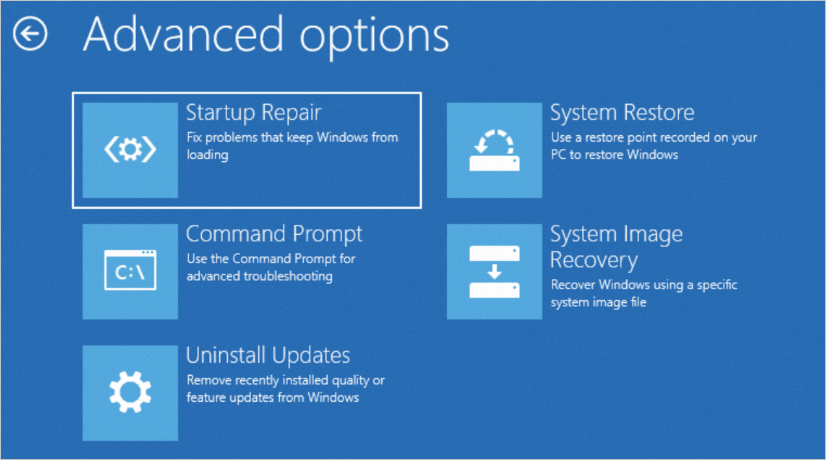
根據是否存在註冊表備份,選擇其中一種修複方式。
存在註冊表備份時,使用備份替換註冊表檔案。
說明正常情況下,註冊表備份在
C:\Windows\System32\config\regback。沒有註冊表備份時,根據需要,選擇以下其中一種方式修複:
執行
dism /Image:D: /Cleanup-image /Restorehealth命令嘗試修複。執行
sfc /scannow /offbootdir=D:\ /offwindir=D:\Windows /offlogfile=C:\sfclog.txt命令嘗試修複。
遠端連線ECS執行個體,如果該執行個體可以正常串連,說明問題已修複。
具體操作,請參見使用Workbench登入Windows執行個體。
方案二:在修複執行個體中修複損壞的註冊表檔案
您可以在掛載了修複盤的問題執行個體中,修複損壞的註冊表檔案以解決該問題。假設掛載盤符為D,具體步驟如下:
遠端連線有問題的執行個體。
您可以在診斷結果介面單擊VNC遠端連線,使用診斷報告中提供的臨時登入執行個體的Administrator使用者及密碼資訊登入掛載了修複盤的ECS執行個體。具體操作,請參見通過VNC串連執行個體。
根據是否存在註冊表備份,選擇合適的修複方式。
根據是否存在註冊表備份,選擇合適的修複方式。
存在註冊表備份時,使用備份替換註冊表檔案。
說明正常情況下,註冊表備份在
D:\Windows\System32\config\regback。沒有註冊表備份時,根據需要,選擇以下其中一種方式修複:
執行
dism /Image:D: /Cleanup-image /Restorehealth命令嘗試修複。執行
sfc /scannow /offbootdir=D:\ /offwindir=D:\Windows /offlogfile=C:\sfclog.txt命令嘗試修複。
遠端連線ECS執行個體,如果該執行個體可以正常串連,說明問題已修複。
具體操作,請參見使用Workbench登入Windows執行個體。
配置Windows系統啟動項
啟動項配置異常導致系統無法正常啟動時,您可以在掛載了修複盤的問題執行個體中重新設定啟動項以解決該問題。
遠端連線有問題的執行個體。
您可以在診斷結果介面單擊VNC遠端連線,使用診斷報告中提供的臨時登入執行個體的Administrator使用者及密碼資訊登入掛載了修複盤的ECS執行個體。具體操作,請參見通過VNC串連執行個體。
以管理員身份運行命令列工具cmd。
使用BCDboot工具重新設定啟動項。
對於不同的啟動方式,運行命令有所不同。假如系統磁碟分割盤符為S,Windows分區盤符為C,命令如下:
BIOS啟動模式:
bcdboot C:\Windows /s S:UEFI啟動模式:
bcdboot C:\Windows /s S: /f UEFI說明假如除C盤外,還有D盤中有可用的Windows系統,可以設定多個啟動項,可按照如下方式配置:
BIOS啟動模式:
bcdboot D:\Windows /s S: /d /p /addlastUEFI啟動模式:
bcdboot D:\Windows /s S: /d /p /addlast /f UEFI
配置完成後,使用以下命令查看啟動項。
BIOS啟動模式:
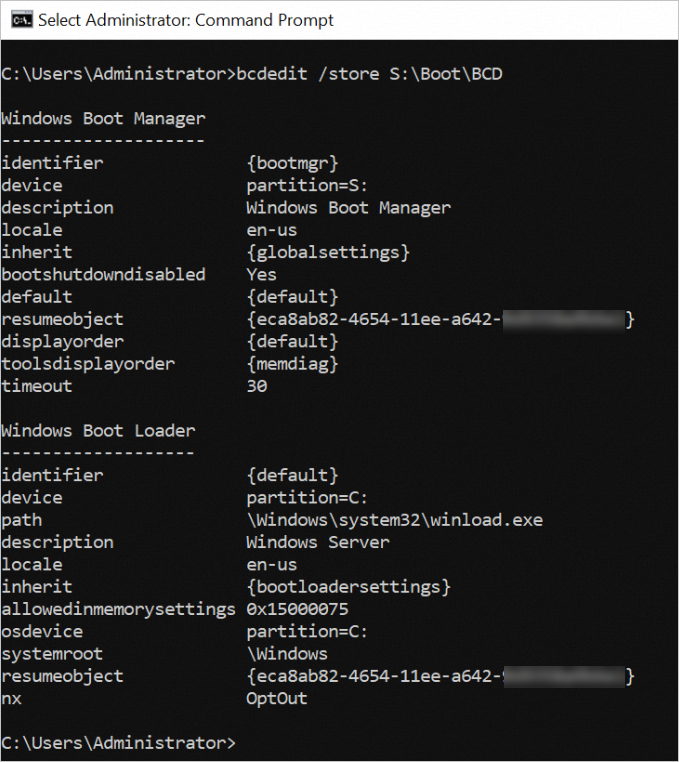
bcdedit /store S:\Boot\BCDUEFI啟動模式:
bcdedit /store S:\EFI\Microsoft\Boot\BCD當顯示類似如下所示資訊時,說明啟動項已配置成功。
在執行個體列表頁,將滑鼠懸浮至修複中的狀態上,然後單擊卸載修複盤。
啟動執行個體。
具體操作,請參見啟動執行個體。