本文介紹安裝Windows更新或添加功能與角色並重啟執行個體後,作業系統長時間處於“Getting ready”狀態的問題原因和解決方案。
問題現象
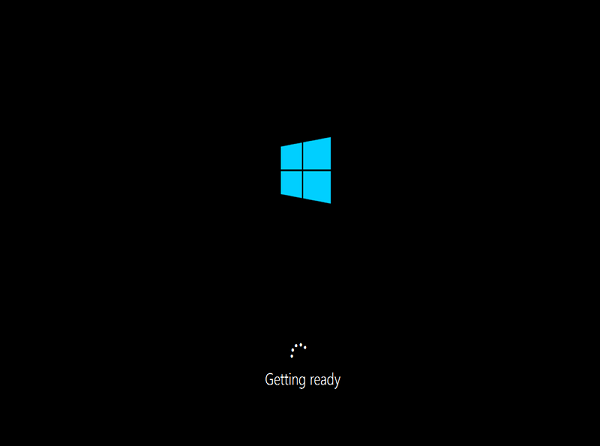
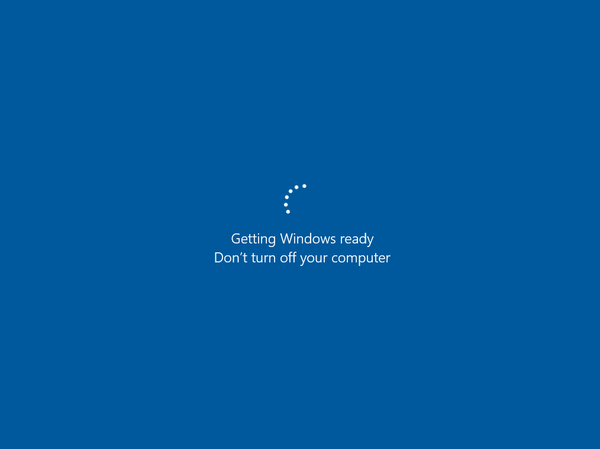
Windows執行個體更新補丁或添加功能與角色並重啟執行個體後,作業系統長時間處於“Getting ready”或“Getting Windows ready”狀態。
問題原因
可能是該執行個體存在異常狀態(InstallPending)的更新包(包括系統補丁、新功能等),導致作業系統無法正常啟動。
解決方案
您可以對有問題執行個體掛載修複盤,然後在執行個體中卸載該異常軟體包以解決該問題。假設掛載盤符為D,具體步驟如下:
發起執行個體作業系統無法啟動診斷。
遠端連線有問題的執行個體。
您可以在診斷結果介面單擊VNC遠端連線,使用診斷報告中提供的臨時登入執行個體的Administrator使用者及密碼資訊登入掛載了修複盤的ECS執行個體。具體操作,請參見通過VNC串連執行個體。
以管理員身份運行Windows PowerShell。

尋找處於Pending狀態的軟體包。
$pendingPackages = Get-WindowsPackage -Path D:\ | Where-Object {$_.PackageState -match 'InstallPending'}卸載軟體包。
$pendingPackages | Remove-WindowsPackage -Path D:\在執行個體列表頁,將滑鼠懸浮至修複中的狀態上,然後單擊卸載修複盤。
重啟執行個體,使以上配置生效。
具體操作,請參見重啟執行個體。
遠端連線ECS執行個體,如果該執行個體可以正常串連,說明問題已修複。
具體操作,請參見使用Workbench登入Windows執行個體。
