Dify是一個開源的LLM應用開發平台,通過簡潔的介面使用者可以進行模型管理、搭建RAG和Agent等,同時也提供了可觀測功能。目前,PolarSearch向量資料庫已實現與Dify( Define + Modify)的無縫整合,藉助PolarSearch強大的彈性計算能力,系統能夠智能匹配業務規模,為您提供按需擴充的高效檢索服務,輕鬆應對不同情境下的海量資料處理需求。
適用範圍
叢集配置要求
產品版本:企業版。
資料庫引擎:
PostgreSQL 18(核心小版本2.0.18.3.2.0及以上)
PostgreSQL 17(核心小版本2.0.17.9.6.0及以上)
PostgreSQL 16(核心小版本2.0.16.11.15.0及以上)
PostgreSQL 15(核心小版本2.0.15.17.8.0及以上)
PostgreSQL 14(核心小版本2.0.14.22.43.0及以上)
Serverless叢集不支援PolarSearch。更多資訊,請參見Serverless。
支援地區與可用性區域
PolarSearch支援的可用性區域如下:
地區 | 可用性區域 |
華東1(杭州) | 可用性區域K、可用性區域J |
華東2(上海) | 可用性區域E、可用性區域F、可用性區域L、可用性區域N |
華南1(深圳) | 可用性區域C、可用性區域D、可用性區域F |
華北2(北京) | 可用性區域F、可用性區域L、可用性區域I |
中國(香港) | 可用性區域B、可用性區域D |
新加坡 | 可用性區域B |
若您有其他可用性區域需求,請提交工單與我們聯絡。
操作步驟
建立PolarSearch叢集
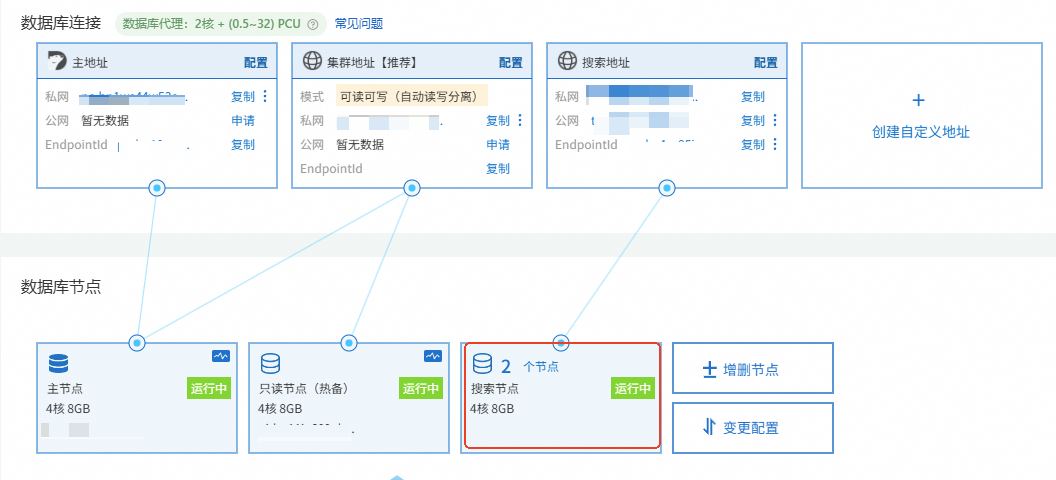
添加PolarSearch搜尋節點並建立搜尋節點管理員帳號。
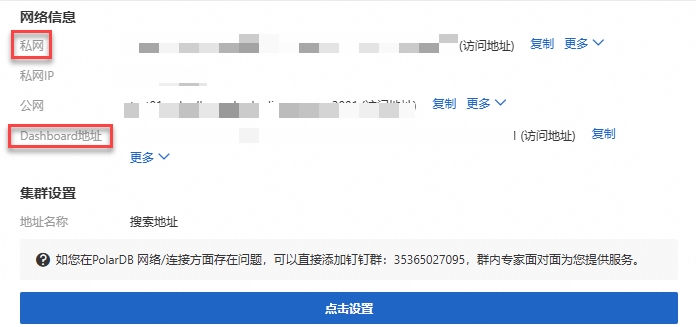
查看PolarSearch的串連資訊以及Dashboard地址資訊。
擷取Embedding模型服務
您可以使用阿里雲大模型服務平台百鍊或其他平台的Embedding模型服務。此處以阿里雲百鍊平台為例,擷取帳號下的API Key。
部署Dify
Dify支援雲端服務和自託管社區版兩種使用方式。雲端服務預設使用Weaviate作為向量資料庫,若需切換至PolarSearch,需使用Dify社區開源版並自行受管理的部署。
推薦採用Docker Compose進行快速部署,相關docker-compose.yaml檔案可在Dify開原始碼庫中擷取。
配置PolarSearch為向量資料庫。
修改設定檔
.env。vim .env將向量資料庫設定為opensearch。
說明PolarSearch是PolarDB基於OpenSearch研發的高效能分布式資料檢索與分析引擎。因此,在Dify的設定檔中需設定為opensearch。
VECTOR_STORE=opensearch填寫PolarSearch的串連參數:
#open search configuration, only available when VECToR_SToRE is `opensearch`
OPENSEARCH_HOST=********public.polardbsearch.rds.aliyuncs.com
OPENSEARCH_PORT=****
OPENSEARCH_USER=*****
OPENSEARCH_PASSWORD=*****
OPENSEARCH_SECURE=false
執行啟動命令。
docker compose up -d
配置模型供應商
Dify目前已整合多家主流模型服務商。為確保後續服務可正常調用,您需要預先配置各模型供應商的API存取金鑰。
樣本
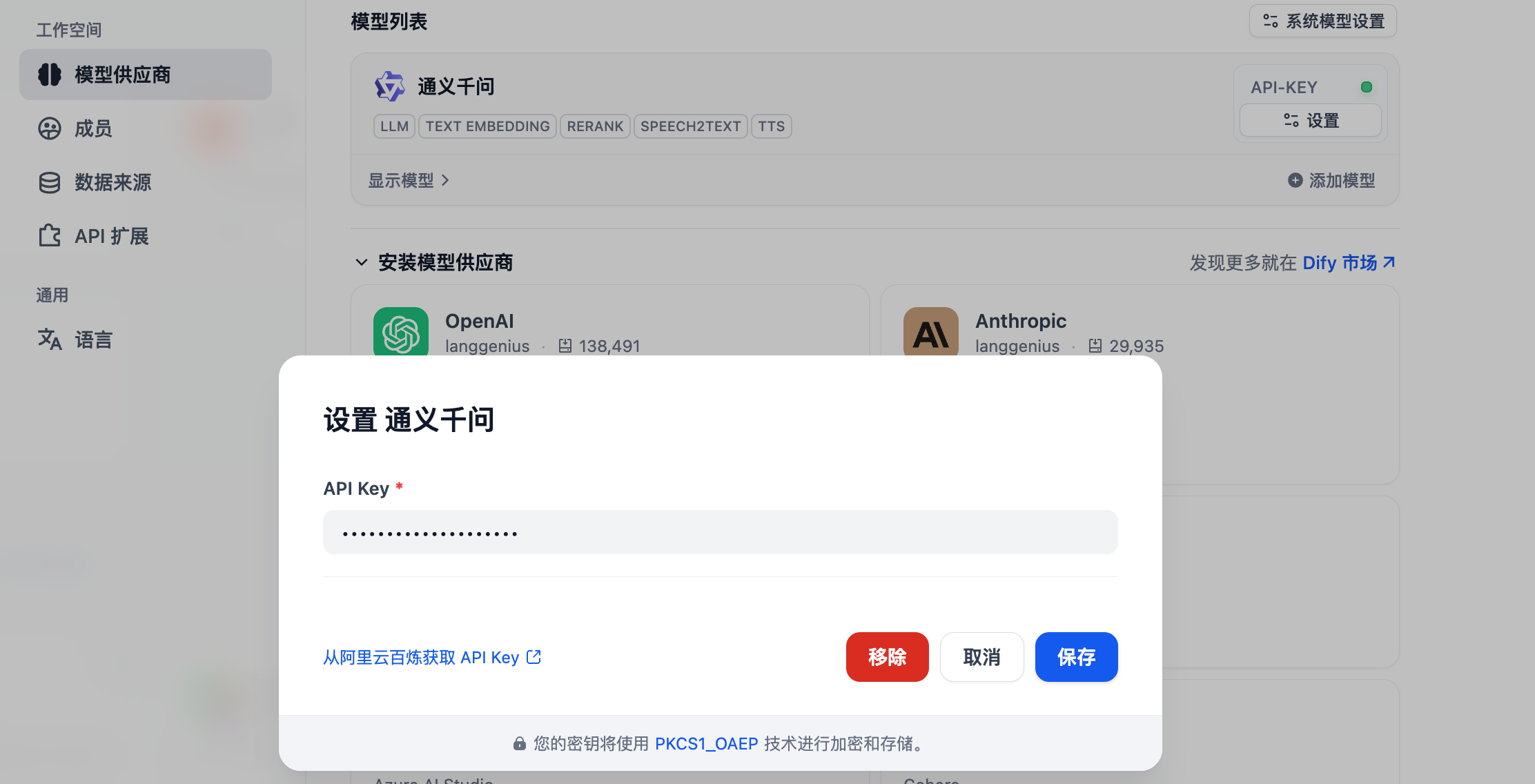
以下為千問API密鑰資訊擷取方式。
登入Dify管理後台。
單擊頭像下拉框選擇設定。
在工作空間頁面選擇模型供應商。
模型列表中選擇通義千問模型中單擊設定。
在配置頁面輸入您已擷取的API應用密鑰資訊。
搭建雲知識庫
建立知識庫並上傳文檔大致分為以下步驟:
在頁面頂部導覽列選擇知識庫,並點擊
 建立知識庫。
文本匯入及分段清洗。
匯入文本資料。
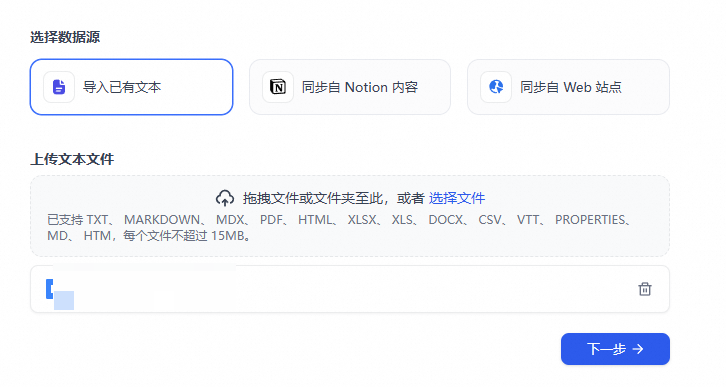
指定分段模式。
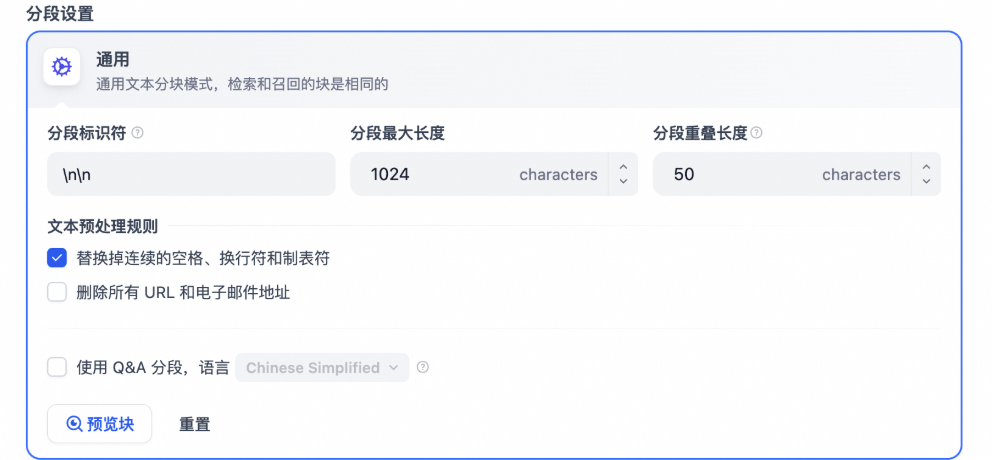
指定索引方式。
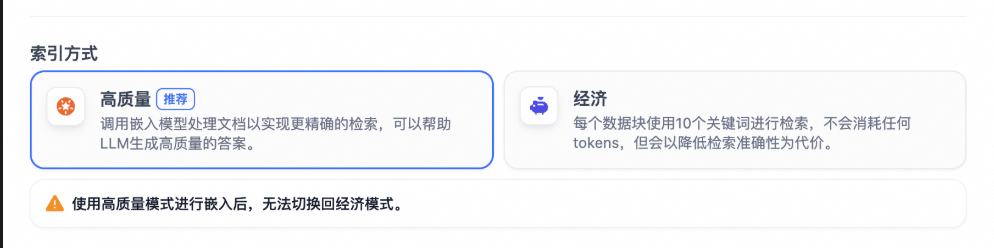
指定檢索設定,單擊儲存並處理。
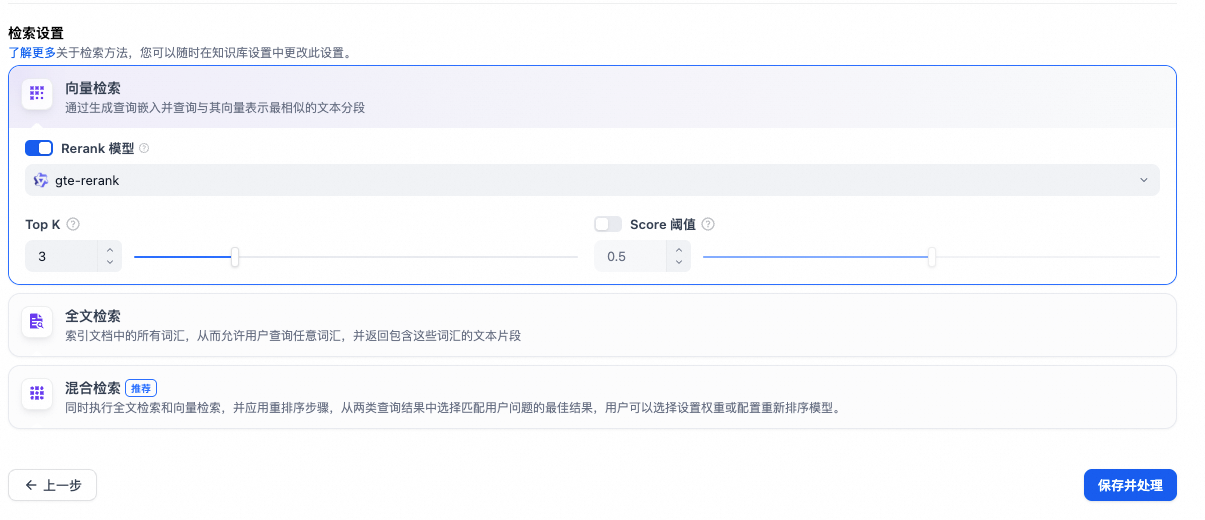
處理並完成,單擊前往文檔 ->。
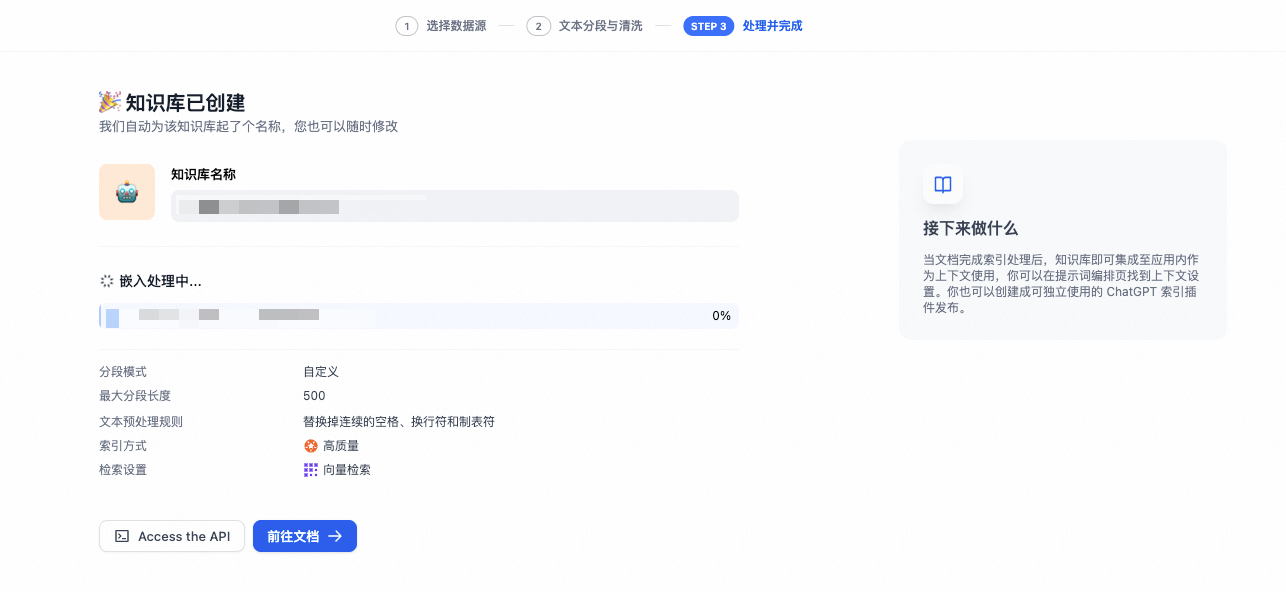
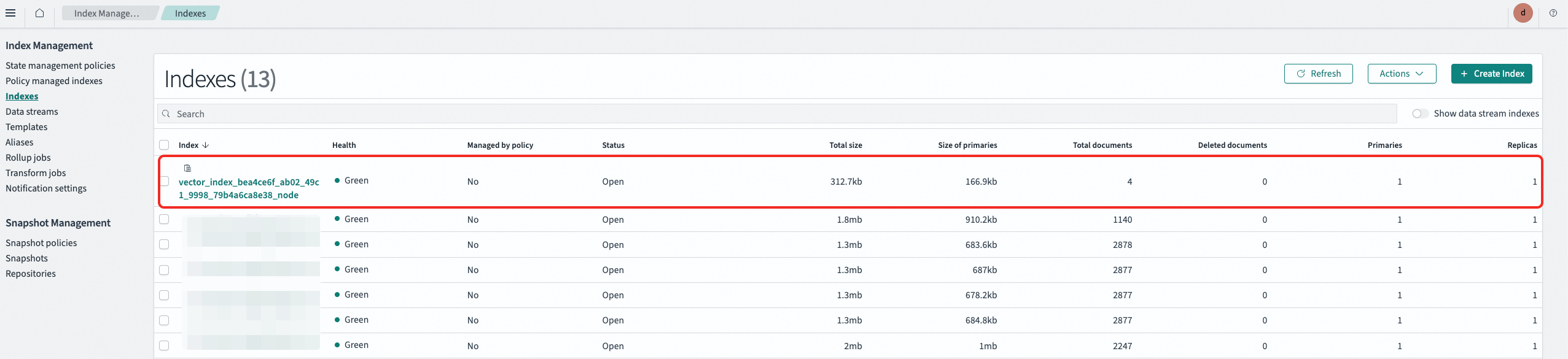
返回PolarSearch中查看向量索引資料。
單擊
 中的Index Management然後單擊Indexes,查看向量索引。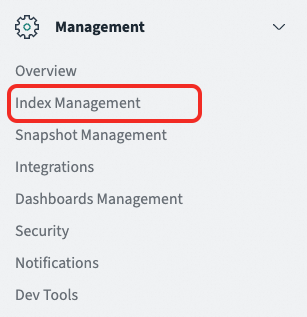
單擊左上方
 返回首頁,然後單擊Interact with the OpenSearch API進入API互動頁面。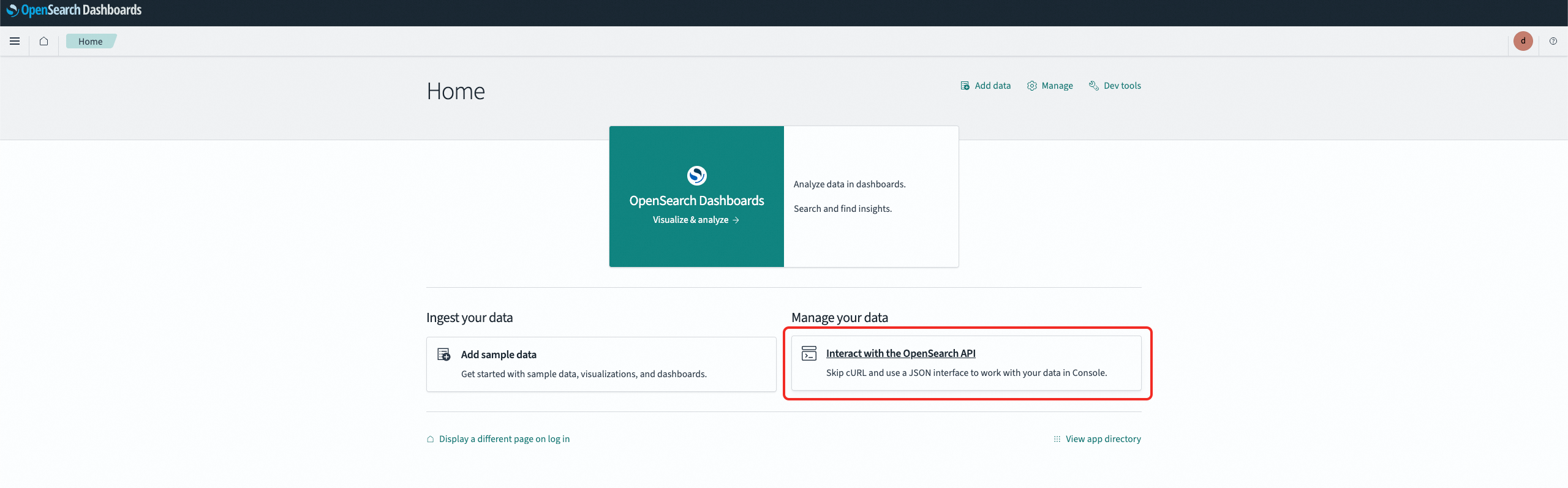
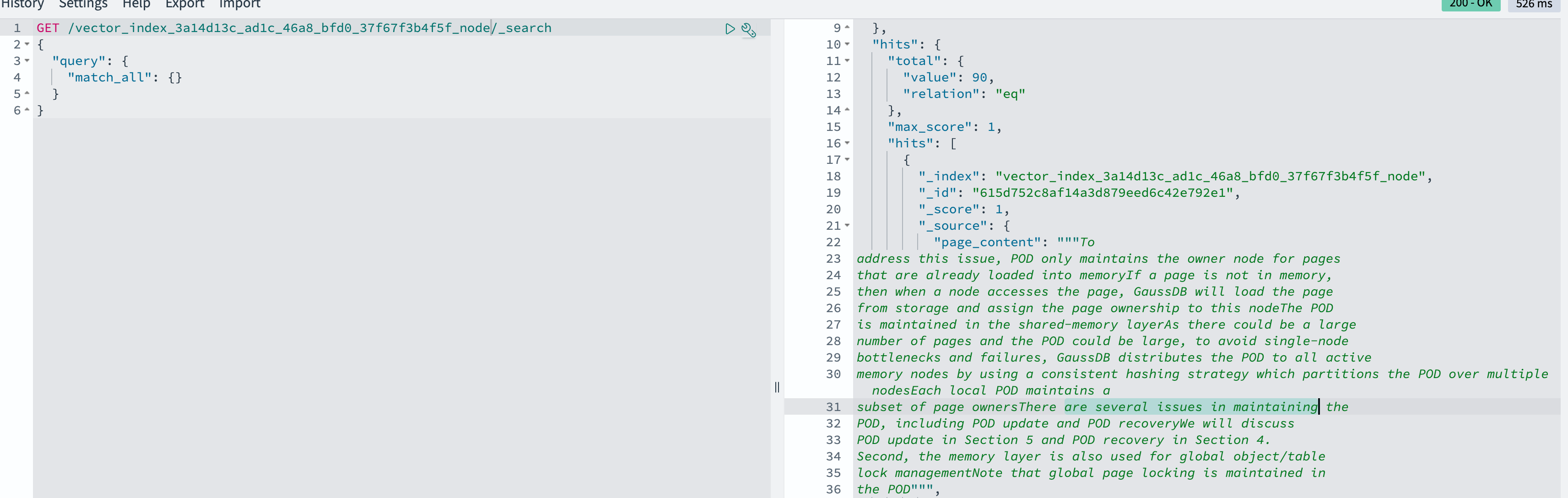
查詢向量索引資料是否寫入成功。