本文為 DMS Data Agent 企業版中 MCP(Model Context Protocol)服務的配置指南。MCP 作為 AI Agent 與外部能力間的標準化介面,可將各類功能封裝為 AI 可識別和調用的“工具”。通過配置 MCP 服務,DMS 的分析引擎能夠與關鍵 AI 基礎設施實現高效整合,支援智能分析能力的無縫協同與擴充。
前提條件
在開始配置前,請確保您已滿足以下條件:
您正在使用DMS Data Agent企業版。
配置MCP服務
第一步:建立空間
在頂部導覽列選擇,或在極簡模式下,點擊右上方
 表徵圖,選擇進入Data Agent。
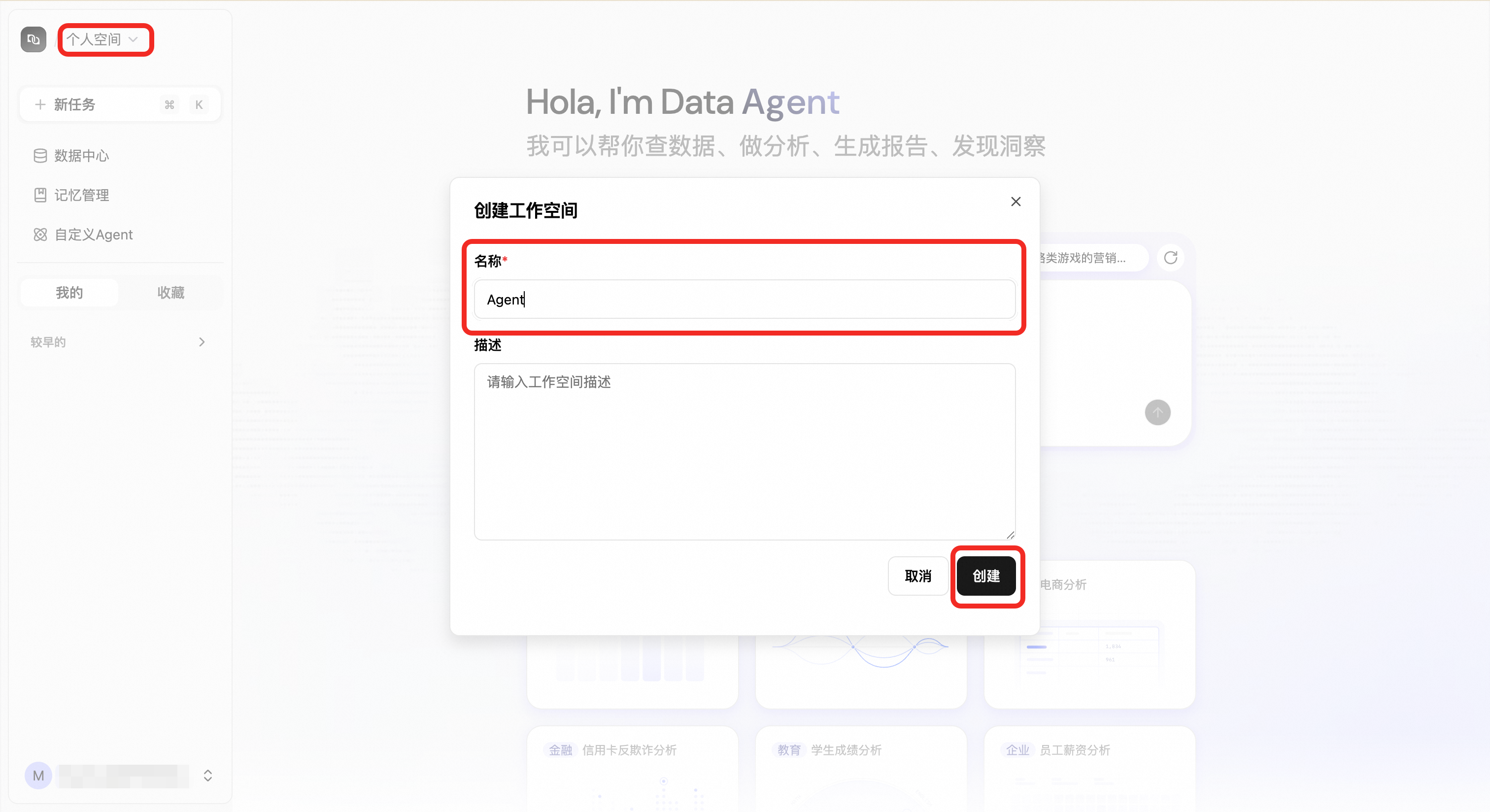
在 Data Agent 左上方,點擊,在創建工作空間彈框中,輸入工作空間名稱後,點擊創建按鈕,完成工作空間的建立。
第二步:配置與管理MCP服務
在工作空間內,點擊左下角您的個人帳號,選擇空間布置。
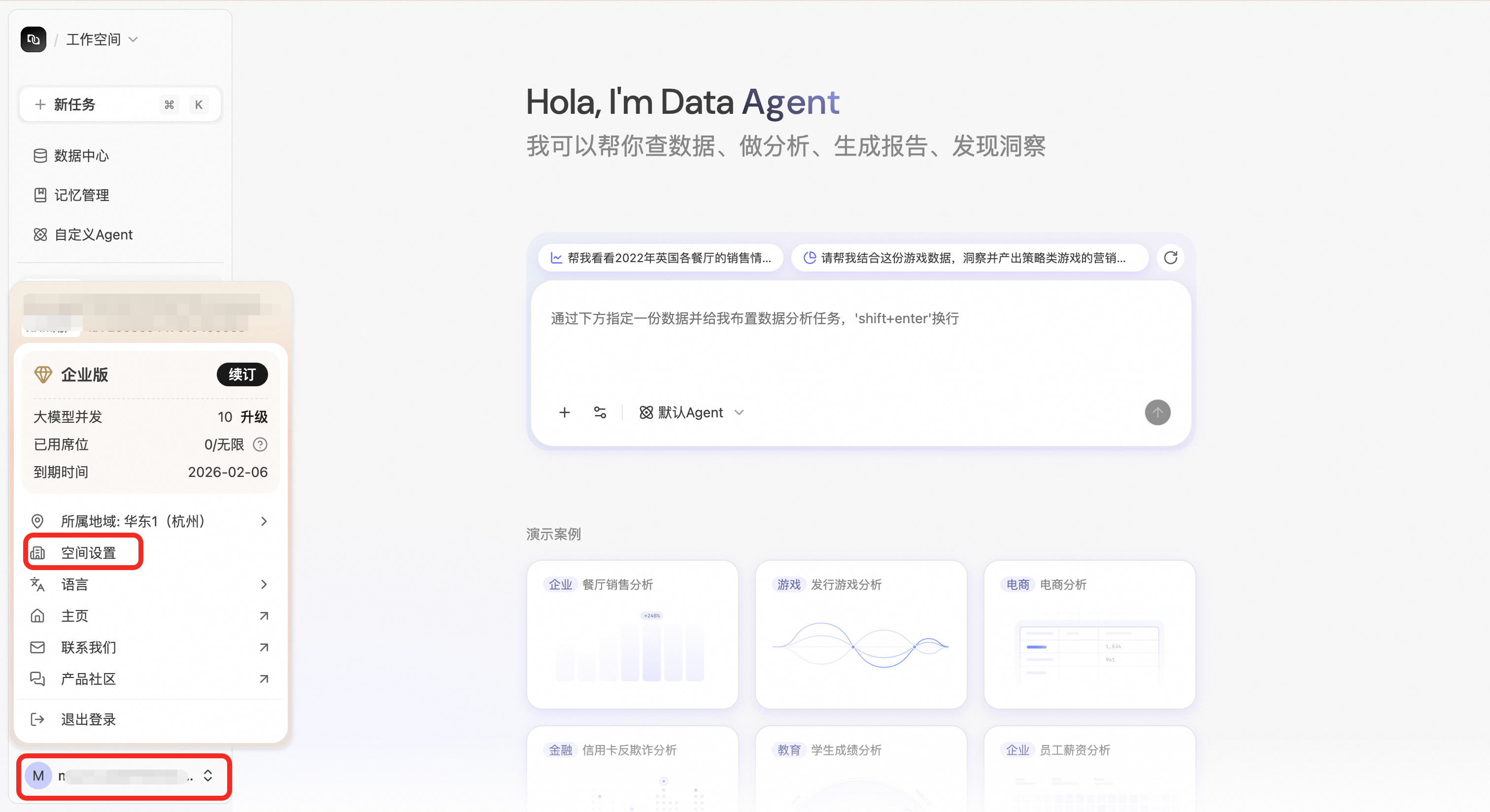
在左側導覽列中選擇MCP服務。
在MCP服務頁面,點擊添加 MCP,然後選擇直接配置。
在彈出的MCP配置對話方塊中,填寫模型服務資訊。
欄位名稱
欄位說明
網路類型
選擇模型服務所在的網路環境,支援公網和內網。
名稱
必填,為您的服務起一個易於識別的名稱。
傳輸類型
必填,選擇模型 API 支援的傳輸協議,支援SSE類型和StreamableHttp類型。
VPC
內網必填,選擇您的模型服務所在的VPC網路。
VSW
VSW為內部打通網路代理程式時使用,預設會自動選擇。
描述
可選,添加備忘資訊,方便團隊成員理解該服務的用途。
伺服器URL
訪問MCP服務的完整地址。傳輸類型為SSE時,一般以sse結尾,傳輸類型為StreamableHttp時,一般以mcp結尾。
請求頭
可選,如果您的服務需要身分識別驗證,請在此處添加要求標頭。
勾選MCP服務安全風險提示後,點擊儲存按鈕,完成MCP配置。
提交成功後,服務狀態進入配置中,待後台網路打通後,狀態變為可用。
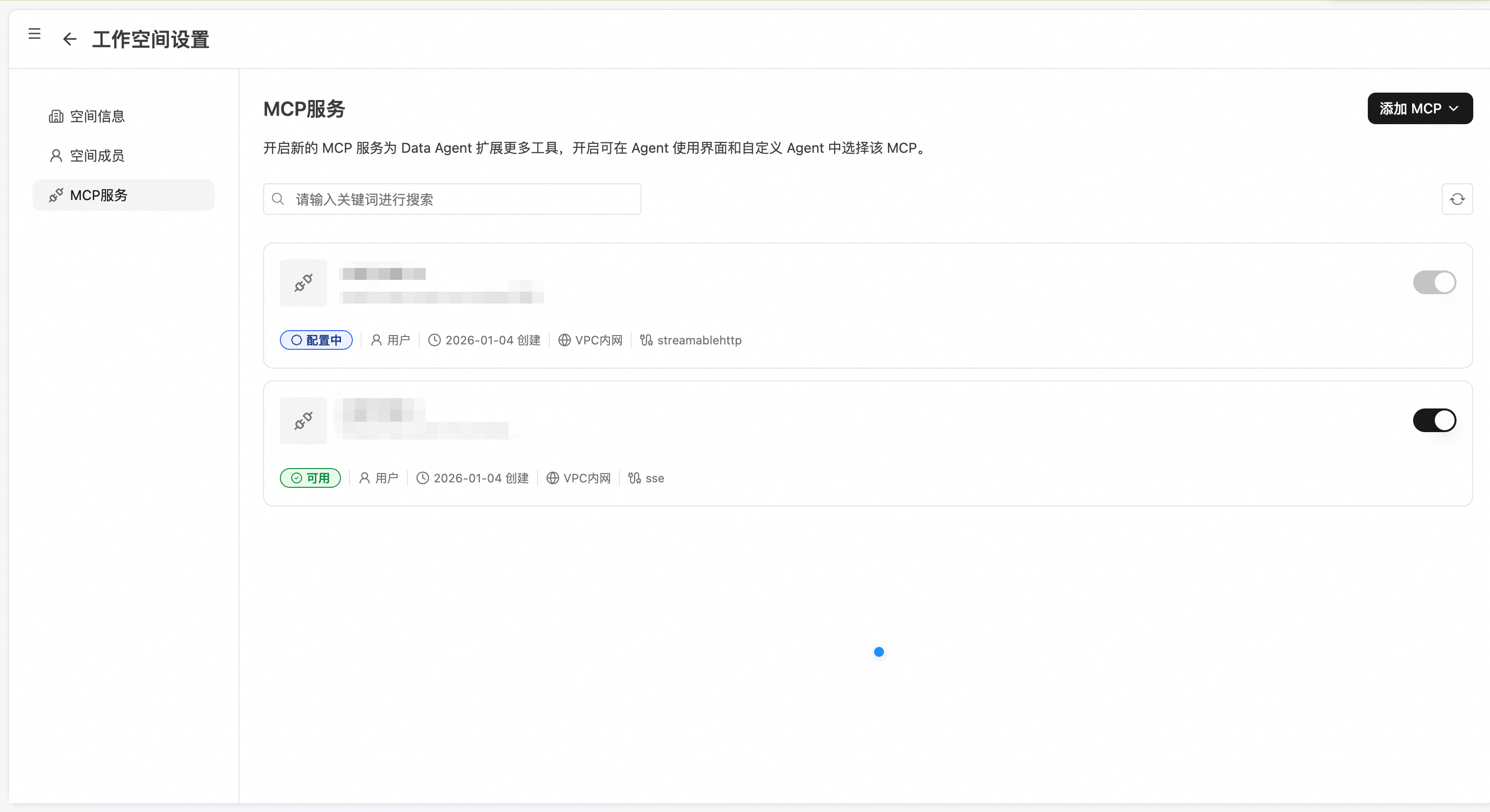
編輯已有服務:
操作時機:僅當服務狀態為可用或不可用時,才支援編輯。
操作方法:將滑鼠移至上方在服務行右側,點擊
 表徵圖進行編輯。
可修改內容:支援修改名稱、傳輸類型、伺服器URL和請求頭。
啟用禁用服務:
在服務列表中,每行右側都有一個開關按鈕。
開啟(預設):服務處於啟用狀態,可以在建立會話時被選擇和使用。
關閉:服務被禁用,將不會出現在會話建立的可選列表中,適用於臨時下線或自我裝載。
第三步:使用MCP服務
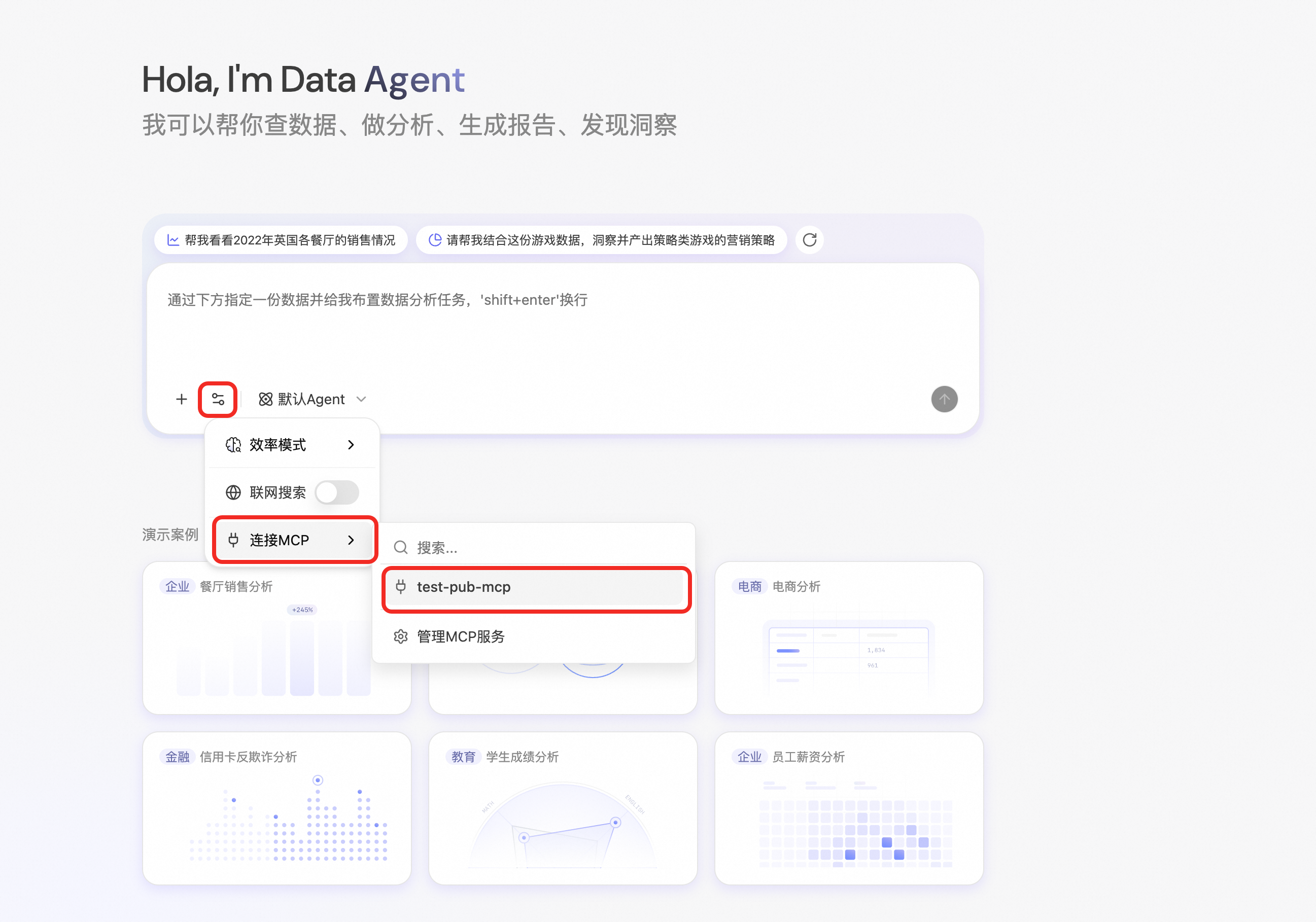
在會話選項中,選中配置的MCP服務,分析過程則會自動根據分析情境判斷是否使用MCP服務。