Dify工作流程在許多情境中需要依賴調度來實現自動化任務,如風險監控、資料分析、內容產生、資料同步等典型應用情境。然而,Dify原生並不支援調度功能。為解決這一問題,本文介紹如何整合XXL-JOB分布式任務調度,用於實現工作流程應用的調度和狀態監控,並確保工作流程的穩定運行。
XXL-JOB調度核心功能
功能 | 概述 |
任務支援 | 支援調度自建的公網Dify工作流程,以及阿里雲內網環境下的自建Dify工作流程。 |
靈活的時間配置 |
|
企業級警示與監控 |
|
可觀測性與調度大盤 | 提供企業級調度大盤,展示執行個體和應用層級的調度情況,包括調度趨勢、成功率、失敗率等關鍵計量曲線。 |
執行歷史與事件追蹤 |
|
方案概覽
配置XXL-JOB調度Dify工作流程應用,只需3步:
建立Dify環境:建立一個ACK叢集,在叢集中安裝ack-dify組件,然後訪問Dify服務並建立工作流程應用。
建立配置調度執行個體:通過建立XXL-JOB調度執行個體,在執行個體中建立應用對任務進行分組管理,然後配置任務參數連通Dify工作流程應用。
測試接入情況:驗證分布式調度功能是否能正常運行,並查看調度成功後的調度詳情資訊。
1. 建立Dify環境
①部署Dify環境 一鍵部署Dify環境,完成安裝ack-dify組件、為Dify服務開啟公網等操作。 說明 公網訪問便於示範操作,如果您在生產環境中部署,為了您的應用資料安全,建議您開啟存取控制功能。 如果您首次使用ACK叢集,不瞭解叢集的建立流程,您可以單擊一鍵部署,建立Dify服務所需要的運行環境。本方案使用ACK應用市場的ack-dify應用模板,通過Helm低成本快速部署Dify應用,滿足開發與測試需求。 重要 建議您在使用一鍵部署之前檢查是否已開通和授權Container ServiceACK叢集。具體操作,請參見快速建立ACK託管叢集。
ack-dify組件安裝完成後,您可繼續執行下一步操作。 | |
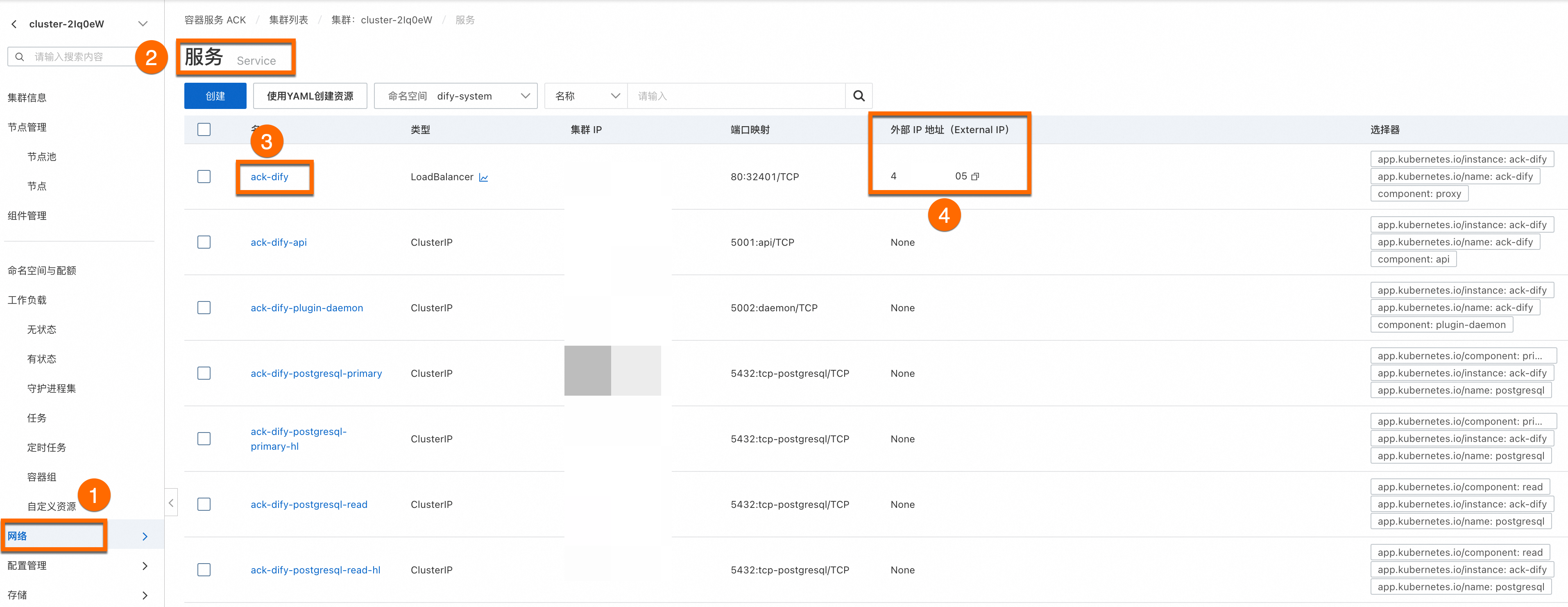
②查看外部IP地址(External IP)地址 配置完成後,依次單擊網路 > 服務 > ack-dify,命名空間為dify-system,您會看到ack-dify服務的外部IP地址(External IP),將該外部IP地址輸入瀏覽器地址欄即可訪問Dify服務。 |
|
③註冊Dify服務 訪問外部IP地址(External IP),請根據頁面提示設定管理員賬戶(即郵箱地址、使用者名稱和密碼),以註冊Dify平台來使用服務。 |
|
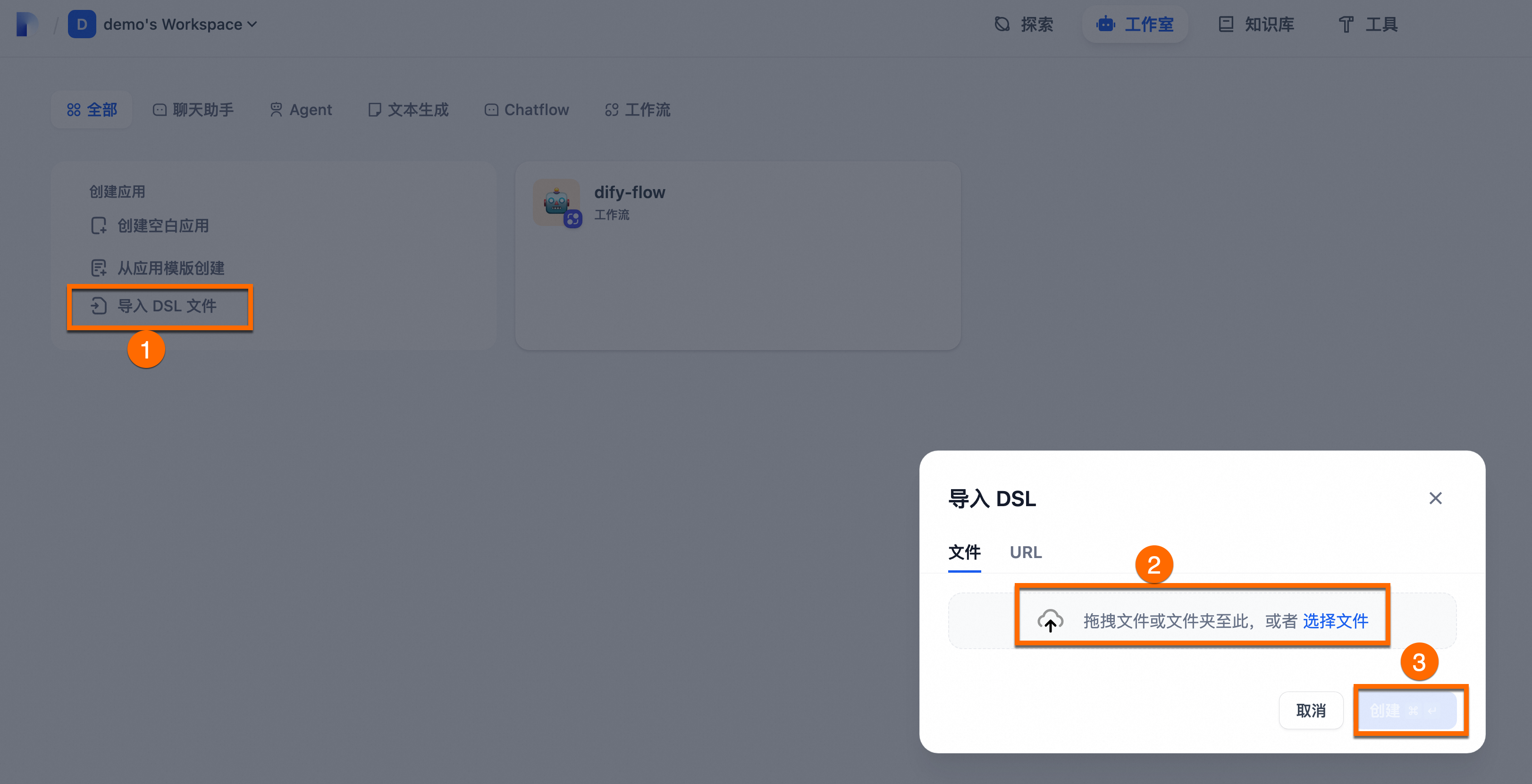
④建立Dify工作流程應用 為了後續的調度測試,您需要建立一個簡單Dify工作流程樣本。您可將提供的檔案dify-flow.yml匯入Dify中,快速搭建工作流程應用,並完成發布更新。 重要 通過XXL-JOB調度Dify工作流程,僅支援Dify工作流程應用,對於chat類型應用暫不支援。 |
|

2. 建立配置調度執行個體
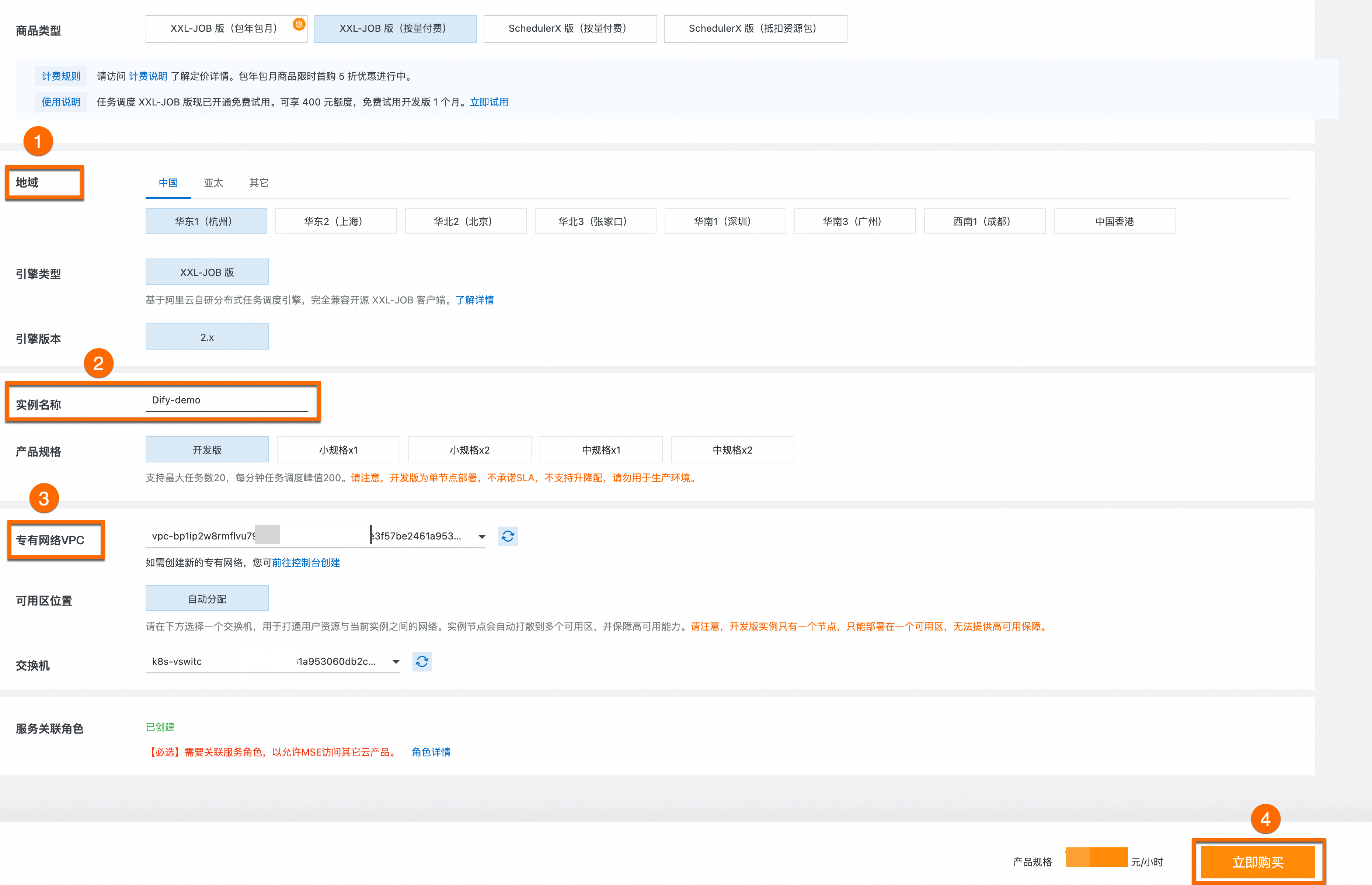
①建立執行個體 登入XXL-JOB控制台,並在頂部功能表列選擇地區,單擊建立執行個體,引擎版本≥2.2.0。 |
|
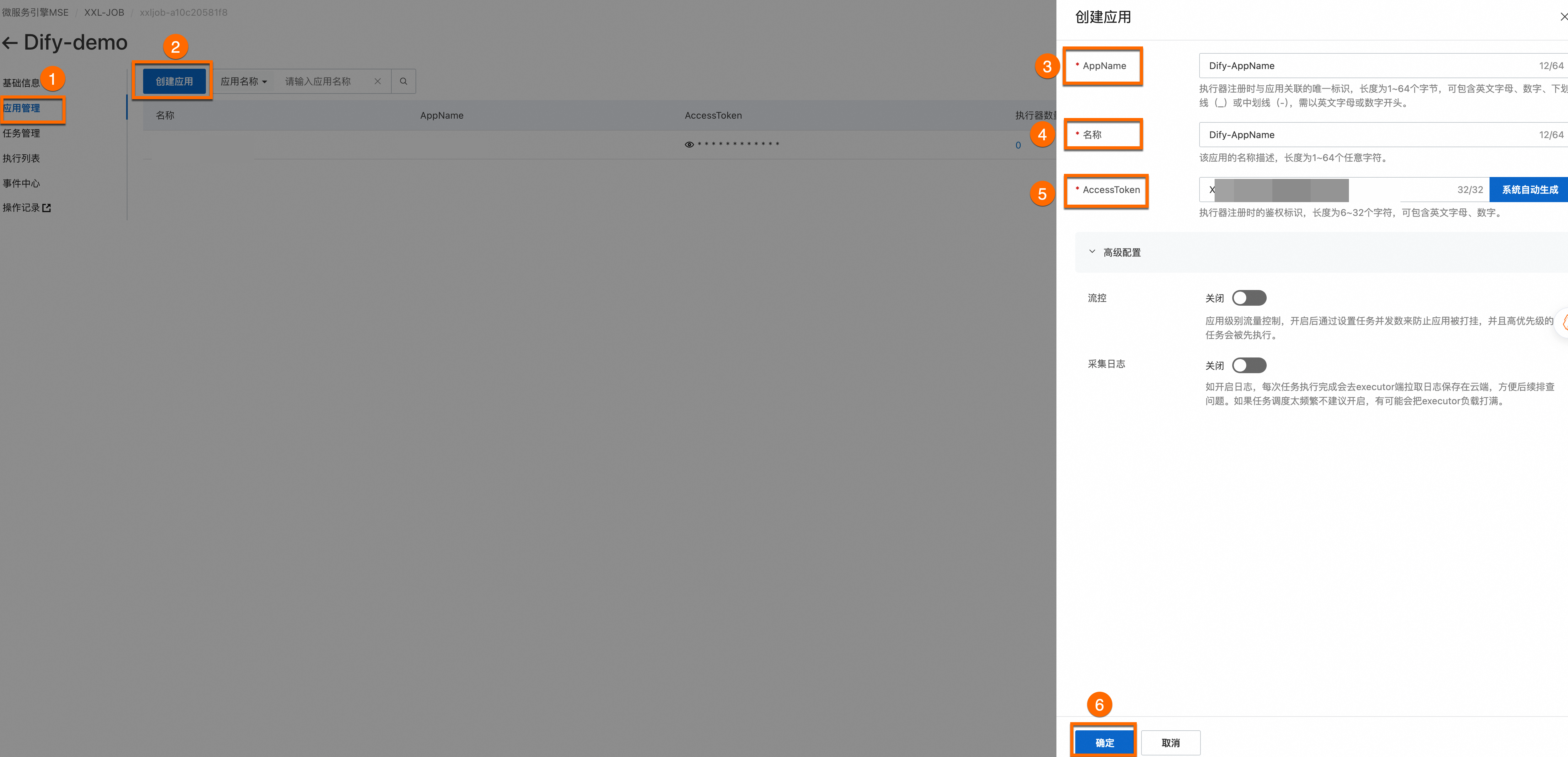
②建立應用 在使用XXL-JOB任務前,您需要先建立應用。建立應用是為了對任務進行邏輯分組管理。每個應用可以視為一個獨立的任務執行單元,便於後續對任務進行統一查看、配置和調度。 在XXL-JOB版執行個體頁面,找到目標執行個體,在操作列單擊任務管理。在左側導覽列,選擇應用管理,然後單擊建立應用。
|
|
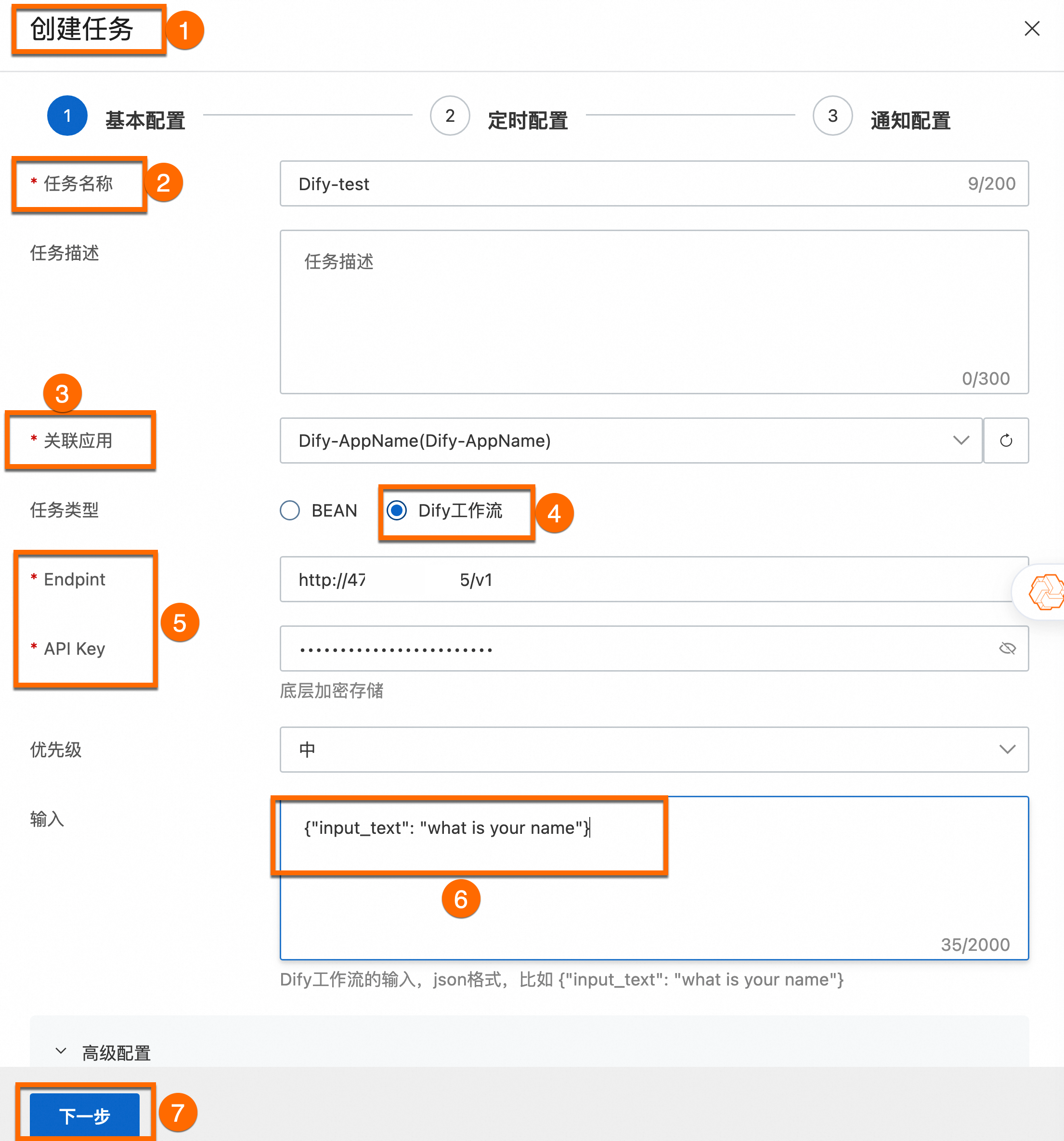
③建立任務 任務是具體商務邏輯的調度單元,應用建立後,需要與任務執行器進行綁定,通過AppName註冊到應用後,執行該應用下的任務。 說明 如果沒有提前建立應用,執行器無法正確註冊,導致任務無法正常調度和執行。
|
|
④配置任務參數 Dify工作流程應用發布更新後,選擇訪問API,即可查看所需的任務參數。
|
|
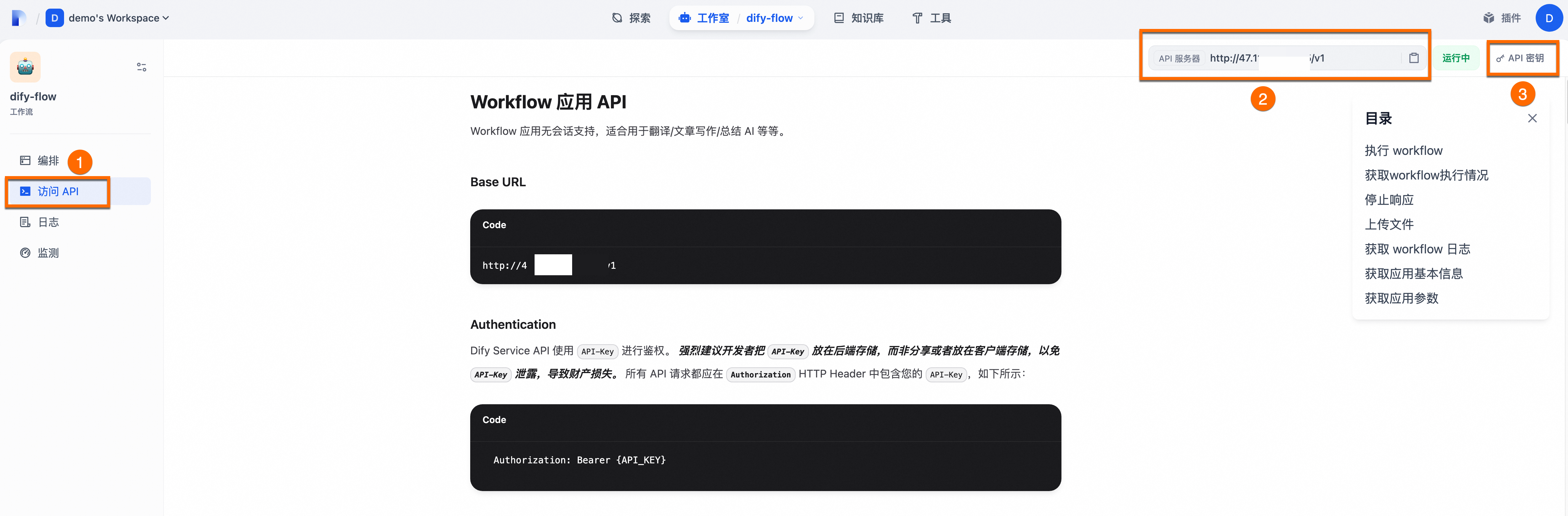
3. 測試接入情況
①運行測試工作 為了驗證分布式調度功能是否能正常運行,您還需要對任務進行調度測試。您可以選擇任務管理,單擊運行一次,即可對調度任務進行測試。 |
|
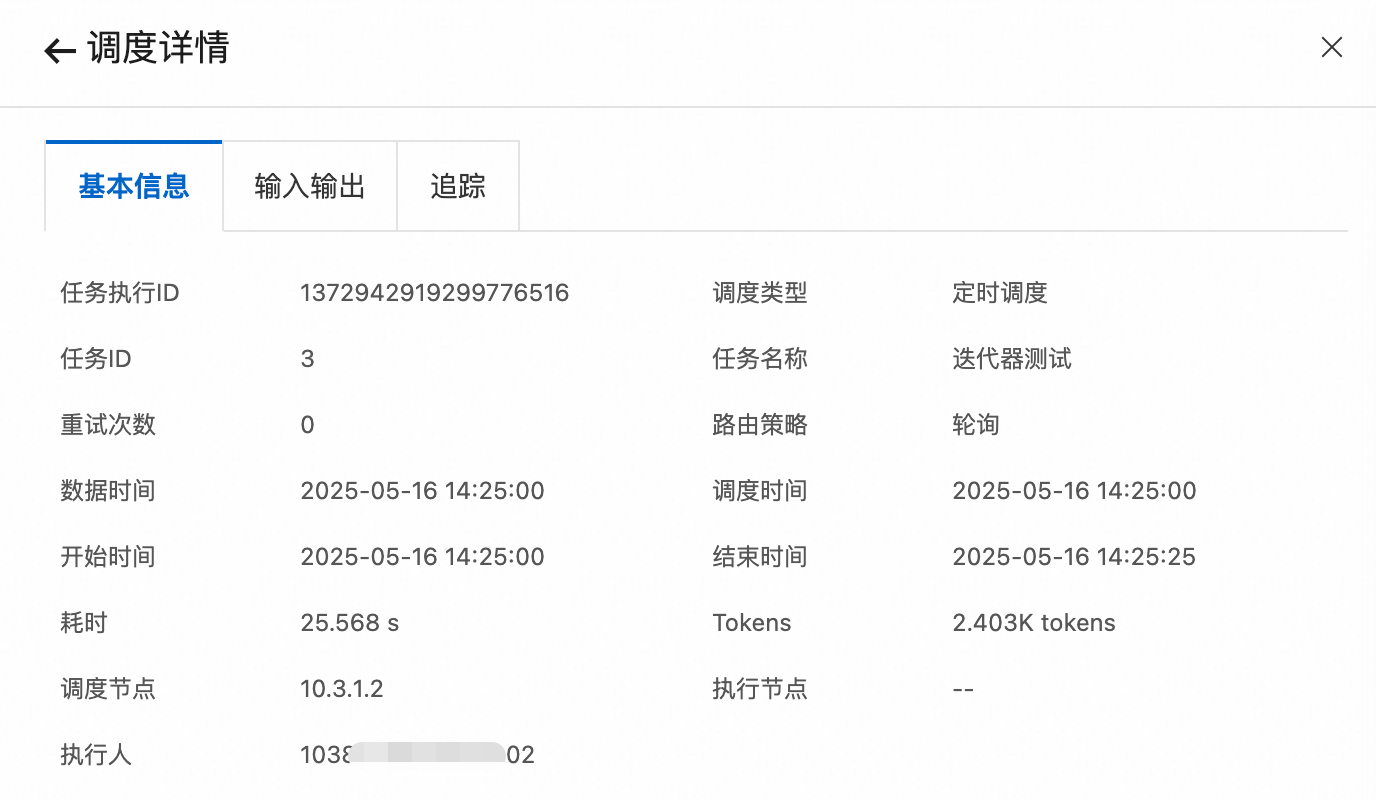
②查看調度詳情 選擇執行列表,單擊詳情,查看調度任務詳情資訊。可以看到測試調度任務已經成功,並可查看詳情資訊。 |
|
③詳情資訊
|
|


免責聲明
Dify on ACK是僅針對阿里雲ACK環境適配開源專案Dify的Helm部署方案,實現Dify在ACK的快速部署。ACK不對Dify應用本身的運行或與其他生態系統組件(如外掛程式、資料庫等)的相容性做出保障。對於您在使用Dify過程中因Dify本身及其生態組件的缺陷而導致業務受損的情況,ACK不提供賠償或者補償等商務服務。建議您關注開源社區的更新動態,主動修複開源軟體中的問題,以確保Dify的穩定和安全。